

Comprar un dominio
Busca y compra un dominio sin salir de tu app. Pagas a Wix por el dominio al finalizar la compra, así que introduces un método de pago allí incluso si tu plan de Base44 se paga de otra forma. Cuando tu compra se completa, Base44 conecta el dominio por ti automáticamente. Luego tu dominio aparece bajo Custom domains en tu página Domains con una etiqueta Base44 Domain, y puedes comprar más de un dominio para una sola app.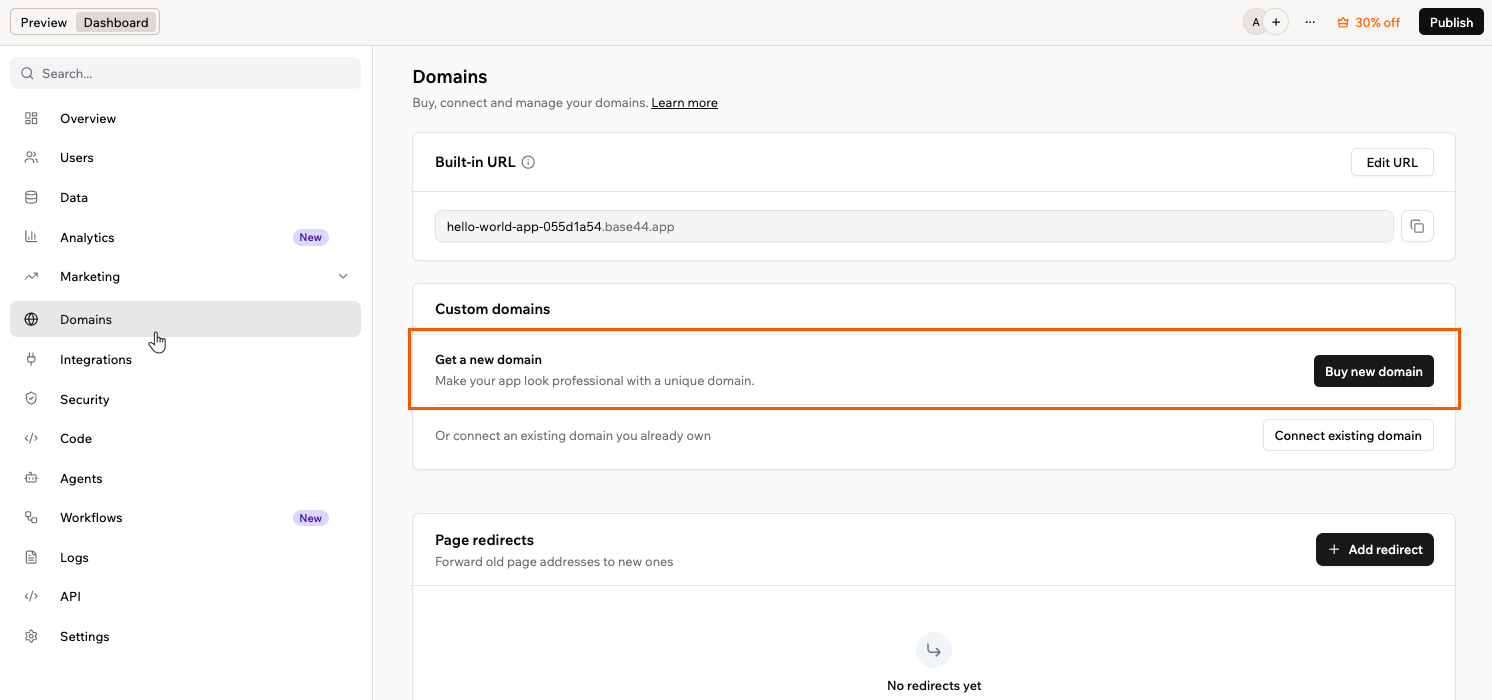
Comprar un dominio
- Haz clic en Dashboard en tu editor de app.
- Haz clic en Domains.
- Bajo Custom domains, haz clic en Buy new domain.
- Busca un dominio, o elige una de las opciones recomendadas, y luego haz clic en Get it en el que quieras.
- Elige un periodo de registro. Los periodos más largos ahorran más y pueden incluir años de bonificación sin coste adicional. Un cupón de año gratis, cuando tienes uno, cubre tu primer año.
- Añade tu información de contacto. Esto establece el propietario registrado del dominio, y algunos de estos datos pueden aparecer en bases de datos públicas de dominios. Puede que necesites verificar tu dirección de correo.
-
En Select privacy and security, elige una opción. Un cupón de año gratis cubre solo Public Registration, así que las opciones privadas añaden un coste anual:
- Private registration and DNSSEC: Mantiene tus datos privados y añade DNSSEC, que ayuda a proteger contra el secuestro de dominios y la redirección del tráfico a enlaces maliciosos. Esta opción viene seleccionada, así que desmárcala si no quieres el coste anual adicional.
- Private Registration: Mantiene tus datos personales privados.
- Public Registration: Gratis. Tus datos de contacto aparecen en bases de datos públicas de dominios.
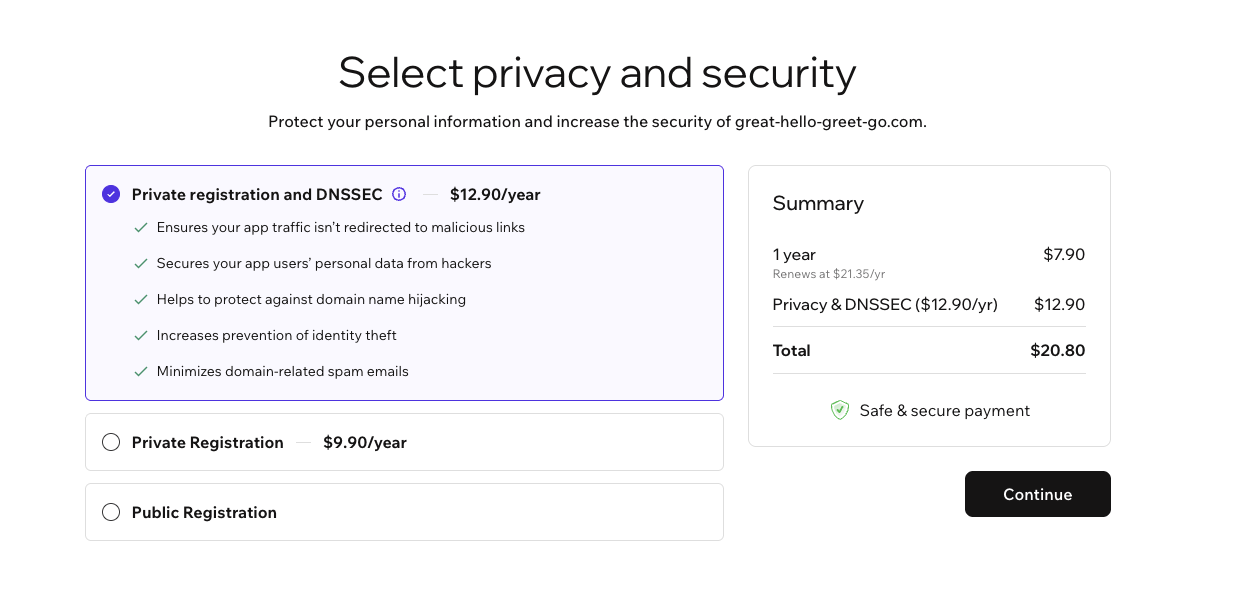
Elegir una opción de privacidad y seguridad
- Elige un método de pago guardado o añade uno nuevo, y luego haz clic en Submit Purchase. Al comprar, aceptas el Acuerdo de Registro de Nombres de Dominio y la Política de Privacidad, y la renovación anual automática.
- Tu dominio se conecta automáticamente. Los registros DNS se crean por ti y el SSL se configura, así que no hay nada que configurar a mano.
Usar tu vale de dominio gratis
Todos los planes anuales, desde Starter en adelante, incluyen un dominio gratis durante el primer año. Reclámalo en los 60 días siguientes al inicio de tu plan anual.- Los dominios premium, que no aparecen en tus resultados de búsqueda.
- Los planes Starter anuales comprados antes del 4 de octubre de 2026.
Verificar tu dominio
Después de comprar un dominio, su registro se confirma automáticamente. Esto suele tardar unos 30 minutos, y en casos raros hasta 24 horas, antes de que tu dominio esté activo. Un dominio de código de país como.co.il es diferente: su registro fija su propio plazo, y algunos te dan solo unos días.
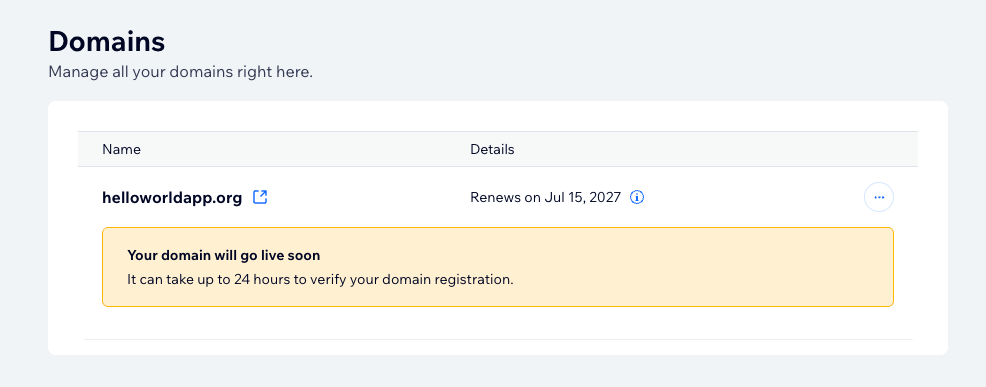
Un dominio pendiente de verificación
Gestionar tu dominio
Los dominios que compras a través de Wix se gestionan desde tu panel de dominios, donde puedes actualizar ajustes y transferir tu dominio. Las renovaciones se gestionan por separado, en los ajustes de tu workspace. Solo el propietario del workspace puede gestionar los dominios del workspace. Si Manage Domain no está disponible, ocurre una de estas 2 cosas:- No eres el propietario del workspace. La opción indica Ask a workspace owner to manage this domain. La cuenta de Wix cubre todos los dominios del workspace, así que su gestión es exclusiva del propietario, igual que la cancelación de un dominio y la activación o desactivación de la renovación.
- El dominio está en otro workspace. La opción indica This domain belongs to another workspace. Ask its owner to manage it. Cuando una app se mueve a un nuevo workspace, su dominio permanece en la cuenta de Wix del workspace original, así que el propietario del nuevo workspace tampoco puede gestionarlo. El propietario del workspace original lo gestiona desde ahí.
- Haz clic en Dashboard en tu editor de app.
- Haz clic en Domains.
- Bajo Custom domains, haz clic en el icono More actions junto a tu dominio.
- Haz clic en Manage Domain.
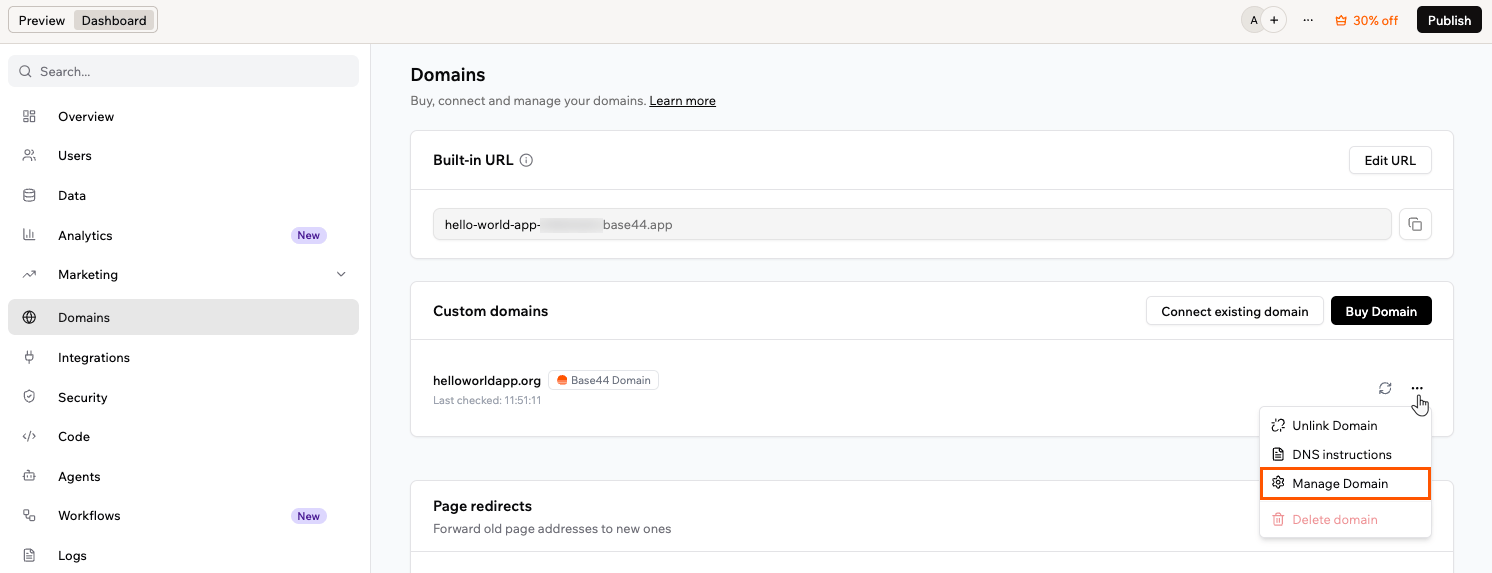
Abrir el panel del dominio
Gestionar los registros DNS
Tus registros DNS se configuran automáticamente cuando compras un dominio, así que no necesitas configurar nada para que tu app funcione. Puedes verlos o editarlos en cualquier momento desde el panel de gestión de tu dominio. Para gestionar tus registros DNS:- Haz clic en Dashboard en tu editor de app.
- Haz clic en Domains.
- Bajo Custom domains, haz clic en el icono More actions junto a tu dominio.
- Haz clic en Manage Domain.
- En el panel de gestión, haz clic en el icono More actions junto a tu dominio.
- Haz clic en Manage DNS records.
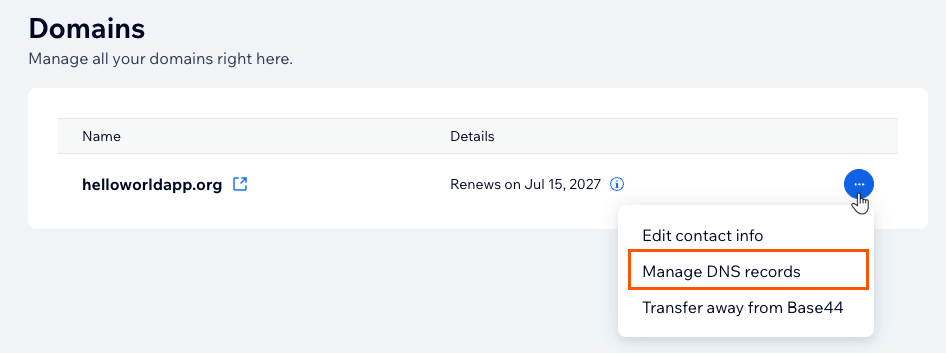
Gestionar registros DNS
- Registro A
- Subdominio www
app.tudominio.com, añade un registro CNAME con la etiqueta del subdominio como host (por ejemplo, app) y base44.onrender.com como valor.
- Los registros MX se aplican a tu dominio raíz, así que no puedes añadirlos en un subdominio.
- Durante un breve tiempo después de comprar un dominio, los cambios de MX pueden no estar disponibles mientras el dominio termina de configurarse. Esto puede tardar hasta 48 horas. Si ves un error, vuelve a intentarlo más tarde.
Actualizar tu información de contacto
Cada dominio tiene información de contacto en su registro, que el registro de dominios exige que sea precisa. Puedes actualizarla desde el panel de gestión de tu dominio. Algunos registros de código de país también comprueban el formato de esos datos y rechazan cualquier cosa incoherente. Para actualizar tu información de contacto:- Haz clic en Dashboard en tu editor de app.
- Haz clic en Domains.
- Bajo Custom domains, haz clic en el icono More actions junto a tu dominio.
- Haz clic en Manage Domain.
- En el panel de gestión, haz clic en el icono More actions junto a tu dominio.
- Haz clic en Edit contact info.
- Actualiza tus datos y guarda los cambios.
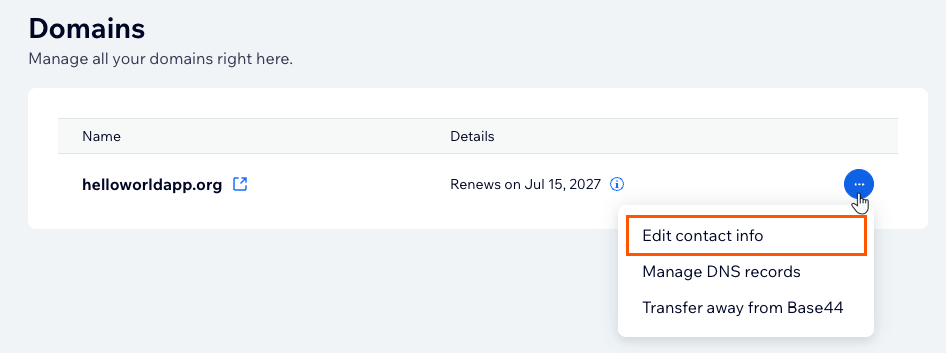
Editar la información de contacto
Restablecer tus registros predeterminados
Si tu app deja de cargar en tu dominio después de cambios en el DNS, restablece los registros que la apuntan a Base44. Para restablecer tus registros predeterminados:- Haz clic en Dashboard en tu editor de app.
- Haz clic en Domains.
- Bajo Custom domains, haz clic en el icono More actions junto a tu dominio.
- Haz clic en Manage Domain.
- En el panel de gestión, haz clic en el icono More actions junto a tu dominio.
- Haz clic en Manage DNS records.
- Establece el registro A de
@en216.24.57.1, y el registro CNAME dewwwenbase44.onrender.com, añadiendo cualquiera de los dos si falta. - Elimina cualquier registro A o AAAA adicional en los mismos nombres de host que pueda entrar en conflicto.
Transferir tu dominio fuera de Base44
Puedes transferir un dominio a otro proveedor desde el panel de gestión de tu dominio. Una vez completada la transferencia, tus registros DNS, información de contacto y renovaciones se gestionan en tu nuevo proveedor. Antes de empezar, comprueba lo siguiente:- Los dominios están disponibles para transferir 60 días después de registrarse, y 60 días después de actualizar la información de contacto del registrante, según la política de bloqueo de transferencia de 60 días de ICANN. Tu panel de dominios muestra la fecha para cada dominio.
- Tu código de autorización, también llamado código EPP, se envía por correo a la dirección de contacto del registrante del dominio cuando confirmas la transferencia. Tu nuevo proveedor pide este código para aceptar el dominio, así que asegúrate de poder recibir correo en esa dirección.
- Un dominio puede pasar a otro proveedor, pero no se puede mover a otra cuenta de Base44, y algunos dominios de código de país no se pueden transferir en absoluto. Si tu dominio debe servir una app en otro workspace, conéctalo allí en lugar de transferirlo. Consulta Reclamar un dominio que usó otro workspace.
- Una transferencia tarda hasta 7 días, y no hay nada más que hacer mientras está en curso.
- Haz clic en Dashboard en tu editor de app.
- Haz clic en Domains.
- Bajo Custom domains, haz clic en el icono More actions junto a tu dominio.
- Haz clic en Manage Domain.
- En el panel de gestión, haz clic en el icono More actions junto a tu dominio.
- Haz clic en Transfer away from Base44.
- Revisa la información de la transferencia y confírmala.
- Introduce tu código de autorización en tu nuevo proveedor y sigue sus instrucciones para terminar la transferencia.
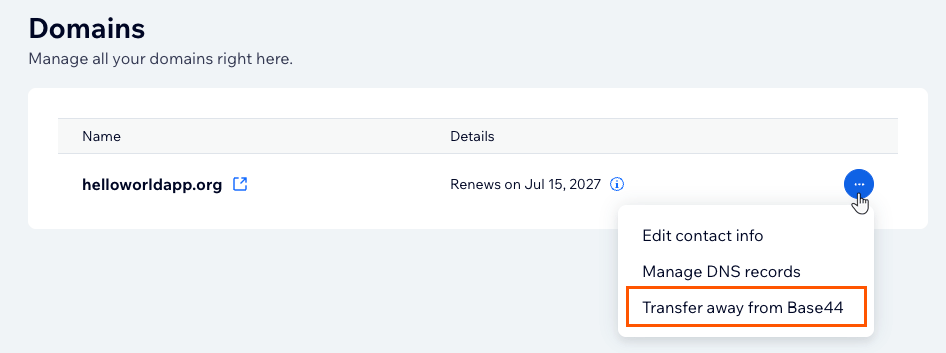
Transferir un dominio fuera de Base44
Desvincular un dominio
Desvincular desconecta un dominio de tu app sin cancelarlo ni eliminarlo, y sigue registrado a tu nombre. Trátalo como algo unidireccional: si reconectas el dominio después, Base44 ya no lo reconoce como un dominio comprado aquí. Sigue funcionando con tu app, pero Manage Domain permanece no disponible, así que pierdes acceso a sus registros DNS y a los datos de contacto. Para desvincular un dominio:- Haz clic en Dashboard en tu editor de app.
- Haz clic en Domains.
- Bajo Custom domains, haz clic en el icono More actions junto a tu dominio.
- Haz clic en Unlink Domain.
- Confirma que quieres desvincular el dominio.
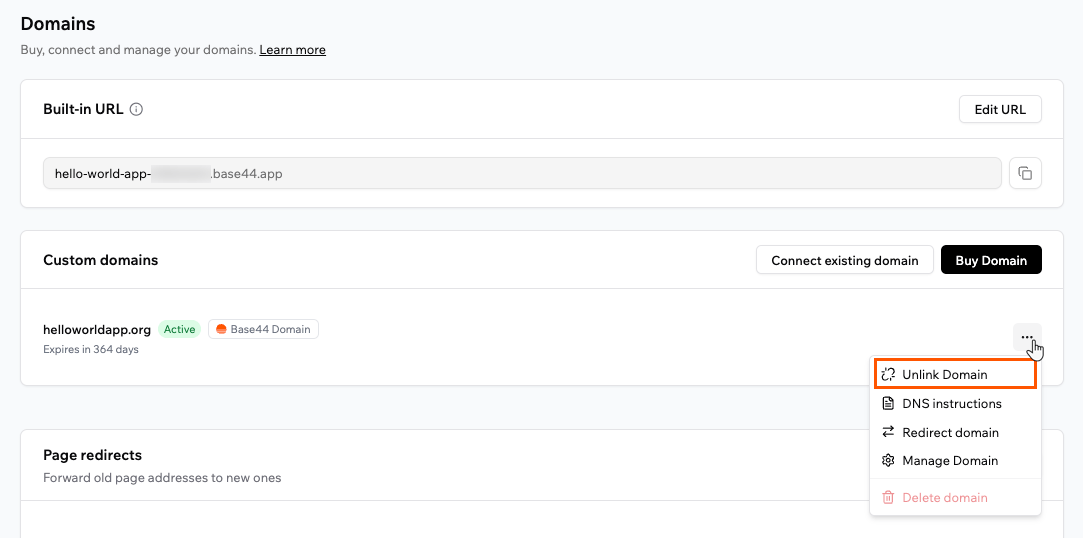
Desvincular un dominio
Enviar correos desde tu dominio
Puedes enviar correo desde un dominio que compraste a través de Wix, comono-reply@tudominio.com, para que los correos de tu app coincidan con tu marca. Como Base44 gestiona el DNS de estos dominios, los registros necesarios se añaden por ti automáticamente.
Para configurar el envío de correos:
- Haz clic en Dashboard en tu editor de app.
- Haz clic en Domains y desplázate a la sección Email domain.
- Haz clic en Use your custom domain.
- Introduce un Sender name y un prefijo de Custom address, como
no-reply, y selecciona tu dominio. - Haz clic en Connect Domain.
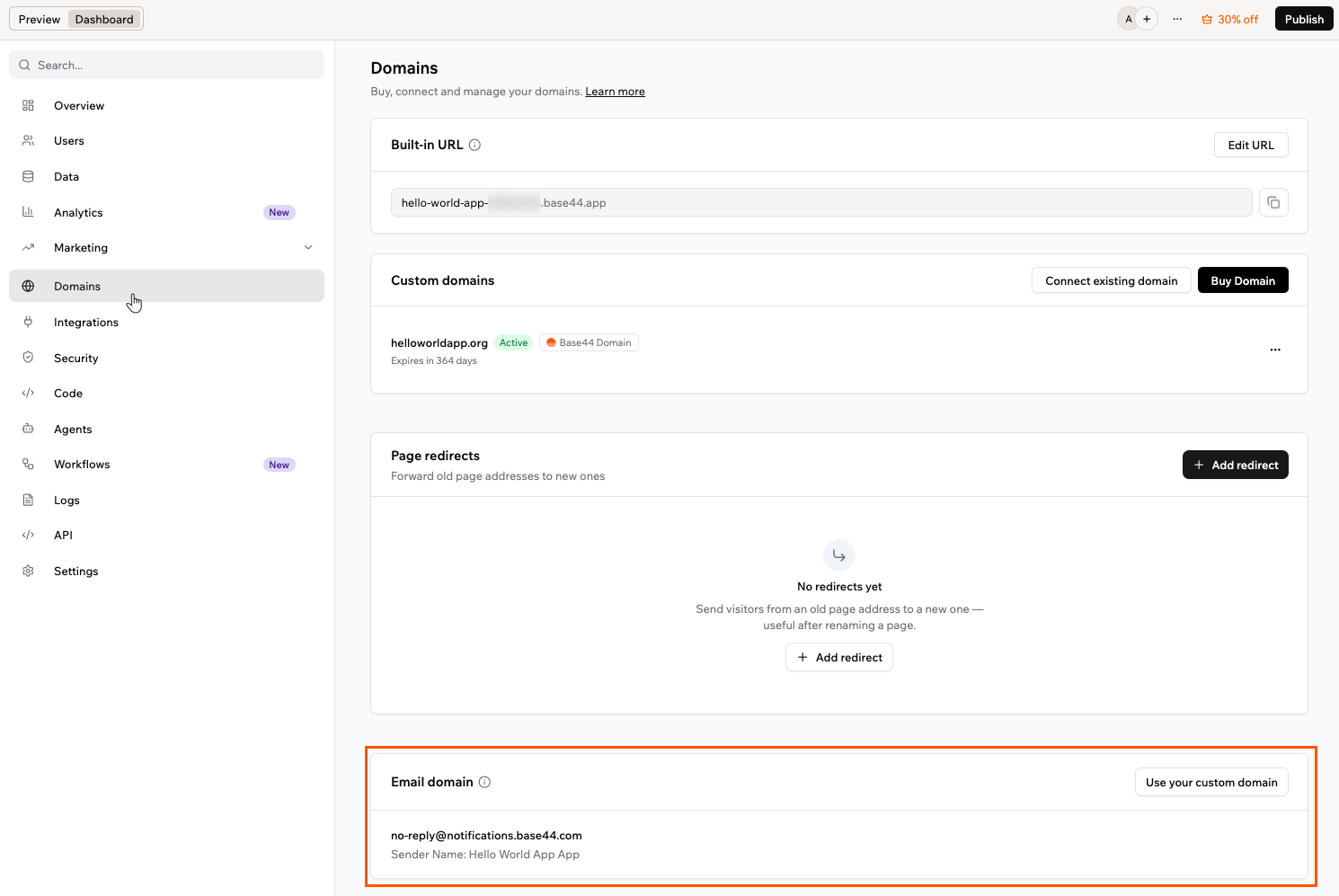
La sección Email domain
- Tu dominio de correo aparece como Active una vez conectado. Si aparece Connection failed, haz clic en Retry.
- Para más información sobre dominios de correo personalizados, incluyendo créditos y límites, consulta Enviar correos desde un dominio personalizado.
Propiedad del dominio
El propietario del workspace es el dueño de cualquier dominio comprado a través de Wix, y la propiedad permanece con el propietario del workspace. Cualquier propietario de app puede transferir una app a otra persona, y el dominio conectado se mueve con la app. Antes de transferir la app, comprueba que el plan del nuevo propietario de la app admite dominios personalizados. Si no es así, el dominio puede quedar deshabilitado. La propiedad del dominio en sí permanece con el propietario original del workspace, incluso después de transferir la app.Suscripción y facturación
Gestionas los ajustes de un dominio, como sus registros DNS e información de contacto, desde el panel Domains de la app. La facturación de tus dominios se gestiona en los ajustes de tu workspace, bajo Plan & Subscriptions, junto a tu plan. Tu página Billing History muestra tus cargos anteriores, con entradas separadas para planes y dominios. Los dominios se renuevan automáticamente cada año a menos que canceles, y tu plan y tus dominios se facturan por separado, así que cancelar uno no cancela el otro. Una renovación se puede cobrar hasta 30 días antes de que caduque tu dominio, y Wix te envía un recordatorio por correo 30 días antes del cargo.Acceder a tus planes y suscripciones
La página Plan & Subscriptions muestra tu plan actual en la parte superior, con sus créditos, precio, próxima fecha de facturación y método de pago. Debajo, la tabla Subscriptions lista tus suscripciones activas, incluyendo tu plan y cualquier dominio que compraste a través de Wix, cada uno con su propia próxima fecha de facturación, método de pago y estado. Para abrir la página Plan & Subscriptions:- Haz clic en el nombre de tu workspace abajo a la izquierda.
- Haz clic en Settings.
- Bajo General, haz clic en Plan & Subscriptions.
Gestionar una suscripción de dominio
Desde la fila de un dominio puedes actualizar su método de pago, cancelar el dominio o abrir Manage Domain. Para gestionar una suscripción de dominio:- Haz clic en el nombre de tu workspace abajo a la izquierda.
- Haz clic en Settings.
- Bajo General, haz clic en Plan & Subscriptions.
- En la tabla Subscriptions, haz clic en el icono More actions en la fila del dominio.
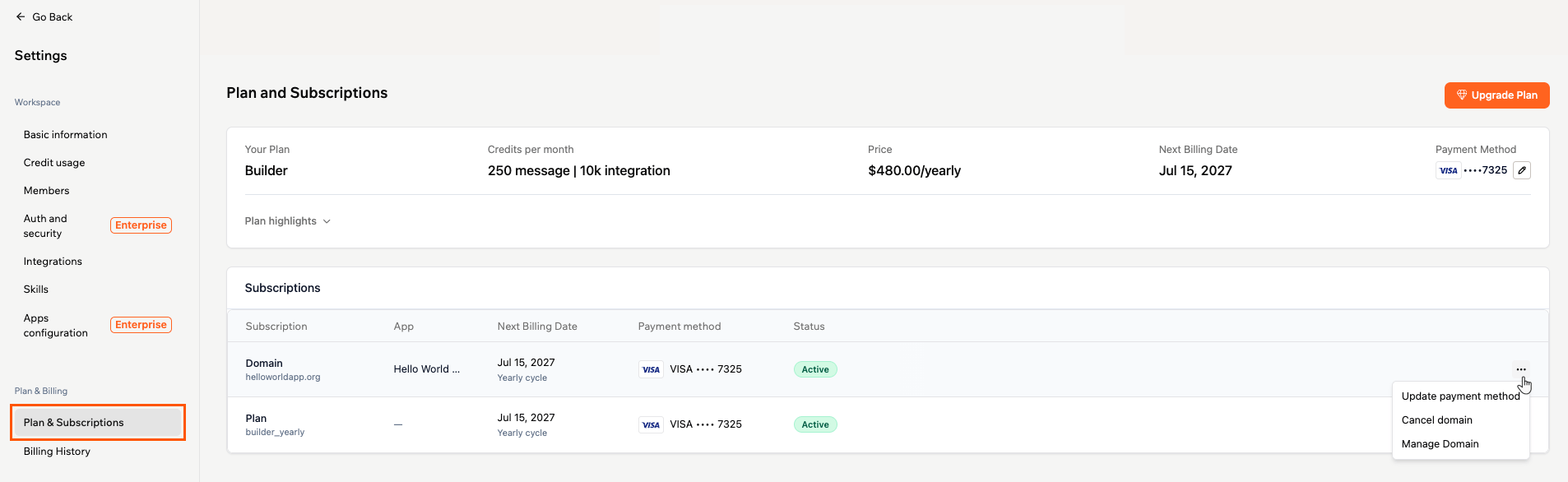
Gestionar una suscripción de dominio
Cancelar la renovación de un dominio
Cancelar impide que un dominio se renueve. Conservas el dominio hasta el final del periodo que ya has pagado. Para cancelar la renovación de un dominio:- Haz clic en el nombre de tu workspace abajo a la izquierda.
- Haz clic en Settings.
- Bajo General, haz clic en Plan & Subscriptions.
- En la tabla Subscriptions, haz clic en el icono More actions en la fila del dominio.
- Haz clic en Cancel domain.
- Lee la confirmación y haz clic en Cancel domain para confirmar, o en Keep my domain para mantener la renovación.
Reactivar la renovación de un dominio
Si cambias de opinión mientras el dominio sigue activo, puedes configurarlo para que se renueve de nuevo. Para reactivar la renovación de un dominio:- Haz clic en el nombre de tu workspace abajo a la izquierda.
- Haz clic en Settings.
- Bajo General, haz clic en Plan & Subscriptions.
- Encuentra el dominio en la tabla Subscriptions. Su estado indica Auto Renew Off.
- Haz clic en Turn On junto al estado.
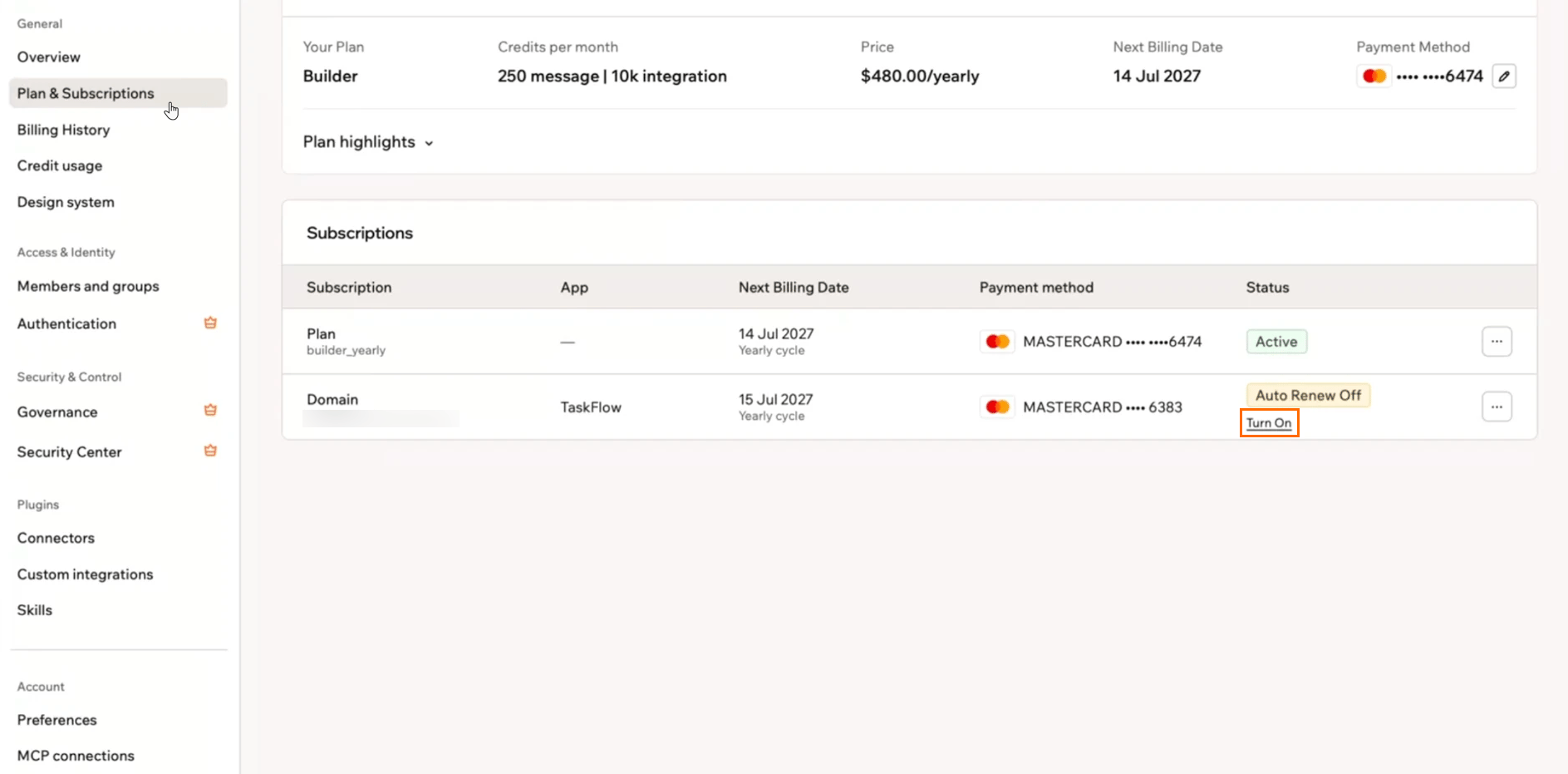
Reactivar la renovación de un dominio desde la tabla Subscriptions
Resolver problemas de dominio
Si un dominio comprado a través de Wix tiene un problema, usa las secciones siguientes. Aplican solo a dominios de Wix. Para un dominio registrado con GoDaddy o IONOS, consulta Gestionar un dominio de GoDaddy o IONOS.Mi dominio de Wix muestra un estado ClientHold o ServerHold
Mi dominio de Wix muestra un estado ClientHold o ServerHold
ClientHold o ServerHold significa que el registro no ha activado el DNS de tu dominio, así que tu app no carga en él. La causa más común es información de contacto sin confirmar o un pago de renovación fallido.Primero, confirma tu información de contacto desde el correo de verificación, o haz clic en Resend Verification Email en tu página Domains y complétala. Asegúrate de que tu método de pago está actualizado. Si el estado no desaparece después de eso, contacta con soporte.Mi dominio de Wix está suspendido
Mi dominio de Wix está suspendido
Mi dominio está bloqueado y no se puede transferir
Mi dominio está bloqueado y no se puede transferir
Veo 'This domain is associated with another Wix account'
Veo 'This domain is associated with another Wix account'
Preguntas frecuentes
Haz clic en una pregunta a continuación para saber más sobre la compra de un dominio a través de Wix.¿Por qué no recibí un correo de verificación para mi nuevo dominio?
¿Por qué no recibí un correo de verificación para mi nuevo dominio?
¿Qué tiene de diferente un dominio de código de país como .co.il?
¿Qué tiene de diferente un dominio de código de país como .co.il?
.co.il para Israel o .de para Alemania. El registro de cada país fija sus propias reglas, y el plazo de verificación es lo que suele sorprender:- La mayoría de las extensiones: Tienes 15 días para confirmar tus datos de contacto después de comprar.
.de: No se necesita verificación..co.il: Tienes unos 3 días, así que trátalo como urgente. Algunos registros también se eligen al azar para una comprobación de identidad, y tienes 21 días para responder a esa.
.co.il tampoco se puede transferir a otro proveedor, su propietario no se puede cambiar y la privacidad WHOIS no está disponible, así que tus datos de registrante son públicos. La extensión hebrea .ישראל no se ofrece. Después de que el dominio caduque, aún puedes renovarlo durante 90 días, y después el nombre vuelve al registro. Para las reglas del propio registro, consulta .IL domain policies.¿Por qué se rechazó mi registro .co.il?
¿Por qué se rechazó mi registro .co.il?
- Indica un número de teléfono y un código postal válidos.
- No repitas el mismo valor en distintos campos.
- Usa solo letras en el nombre de una persona.
- Incluye la forma jurídica, como Ltd o Inc, en el nombre de una organización.
¿Cómo cancelo un dominio?
¿Cómo cancelo un dominio?
¿Puedo obtener un reembolso por un dominio?
¿Puedo obtener un reembolso por un dominio?
¿Puedo cambiar el nombre de mi dominio después de comprarlo?
¿Puedo cambiar el nombre de mi dominio después de comprarlo?
¿Cómo obtengo el código de autorización de mi dominio?
¿Cómo obtengo el código de autorización de mi dominio?
¿Qué pasa con mi app y mi correo cuando transfiero mi dominio fuera?
¿Qué pasa con mi app y mi correo cuando transfiero mi dominio fuera?
¿Qué pasa si falla un pago de renovación?
¿Qué pasa si falla un pago de renovación?
¿Qué pasa si mi dominio expira?
¿Qué pasa si mi dominio expira?