

Información importante
Antes de conectar un dominio externo, ten en cuenta lo siguiente:- Los dominios personalizados están disponibles en el plan Starter y superiores.
- Si añades tus registros DNS manualmente, asegúrate de que coincidan exactamente con lo que se muestra en tu panel de Base44.
- Elimina cualquier registro AAAA (IPv6) para los nombres de host usados con Base44, ya que pueden bloquear las conexiones.
- Elimina o actualiza cualquier registro CAA que pueda bloquear las autoridades de certificación usadas por Base44.
- El certificado SSL se emite automáticamente una vez que tu dominio está verificado y el DNS se resuelve correctamente.
- Si estás reutilizando un dominio antiguo de una app eliminada antes del 5 de junio de 2025, contacta con soporte para que podamos limpiarlo de nuestro sistema.
Conectar tu dominio
Hay 2 formas de conectar un dominio que posees. Base44 puede configurar tu DNS por ti, y esta es la opción que se abre por defecto. Inicias sesión en tu proveedor de dominios y apruebas los cambios, luego Base44 añade los registros. También puedes añadir los registros manualmente en tu proveedor, y puedes cambiar entre ellos en cualquier momento.Configurar tu DNS con Base44
Base44 te ofrece configurar tu DNS justo después de que añadas tu dominio, así que te quedas en tu app en lugar de copiar valores de registros. Para configurar tu DNS con Base44:- Haz clic en Dashboard en tu editor de app.
- Haz clic en Domains.
- Haz clic en Connect existing domain.
- Introduce tu dominio o subdominio, por ejemplo
micoolapp.com, y luego haz clic en Add. - En la ventana que se abre, haz clic en Continue with [tu proveedor], por ejemplo Continue with GoDaddy, y luego inicia sesión en tu proveedor de dominios.
- Revisa los cambios de DNS y apruébalos para añadir los registros a tu dominio.
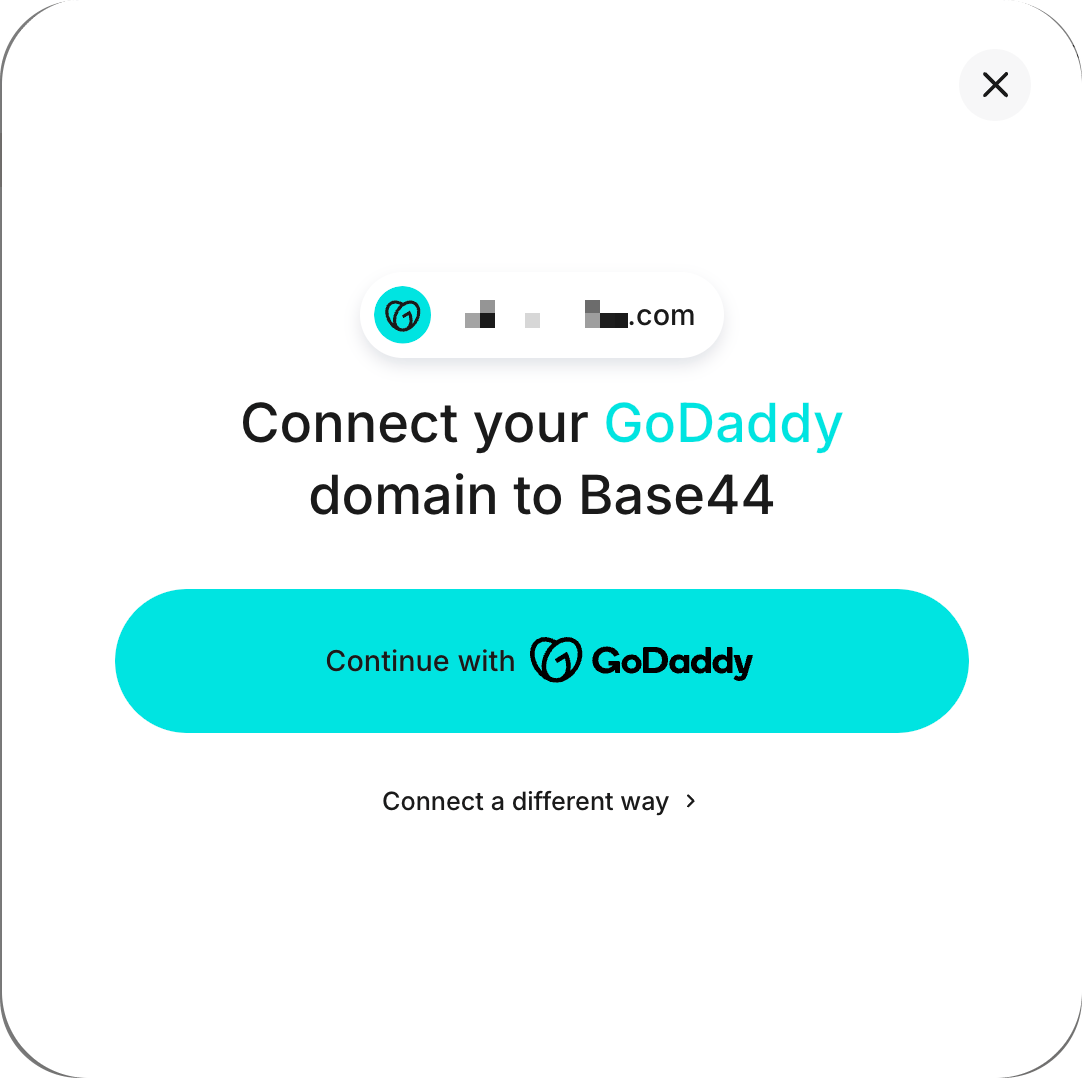
Iniciando sesión en tu proveedor de dominios para configurar tu DNS
Si eres el propietario del espacio de trabajo, también puedes ver una oferta para añadir un correo empresarial en tu nuevo dominio. Consulta Comprar un correo empresarial.
Añadir tus registros DNS manualmente
Añade los registros en tu proveedor de dominios cuando prefieras hacer el cambio allí, cuando tu DNS lo gestione otra persona de tu equipo, o cuando tu proveedor no aparezca en la ventana de configuración. Paso 1 | Añadir tu dominio- Haz clic en Dashboard en tu editor de app.
- Haz clic en Domains.
- Haz clic en Connect existing domain.
- Introduce tu nombre de dominio (por ejemplo,
micoolapp.com) y luego haz clic en Add. - Abre el menú (•••) junto a tu dominio y haz clic en DNS instructions.
Usar ANAME o ALIAS para tu dominio raíz (recomendado)
Usar ANAME o ALIAS para tu dominio raíz (recomendado)
Configura tu dominio raíz para que apunte directamente a Base44 mientras se mantiene flexible si Base44 actualiza su infraestructura más adelante.
- Dominio raíz (@)
- Subdominio www
ANAME o ALIAS permite que tu dominio raíz apunte a Base44 sin quedar fijado a una dirección IP fija. Tu host de DNS maneja las IPs subyacentes por ti.
Usar un registro A para tu dominio raíz (sin opción ANAME/ALIAS)
Usar un registro A para tu dominio raíz (sin opción ANAME/ALIAS)
Si tu proveedor no admite ANAME o ALIAS, usa un registro A para el dominio raíz y un CNAME para
www.- Dominio raíz (@)
- Subdominio www
Asegúrate de que este sea el único registro A para tu dominio raíz. Elimina cualquier otro registro A añadido por tu proveedor, como registros de parking o por defecto.
Usar solo delegación de servidores de nombres (por ejemplo, algunos dominios .ar)
Usar solo delegación de servidores de nombres (por ejemplo, algunos dominios .ar)
Algunos registros de país como NIC.ar para los dominios
.ar solo te permiten configurar servidores de nombres. No proporcionan un editor completo de zona DNS donde puedas añadir registros A o CNAME directamente.En este caso, puedes usar un proveedor de DNS como Cloudflare entre tu registro y Base44:- Crea una cuenta con un proveedor de DNS como Cloudflare.
- Añade tu dominio al proveedor de DNS.
- Copia los servidores de nombres que te dan.
- En el portal de tu registro, configura esos servidores de nombres en los ajustes de delegación para tu dominio.
- Espera a que el cambio de servidores de nombres se propague.
- En tu proveedor de DNS, añade los registros de Base44:
- Para el dominio raíz:
A @a216.24.57.1(o ANAME/ALIAS abase44.onrender.comsi es compatible). - Para
www:CNAME wwwabase44.onrender.com.
- Para el dominio raíz:
- Elimina cualquier registro AAAA y CAA en conflicto, y mantén los registros relacionados con Base44 como DNS only si tu proveedor de DNS ofrece proxy.
- Haz clic en Dashboard en tu editor de app.
- Haz clic en Domains.
- Haz clic en Verify junto a tu dominio.
- Permite hasta 48 horas para la propagación DNS si usas un registrador externo o host de DNS.
Reclamar un dominio que usó otro workspace
Si tu dominio estaba conectado a una app de otro workspace, Base44 lo mantiene reservado para ese workspace incluso después de eliminar esa app. Puedes reclamarlo tú mismo demostrando que controlas el dominio, sin necesidad de contactar con soporte. Mover un dominio entre apps de tu propio workspace es diferente y se conecta de inmediato. Cuando haces clic en Add, el diálogo te indica que el dominio está registrado en otro workspace y te muestra un registro TXT para publicar. Añadir ese registro demuestra que el dominio es tuyo hoy, algo que los registros DNS que apuntan a Base44 no pueden hacer por sí solos. Para reclamar un dominio que usó otro workspace:- Haz clic en Dashboard en tu editor de app.
- Haz clic en Domains.
- Haz clic en Connect existing domain.
- Introduce tu dominio y haz clic en Add. Si el dominio está reservado, el diálogo muestra el registro que necesitas añadir.
- Copia el Type, el Name y el Value del registro con Copy to clipboard en cada fila. El nombre se parece a
_b44-verify.yourdomain.com, y el valor empieza porbase44-domain-claim=. - Añade ese registro TXT en tu proveedor de dominio y espera a que se propague.
- De vuelta en Base44, haz clic en Add otra vez. Tu dominio se conecta y sigues configurando tu DNS como siempre.
Terminar tu reclamación:
- El registro se emite para tu workspace y para el dominio que introdujiste, así que termina la reclamación desde el mismo workspace. Si cambias el dominio en el diálogo, el registro se borra y obtienes uno nuevo cuando lo intentes otra vez.
- Si el dominio sigue conectado a una app activa, verás un error que dice que el dominio ya existe en lugar del registro. La persona dueña de esa app debe quitar el dominio primero.
Conectar un subdominio
Puedes conectar un subdominio que ya poseas, comoapp.tudominio.com, para darle a tu app de Base44 su propia dirección mientras tu dominio principal sigue sirviendo lo que ya haya allí.
Introduce el subdominio completo en Connect existing domain y ambas opciones funcionan de la misma forma que para un dominio raíz. Base44 añade el registro por ti, o puedes añadirlo manualmente usando los valores de abajo.
Para añadir el registro del subdominio manualmente:
- Ve a la configuración DNS de tu proveedor de dominios.
- Añade un nuevo registro CNAME con:
- Type: CNAME
- Name:
[tu subdominio](por ejemplo,subdominiosi quieressubdominio.tudominio.com) - Value:
base44.onrender.com
- Para asegurarte de que tanto
subdominio.tudominio.comcomowww.subdominio.tudominio.comfuncionen, añade un registro CNAME adicional:- Type: CNAME
- Name:
www.subdominio - Value:
base44.onrender.com
Preguntas frecuentes
Haz clic en una pregunta a continuación para saber más sobre la conexión de un dominio externo.¿Debería configurar mi DNS con Base44 o añadir los registros manualmente?
¿Debería configurar mi DNS con Base44 o añadir los registros manualmente?
Configurar tu DNS con Base44 es la opción más rápida, y es la que se abre por defecto una vez que añades tu dominio. Base44 detecta tu proveedor de dominios y lo muestra en la ventana de configuración. Inicias sesión en tu proveedor y apruebas los cambios, luego Base44 añade los registros y verifica el dominio, así que no hay valores que copiar.Añade los registros manualmente cuando prefieras hacer el cambio en tu proveedor, cuando tu DNS lo gestione otra persona de tu equipo, o cuando tu proveedor no aparezca en la ventana de configuración. Los valores de los registros siempre están disponibles desde el icono More actions junto a tu dominio.Si otra persona de tu equipo gestiona tu DNS, también puedes hacer clic en Connect a different way en la ventana de configuración, y luego hacer clic en Send login link to admin para enviarles por correo un enlace de configuración.
Mi dominio aún dice Pending verification. ¿Y ahora qué?
Mi dominio aún dice Pending verification. ¿Y ahora qué?
Actualiza tu página Domains primero. Un dominio que terminó la configuración aún puede mostrar Pending verification hasta que se vuelva a comprobar el estado, y el mensaje de configuración puede quedarse en pantalla después de que tu dominio esté en línea. Abre tu dominio en un navegador, y si tu app se carga, tu dominio está conectado.Si aún muestra Pending verification después de una actualización, ambas opciones están disponibles para ti. Pasa el cursor sobre la insignia y haz clic en Set up DNS for me para abrir la ventana de configuración de nuevo, luego inicia sesión en tu proveedor de dominios y aprueba los cambios. También puedes abrir el menú (•••) junto a tu dominio y hacer clic en DNS instructions para obtener los valores de los registros y añadirlos manualmente.Si añadiste los registros manualmente, haz clic en Verify junto a tu dominio, y permite hasta 48 horas para la propagación DNS.
¿Qué es la propagación DNS y cómo la compruebo?
¿Qué es la propagación DNS y cómo la compruebo?
Cuando actualizas la configuración DNS, los cambios necesitan extenderse a los servidores de todo el mundo. Este proceso se llama propagación DNS. Puede tardar hasta 48 horas, aunque a menudo es mucho más rápido.Puedes comprobar el progreso visitando whatsmydns.net, introduciendo tu dominio, y seleccionando el tipo de registro (A, CNAME, etc.) para ver qué ubicaciones se han actualizado.
¿Puedo reutilizar un dominio de una app eliminada?
¿Puedo reutilizar un dominio de una app eliminada?
Sí. Si el dominio se usó en una app eliminada antes del 5 de junio de 2025, contacta con soporte de Base44 para limpiarlo de nuestros registros antes de añadirlo de nuevo.
¿Hay alguna forma de configurar redirecciones de dominio en Base44?
¿Hay alguna forma de configurar redirecciones de dominio en Base44?
Sí. Puedes enviar una página a otra, o enviar un dominio entero a otro dominio en la misma app, desde la página Domains de tu app. Consulta Configurar redirecciones 301.
¿Puedo desactivar la redirección de www.domain.com a domain.com?
¿Puedo desactivar la redirección de www.domain.com a domain.com?
No. No hay ninguna configuración en Base44 para detener o revertir la redirección
www → root.Puede que quieras que www sea tu dominio principal por SEO o preferencia personal. Desde la perspectiva de Google, tanto www como el dominio raíz se tratan igual siempre que tu configuración canónica sea coherente.Como solución alternativa, asegúrate de tener un registro CNAME para www apuntando a base44.onrender.com en tu configuración DNS. Esto asegura que www.domain.com cargue tu app. Si necesitas un control más fino sobre el comportamiento de redirección, configúralo con tu proveedor de DNS u hosting fuera de Base44.Si quieres más control sobre esta función en el futuro, puedes enviar una solicitud de función al equipo de producto de Base44.¿Cómo soluciono los problemas con la conexión de mi dominio?
¿Cómo soluciono los problemas con la conexión de mi dominio?
Si tienes problemas con tu dominio, consulta nuestros pasos de resolución de problemas. Revisa tus registros DNS, asegúrate de que no haya registros AAAA o CAA en conflicto, confirma que tu dominio no está en espera en tu registrador, y verifica que tus registros están configurados como DNS only si usas Cloudflare.
Esta página fue traducida con IA. Para obtener la información más precisa y actualizada, consulta la versión en inglés.