

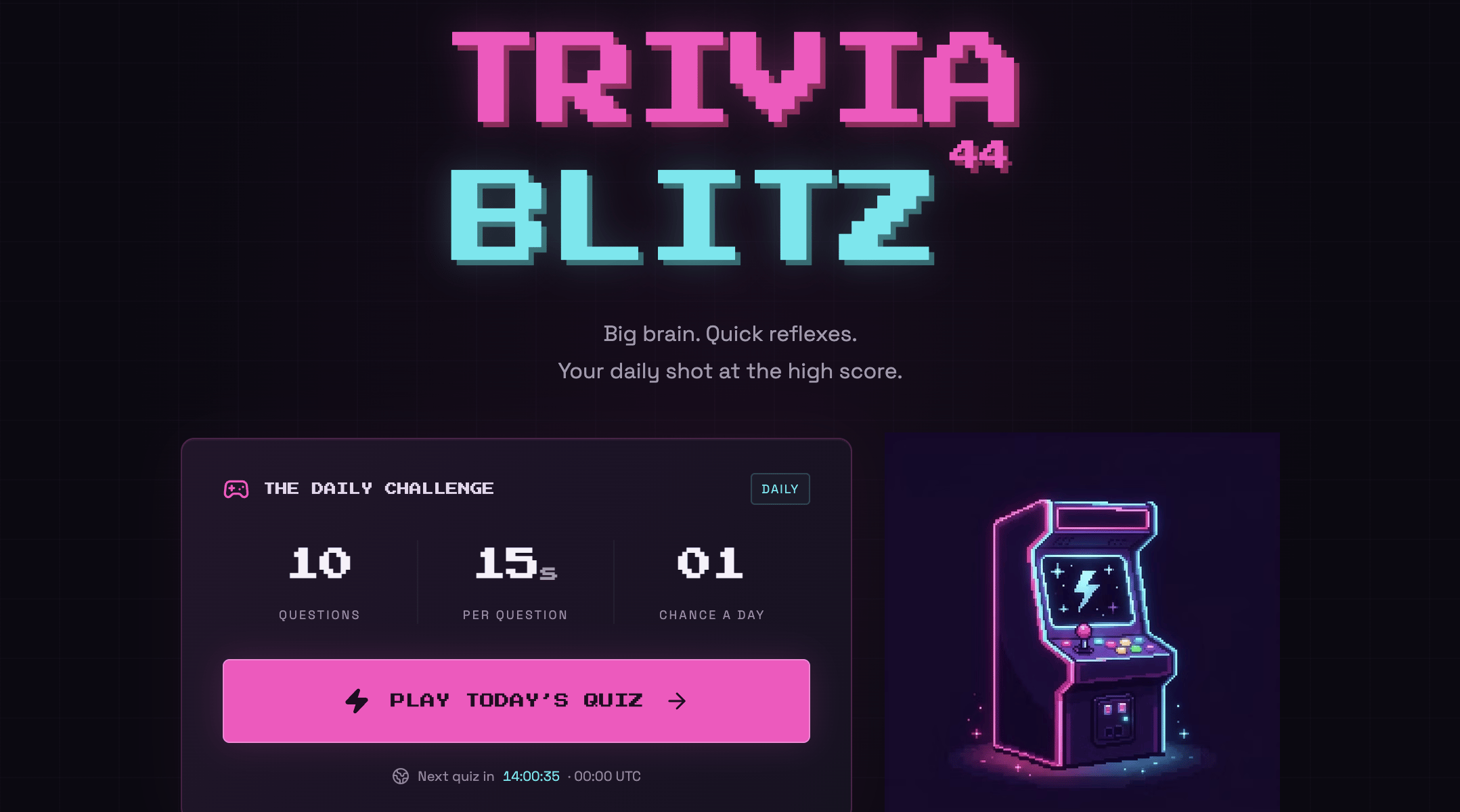
Un juego creado con Base44
Empieza desde una plantilla de juego
Explora plantillas de juegos y personaliza una en el chat de IA.
Paso 1 | Crear tu juego
Describe tu juego en un prompt y Base44 lo construye: la app, las páginas, las preguntas o niveles y los datos que guarda tu juego. Funciona mejor con juegos 2D para navegador basados en reglas, tiempos y puntuaciones, como estos:Trivia
Preguntas con tiempo y una puntuación al final, como un juego de trivia diario.
Rompecabezas
Una palabra o cuadrícula diaria que resolver con un número fijo de intentos.
Concurso
Un tablero de categorías y valores en puntos que un presentador dirige en una pantalla compartida.
Bingo
Cartones con casillas aleatorias que los jugadores marcan a medida que se cantan los elementos.
- Cómo funciona una ronda: Cuántas preguntas, turnos o niveles hay, y cualquier límite de tiempo.
- Puntuación: Cuántos puntos da cada acción y qué no da puntos.
- Cuándo termina el juego: Qué termina una ronda, como la última pregunta o el fin del temporizador, y qué ven los jugadores después.
- Qué se reinicia y cuándo: Un rompecabezas nuevo cada día, una tabla de clasificación semanal o partidas ilimitadas.
- Quién puede jugar: Si los jugadores inician sesión y con qué frecuencia puede jugar cada uno.
- Quién ve qué: Lo que pueden ver otros jugadores, como solo los nombres visibles y las puntuaciones.
El prompt de ejemplo de abajo guarda las puntuaciones mediante funciones de backend, que requieren el plan Builder o superior.
- Ve a la página de inicio de Base44.
- Describe tu juego en el cuadro de prompt, incluidas tus reglas.
- Haz clic en el icono de enviar.
- Espera mientras Base44 construye tu juego. Puedes seguir su progreso en el chat de IA y describir allí cualquier cambio más tarde.
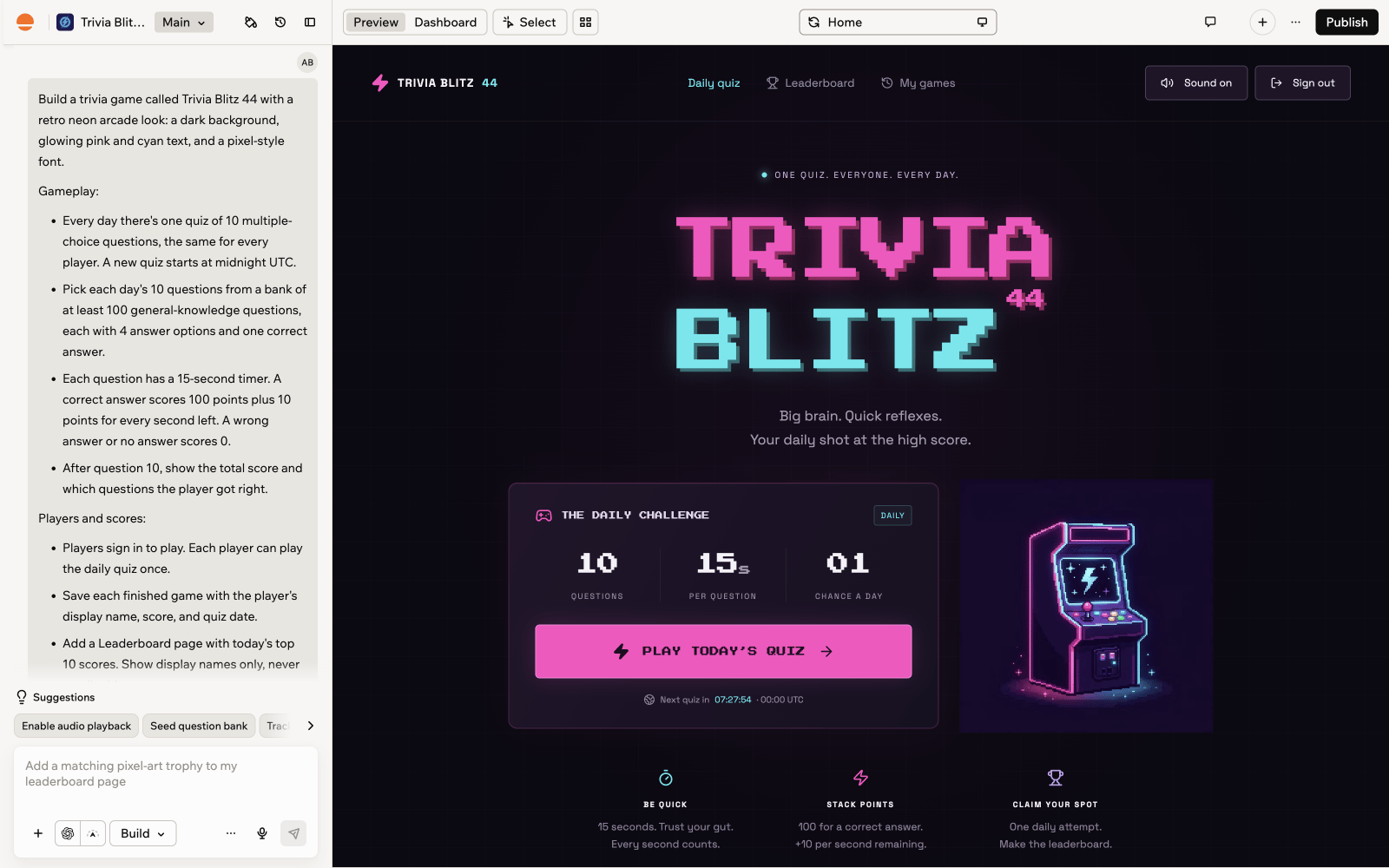
Un juego en la vista previa del editor de la app
Paso 2 | Proteger los datos de tu juego
Las puntuaciones guardadas dan a los jugadores un motivo para volver, y una tabla de clasificación solo funciona si los jugadores pueden confiar en ella. Los permisos de datos de tu juego definen quién puede ver y cambiar lo que guarda tu juego, como puntuaciones, progreso y datos de los jugadores. Cuando tu prompt dice quién puede ver y cambiar las puntuaciones, la IA configura los permisos por ti. En este juego de trivia, cada jugador solo ve sus propias partidas, y solo las funciones de backend de la app pueden guardar o cambiar una puntuación. La tabla de clasificación muestra solo nombres visibles y puntuaciones, como pedía el prompt. Aprende a cambiar los permisos de datos y a probarlos en la vista previa.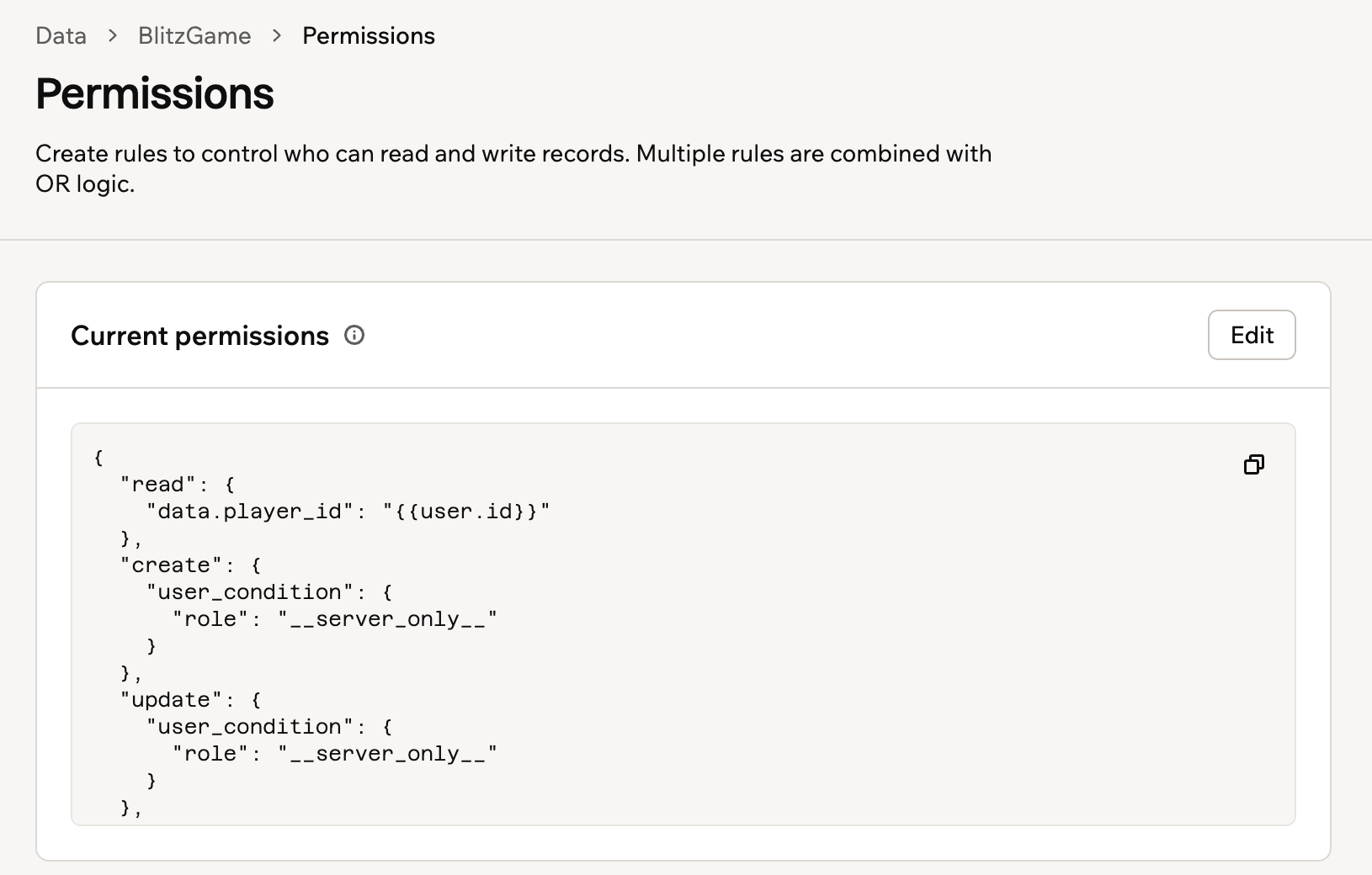
Permisos de datos para los jugadores
- Ve al editor de la app.
- Haz clic en Panel.
- Haz clic en Datos.
- Selecciona la tabla que guarda tus puntuaciones.
- Haz clic en Permisos.
- Compara estos permisos con las reglas de tu prompt. Si no coinciden, describe el cambio en el chat de IA.
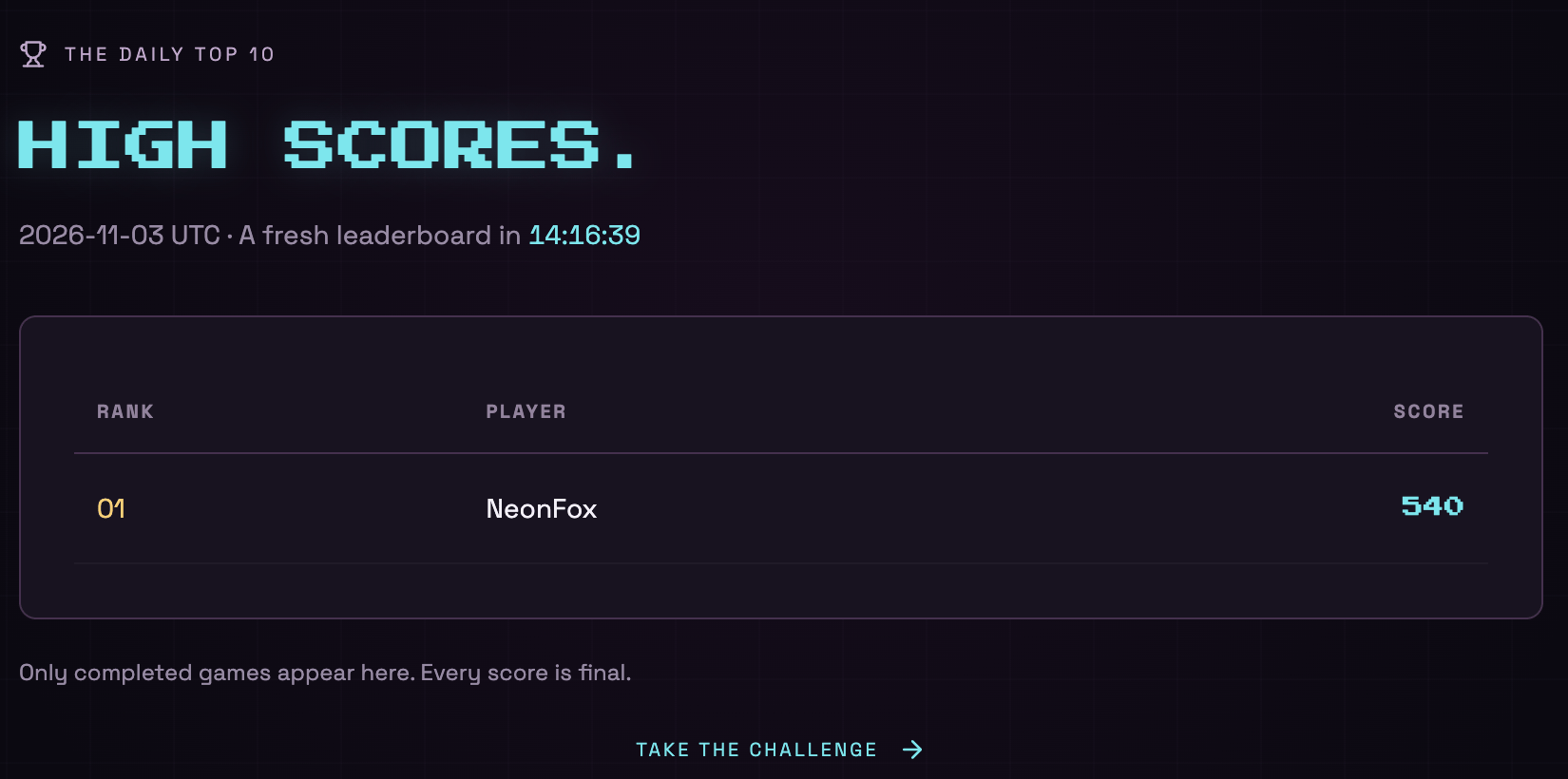
Una tabla de clasificación con nombres visibles y puntuaciones
Paso 3 | Diseñar tu juego
Dale a tu juego su aspecto, su sonido y su estilo.Definir el aspecto
Describe el aspecto que quieres en el chat de IA, como “un estilo retro de salón recreativo con rosa y cian neón y una fuente pixel”. En los juegos de trivia, rompecabezas y de tablero, también puedes seleccionar un solo elemento en la vista previa y cambiar su color, su texto o su espaciado. Obtén más información sobre diseñar con IA.Agregar imágenes
Describe la imagen y dónde va en un solo mensaje, y la IA la genera y la agrega a tu página. Por ejemplo, este prompt agregó una máquina recreativa a la página de inicio del juego de trivia: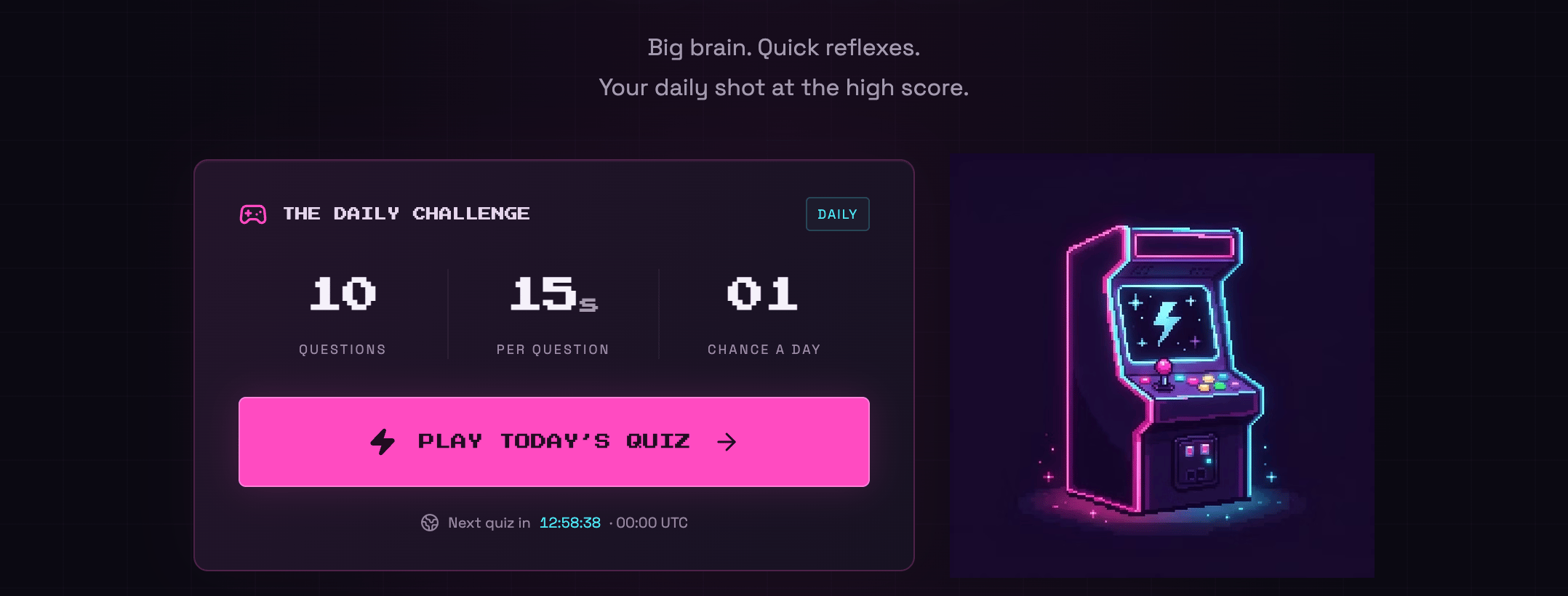
Una imagen generada en la página de inicio de un juego
Agregar sonido y tus propios archivos
Adjunta tus archivos en el chat de IA y luego indica dónde va cada uno o cuándo suena. Por ejemplo: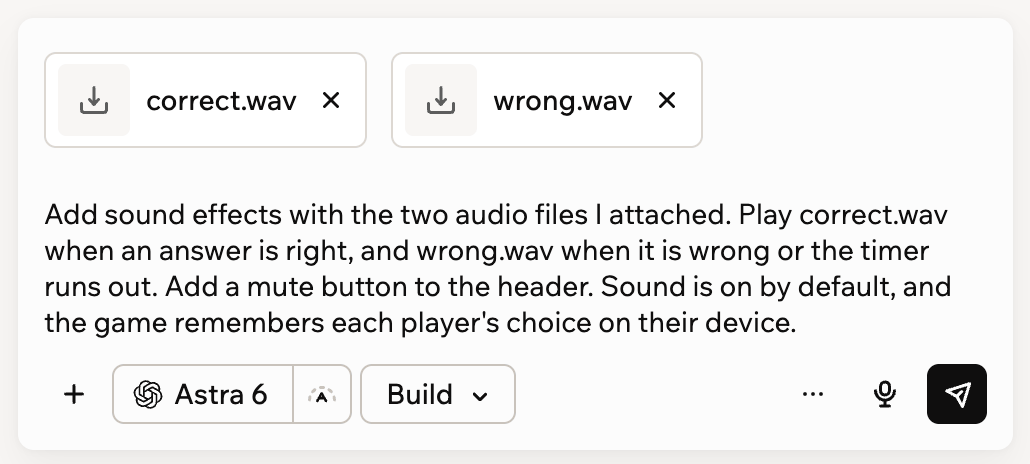
Archivos de sonido adjuntos
- Ve al editor de la app.
- Haz clic en el icono Agregar en el chat de IA.
- Haz clic en Upload from computer.
- Selecciona tus archivos de imagen, como PNG o JPG, o tus archivos de sonido MP3 o WAV.
- Describe cómo usar cada archivo y luego envía tu mensaje.
Los archivos que subes en el chat de IA son privados. Cuando la IA los agrega a tu juego, guarda copias públicas. Obtén más información sobre cómo funcionan los adjuntos del chat.
Paso 4 | Probar tu juego
Prueba tu juego antes de compartirlo para comprobar que cada regla funciona como la describiste. Juega como lo haría un jugador nuevo y luego compara lo que pasa con tu prompt.Los datos de prueba requieren el plan Builder o superior. En el plan Free, omite los pasos de datos de prueba y juega en la vista previa normal. En ese caso, tus puntuaciones de prueba van a tus datos en vivo, así que bórralas antes de compartir tu juego y revisa el acceso de cada jugador después de publicar.
- Ve al editor de la app.
- Haz clic en Panel.
- Haz clic en Configuración.
- Activa Test Data en Advanced Capabilities.
- Si tu juego guarda contenido como preguntas en sus datos, pide al chat de IA que agregue contenido de ejemplo a los datos de prueba.
- Haz clic en el icono Activar datos de prueba encima de la vista previa antes de jugar rondas de prueba.
- Juega y revisa cada regla:
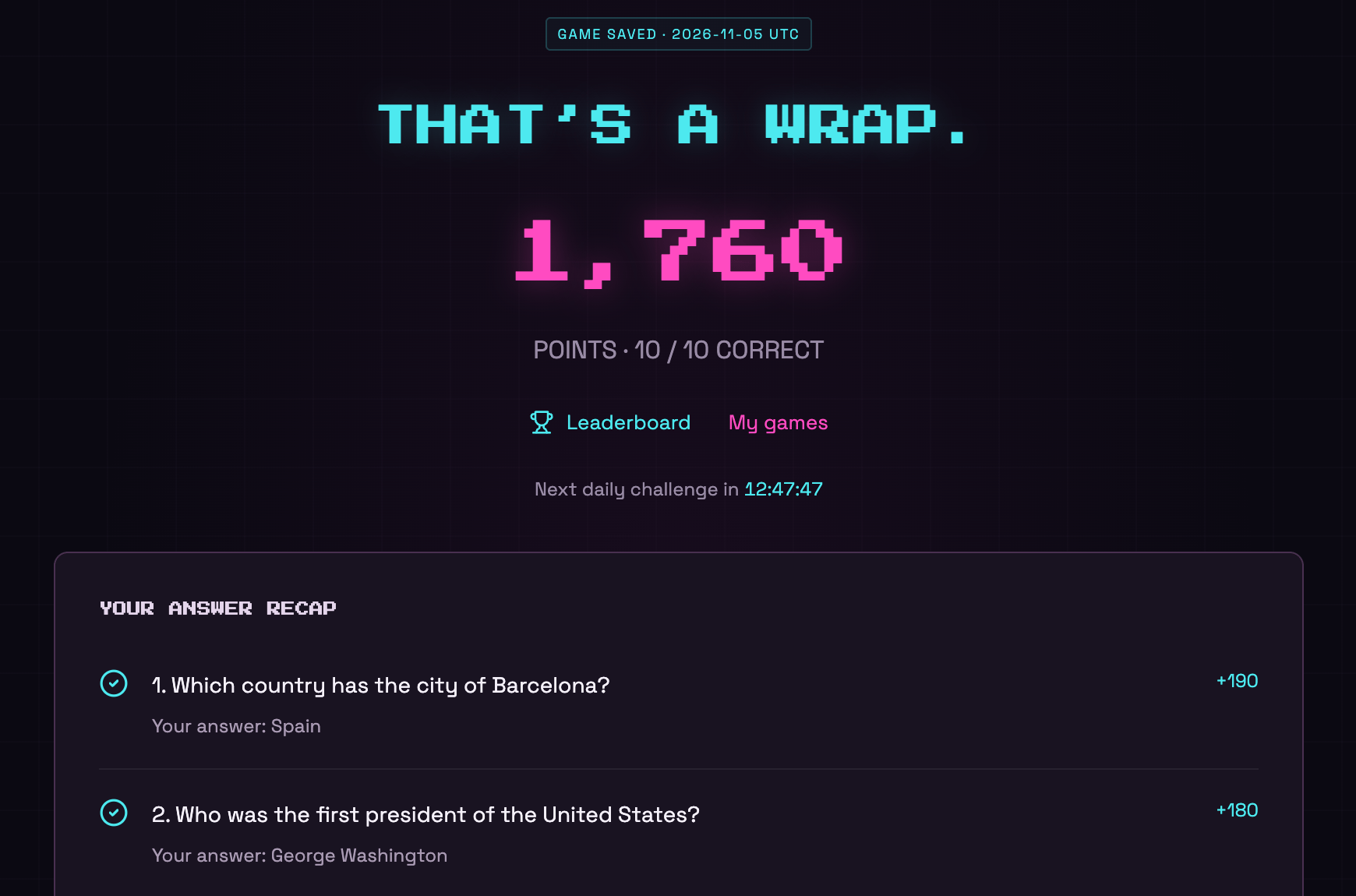
Una ronda terminada con su puntuación
Paso 5 | Publicar tu juego
Publica tu juego para que esté en vivo para los jugadores. Elige Public en Visibilidad de la app para que cualquiera pueda jugar. Si tu prompt pedía que los jugadores iniciaran sesión, como en el juego de trivia, tu juego ya tiene páginas de inicio de sesión. Para agregar el inicio de sesión más tarde, pídeselo al chat de IA. Aprende a configurar la visibilidad de tu app y a usar las páginas de inicio de sesión de tu juego. Para publicar tu juego:- Ve al editor de la app.
- Haz clic en Publicar en la barra superior.
- Elige quién puede abrir tu juego en Visibilidad de la app.
- Haz clic en Publicar.
- Haz clic en el icono Copy link para copiar el enlace de tu juego y compartirlo.
Crear los archivos para App Store y Google Play requiere el plan Builder o superior. Para prepararlos, haz clic en la pestaña Mobile app del panel Publish. Obtén más información sobre enviar tu app a las tiendas de apps.
Paso 6 | Promocionar tu juego
Cuando tu juego esté en vivo, puedes promocionarlo para llegar a más jugadores y recibir comentarios.Envíalo a Launchpad
Comparte tu juego con la comunidad de Base44.
Promociona tu juego
Crea publicaciones para redes sociales que atraigan nuevos jugadores.
Únete al Discord de Base44
Comparte tu juego y recibe comentarios de otros creadores.
Preguntas frecuentes
¿Puedo crear un juego multijugador o en 3D?
¿Puedo crear un juego multijugador o en 3D?
Sí. La IA puede crear:
- Juegos multijugador en vivo donde los jugadores se unen a la misma sala de juego y ven los movimientos de los demás en el momento. Las salas de juego en vivo se ejecutan en funciones de backend, que requieren el plan Builder o superior.
- Juegos en 3D creados con three.js.
¿Cómo reinicio las puntuaciones o la tabla de clasificación?
¿Cómo reinicio las puntuaciones o la tabla de clasificación?
Para borrar todas las puntuaciones:
- Haz clic en Datos en el panel de tu app.
- Haz clic en el icono Más acciones en la tarjeta de tu tabla de puntuaciones.
- Haz clic en Vaciar registros de la tabla y luego en Move to Trash.
¿Pueden jugar sin iniciar sesión?
¿Pueden jugar sin iniciar sesión?
Sí. Elige Public en Visibilidad de la app para que cualquiera pueda jugar sin una cuenta.Sin inicio de sesión, tu juego no puede distinguir a los jugadores, así que no puede guardar sus partidas anteriores ni mostrar sus nombres en la tabla de clasificación. Para guardar las puntuaciones de cada jugador, haz que inicien sesión. Tu juego ya tiene páginas de inicio de sesión si tu prompt lo pedía. Si no, pide al chat de IA que lo agregue.
¿Cómo cobro a los jugadores por mi juego?
¿Cómo cobro a los jugadores por mi juego?
Configura los pagos con Base44 Payments o Stripe y pide al chat de IA que agregue un checkout donde los jugadores paguen.Si publicas tu juego en App Store o Google Play, limita las ventas dentro de la app a bienes y servicios físicos. Apple y Google exigen sus propios sistemas de compras dentro de la app para el contenido digital, como niveles premium, niveles desbloqueados o moneda virtual. Obtén más información sobre vender en tu app.
¿Cómo evito que los jugadores copien mi juego?
¿Cómo evito que los jugadores copien mi juego?
Cuando tu juego es público, la insignia Edit with Base44 abajo a la derecha permite que cualquiera lo copie en su propia cuenta. Para quitar ese acceso directo, oculta la insignia.
Esta página fue traducida con IA. Para obtener la información más precisa y actualizada, consulta la versión en inglés.