

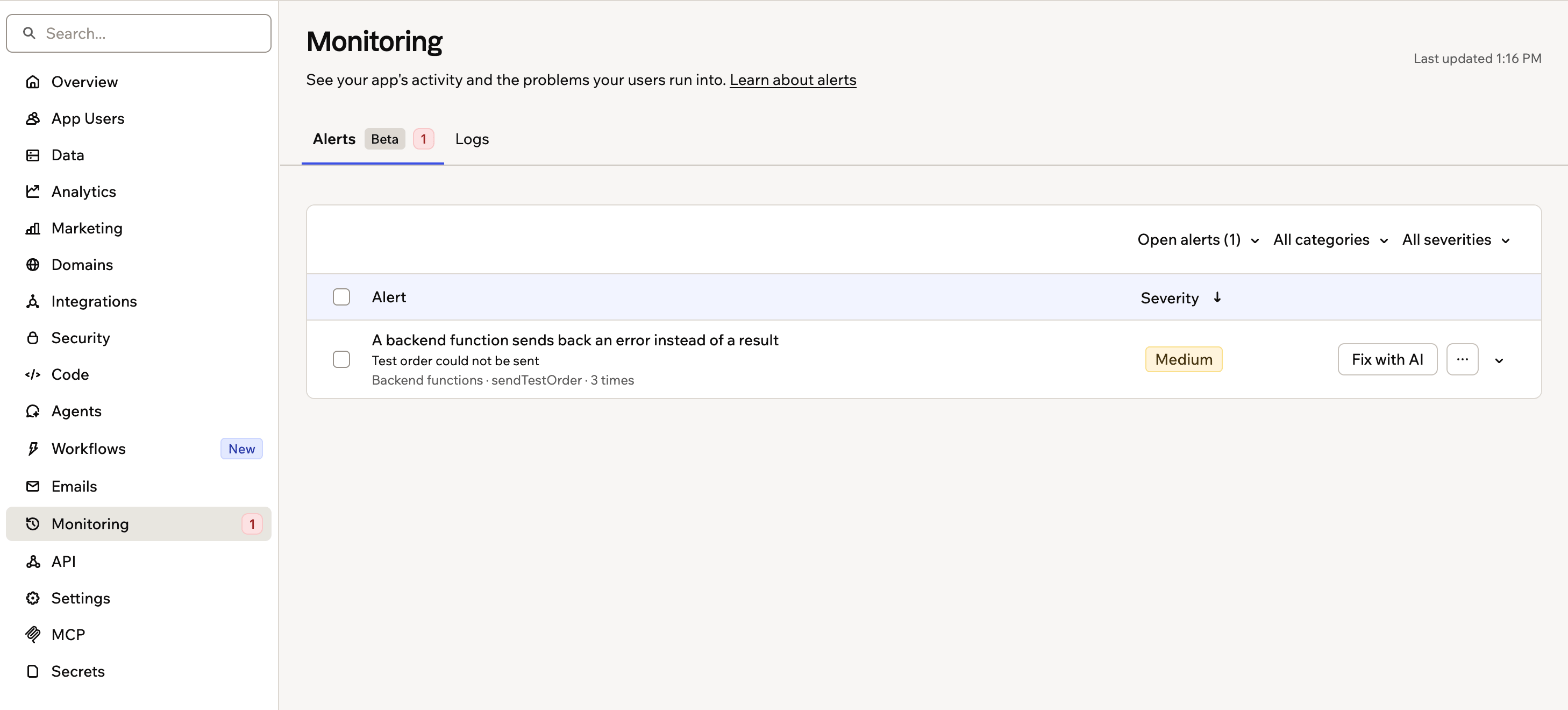
Alertas abiertas en la página Monitoring
Encontrar alertas y logs
Tus alertas y logs están en el panel de tu app.Debido a actualizaciones recientes, esta página puede llamarse Monitoreo o Registros en la barra lateral de tu panel.
- Ve al editor de la app.
- Haz clic en Panel.
- Haz clic en Monitoreo o Registros en la barra lateral.
- Si ves las pestañas Alertas y Registros, haz clic en la que quieras.
Usar las alertas de producción
Las alertas de producción vigilan tu app publicada para detectar problemas con los que se encuentran los usuarios de tu app. Por ejemplo, registros que no se guardan, funciones de backend o código de servidor que devuelven errores, o integraciones que fallan. Activa las alertas para tu app y luego revisa y corrige lo que encuentren.Activar o desactivar las alertas
Las alertas están desactivadas hasta que las activas, y las activas para cada app por separado. Cuando están activadas, Base44 empieza a vigilar tu app publicada y muestra los problemas en la pestaña Alertas. Para activar las alertas de producción:- Ve al editor de la app.
- Haz clic en Panel.
- Haz clic en Monitoreo en la barra lateral.
- Haz clic en Activar alertas en la pestaña Alertas.
- Haz clic en Activar para confirmar.
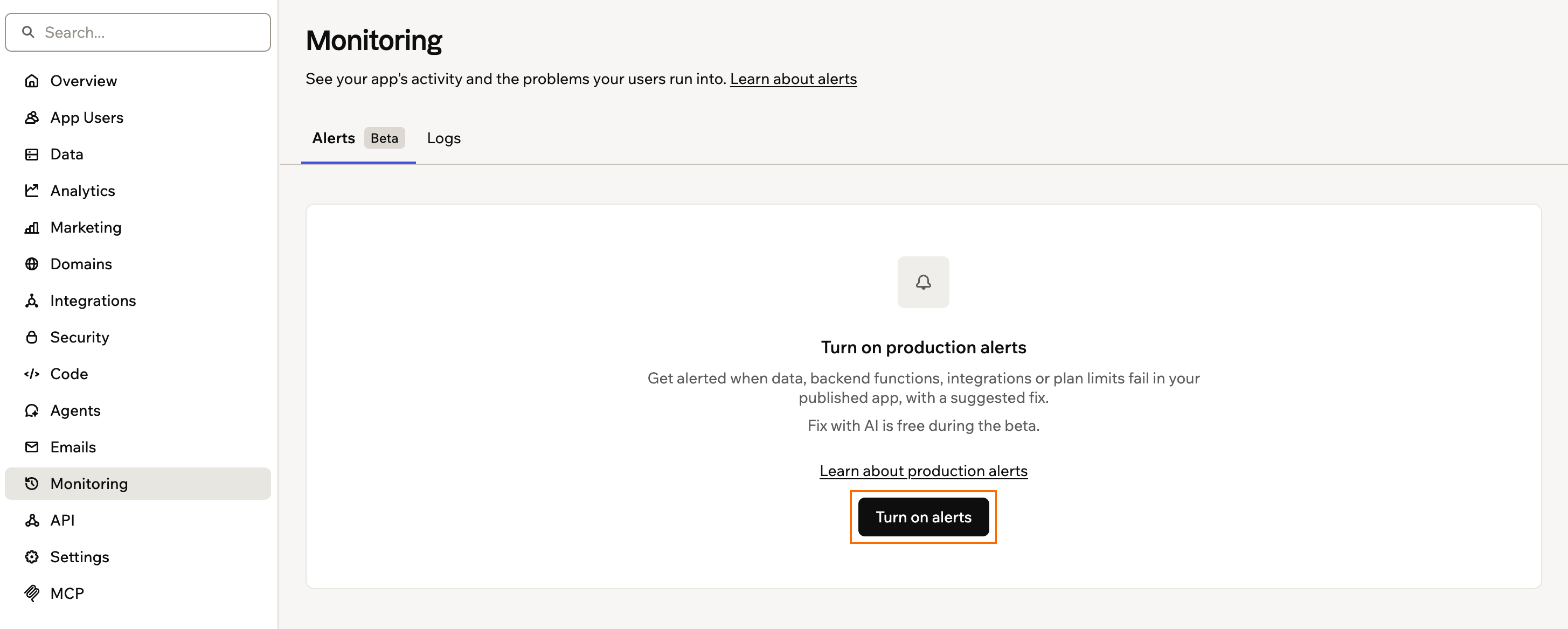
Activar las alertas desde la pestaña Alerts
- Ve al editor de la app.
- Haz clic en Panel.
- Haz clic en Configuración.
- Desactiva el interruptor Alertas de producción.
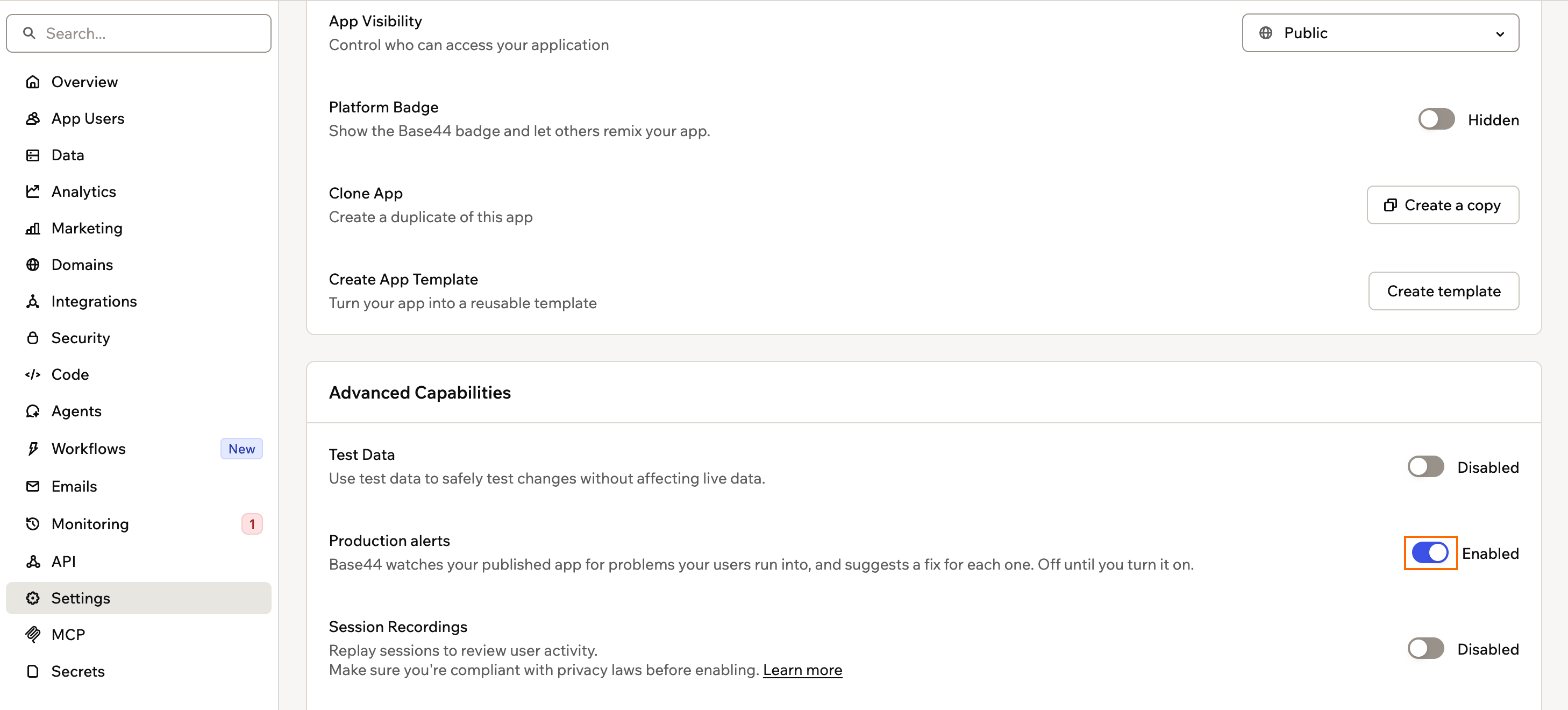
Desactivar las alertas en la configuración de tu app
Revisar las alertas
Cada alerta muestra la gravedad del problema y de qué tipo es, como un problema de datos, de una función de backend, del servidor o de una integración. El número junto a Monitoreo en la barra lateral muestra cuántas alertas están abiertas. Los problemas nuevos pueden tardar unos minutos en aparecer. Las alertas se ordenan en 3 vistas:- Abrir: Problemas que necesitan tu atención.
- Corregidos: Alertas que corregiste y problemas que se detuvieron solos.
- Dismissed: Alertas sobre las que decidiste no actuar.
- Ve al editor de la app.
- Haz clic en Panel.
- Haz clic en Monitoreo en la barra lateral.
- Haz clic en la pestaña Alertas.
- (Opcional) Elige Abrir, Corregidos o Dismissed en el menú de vistas, y usa los filtros de categoría y gravedad para acotar la lista.
- Haz clic en una alerta para ver sus detalles. Ves qué pasó, cuántas veces pasó y, cuando se sabe, a cuántas personas afectó. Haz clic en Más detalles para ver el error, la página de la que vino y cuándo se vio por primera y última vez.
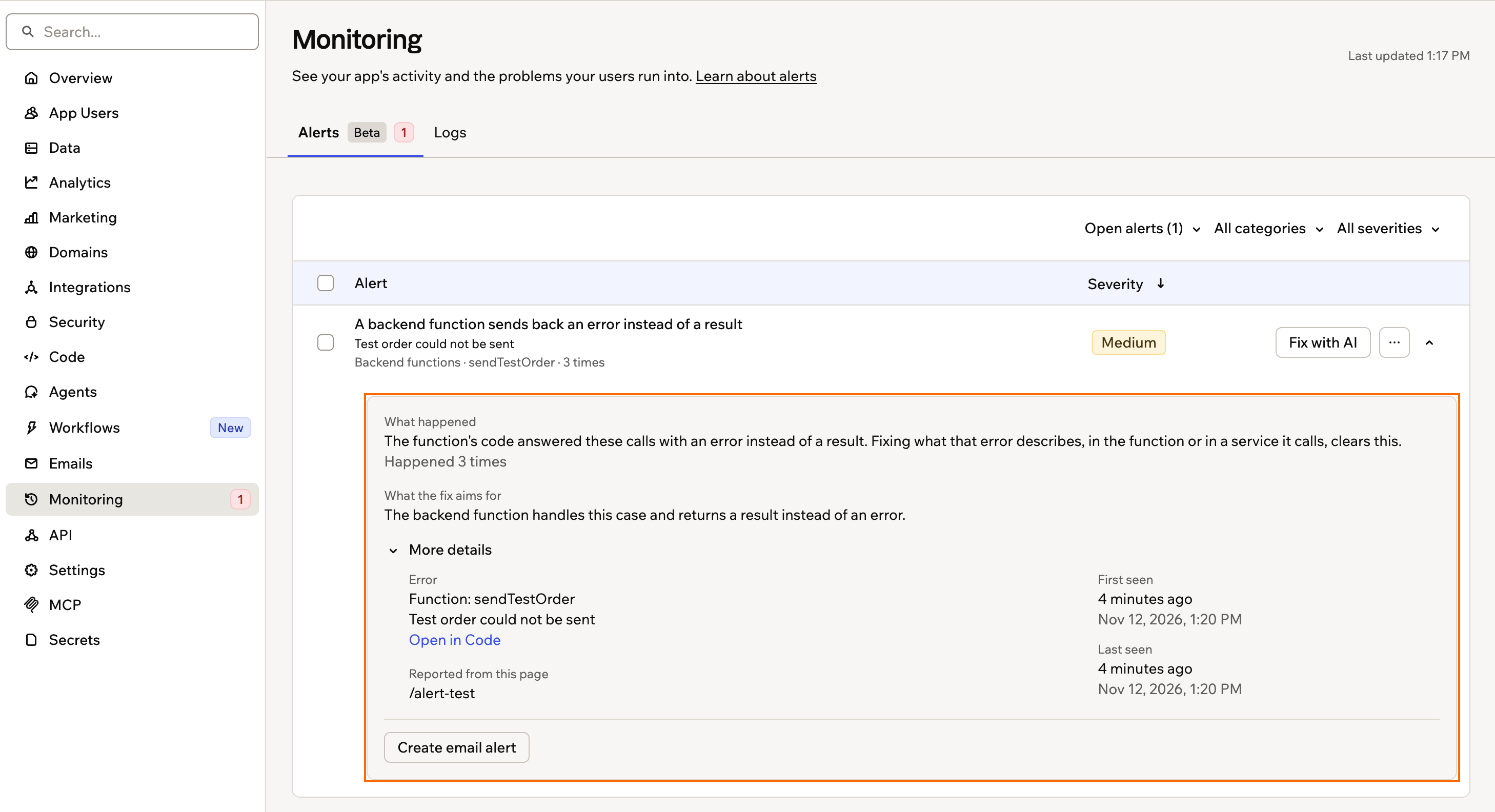
Los detalles de una alerta
Corregir alertas
Cada alerta muestra la mejor forma de corregirla. Para problemas en tu app, la IA puede trabajar en una corrección por ti. Para problemas con tu plan o tu configuración, la alerta ofrece una solución rápida. Por ejemplo, mejorar tu plan, añadir créditos o verificar tu dominio. La IA explica qué está mal y sugiere una corrección para que la apruebes. Tu corrección llega a los usuarios de tu app solo después de que publiques. Cuando está en vivo, la alerta pasa a Corregidos. Si el problema vuelve, la alerta se reabre. Si dejas tu código como está, la alerta muestra Sin cambios. Para volver a intentarlo, haz clic en Intentar de nuevo en la fila de la alerta.Corregir una alerta con Corregir con IA no usa tus créditos.
- Ve al editor de la app.
- Haz clic en Panel.
- Haz clic en Monitoreo en la barra lateral.
- En la pestaña Alertas, haz una de estas acciones:
- Corregir una alerta: Haz clic en Corregir con IA en la fila de la alerta.
- Corregir hasta 10 alertas a la vez: Selecciona las alertas, haz clic en Fix [number] selected y luego en Corregir con IA para confirmar.
- En el chat de IA, lee la explicación y elige la opción para aplicar la corrección. También puedes escribir una respuesta para cambiar la corrección o dejar tu código como está.
- Vuelve a Monitoreo en el panel de tu app.
- Haz clic en Publicar en el banner que hay encima de la lista de alertas.
Recibir alertas por correo
Crea una alerta por correo para enterarte de un problema la próxima vez que ocurra, sin revisar la pestaña Alertas. La primera vez que el problema vuelve a ocurrir, recibes un correo y una notificación de Base44. Después, te avisamos como mucho una vez al día mientras siga ocurriendo. Tu alerta por correo puede tardar un momento en configurarse. Cuando está lista, la alerta muestra Alerta por correo activa. Para editar o detener la alerta por correo, haz clic en la alerta en la pestaña Alertas, o ve a la página Flujos de trabajo. No puedes crear una alerta por correo para una alerta descartada ni para una alerta sobre tu plan o tus créditos. Para crear una alerta por correo:- Ve al editor de la app.
- Haz clic en Panel.
- Haz clic en Monitoreo en la barra lateral.
- Haz clic en la alerta en la pestaña Alertas para ver sus detalles.
- Haz clic en Crear alerta por correo.
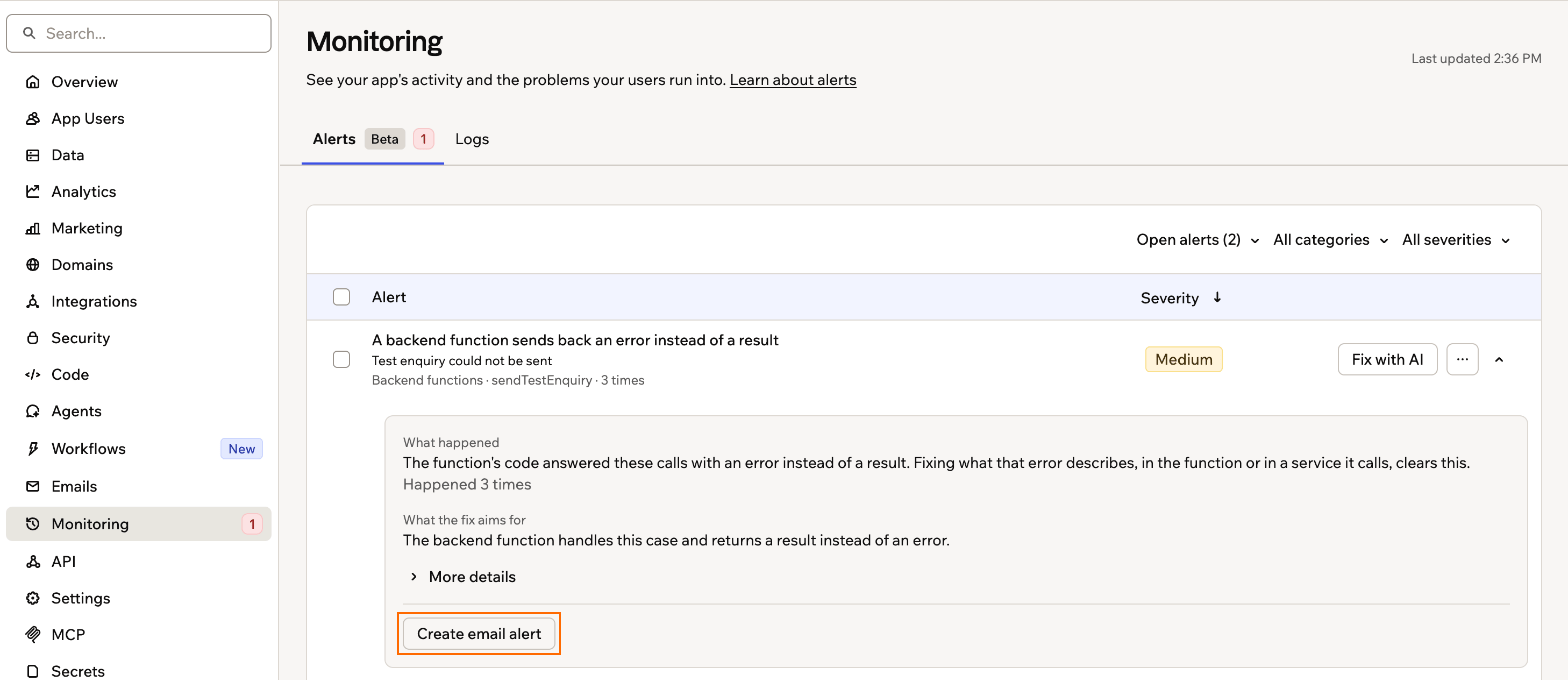
Crear una alerta por correo desde los detalles de una alerta
Descartar alertas
Descarta una alerta sobre la que no piensas actuar, y sale de tus alertas abiertas. Una alerta descartada sigue descartada aunque el problema vuelva a ocurrir, hasta que la restaures. Para descartar una alerta:- Ve al editor de la app.
- Haz clic en Panel.
- Haz clic en Monitoreo en la barra lateral.
-
Haz clic en el icono Más acciones junto a la alerta en la pestaña Alertas.
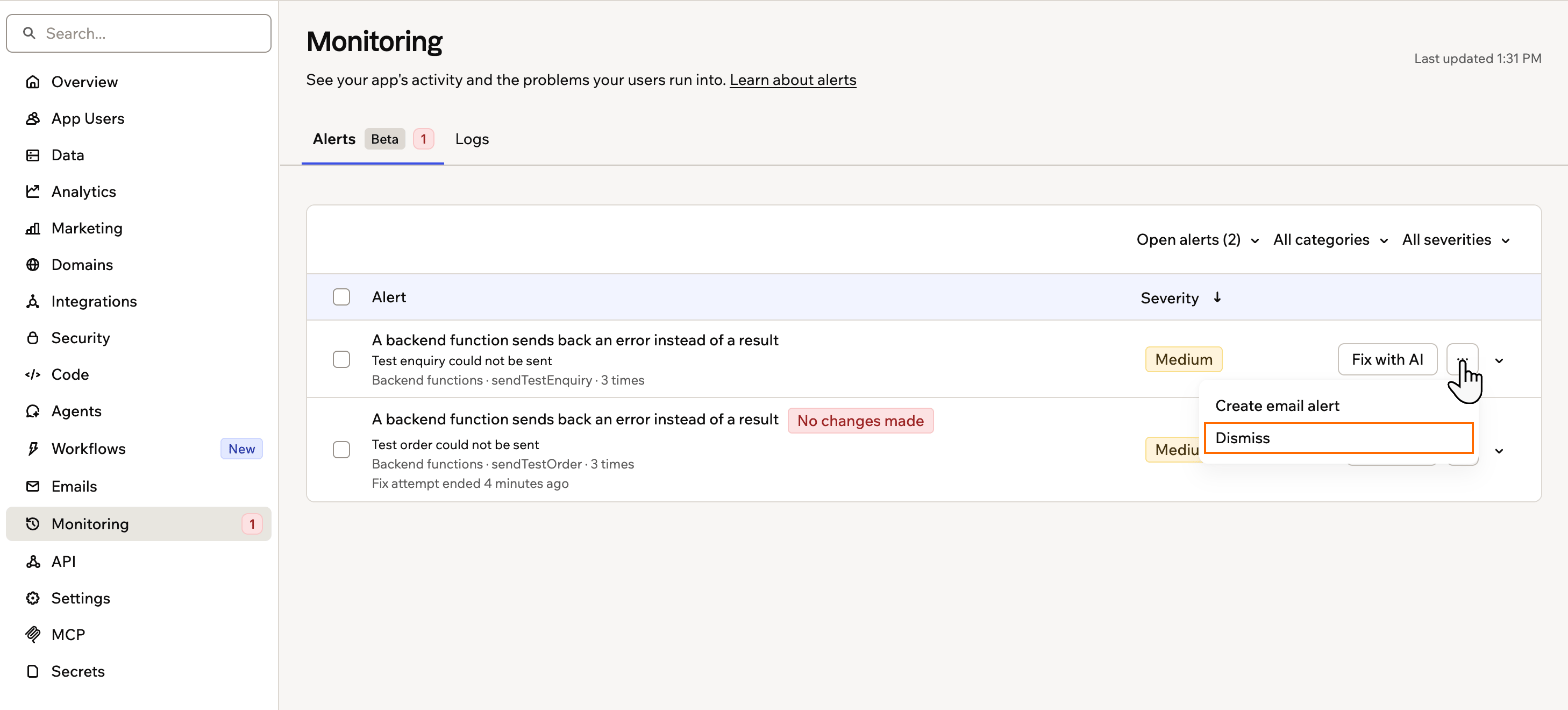
Descartar una alerta desde su menú More actions
- Haz clic en Descartar.
Explorar los logs
Usa los logs para resolver problemas, confirmar que las automatizaciones se ejecutaron y revisar quién hizo qué en tu app. Incluyen desde acciones de usuarios y llamadas a funciones hasta cambios de esquema y de integraciones. Cada evento muestra su tipo, quién lo hizo y cuándo, y puedes expandir cualquier evento para ver todos sus detalles.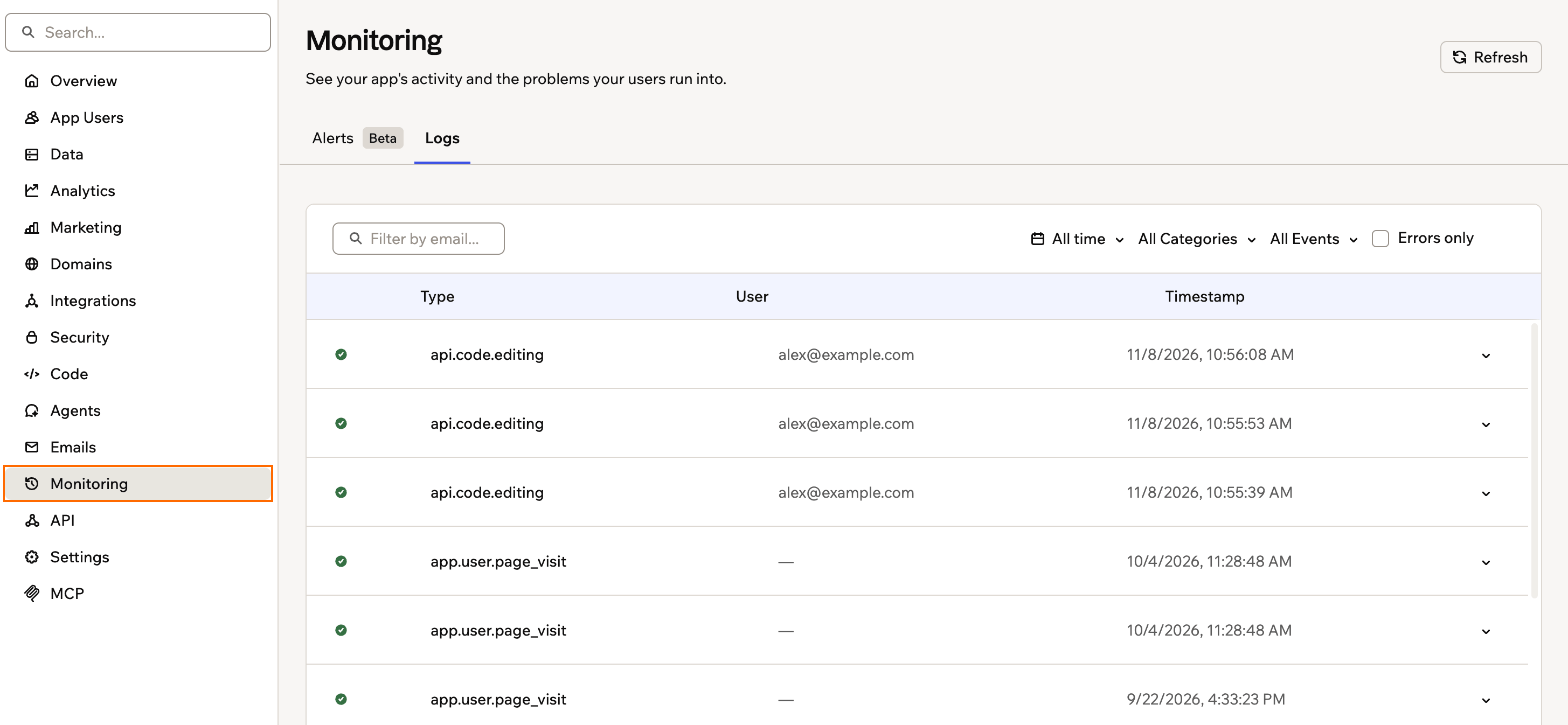
Los logs de tu app
Entender las categorías de logs
Los logs se agrupan en 2 categorías.- Runtime: Actividad que ocurre mientras la gente usa tu app. Incluye operaciones de entidades (creadas, actualizadas, eliminadas, restauradas), eventos de usuarios (registro, inicio de sesión, invitación, cambio de rol, visitas a páginas), solicitudes de acceso, llamadas a funciones, ejecuciones de integraciones y automatizaciones, conversaciones con agentes, importaciones de datos, subidas de archivos y comprobaciones de seguridad.
- Configuración inicial: Cambios en cómo está construida y configurada tu app. Incluye eventos del ciclo de vida de la app (creada, publicada, despublicada), cambios en el esquema de entidades, configuración de integraciones de pago y OAuth, y cambios de dominio.
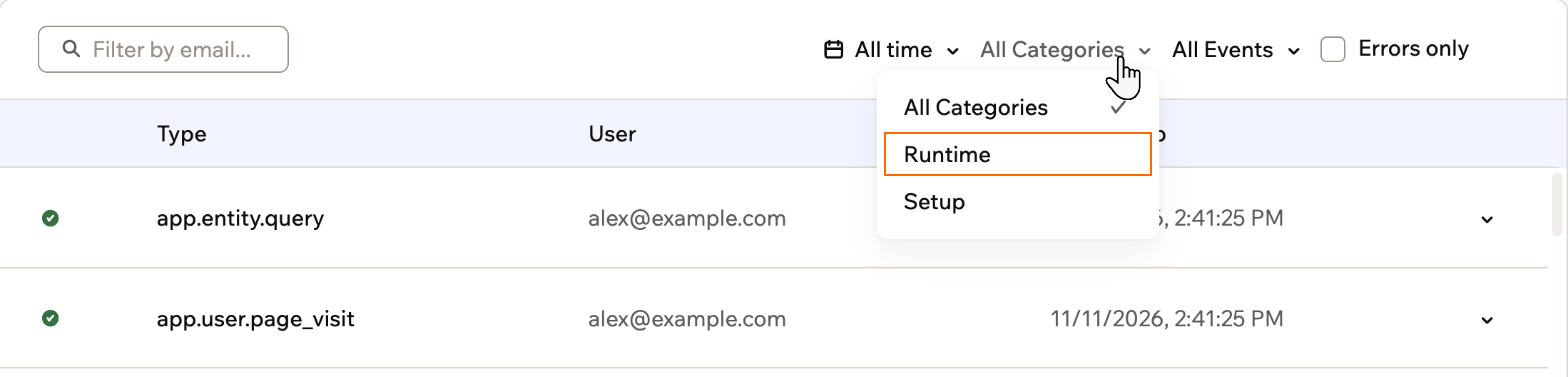
Filtrar los logs por categoría
Filtrar los logs
Usa los controles que hay encima de la tabla para centrarte en los eventos que te interesan.- Menú desplegable All time: Muestra eventos de un rango de tiempo, desde los últimos 15 minutos hasta los últimos 30 días. También puedes elegir Rango personalizado para elegir tus propias fechas.
- Menú desplegable All Events: Filtra por un tipo de evento concreto, como Entity Updated o Function Call.
- Filtrar por correo…: Introduce una dirección de correo para ver la actividad de una persona.
- Solo errores: Actívalo para mostrar solo los eventos que fallaron.

Filtrar tus logs
Ver los detalles de un evento
Haz clic en una fila del log para expandirla. Según el evento, la fila expandida muestra:- Detalles: Los metadatos completos del evento, como la entidad y los campos implicados.
- Resultados: Lo que produjo el evento, por ejemplo la respuesta de una función.
- Error: El mensaje de error, cuando el evento falló.

Inspeccionar los detalles de un evento del log
Preguntas frecuentes
Haz clic en una pregunta para saber más sobre cómo monitorear tu app.¿Por qué no veo ningún log?
¿Por qué no veo ningún log?
Los logs aparecen cuando hay actividad en tu app. Si la tabla sigue vacía, abre tu app, realiza una acción como crear un registro y luego haz clic en Actualizar.
¿Los logs son lo mismo que las analíticas?
¿Los logs son lo mismo que las analíticas?
No. Las analíticas resumen las tendencias de tráfico y uso, mientras que los logs registran eventos individuales con todos sus detalles. Usa las analíticas para entender el rendimiento de tu app y los logs para investigar acciones concretas.
¿Puedo ver los logs de mis funciones de backend?
¿Puedo ver los logs de mis funciones de backend?
Sí. Filtra el tipo de evento por Function Call para ver cada invocación. Para depurar en vivo mientras construyes, también puedes usar el monitor de actividad del editor de código.
Esta página fue traducida con IA. Para obtener la información más precisa y actualizada, consulta la versión en inglés.