Conecta Base44 a Google Search Console para acceder a datos de rendimiento de búsqueda, sitemaps, inspección de URLs y estado de indexación de tus sitios.
Conecta tu app de Base44 a Google Search Console para acceder a datos de rendimiento de búsqueda, sitemaps, inspección de URLs y estado de indexación de tus sitios. Usa Search Console para crear dashboards sobre clics, impresiones y CTR, verificar si las páginas están indexadas y listar y enviar sitemaps, ya sea desde una cuenta de Search Console para toda la app o desde la cuenta propia de cada persona.
¿Qué tipo deberías usar? Usa un conector para creadores de apps cuando tu app lee datos de Search Console desde una cuenta de Google para todos, por ejemplo un dashboard que sigue tu propio sitio. Usa un conector para usuarios de la app cuando cada persona conecta su propia cuenta de Google y ve sus propios sitios verificados.
Necesitas un plan Builder o superior para usar conectores en tu app.
Antes de empezar: tu sitio ya debe estar verificado como propiedad en Google Search Console. Search Console solo devuelve datos de propiedades verificadas, así que conectar una cuenta que no es propietaria de la propiedad no devuelve nada. Si aún no has verificado tu sitio, consulta Hacer que tu app aparezca en búsquedas.
Para creadores de apps
Para usuarios de la app
Conecta una cuenta de Google que usan todos los flujos de tu app. Empieza desde el chat de IA o desde Integrations → Browse en el dashboard de tu app.Para conectar Google Search Console:
Ve al editor de tu app.
Describe qué quieres hacer con Search Console en el chat de IA, por ejemplo: Sincroniza los datos de rendimiento de búsqueda de Google Search Console en mi app.
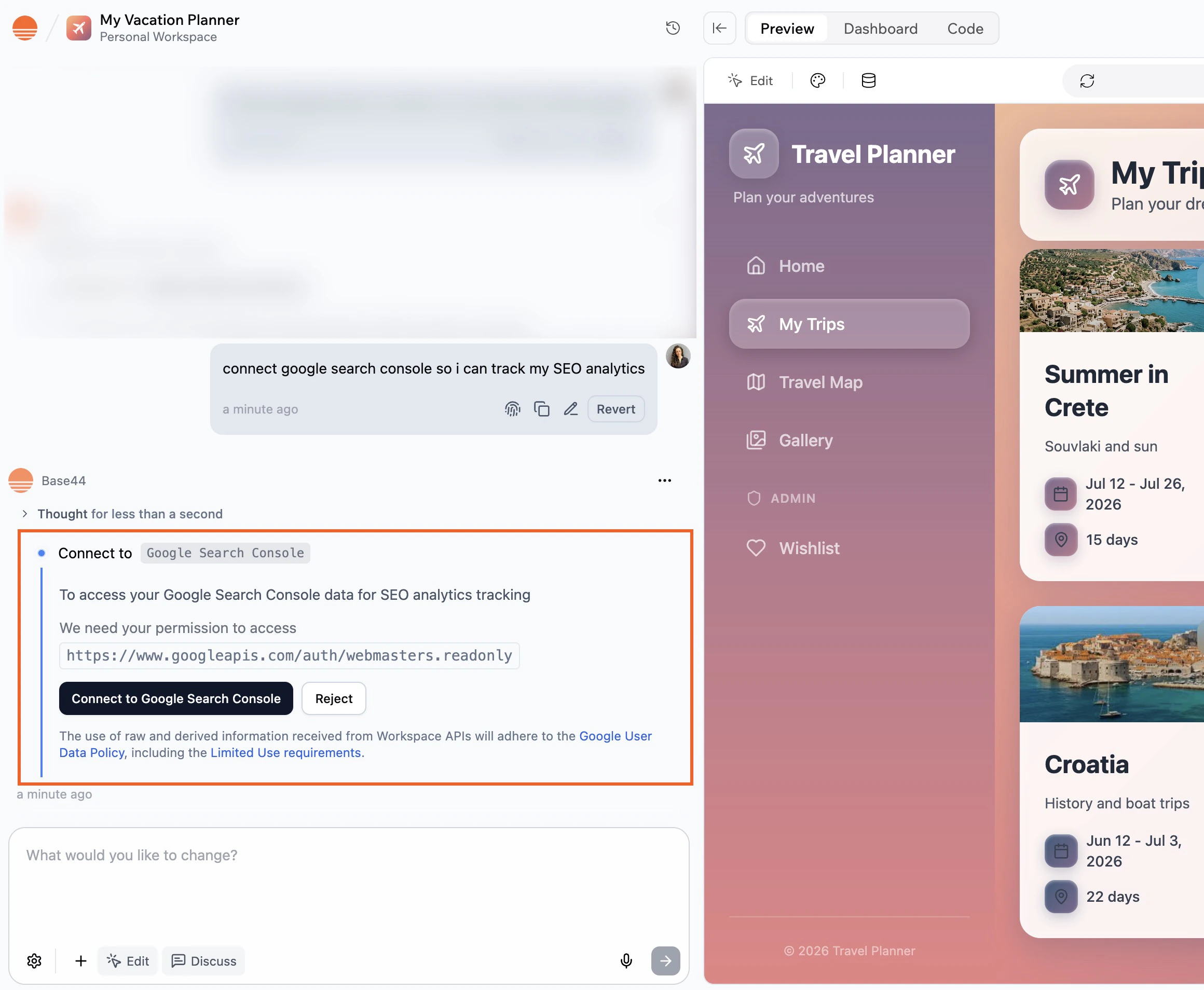
Revisa lo que el chat de IA solicita en We need your permission to access.
Haz clic en Connect to Google Search Console.
En la ventana de Google, selecciona la cuenta que tiene acceso a tu propiedad de Search Console, revisa los permisos y haz clic en Allow.
Vuelve al editor y deja que la IA termine de crear los flujos que usan Search Console.
Conectando Google Search Console desde el chat de IA
Después de conectar, prueba el conector preguntando al chat de IA por tus datos de búsqueda, por ejemplo tus consultas principales de los últimos 7 días, y confirma que la respuesta coincide con lo que ves en Search Console.
Permite que cada persona que usa tu app conecte su propia cuenta de Google. Un administrador configura el conector una vez a nivel de workspace y luego cada persona conecta su propia cuenta dentro de tu app.
Trata tu Client Secret como una contraseña. No lo compartas ni lo incluyas en capturas de pantalla. Introdúcelo solo cuando Base44 lo pida durante la configuración.
Registra tu URL de callback en la app OAuth. Mira la tarjeta de abajo.
Registra tu URL de callback
Registra esta URL de callback en tu app OAuth de Google. Funciona para todas las apps de tu workspace, incluyendo tus URLs live, de preview, de share y de dominio personalizado:https://connectors.base44.com/api/oauth/callbackSi configuraste este conector antes de que Base44 pasara a una URL de callback única, todavía usa un URI separado para cada host de app. Abre Workspace Settings → Connectors, haz clic en View redirect URIs for your apps en Connectors For App Users, selecciona tu app y registra cada URI listado en Per-app URLs (for legacy connectors). Base44 usa el URI del host en el que está cada persona cuando autoriza, así que omitir uno rompe la conexión para cualquiera en ese host.
Haz clic en el nombre de tu workspace en la parte inferior izquierda.
Haz clic en Settings.
Haz clic en Connectors en Plugins.
En Connectors For App Users, haz clic en Add Connector.
Haz clic en Google Search Console.
En los detalles del conector, haz clic en Add Connector.
Introduce un Connector name, y luego el Client ID y el Client Secret de tu app OAuth de Google.
En Scopes, abre el desplegable de alcances sugeridos y selecciona los alcances que necesita tu app. Usa Additional scopes solo para alcances que no aparecen en la lista.
Cada persona conecta su propia cuenta de Google dentro de tu app. Pide al chat de IA que agregue una función donde las personas conecten Search Console, y luego cada una conecta su propia cuenta cuando la usa. Cada persona ve solo las propiedades para las que su propia cuenta de Google está verificada.
Una vez que Google Search Console está conectado, tus funciones de backend pueden obtener un token de acceso y llamar a la API de Search Console directamente. Base44 se encarga del flujo OAuth y del almacenamiento de tokens.
Para una conexión compartida, usa getConnection() para obtener el token.
Para una conexión de usuario de la app, usa getCurrentAppUserConnection() para que cada solicitud use el token de la persona con sesión iniciada.
// Shared connection: one account the whole app usesconst connection = await base44.asServiceRole.connectors.getConnection("google_search_console");// Use the connection's access token to call the Search Console API.
Conectores compartidos
Configura, despliega y llama a una conexión compartida desde una función de backend.
Conectores de usuarios de la app
Obtén un token por usuario y llama a la API como la persona con sesión iniciada.
Cuando conectas Google Search Console, el conector solicita permisos (alcances) que controlan lo que tu app puede hacer con tus datos de Search Console. A continuación se muestra la lista actual de alcances de Google Search Console que el conector puede solicitar.
Alcances de Google Search Console
email: Identificar la cuenta de Google que se conecta.
https://www.googleapis.com/auth/webmasters: Ver y gestionar los datos de Search Console, incluyendo sitemaps.
https://www.googleapis.com/auth/webmasters.readonly: Ver los datos de Search Console sin hacer cambios.
email se agrega por ti y aparece en Always included, así que no necesitas introducirlo. Selecciona los alcances webmasters que necesita tu app desde el desplegable de alcances sugeridos.
Las listas de alcances pueden cambiar con el tiempo. Siempre revisa los permisos que se muestran durante el flujo de conexión. Si necesitas un alcance que no está listado aquí, comparte tus comentarios con nosotros.
El conector aparece en My integrations y se muestra como conectado.
La cuenta de Google que usaste tiene acceso a la propiedad de Search Console del dominio de tu app.
El dominio de tu app está verificado en Search Console.
Si el problema continúa, prueba a desconectar y reconectar el conector.
La conexión falla con un error de URI de redirección
Verifica que https://connectors.base44.com/api/oauth/callback esté registrada en tu app OAuth de Google, exactamente como se muestra. Si el conector todavía usa URLs por app, el URI en tu app OAuth debe coincidir en su lugar con uno de los mostrados en Per-app URLs (for legacy connectors) en View redirect URIs for your apps, así que registra cada URI listado ahí para la app que estás conectando.
Algunas personas no pueden conectar su cuenta
Si tu app OAuth de Google está en modo de prueba, solo los usuarios de prueba aprobados pueden conectarse. Publica tu app OAuth o sácala del modo de prueba para que cualquier persona que use tu app pueda conectar su propia cuenta.
El conector devuelve un resultado vacío para un sitio
Search Console solo devuelve datos de propiedades para las que la cuenta conectada está verificada, y las propiedades nuevas pueden tardar unos días en recopilar datos. Confirma que la propiedad está verificada y luego revisa el mismo rango de fechas directamente en Search Console.
Usa la cuenta de Google que tiene acceso de propietario o acceso completo a la propiedad de Search Console del dominio de tu app. Si no sabes qué cuenta tiene acceso, revisa la lista de usuarios en Search Console en Settings > Users and permissions.
¿Puedo conectar más de una propiedad de Search Console?
Cada app se conecta a una cuenta de Google a la vez. Si gestionas varias propiedades con la misma cuenta de Google, el chat de IA puede consultar datos de todas ellas cuando especificas qué propiedad quieres.
¿Dónde está el sitemap de mi app?
Base44 genera tu sitemap en /sitemap.xml. Cuando describas tareas de sitemap en el chat de IA, puedes hacer referencia a esta ruta directamente.
¿Puede cada persona que usa mi app conectar su propia propiedad de Search Console?
Sí. Usa un conector para usuarios de la app para que cada persona conecte su propia cuenta de Google. Consulta el resumen de conectores.
¿Cómo cambio la cuenta de Google conectada?
Ve al dashboard de tu app.
Haz clic en Integrations.
Haz clic en la pestaña My integrations.
Encuentra Google Search Console y haz clic en el icono More Actions , luego en Switch account.
¿Cómo gestiono el conector de Google Search Console en mi app?
Haz clic en el icono More actions en el conector en la pestaña Integrations de tu app y elige una opción como cambiar de cuenta, reconectar o desconectar. Aprende más sobre gestionar conectores.
Esta página fue traducida con IA. Para obtener la información más precisa y actualizada, consulta la versión en inglés.
¿Esta página le ayudó?
Assistant
Responses are generated using AI and may contain mistakes.