

Acerca del conector de GitHub
El conector de GitHub permite que tu app de Base44 acceda de forma segura a los datos de GitHub usando OAuth. Úsalo para crear dashboards de pull requests e issues, automatizar la creación de issues, generar notas de versión y sincronizar la actividad del repositorio en tu app. GitHub admite dos tipos de conexión: un conector para creadores de apps, donde conectas una cuenta de GitHub que alimenta toda la app, y un conector para usuarios de la app, donde cada persona que usa tu app conecta su propia cuenta de GitHub.
Conector de GitHub en Base44
¿No sabes qué tipo necesitas? Usa un conector para creadores de apps cuando una cuenta de GitHub debe servir a toda la app, o un conector para usuarios de la app cuando cada persona conecta su propia cuenta. Consulta el resumen de conectores para ver cómo funcionan los dos tipos.
Antes de empezar: Necesitas un plan Builder o superior para usar conectores en tu app.
Casos de uso y prompts de GitHub
Usa el conector de GitHub para hacer seguimiento del trabajo de ingeniería, mantener informados a los stakeholders y conectar los flujos de código con el resto de tus herramientas.Revisar pull requests y actividad de código
Revisar pull requests y actividad de código
Crea dashboards que listen pull requests, muestren su estado y revelen lo que necesita revisión. También puedes crear vistas para commits recientes, colaboradores y actividad del repositorio.Prompts de ejemplo:
Hacer seguimiento de issues y bugs
Hacer seguimiento de issues y bugs
Convierte los issues de GitHub en colas estructuradas dentro de tu app. Sigue prioridades, asignados, etiquetas e issues antiguos, y mantén una vista clara de lo que está bloqueado o atrasado.Prompts de ejemplo:
Automatizar la creación de issues y flujos de trabajo
Automatizar la creación de issues y flujos de trabajo
Activa acciones de GitHub desde eventos en tu app, como crear un issue cuando se reporte un bug, o abrir un issue de seguimiento cuando se cree un incidente.Prompts de ejemplo:
Crear changelogs y notas de versión
Crear changelogs y notas de versión
Sincroniza los pull requests fusionados y los commits en un changelog, o genera notas de versión automáticamente desde la actividad de GitHub.Prompts de ejemplo:
Combinar GitHub con otras herramientas
Combinar GitHub con otras herramientas
Conecta GitHub a Slack, Gmail, BigQuery, Notion o CRMs para enviar actualizaciones de ingeniería a donde trabajan los equipos.Prompts de ejemplo:
Conectar GitHub a tu app
Usa el chat de IA para conectarte a GitHub, o conéctate usando un prompt prediseñado desde el dashboard de tu app.Usando el chat de IA
- Ve al editor de tu app.
- Describe lo que quieres hacer con GitHub en el chat de IA, por ejemplo:
Conecta a GitHub y muestra todos los pull requests abiertos para org/repo que esperan revisión.Crea un issue de GitHub cuando se reporte un nuevo bug en esta app.
- Revisa lo que el chat de IA solicita en We need your permission to access.
- Haz clic en Connect to GitHub.
- En la ventana de GitHub que se abre:
- Inicia sesión en la cuenta de GitHub que quieras conectar.
- Revisa los permisos solicitados y haz clic en Authorize.
- Vuelve al editor y deja que la IA termine de crear las páginas, tablas y flujos potenciados por GitHub.
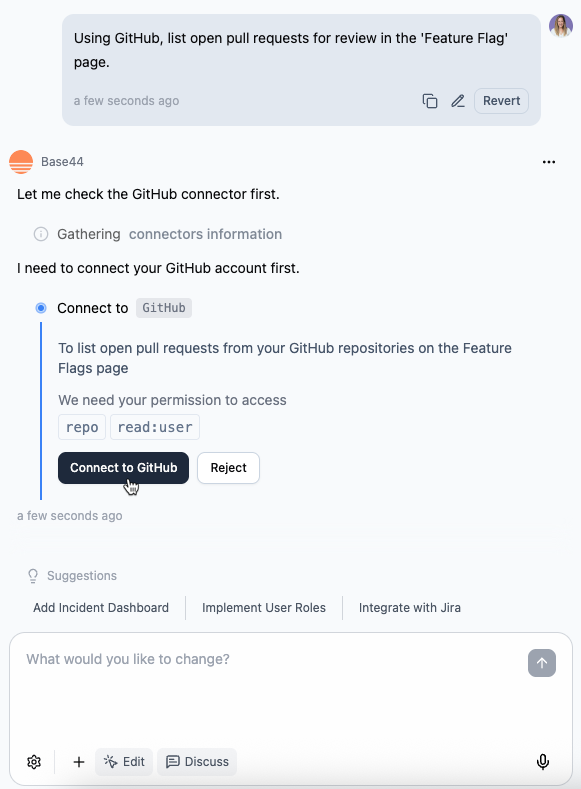
Conectar GitHub usando el chat de IA
Desde el dashboard de la app
- Haz clic en Dashboard en el editor de tu app.
- Haz clic en Integrations.
- Haz clic en la pestaña Browse.
- Encuentra GitHub y haz clic en Use.
- Selecciona el prompt prediseñado que quieras añadir al chat de IA.
- En el chat de IA, revisa lo que solicita en We need your permission to access.
- Haz clic en Connect to GitHub y completa el flujo de autorización.
- Vuelve al editor y deja que la IA termine de crear los flujos potenciados por GitHub.

Conectar GitHub desde el dashboard de tu app
Si haces clic en Reject o cierras la ventana de autorización, el conector no se añade. Puedes ejecutar el flujo de conexión de nuevo desde el chat de IA o desde Integrations → Browse.
Alcances y permisos de GitHub
Cuando conectas GitHub, el conector solicita permisos a través del flujo de autorización OAuth de GitHub. Los permisos exactos que ves dependen de lo que tu app intenta crear o ejecutar.Permisos de GitHub
Siempre revisa los permisos que se muestran en la ventana de autorización de GitHub antes de aprobar el acceso.Ejemplos de permisos que puedes ver:
repo: Acceso completo a los repositorios a los que puede acceder la cuenta conectada.read:user: Lee información básica del perfil de la cuenta conectada.user:email: Lee direcciones de correo de la cuenta conectada.
Los permisos de GitHub pueden cambiar según los flujos que crees. La ventana de autorización siempre muestra el acceso actual que se solicita.
Preguntas frecuentes
¿Puedo conectar más de una cuenta de GitHub a la misma app?
¿Puedo conectar más de una cuenta de GitHub a la misma app?
Una conexión compartida usa una cuenta de GitHub para toda la app. Para que cada persona use su propia cuenta de GitHub, usa un conector para usuarios de la app, donde cada persona conecta su propia cuenta.
¿Puede cada persona que use mi app conectar su propia cuenta de GitHub?
¿Puede cada persona que use mi app conectar su propia cuenta de GitHub?
Sí. Usa un conector para usuarios de la app para que cada persona que usa tu app conecte su propia cuenta de GitHub y actúe como ella misma. Un conector para creadores de apps, en cambio, usa una cuenta de GitHub para toda la app.
¿Cómo cambio la cuenta de GitHub conectada?
¿Cómo cambio la cuenta de GitHub conectada?
- Ve al dashboard de tu app.
- Haz clic en Integrations.
- Haz clic en la pestaña My integrations.
- Haz clic en el icono More actions en el conector de GitHub y selecciona Switch account.
- Completa el flujo de autorización de GitHub para la nueva cuenta.
¿Por qué mi app no puede acceder a un repositorio privado?
¿Por qué mi app no puede acceder a un repositorio privado?
El acceso a repositorios privados depende de lo que aprobaste durante la autorización y a qué repositorios puede acceder tu cuenta de GitHub conectada. Reconecta GitHub y revisa los permisos que se muestran en la ventana de autorización para asegurarte de que el conector esté autorizado para los repositorios que necesitas.Para reconectar con el acceso a repositorios que necesitas, aprende más sobre gestionar conectores.
¿Puedo crear issues o actualizar contenido en GitHub desde mi app?
¿Puedo crear issues o actualizar contenido en GitHub desde mi app?
Sí, si el flujo que creas requiere permisos de escritura y los apruebas durante la autorización. Siempre revisa los permisos que se muestran en el flujo de conexión antes de aprobar el acceso.
¿Cómo gestiono el conector de GitHub en mi app?
¿Cómo gestiono el conector de GitHub en mi app?
Haz clic en el icono More actions en el conector en la pestaña Integrations de tu app y elige una opción como cambiar de cuenta, reconectar o desconectar. Aprende más sobre gestionar conectores.
Esta página fue traducida con IA. Para obtener la información más precisa y actualizada, consulta la versión en inglés.