

Acerca del conector de LinkedIn
El conector de LinkedIn permite que tu app publique entradas en tu perfil de LinkedIn o en una página de organización de LinkedIn donde la cuenta conectada tenga acceso de administrador. También permite que tu app lea datos de perfil y organización de LinkedIn cuando esté admitido. Puedes automatizar actualizaciones de productos, compartir hitos de la empresa, publicar contenido desde flujos de trabajo internos y mostrar datos de LinkedIn dentro de tu app. LinkedIn admite dos tipos de conexión: un conector para creadores de apps, donde conectas una cuenta de LinkedIn que alimenta toda la app, y un conector para usuarios de la app, donde cada persona que usa tu app conecta su propia cuenta de LinkedIn.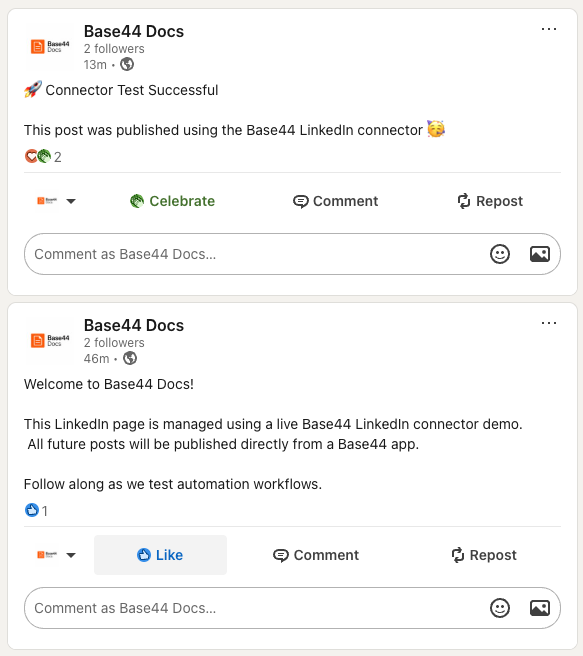
Ejemplo de entradas publicadas directamente desde una app de Base44 usando el conector de LinkedIn
Necesitas un plan Builder o superior para usar conectores en tu app.
Casos de uso y prompts de LinkedIn
Usa el conector de LinkedIn para publicar contenido, gestionar la presencia de la empresa y mostrar datos de LinkedIn en tu app.Publicar entradas en tu perfil
Publicar entradas en tu perfil
Publica automáticamente entradas en tu perfil de LinkedIn cuando ocurran eventos importantes en tu app.Prompts de ejemplo:
Publicar entradas en una página de organización
Publicar entradas en una página de organización
Publica contenido directamente en una página de organización de LinkedIn donde la cuenta conectada tenga acceso de administrador.Prompts de ejemplo:
Mostrar datos de perfil y organización de LinkedIn
Mostrar datos de perfil y organización de LinkedIn
Usa datos de perfil y organización de LinkedIn para potenciar dashboards y herramientas internas.Prompts de ejemplo:
Seguir el engagement cuando esté disponible
Seguir el engagement cuando esté disponible
Recupera métricas de engagement para entradas de LinkedIn cuando los permisos de la API de LinkedIn lo admitan.Prompts de ejemplo:
La disponibilidad de las métricas de engagement depende de los permisos de la API de LinkedIn y del tipo de cuenta. Algunas analíticas solo pueden estar disponibles para entradas de organización.
Combinar LinkedIn con otras herramientas
Combinar LinkedIn con otras herramientas
Activa entradas de LinkedIn basadas en eventos de otros sistemas conectados a tu app.Prompts de ejemplo:
Conectar LinkedIn a tu app
Usa el chat de IA para conectarte a LinkedIn, o conéctate usando un prompt prediseñado desde el dashboard de tu app.Usando el chat de IA
- Ve al editor de tu app.
- Describe lo que quieres hacer con LinkedIn en el chat de IA.
- Revisa lo que el chat de IA solicita en We need your permission to access.
- Haz clic en Connect to LinkedIn.
- En la ventana de LinkedIn que se abre:
- Inicia sesión en la cuenta de LinkedIn que quieras conectar.
- Revisa los permisos y haz clic en Allow.
- Vuelve al editor y deja que la IA termine de crear los flujos que usan LinkedIn.
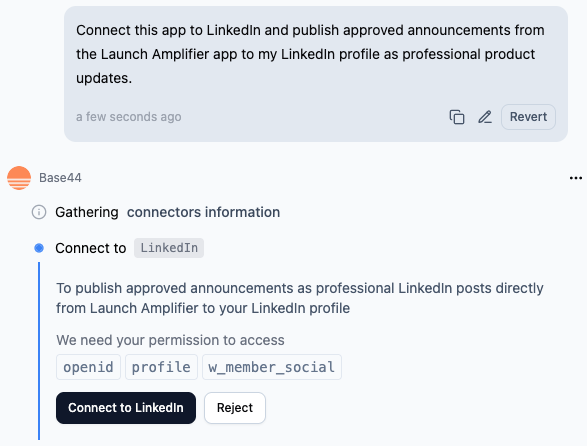
Conectar LinkedIn usando el chat de IA
Desde el dashboard de la app
- Haz clic en Dashboard en el editor de tu app.
- Haz clic en Integrations.
- Haz clic en la pestaña Browse.
- Encuentra LinkedIn y haz clic en Use.
- Revisa lo que el chat de IA solicita en We need your permission to access.
- Haz clic en Connect to LinkedIn y completa el flujo de autorización.
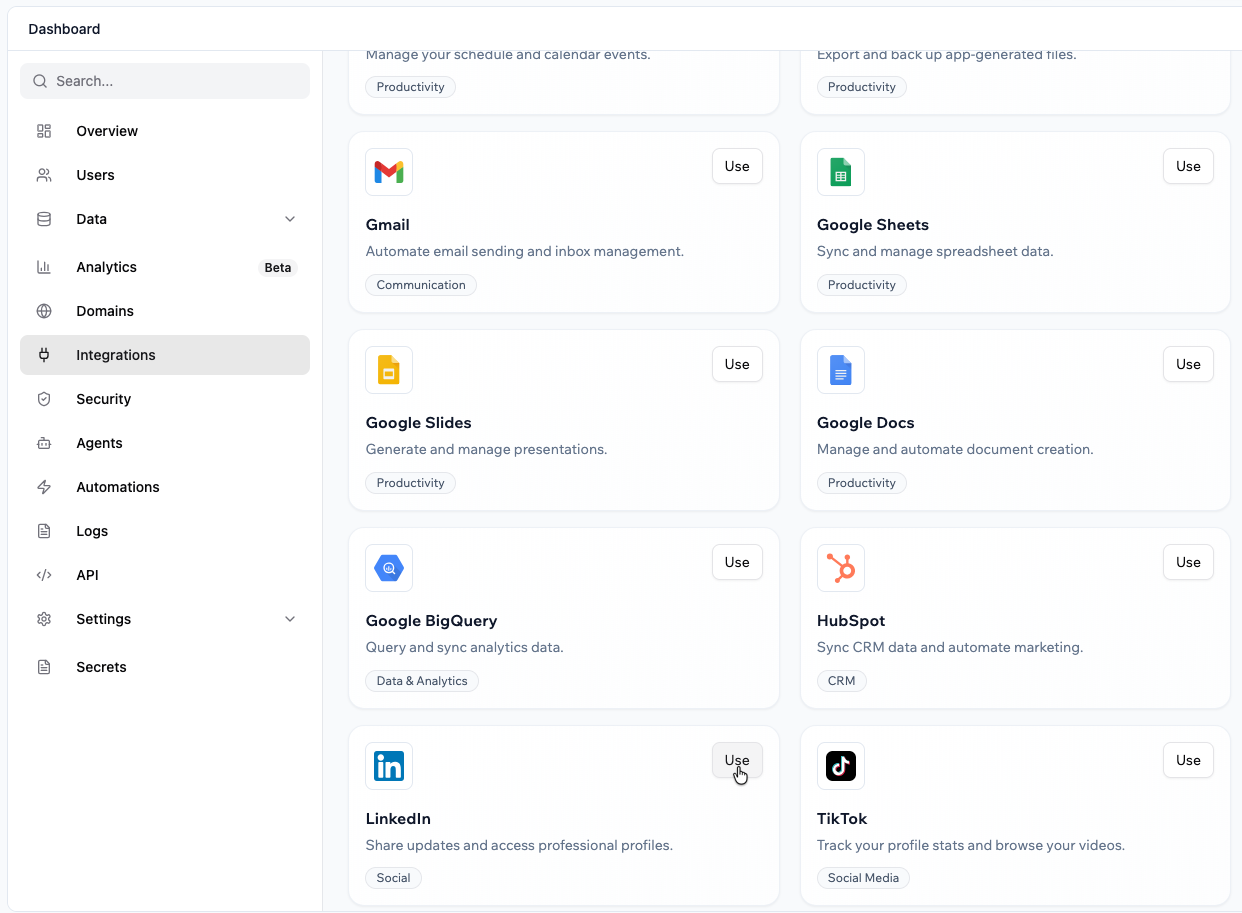
Conectar LinkedIn desde el dashboard de tu app
Si haces clic en Reject en el chat de IA, el conector no se añade. Puedes ejecutar el flujo de conexión de nuevo desde el chat de IA o desde Integrations → Browse.
Alcances y permisos de LinkedIn
Cuando conectas LinkedIn, el conector solicita permisos (alcances) que controlan lo que tu app puede hacer con la cuenta conectada.Alcances de LinkedIn
A continuación se muestra la lista actual de alcances de LinkedIn que el conector puede solicitar, agrupados por capacidad.Acceso al perfil e identidad
openid: Autentica la cuenta de LinkedIn usando OpenID Connect.profile: Lee información básica del perfil como nombre y titular.email: Lee la dirección de correo principal asociada con la cuenta de LinkedIn.r_profile_basicinfo: Lee detalles adicionales del perfil cuando estén admitidos.r_basicprofile: Lee campos de perfil básicos heredados cuando corresponda.r_1st_connections_size: Lee el número de conexiones de primer grado.r_verify: Verifica la identidad de la cuenta conectada cuando esté admitido.
w_member_social: Crea, modifica y elimina entradas, comentarios y reacciones en nombre del miembro conectado.
r_organization_social: Lee entradas, comentarios, reacciones y datos de engagement de páginas de organización.w_organization_social: Crea, modifica y elimina entradas, comentarios y reacciones en páginas de organización.r_organization_admin: Lee información de la página de organización y detalles de administrador.rw_organization_admin: Gestiona la configuración y administración de la página de organización cuando esté permitido.
r_ads: Lee información de la cuenta publicitaria de LinkedIn.r_ads_reporting: Lee datos de rendimiento e informes de publicidad de LinkedIn.rw_ads: Gestiona campañas publicitarias de LinkedIn cuando esté permitido.
Las listas de alcances pueden cambiar con el tiempo. Siempre revisa los permisos que se muestran durante el flujo de autorización de LinkedIn.
Preguntas frecuentes
¿Puedo conectar más de una cuenta de LinkedIn a la misma app?
¿Puedo conectar más de una cuenta de LinkedIn a la misma app?
Un conector para creadores de apps usa una cuenta de LinkedIn compartida para toda la app. Para que cada persona conecte su propia cuenta, usa un conector para usuarios de la app en su lugar.
¿Puede cada persona que use mi app conectar su propia cuenta de LinkedIn?
¿Puede cada persona que use mi app conectar su propia cuenta de LinkedIn?
Sí. Usa un conector para usuarios de la app para que cada persona que usa tu app conecte su propia cuenta de LinkedIn. Un conector para creadores de apps, en cambio, usa una cuenta de LinkedIn para toda la app.
¿Puedo acceder a analíticas avanzadas de publicidad de LinkedIn?
¿Puedo acceder a analíticas avanzadas de publicidad de LinkedIn?
El acceso a funciones avanzadas de publicidad e informes depende de los permisos de la API de LinkedIn y puede requerir una aprobación adicional del programa de LinkedIn.
¿Por qué no puedo publicar en mi página de organización?
¿Por qué no puedo publicar en mi página de organización?
La cuenta de LinkedIn conectada debe tener acceso de administrador a la página de organización en la que intentas publicar.
¿Cómo gestiono el conector de LinkedIn en mi app?
¿Cómo gestiono el conector de LinkedIn en mi app?
Haz clic en el icono More actions en el conector en la pestaña Integrations de tu app y elige una opción como cambiar de cuenta, reconectar o desconectar. Aprende más sobre gestionar conectores.
Esta página fue traducida con IA. Para obtener la información más precisa y actualizada, consulta la versión en inglés.