

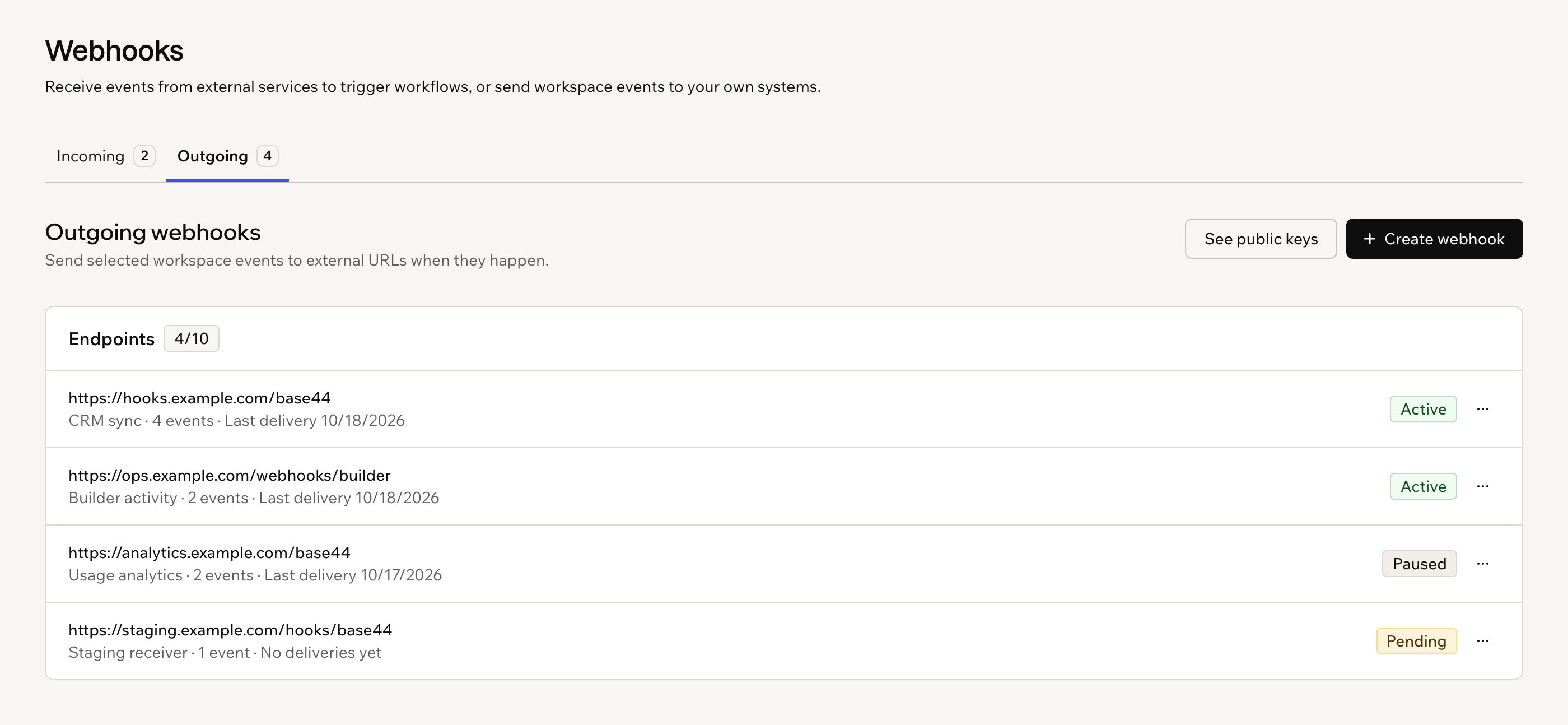
Webhooks salientes en la página Webhooks
Crear un webhook
Crea un webhook para cada URL que deba recibir eventos. Puedes crear hasta 10 por espacio de trabajo. Un webhook nuevo queda en Pending y no recibe nada hasta que lo activas. Después de crearlo, Base44 muestra la clave pública de firma de tu espacio de trabajo. Tu receptor la usa para confirmar que cada solicitud viene de Base44. Puedes compartir la clave con tus desarrolladores sin riesgo. Para crear un webhook:- Haz clic en el nombre de tu espacio de trabajo en la parte inferior izquierda y haz clic en Settings.
- Haz clic en Webhooks en la barra lateral y luego en la pestaña Outgoing.
- Haz clic en Create webhook.
- Introduce la Endpoint URL. Debe empezar por
https://. - En Events to send, selecciona los eventos que debe recibir esta URL. Hay 2 tipos:
- Eventos de app: Se crea, publica, desconecta, mueve a la papelera o restaura de la papelera una app de tu espacio de trabajo.
- Eventos del chat de IA: El chat de IA del editor de apps empieza a trabajar en un mensaje (Chat turn started) o lo termina (Chat turn ended).
- (Opcional) Introduce una Description para que tu equipo sepa para qué sirve el webhook.
- Haz clic en Create webhook.
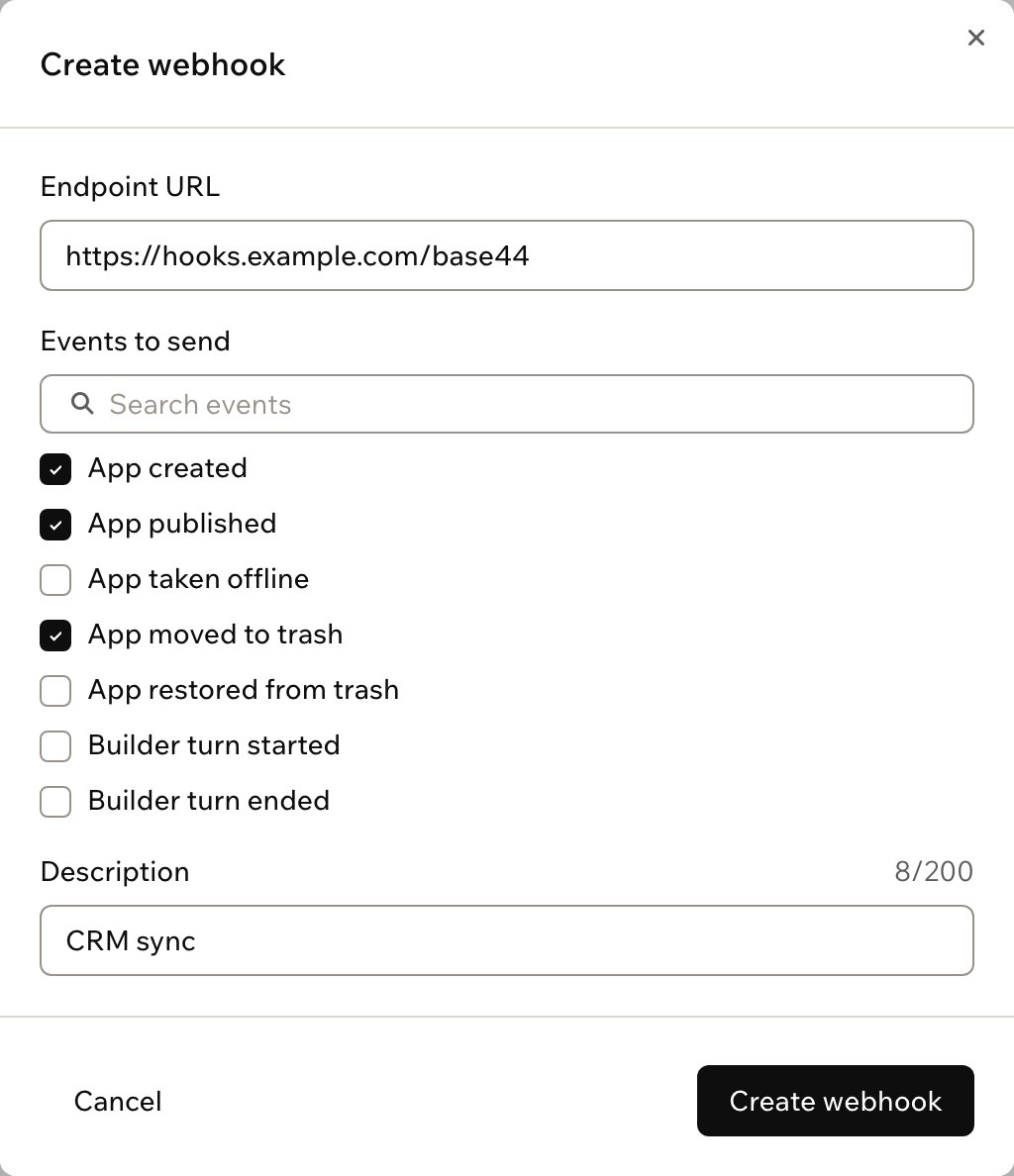
Crear un webhook
Activar un webhook
Al activarlo, se envía un evento de prueba a tu URL. El webhook pasa a Active cuando tu receptor responde y devuelve el código del evento de prueba. Si la activación no se completa, Base44 te dice por qué. Por ejemplo, que tu endpoint no respondió a tiempo o no devolvió el código. Corrige el receptor y vuelve a activarlo. Para activar un webhook:- Haz clic en el nombre de tu espacio de trabajo en la parte inferior izquierda y haz clic en Settings.
- Haz clic en Webhooks en la barra lateral y luego en la pestaña Outgoing.
- Haz clic en el icono More actions junto al webhook y selecciona Activate.
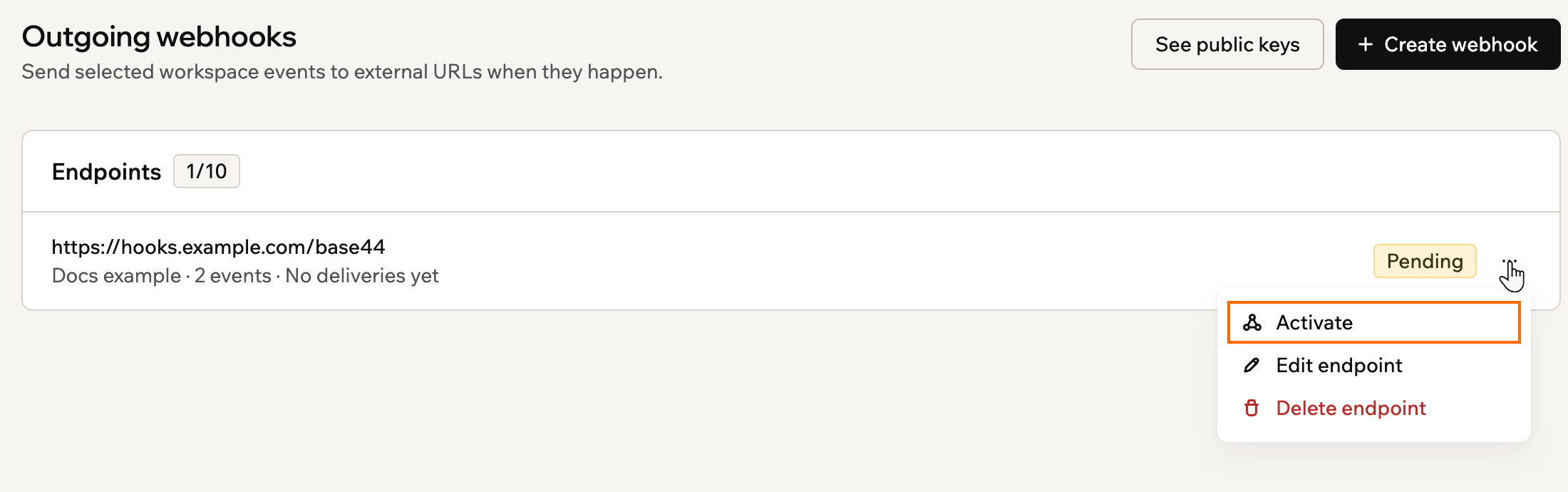
Activar un webhook pendiente
Gestionar webhooks
Pausa un webhook mientras actualizas tu receptor, cambia lo que recibe o elimínalo. Si un webhook falla varios días seguidos, Base44 lo marca como Auto-paused. Cuando tu receptor vuelva a funcionar, reanúdalo. Base44 repite la prueba de activación antes de empezar a enviar. Para gestionar un webhook:- Haz clic en el nombre de tu espacio de trabajo en la parte inferior izquierda y haz clic en Settings.
- Haz clic en Webhooks en la barra lateral y luego en la pestaña Outgoing.
- Haz clic en el icono More actions junto al webhook y selecciona una opción:
- Send test event: Envía un evento de prueba para comprobar tu receptor.
- Edit endpoint: Cambia la URL, los eventos o la descripción. Si cambias la URL, los envíos se detienen hasta que actives la nueva URL.
- Pause deliveries o Resume deliveries: Detiene o reanuda los envíos. Los eventos que ocurren mientras un webhook está en pausa no se envían más tarde.
- Delete endpoint: Deja de enviar a la URL de inmediato.
Las suscripciones a los antiguos eventos
builder.turn_started.v1 y builder.turn_ended.v1 ya no reciben eventos. Selecciona Chat turn started y Chat turn ended en su lugar.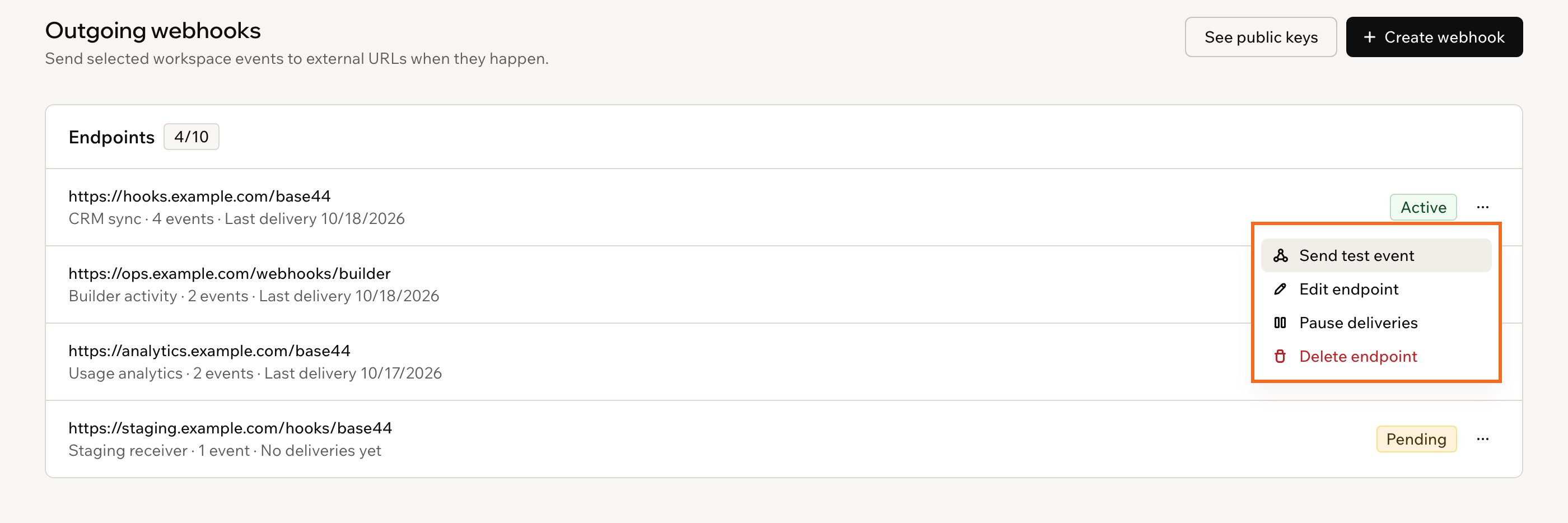
Gestionar un webhook
Gestionar la clave de firma
Cada solicitud se firma con la clave de tu espacio de trabajo. Al rotarla, se reemplaza por una nueva. Base44 firma con la clave antigua y la nueva durante 24 horas, así tu receptor sigue funcionando mientras tus desarrolladores añaden la nueva clave. Cuando terminen, haz clic en Finish rotation para dejar de usar la clave antigua antes. Para rotar la clave de firma:- Haz clic en el nombre de tu espacio de trabajo en la parte inferior izquierda y haz clic en Settings.
- Haz clic en Webhooks en la barra lateral y luego en la pestaña Outgoing.
- Haz clic en See public keys.
- Haz clic en Rotate key y luego en Rotate key para confirmar.
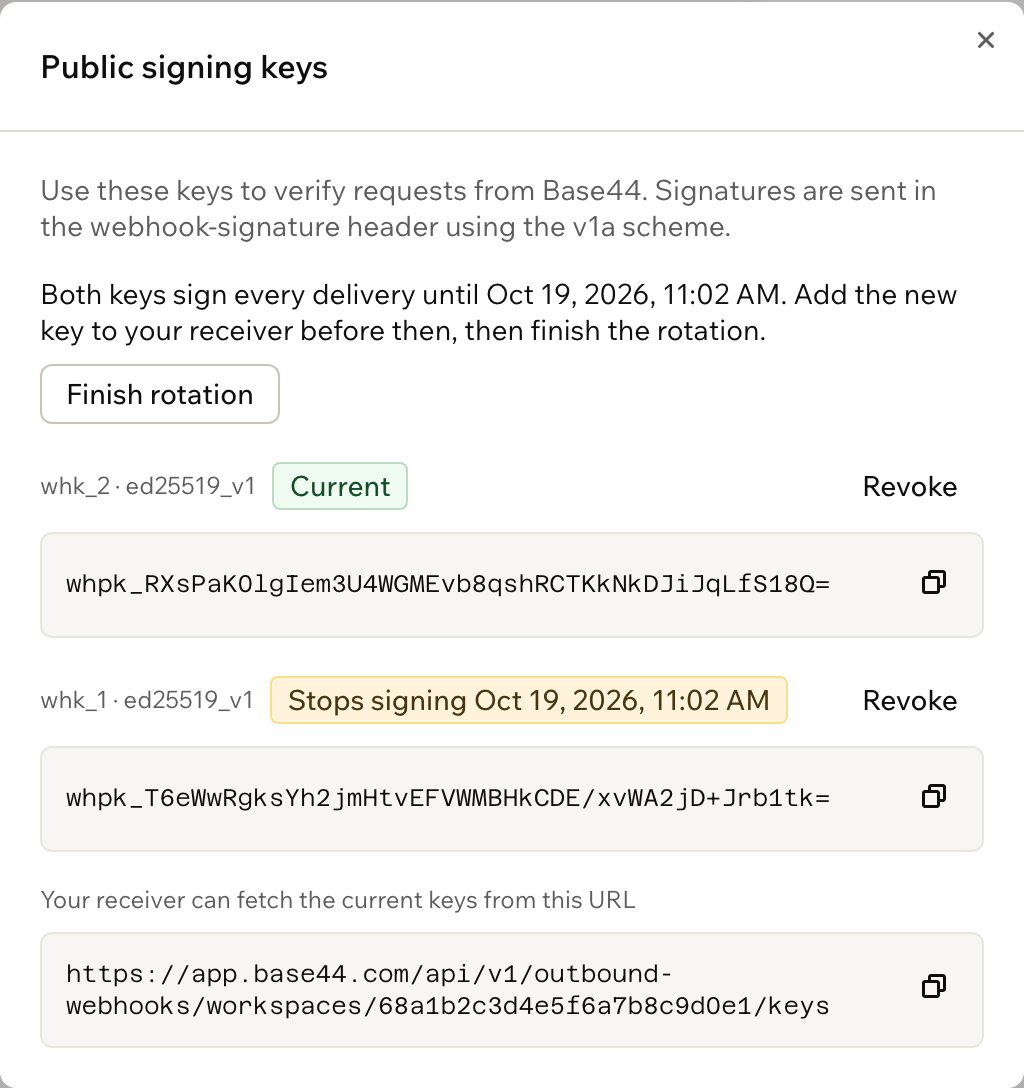
Las claves de firma durante una rotación
Preguntas frecuentes
Haz clic en una pregunta para obtener más información sobre los webhooks salientes.¿Un webhook puede enviar eventos de una sola app?
¿Un webhook puede enviar eventos de una sola app?
No. Un webhook recibe los eventos que eliges para todas las apps de tu espacio de trabajo. Cada evento incluye la app a la que se refiere, así tu receptor puede ignorar las apps que no necesita.
¿Qué pasa si mi servidor no funciona?
¿Qué pasa si mi servidor no funciona?
Base44 sigue reintentando cada evento durante aproximadamente un día, y espera más tiempo entre cada intento. Si tu webhook sigue fallando durante varios días, Base44 lo pausa automáticamente. Cuando tu servidor vuelva a funcionar, reanuda el webhook desde su menú More actions.
¿Los webhooks usan créditos?
¿Los webhooks usan créditos?
No. Enviar eventos a tus webhooks no usa créditos.
¿Cómo crean un receptor mis desarrolladores?
¿Cómo crean un receptor mis desarrolladores?
Comparte con ellos la guía para desarrolladores de webhooks salientes. Cubre los tipos de eventos, la verificación de solicitudes y la entrega y los reintentos.
Esta página fue traducida con IA. Para obtener la información más precisa y actualizada, consulta la versión en inglés.