

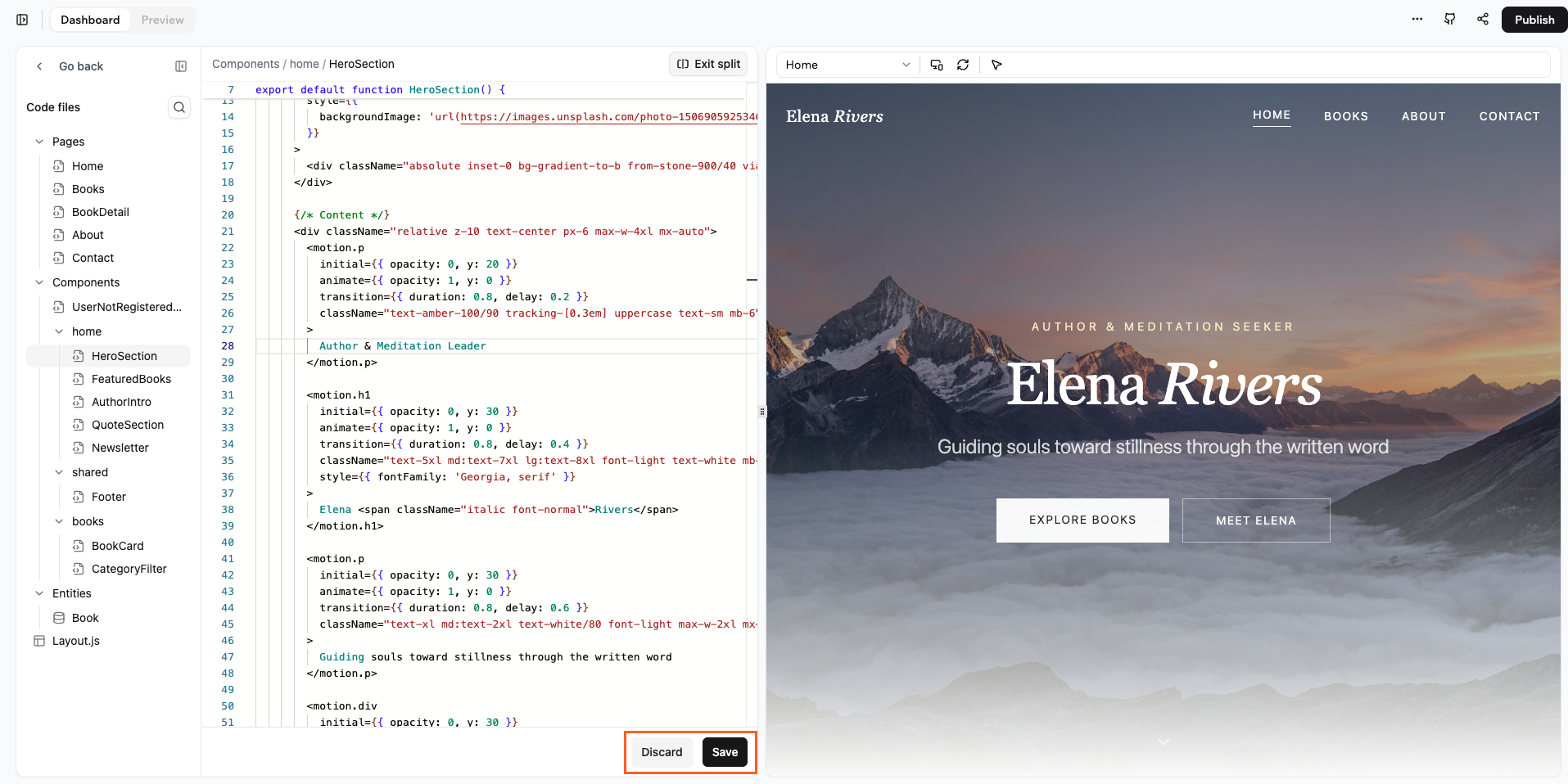
Editar el código de tu app y previsualizar instantáneamente los cambios
Acceder al código de tu app
Abre el editor de código desde el dashboard de tu app. Desde allí, puedes ver los archivos de tu proyecto a la izquierda y puedes entrar directamente en ellos y empezar a editar. Para acceder al código de tu app:- Ve al dashboard de tu app.
- Haz clic en Code.
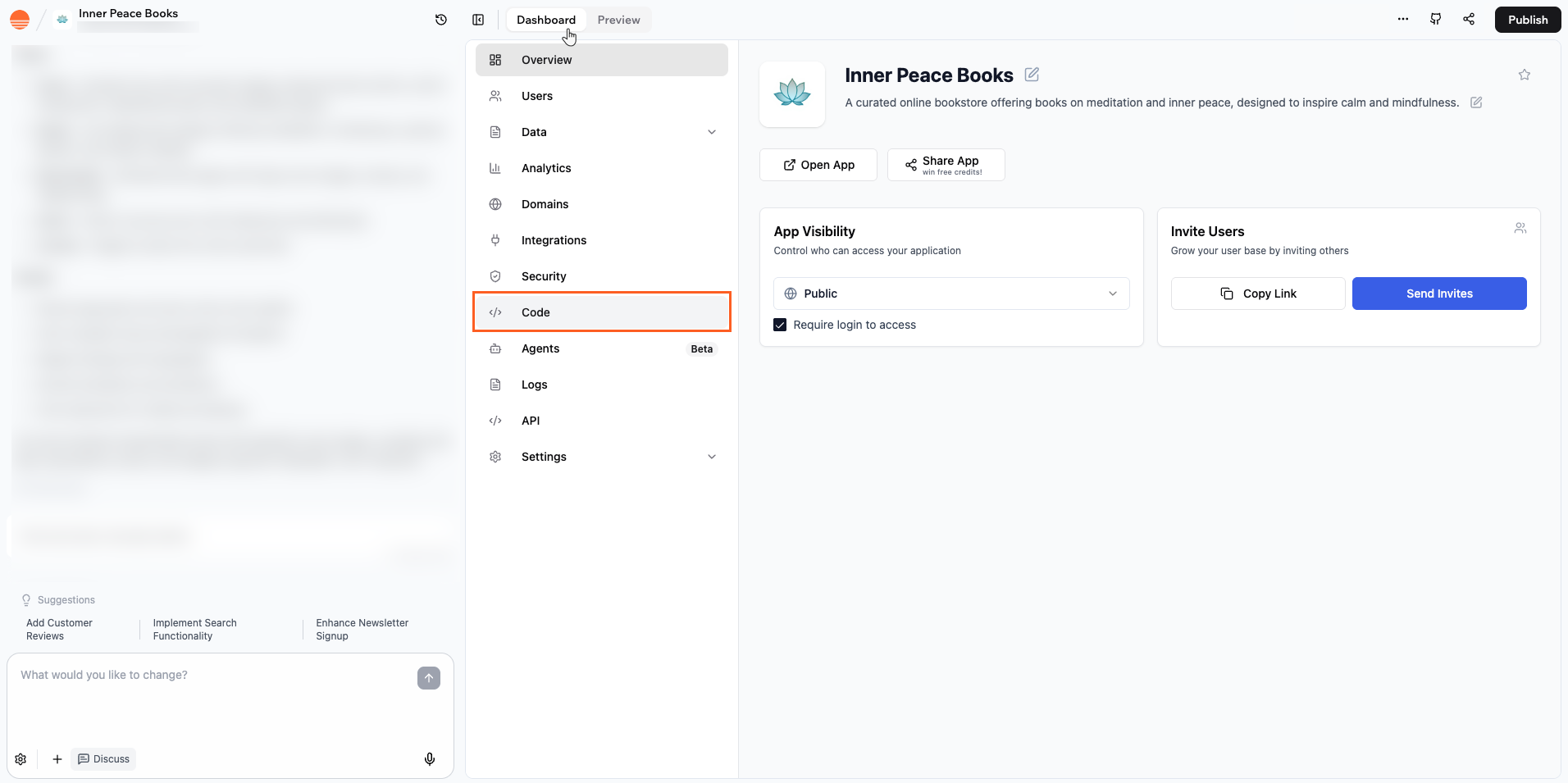
Acceder al código de tu app en Base44
Previsualizar cambios con la pantalla dividida
La pantalla dividida te permite trabajar en el editor de código mientras la vista previa de tu app permanece visible al lado. Ves cómo afectan tus ediciones a la página sin salir de la vista de código. Como la vista previa siempre está en pantalla, no necesitas ir y venir a un modo de vista previa separado. Puedes seguir escribiendo código, guardar cuando estés listo y ver inmediatamente cómo se ve la página.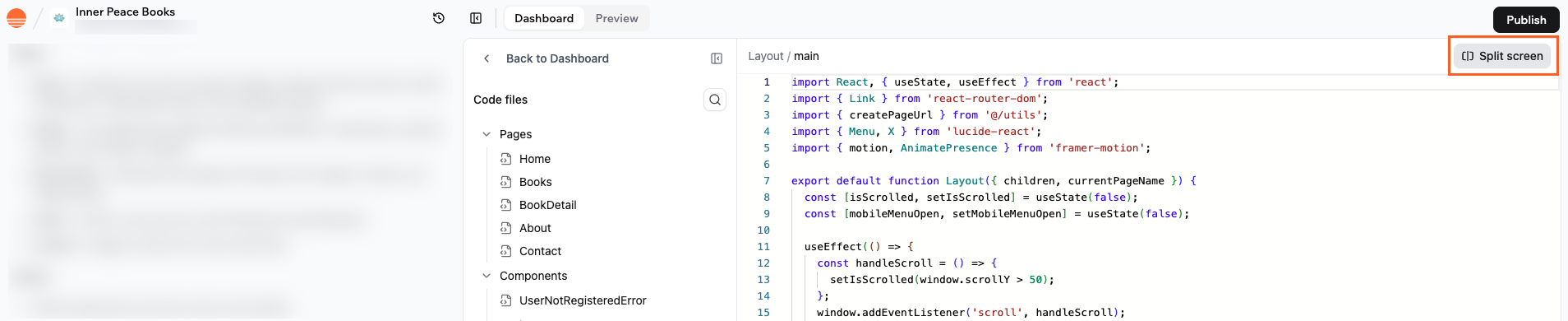
Pantalla dividida para previsualizar cambios de código
- Haz clic en Save en la parte inferior de la pantalla para aplicar tus cambios y actualizar la vista previa con el código más reciente.
- Haz clic en Discard en la parte inferior de la pantalla si quieres descartar todas las ediciones no guardadas y volver a la última versión guardada del archivo.
Hacer cambios en los archivos de código
El editor de código organiza tu app en carpetas y archivos para que puedas encontrar rápidamente lo que quieres cambiar. Puedes trabajar en cualquier archivo de tu app y hacer cambios incluyendo:- Editar archivos de páginas en la carpeta Pages.
- Actualizar componentes como secciones hero, cuadrículas de funciones, tarjetas o pies de página.
- Cambiar cómo se conecta tu app a entidades y APIs.
- Ajustar las clases de diseño y estilo para que las secciones, tipografía y espaciado se vean como quieras.
- Refactorizar la estructura de tu app renombrando, moviendo o reutilizando componentes.
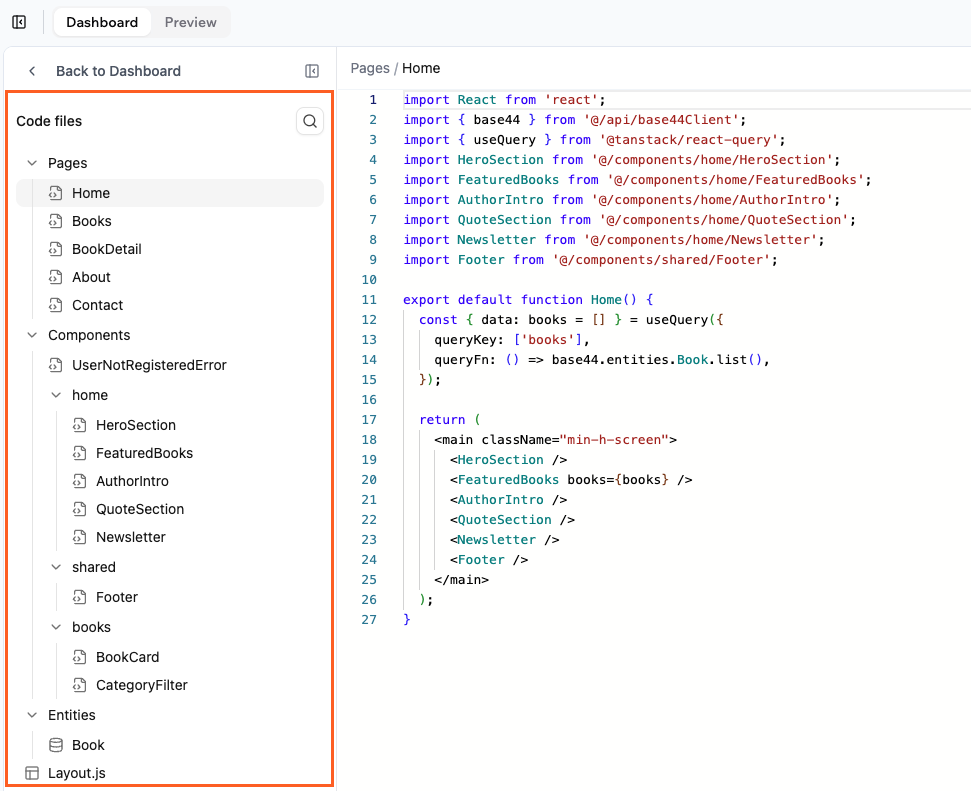
Ver y navegar por los archivos de código de tu app
Preguntas frecuentes
Haz clic en una pregunta para aprender más sobre la edición de código en tu app.¿Puedo editar cada parte del código de mi app?
¿Puedo editar cada parte del código de mi app?
Sí. Puedes abrir y editar cualquier archivo de código que aparezca en el panel de archivos de código, incluyendo páginas, componentes, layouts y helpers de entidades. Si una parte de la app se genera por ti, aún aparece como código regular que puedes modificar.
¿Necesito usar la pantalla dividida para editar el código?
¿Necesito usar la pantalla dividida para editar el código?
No. Puedes trabajar en el editor de código a ancho completo si prefieres más espacio. La pantalla dividida es útil cuando quieres ver la vista previa junto a tu código, pero puedes desactivarla en cualquier momento y reabrirla más tarde.
¿Qué pasa si hago clic en Discard?
¿Qué pasa si hago clic en Discard?
Discard elimina todos los cambios no guardados en el archivo activo y restaura la última versión guardada. Esto es útil si pruebas algo que no funciona y quieres volver rápidamente. Una vez que hagas clic en Discard, no puedes recuperar el código no guardado de esa sesión.
¿Necesito ser un desarrollador experimentado para editar el código?
¿Necesito ser un desarrollador experimentado para editar el código?
No necesitas ser un experto, pero la familiaridad básica con React y JSX ayuda. Puedes empezar con cambios pequeños como actualizar texto, intercambiar componentes o cambiar estilos simples, luego pasar a lógica más avanzada a medida que ganes confianza.
Esta página se tradujo con IA. Para información más precisa y actualizada, consulta la versión en inglés.