

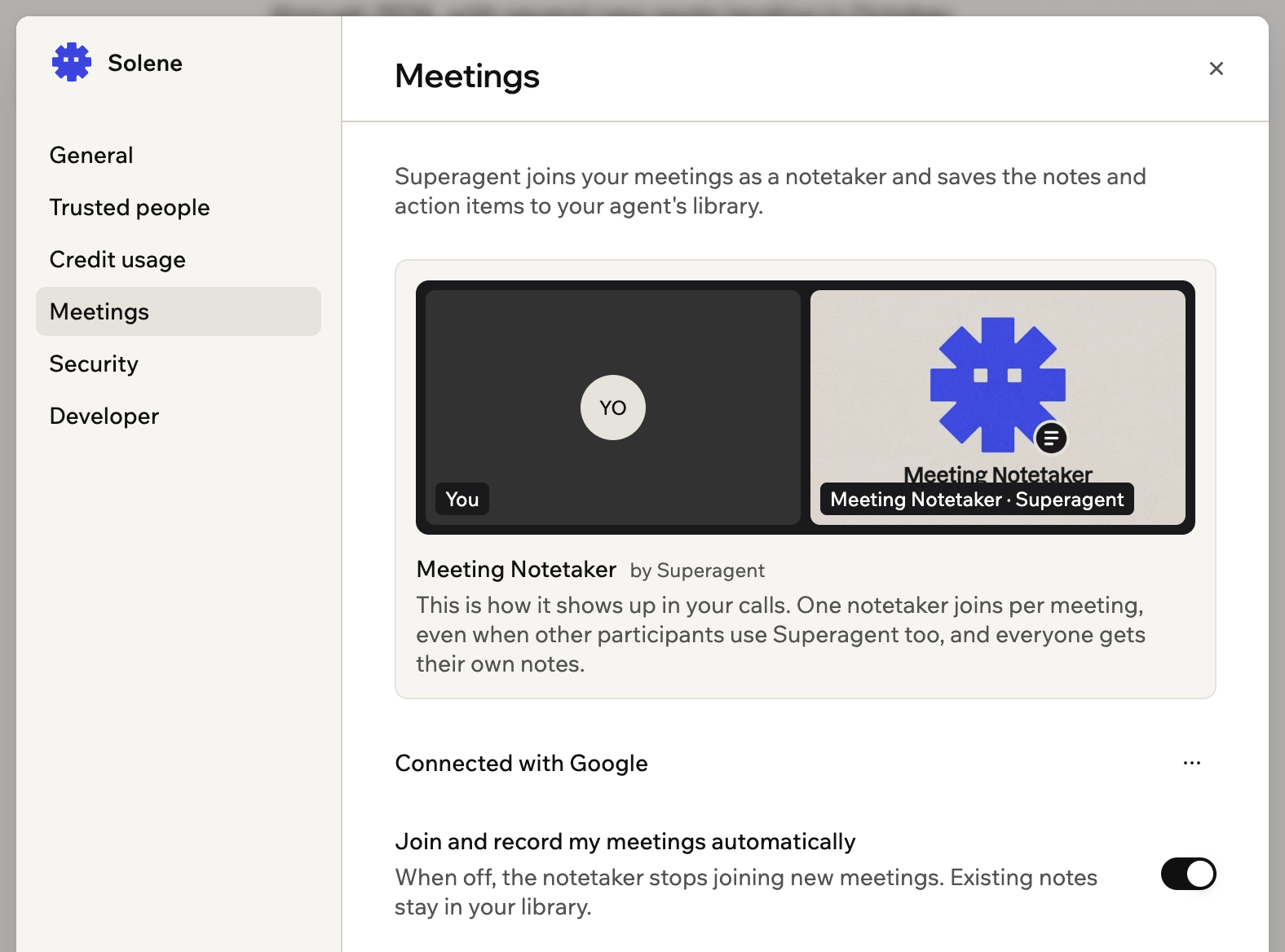
Tu Superagent se une a tus reuniones como tomador de notas
Conectar tu calendario
Tu Superagent encuentra tus reuniones a través del calendario que conectaste al crearlo, ya sea Google Calendar o Microsoft Outlook. Como reutiliza esa conexión, no necesitas iniciar sesión de nuevo. Para conectar tu calendario:- Abre tu Superagent.
- Haz clic en Agent Settings en la barra lateral.
- Haz clic en Meetings.
- Haz clic en Use my Google calendar o Use my Microsoft calendar, según la cuenta con la que configuraste.
Microsoft Outlook funciona solo si otorgaste acceso al calendario mientras configurabas tu Superagent. No puedes conectar un calendario de Outlook desde el panel Meetings después. Si configuraste con Google, tu Superagent usa Google Calendar.
Elegir qué reuniones grabar
Una vez conectado tu calendario, tu Superagent se une a tus reuniones automáticamente. Puedes desactivar esto y enviarlo solo a reuniones específicas. Para elegir qué reuniones graba tu Superagent:- Abre tu Superagent.
- Haz clic en Agent Settings en la barra lateral.
- Haz clic en Meetings.
- Activa o desactiva el interruptor Join and record my meetings automatically. Cuando está desactivado, tu Superagent deja de unirse a nuevas reuniones y tus notas existentes permanecen en tu biblioteca.
- Para enviar tu Superagent a una reunión específica, haz clic en Join junto a la reunión.
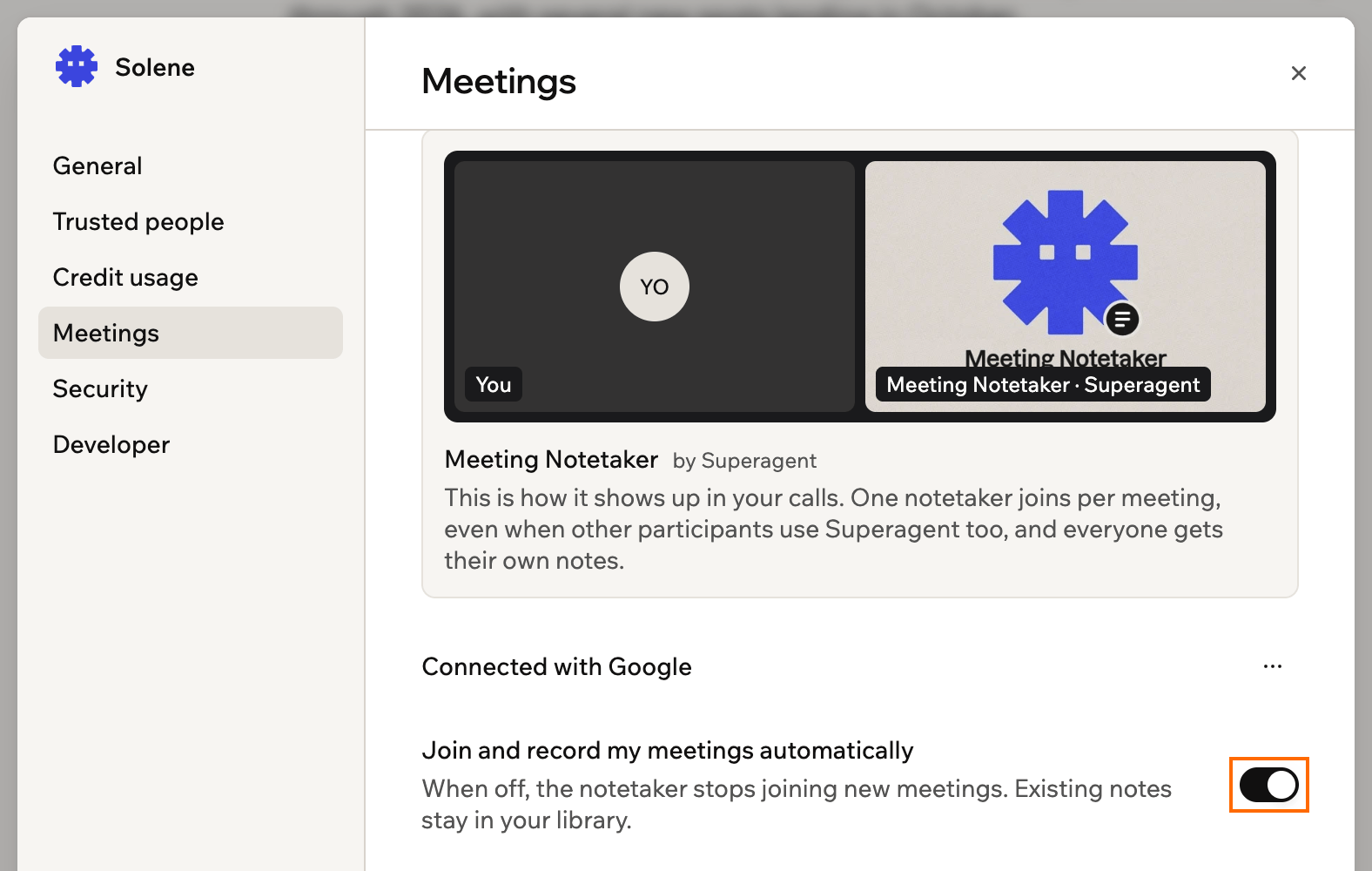
Activando la unión y grabación automática
Revisar tus reuniones y notas
Cuando una reunión termina, sus notas y tareas pendientes se entregan en la biblioteca de notas de tu Superagent y en tu correo. Las reuniones sin enlace de video no aparecen en la lista.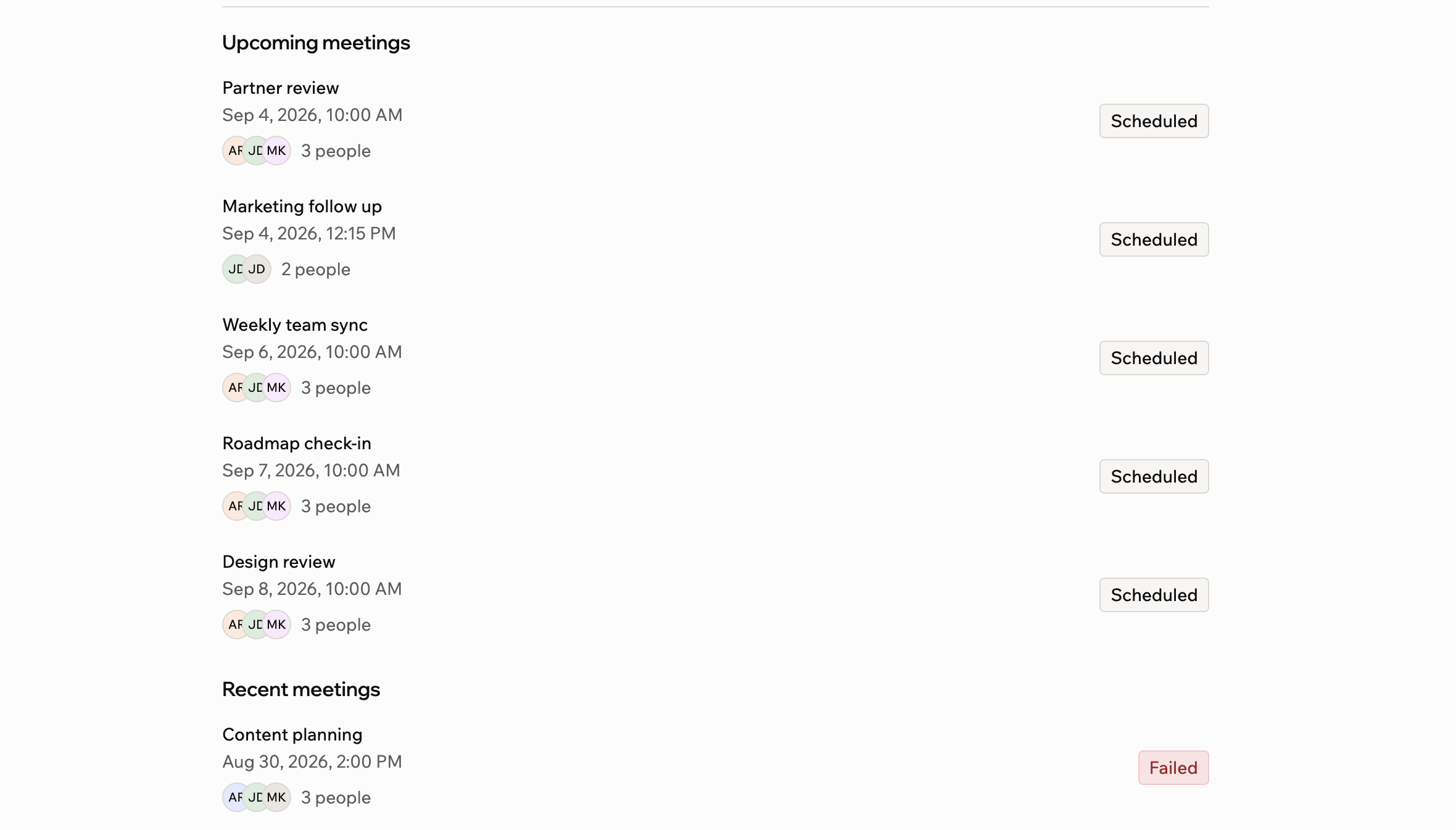
Revisando el estado de cada reunión próxima y reciente
- Abre tu Superagent.
- Haz clic en Agent Settings en la barra lateral.
- Haz clic en Meetings.
- Revisa el estado de cada reunión bajo Upcoming meetings y Recent meetings:
- Scheduled: Una reunión próxima con enlace de video a la que tu Superagent planea unirse.
- Join: Aparece cerca de la hora de inicio. Haz clic para enviar tu Superagent a la reunión.
- Joining: Tu Superagent se está conectando a la reunión.
- Waiting to be admitted: Tu Superagent está en la sala de espera. Déjalo entrar para empezar las notas.
- In meeting: Tu Superagent se ha unido.
- Recording: La reunión está en curso y tu Superagent está tomando notas.
- Processing: La reunión terminó y tu Superagent está redactando las notas.
- Notes sent: Las notas están listas y en tu correo. Haz clic en Notes para leerlas.
- Failed: Tu Superagent no pudo unirse o no pudo terminar las notas. Intenta enviarlo a la siguiente reunión.
Gestionar la conexión de tu calendario
Reconecta tu calendario si deja de sincronizarse, o desconéctalo para que tu Superagent deje de ver tus reuniones. Para gestionar la conexión:- Abre tu Superagent.
- Haz clic en Agent Settings en la barra lateral.
- Haz clic en Meetings.
- Haz clic en el ícono More actions junto a Connected with Google.
- Selecciona Reconnect o Disconnect.
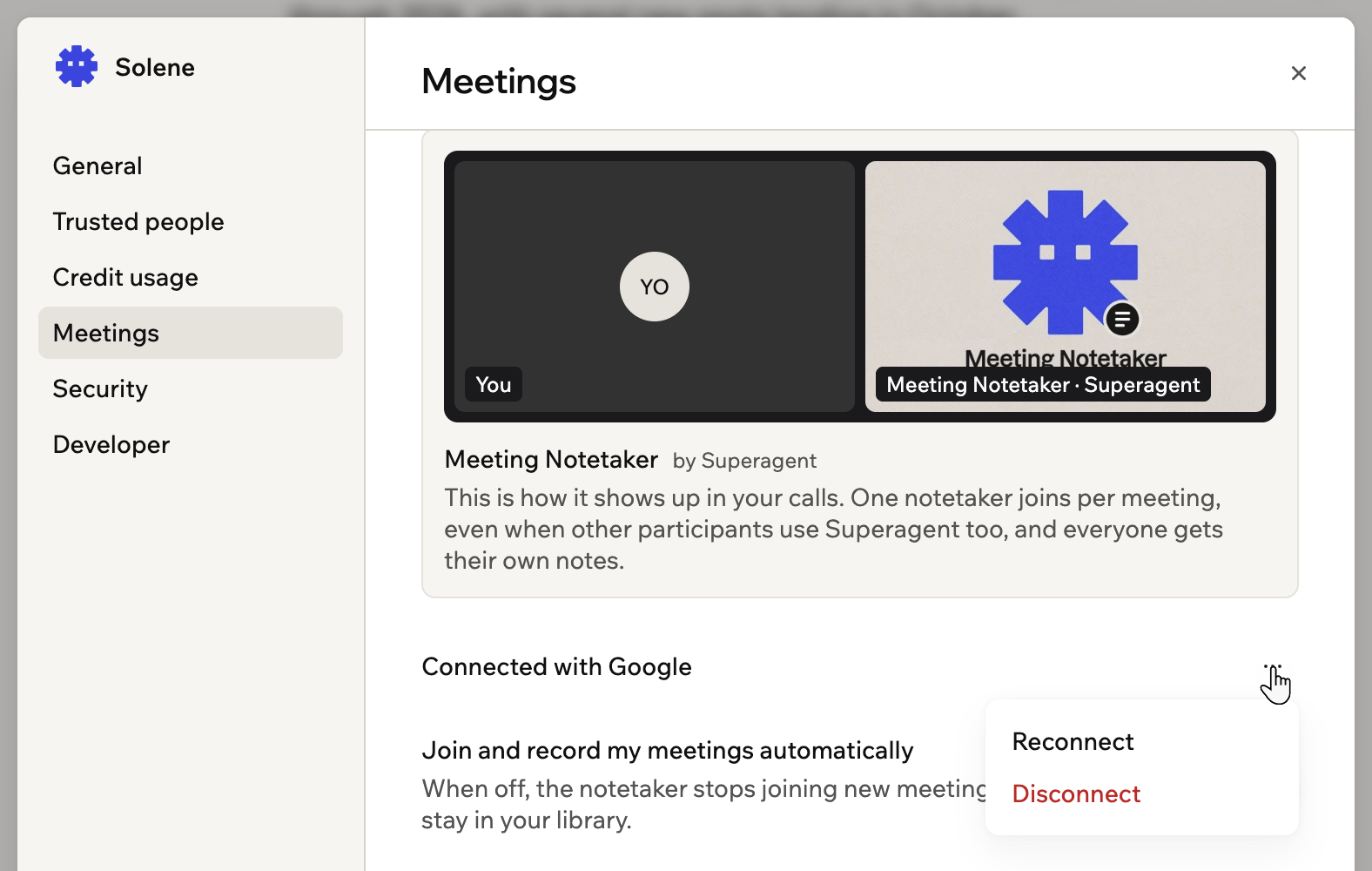
Reconectando o desconectando el calendario que usa tu Superagent
Preguntas frecuentes
Haz clic en una pregunta para saber más sobre las notas de reuniones.¿Puedo usar Outlook u otro calendario?
¿Puedo usar Outlook u otro calendario?
Microsoft Outlook funciona, siempre que hayas otorgado acceso al calendario al configurar tu Superagent, porque tu Superagent reutiliza esa conexión. No puedes agregar un calendario de Outlook desde el panel Meetings después. Otros calendarios aún no son compatibles.
Esta página fue traducida con IA. Para obtener la información más precisa y actualizada, consulta la versión en inglés.