

Cómo funcionan las notas
Tu Superagent organiza lo que sabe en notas por tema, como tus proyectos, las personas con las que trabajas o tus planes de viaje. Las notas se vinculan entre sí, y cada nota muestra las notas con las que se conecta, así la información relacionada permanece junta. En la parte superior de la lista, la nota fijada For you registra tus prioridades actuales, lo que necesita tu atención y tus próximos eventos de calendario.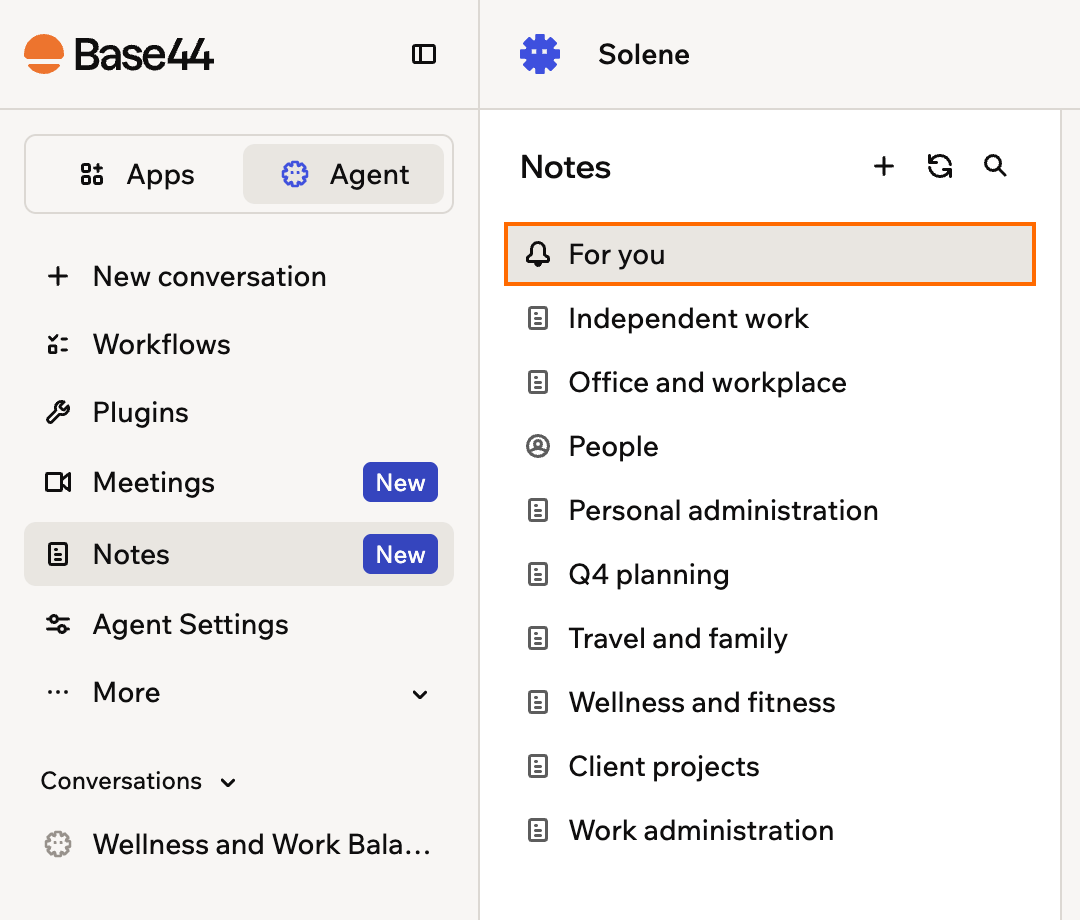
La lista de Notes, con la nota fijada For you en la parte superior
Revisar tus notas
Lee lo que tu Superagent sabe, empezando por la nota For you. Para revisar tus notas:- Abre tu Superagent.
- Haz clic en Notes en la barra lateral.
- Haz clic en una nota para abrirla, o haz clic en el ícono de búsqueda para encontrarla por nombre.
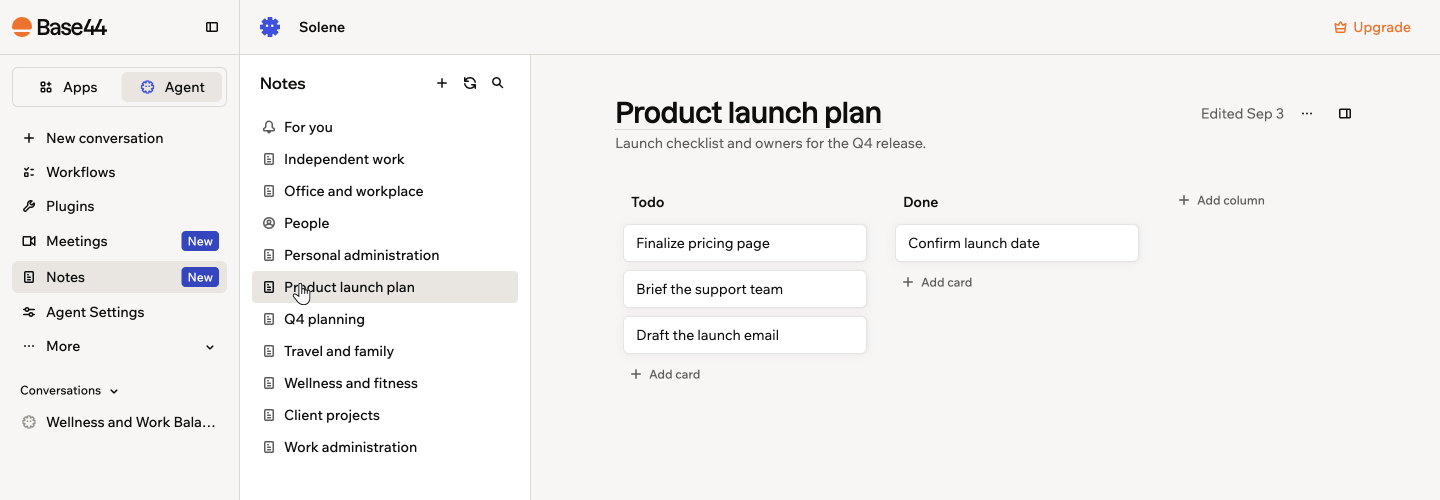
Abriendo una nota desde la lista de Notes
Crear una nota
Agrega tus propias notas junto a las que crea tu Superagent. Escribe una desde cero, o guarda algo que tu Superagent ya te dijo.Escribir una nota tú mismo
Empieza una nota en blanco y complétala con los elementos que necesitas. Para crear una nota:- Abre tu Superagent.
- Haz clic en Notes en la barra lateral.
- Haz clic en Add new note.
- Dale un título a la nota y luego escribe su contenido. Las notas se guardan automáticamente mientras escribes.
- Presiona
/o haz clic en el botón Add block para agregar elementos como encabezados, listas, imágenes y tablas.
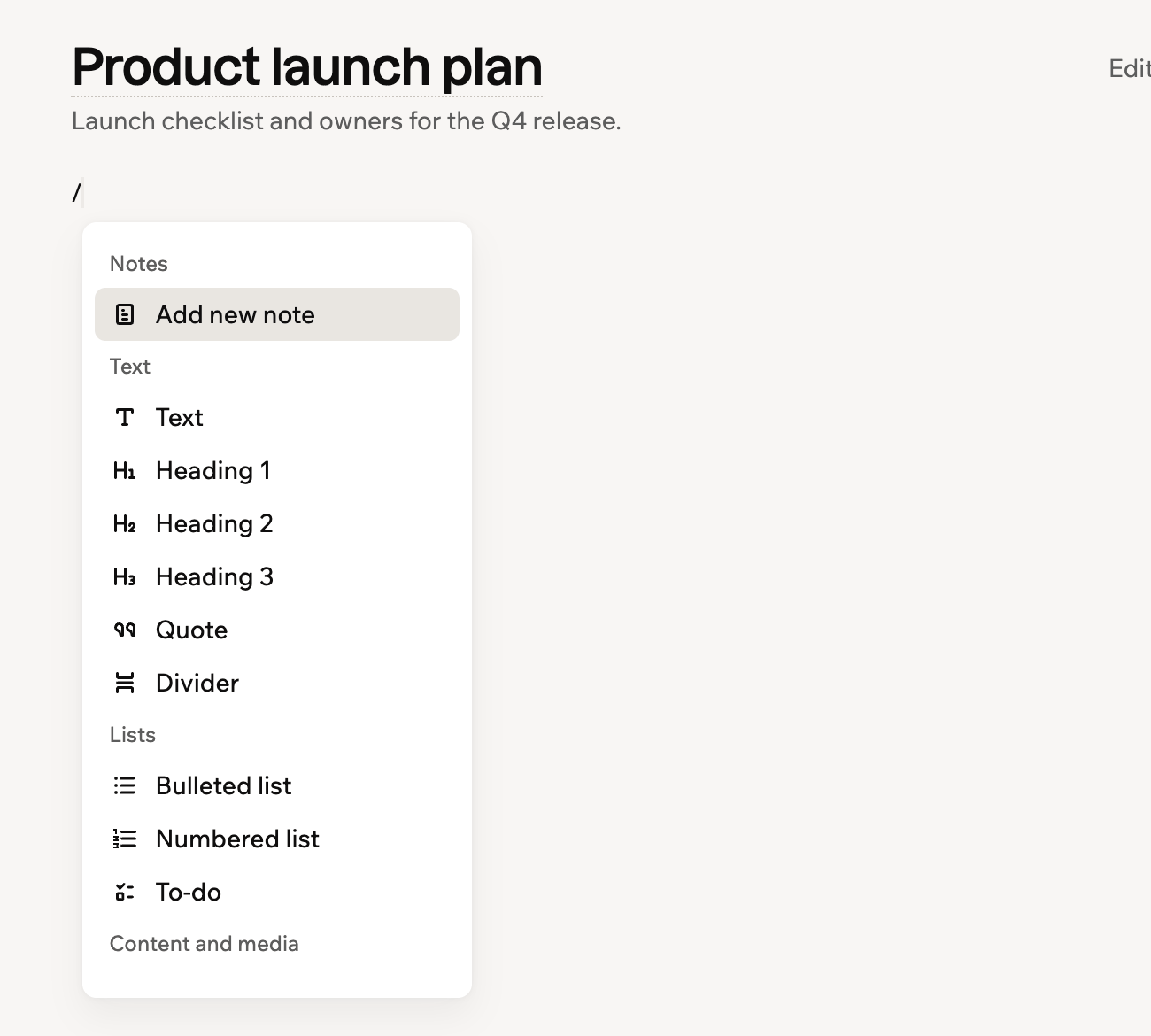
Agregando un elemento a una nota desde el menú add block
Guardar parte de una conversación
Guarda algo que dijo tu Superagent sin volver a escribirlo. Para guardar una selección como nota:- En tu conversación con el Superagent, resalta el texto que quieres guardar.
- Haz clic en Add note.
- En Add to note, haz clic en Create note, o busca una nota existente y selecciónala para agregar el texto allí.
- Haz clic en View note en la confirmación para abrirla.
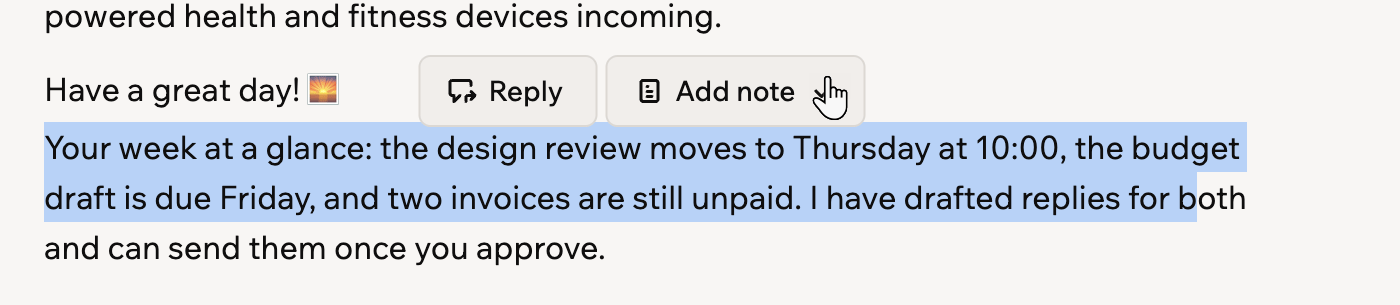
Guardando un pasaje resaltado de una conversación como nota
Agregar un tablero kanban a una nota
Una nota puede contener un tablero kanban en vivo, así puedes seguir el trabajo en el mismo lugar donde tú y tu Superagent guardan todo lo demás. Un tablero es texto por debajo, donde cada columna es un encabezado y cada tarjeta es un elemento de lista, así que puedes construirlo visualmente o escribirlo.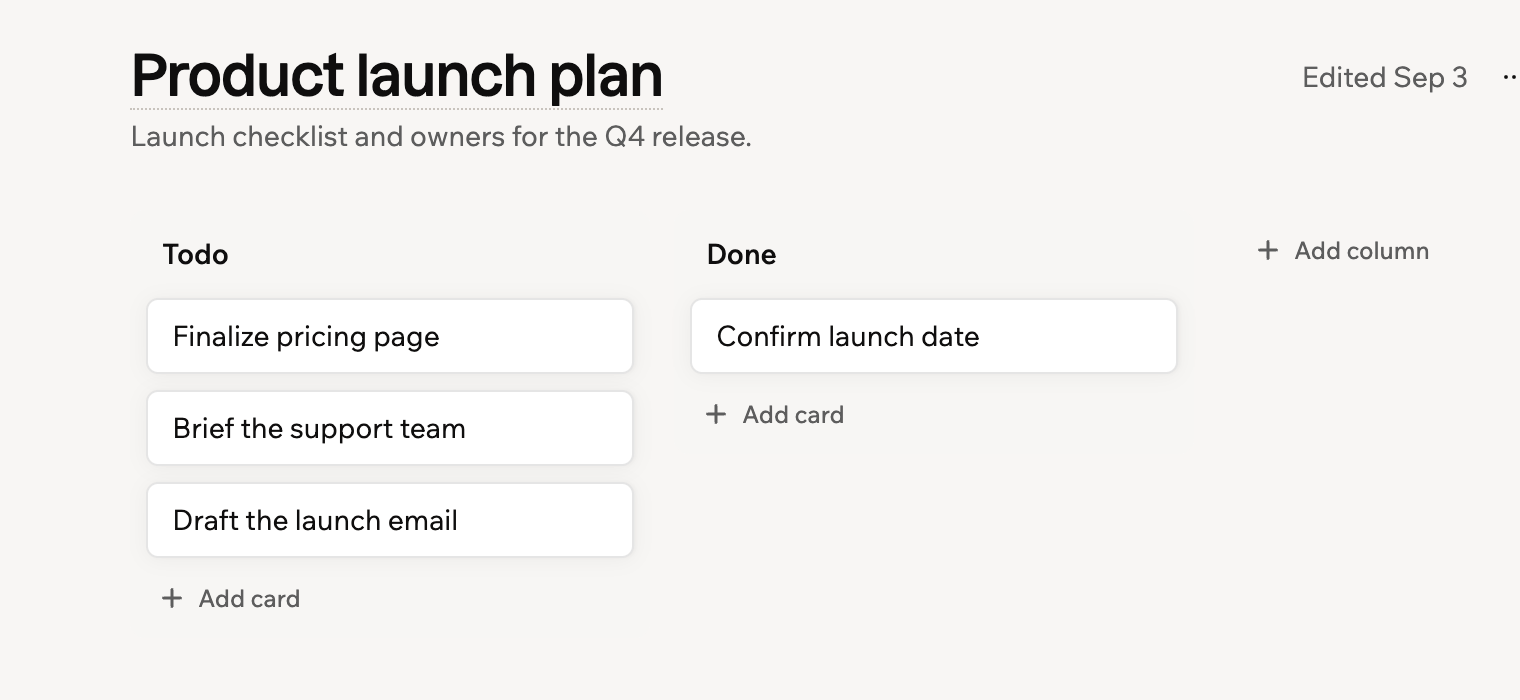
Un tablero kanban dentro de una nota, con columnas Todo y Done
- Abre la nota y haz clic en el cuerpo donde quieres el tablero.
- Presiona
/o haz clic en el botón Add block y selecciona Kanban board. El tablero empieza con una columna Todo y una Done. - Complétalo:
- Agregar una tarjeta: Haz clic en Add card en una columna y escribe el texto de la tarjeta.
- Agregar una columna: Haz clic en Add column a la derecha del tablero, o selecciona Add column after en el menú de una columna. La nueva columna llega con el título New column y tu cursor al final, así que borra ese texto antes de escribir tu propio título.
- Mover una tarjeta: Arrástrala a otra columna, o selecciona Move to en el menú de la tarjeta.
- Renombrar o reordenar una columna: Selecciona Rename column, Move left o Move right en el menú de la columna.
- Quitar algo: Selecciona Delete card o Delete column.
- Editarlo como texto: Haz clic en Show raw text en el tablero, y luego en Hide raw text para volver al tablero.
Mantener tus notas actualizadas
Tu Superagent mantiene las notas al día mientras chateas con él. También puedes actualizarlas desde tus datos conectados en cualquier momento. Para actualizar tus notas:- Abre tu Superagent.
- Haz clic en Notes en la barra lateral.
- Haz clic en Update notes.
- Haz clic en Refresh data. Tu Superagent revisa los datos disponibles de tu correo, calendario y conversaciones, y actualiza tus notas.
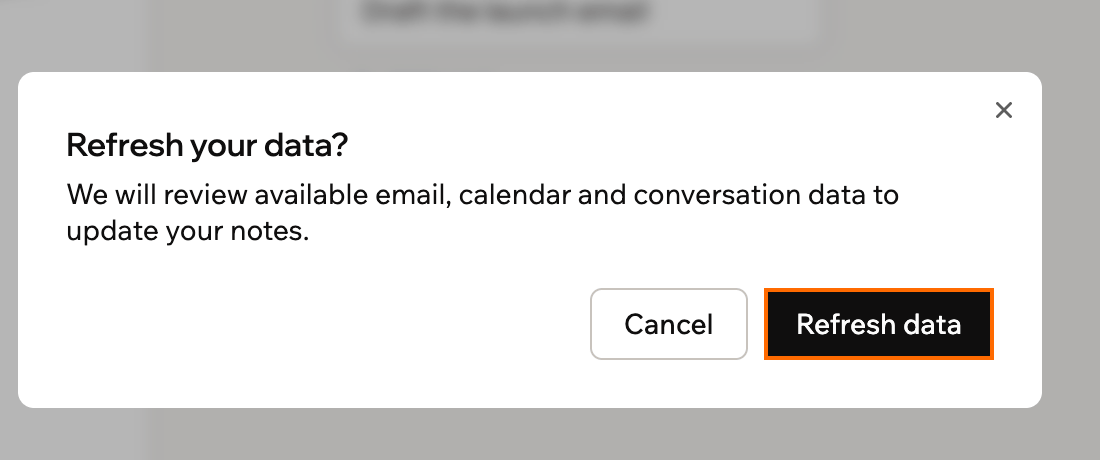
Confirmando una actualización de tus notas desde tus datos conectados
Gestionar una nota
Duplica, comparte o elimina una nota desde su menú More actions. La fila de la nota en la lista tiene un menú rápido para duplicar y eliminar, y la nota abierta tiene el menú completo, incluido compartir. Para gestionar una nota:- Abre tu Superagent.
- Haz clic en Notes en la barra lateral.
- Abre la nota y haz clic en el ícono More actions en la parte superior derecha.
- Haz una de las siguientes acciones:
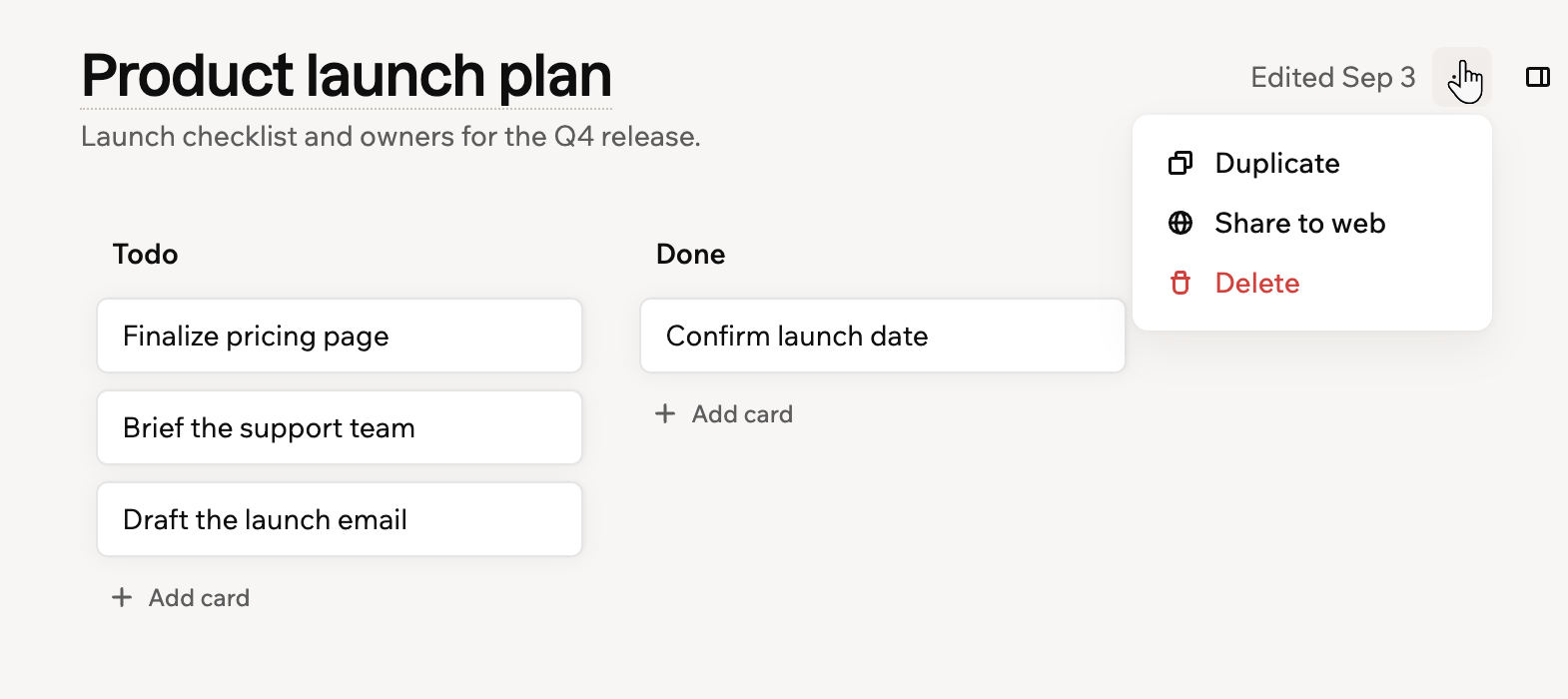
Gestionando una nota desde su menú More actions
Duplicar una nota
Duplicar una nota
Selecciona Duplicate para crear una copia de la nota.
Compartir una nota en la web
Compartir una nota en la web
Selecciona Share to web y luego haz clic en Share to web para confirmar. Cualquiera con el enlace puede leer la nota y sus imágenes, sin iniciar sesión.Haz clic en Copy link para enviar el enlace a alguien. Para dejar de compartir, selecciona Stop sharing desde el mismo menú.
Eliminar una nota
Eliminar una nota
Selecciona Delete y luego confirma. Los enlaces a la nota dejan de funcionar, y esto no se puede deshacer. La nota fijada For you no se puede eliminar.
Abrir notas junto a tu chat
Abre el panel de notas tú mismo en cualquier momento, sin esperar a que tu Superagent haga referencia a una nota. El panel se acopla junto a tu conversación, así puedes leer una nota y seguir chateando.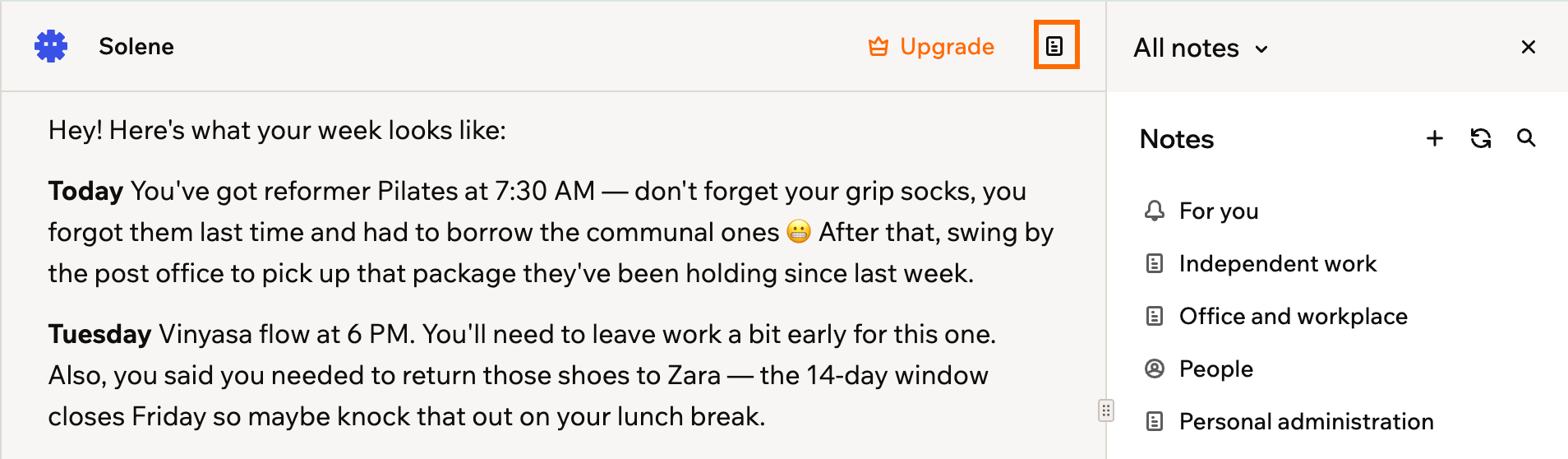
Notas acopladas junto a tu conversación
- Abre tu Superagent.
- Abre una conversación, o haz clic en New conversation.
- Haz clic en el ícono Open notes en la parte superior derecha.
Desde el panel acoplado, puedes:
- Abrir una nota: Haz clic en ella en la lista del panel.
- Cambiar de nota: Haz clic en el título de la nota en la parte superior del panel y selecciona otra nota, o selecciona All notes para volver a la lista.
- Leer una nota completa: Haz clic en el ícono More actions y selecciona Open full page.
- Cerrar el panel: Haz clic en el ícono Close note , o haz clic en el ícono Open notes de nuevo.
Preguntas frecuentes
Haz clic en una pregunta para saber más sobre las notas.¿Cuál es la diferencia entre las notas y la memoria?
¿Cuál es la diferencia entre las notas y la memoria?
Las notas son documentos que tú y tu Superagent leen y editan, como un cuaderno compartido. La memoria es lo que tu Superagent recuerda tras bambalinas para dar mejores respuestas, como datos guardados y contexto de conversaciones. Aprende más en Creando un Superagent.
¿Cuál es la diferencia entre notas, archivos y datos?
¿Cuál es la diferencia entre notas, archivos y datos?
Las notas son páginas legibles que tu Superagent escribe y mantiene para ti. Files contiene documentos que subes para que los consulte, y Data contiene los registros estructurados que guarda en tablas. Los 3 están disponibles desde la barra lateral.
¿Quién puede ver mis notas?
¿Quién puede ver mis notas?
Solo tú. Las notas son parte de tu Superagent y permanecen privadas a menos que compartas una nota específica en la web, lo cual hace pública esa nota y deja el resto en privado.
¿A dónde van las notas de reuniones?
¿A dónde van las notas de reuniones?
Cuando tu Superagent graba una reunión, las notas y tareas pendientes se guardan en tu biblioteca de notas y se te envían por correo. Aprende más en Grabando tus reuniones.
Esta página fue traducida con IA. Para obtener la información más precisa y actualizada, consulta la versión en inglés.