

Cambiar un workflow
Después de empezar a usar workflows, puedes controlar cuándo se ejecutan, cambiar lo que hacen, renombrarlos, activarlos bajo demanda o limpiar los workflows que ya no necesitas. Cada workflow muestra un estado Activo o Inactivo, y puedes desactivar uno para pausarlo y reactivarlo cuando lo necesites.Activar o desactivar un workflow
Desactiva un workflow cuando quieras que deje de ejecutarse, y actívalo de nuevo cuando lo necesites. Desactivarlo evita que se inicien nuevas ejecuciones, pero el historial de ejecuciones sigue disponible. Desactivar un hook desactiva su regla. La acción que protege se realiza sin ninguna comprobación hasta que lo vuelvas a activar. Cuando desactivas un hook, tu app te pide confirmación, así que haz clic en Desactivar en el cuadro de diálogo. Para activar o desactivar un workflow:- Haz clic en Panel en el editor de tu app.
- Haz clic en Flujos de trabajo.
- Haz clic en el icono Más acciones del workflow.
- Haz clic en Desactivar o Activar.
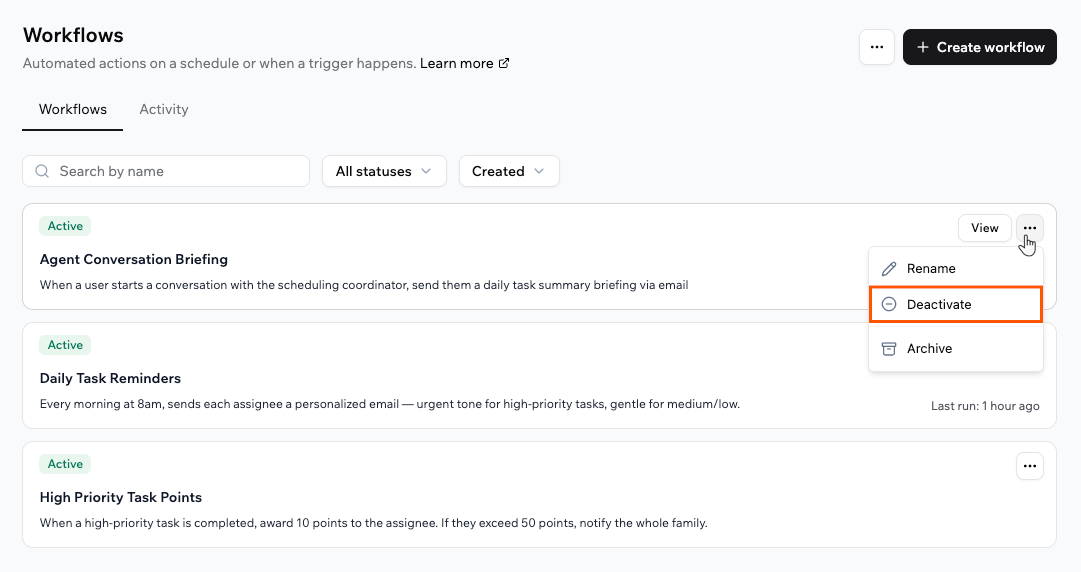
Desactivar un workflow desde el menú More actions.
Editar un workflow
Para cambiar lo que hace un workflow, edítalo desde su diagrama o simplemente describe el cambio en el chat de IA. Cada opción de edición abre el chat de IA con un prompt prellenado y la IA hace el cambio por ti, así que no hay nada que editar a mano.Editar un paso
Editar un paso
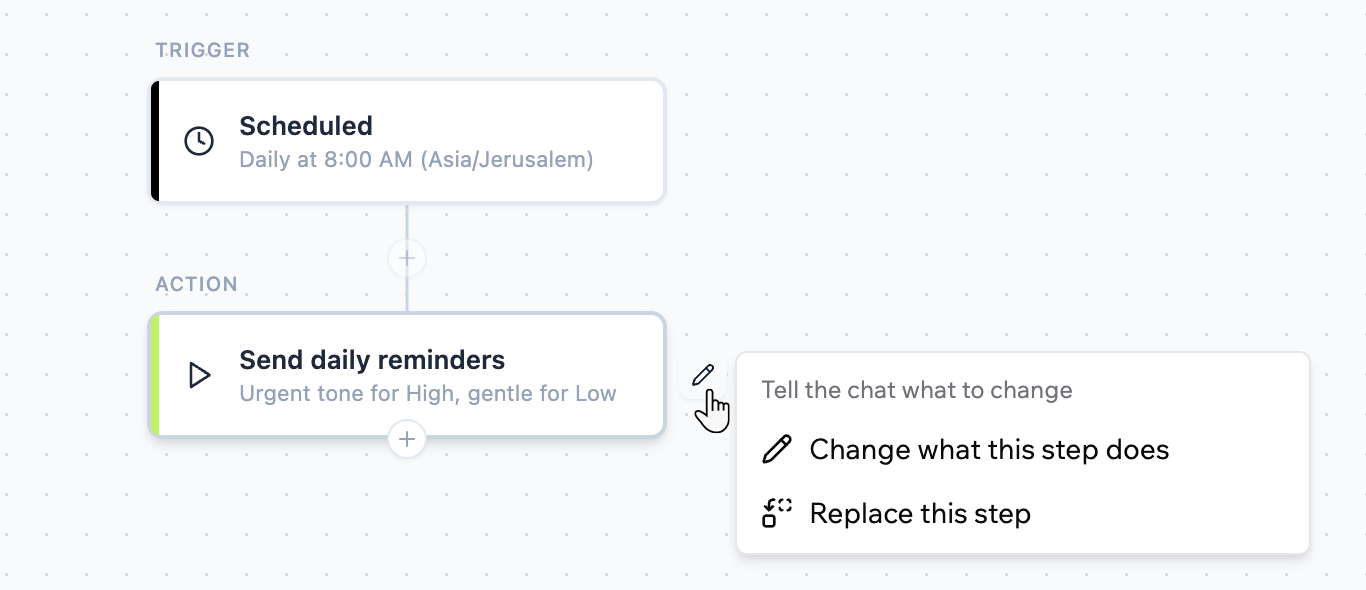
Editar un paso.
Editar el activador
Editar el activador
- Haz clic en el icono Editar del activador para cambiar qué eventos activan el workflow.
- Haz clic en el icono Reemplazar disparador para cambiar a un activador diferente, como un activador programado, de conector, de agente dentro de la app o de entidad.
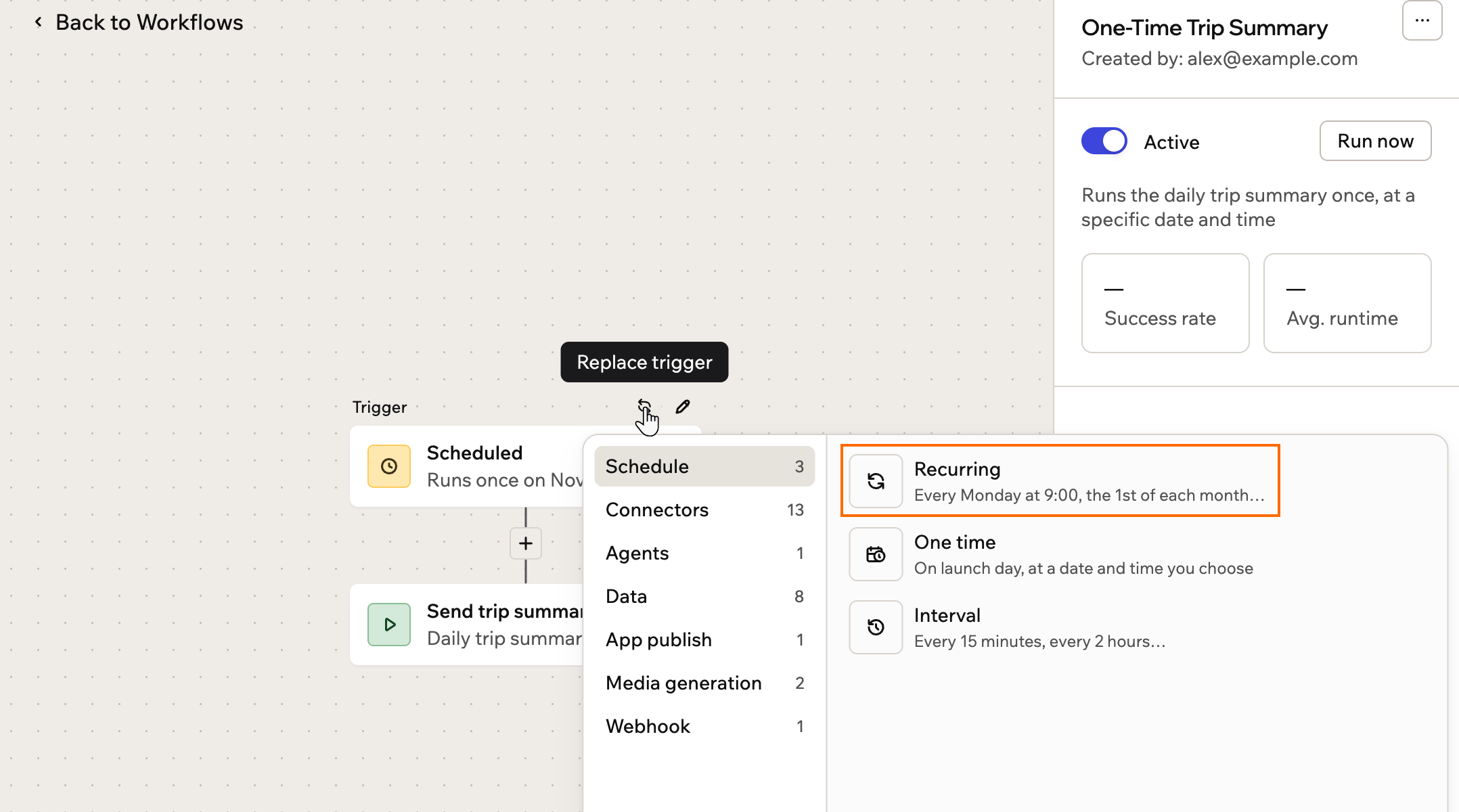
Reemplazar el activador de un workflow.
Añadir un paso
Añadir un paso
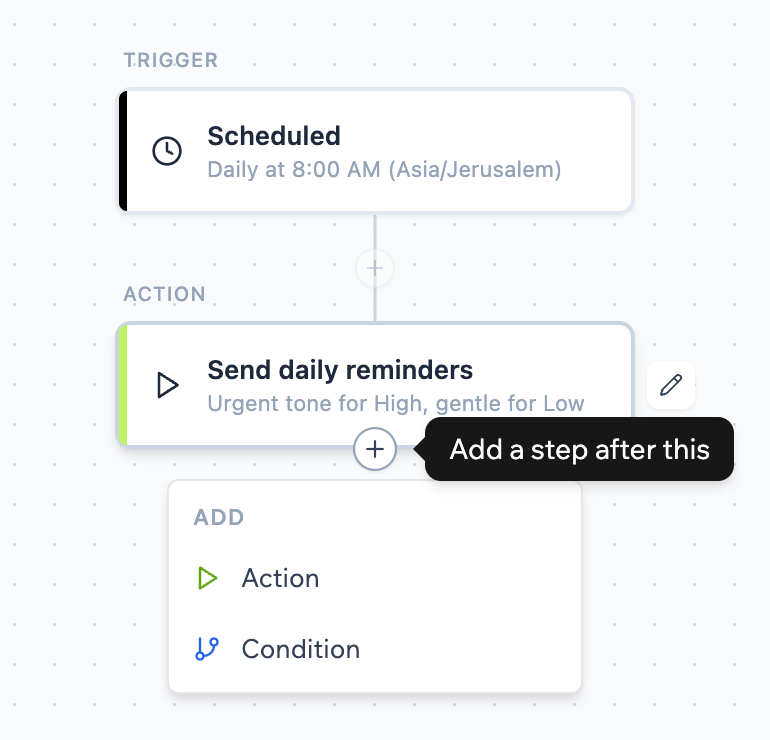
Añadir un paso a un workflow.
Renombrar un workflow
Da a un workflow un nombre más claro en cualquier momento. Renombrarlo no crea una nueva versión. Para renombrar un workflow:- Haz clic en Panel en el editor de tu app.
- Haz clic en Flujos de trabajo.
- Haz clic en el icono Más acciones del workflow.
- Haz clic en Renombrar e introduce el nuevo nombre.
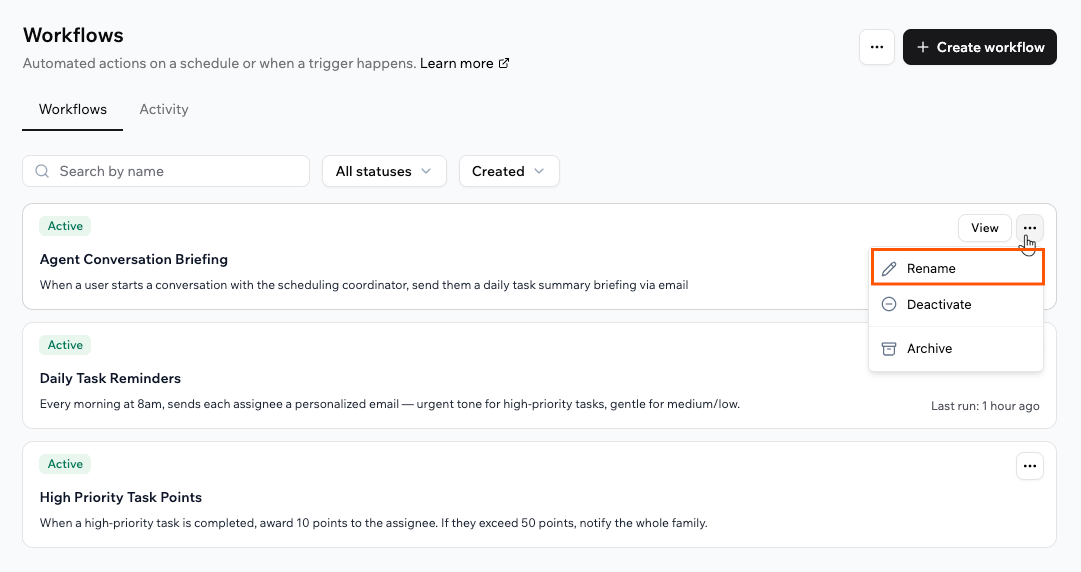
Renombrar un workflow desde el menú More actions.
Ejecutar un workflow de inmediato
Ejecuta un workflow al momento cuando quieras iniciarlo bajo demanda. Esto te ayuda a probar cambios, confirmar que tu configuración funciona o manejar algo urgente entre ejecuciones programadas. En un hook, Ejecutar ahora lo prueba con datos de una ejecución anterior. Descubre cómo funciona probar un hook. Para ejecutar un workflow:- Haz clic en Panel en el editor de tu app.
- Haz clic en Flujos de trabajo.
- Haz clic en el workflow para abrirlo.
- Haz clic en Ejecutar ahora en el panel de detalles.
- En el cuadro de confirmación, haz clic en Ejecutar ahora de nuevo.
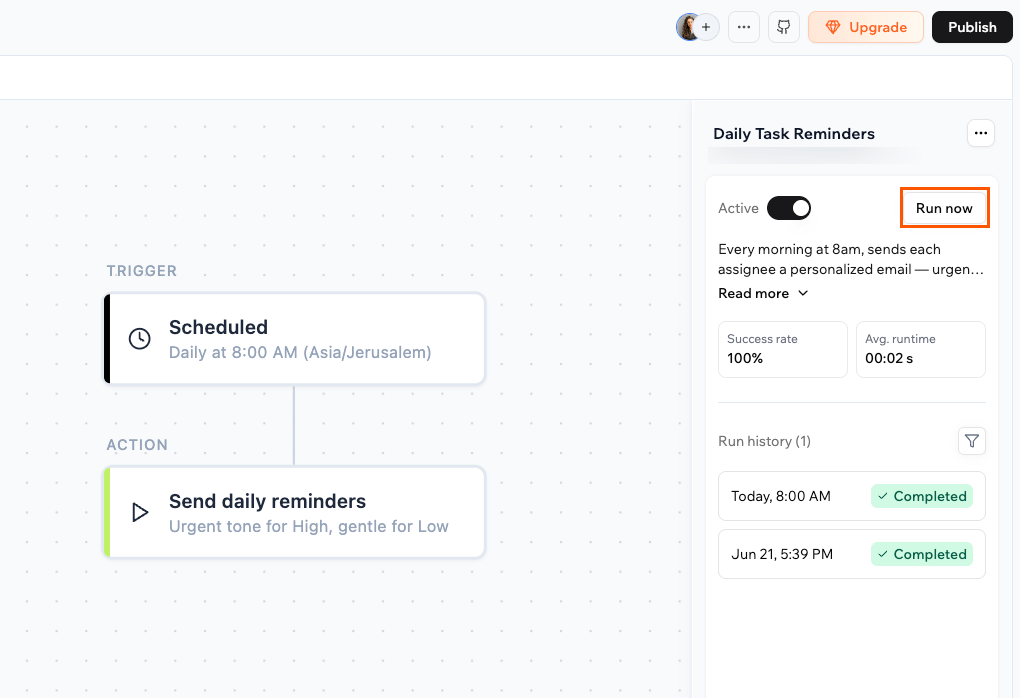
Ejecutar un workflow bajo demanda con Run now.
Cancelar una ejecución
Si un workflow se está ejecutando y necesitas detenerlo, puedes cancelar la ejecución mientras aún está en curso. La ejecución cancelada se muestra como Cancelado en el historial de ejecuciones. Para cancelar una ejecución:- Haz clic en Panel en el editor de tu app.
- Haz clic en Flujos de trabajo.
- Haz clic en el workflow para abrirlo.
- Haz clic en la ejecución en curso, luego haz clic en Cancelar ejecución.
Archivar un workflow
Si ya no necesitas un workflow, puedes archivarlo para mantener limpia tu lista activa. Archivar un hook también desactiva su regla, así que tu app te pide confirmación antes de archivarlo. Para archivar un workflow:- Haz clic en Panel en el editor de tu app.
- Haz clic en Flujos de trabajo.
- Haz clic en el icono Más acciones del workflow.
- Haz clic en Archivar.
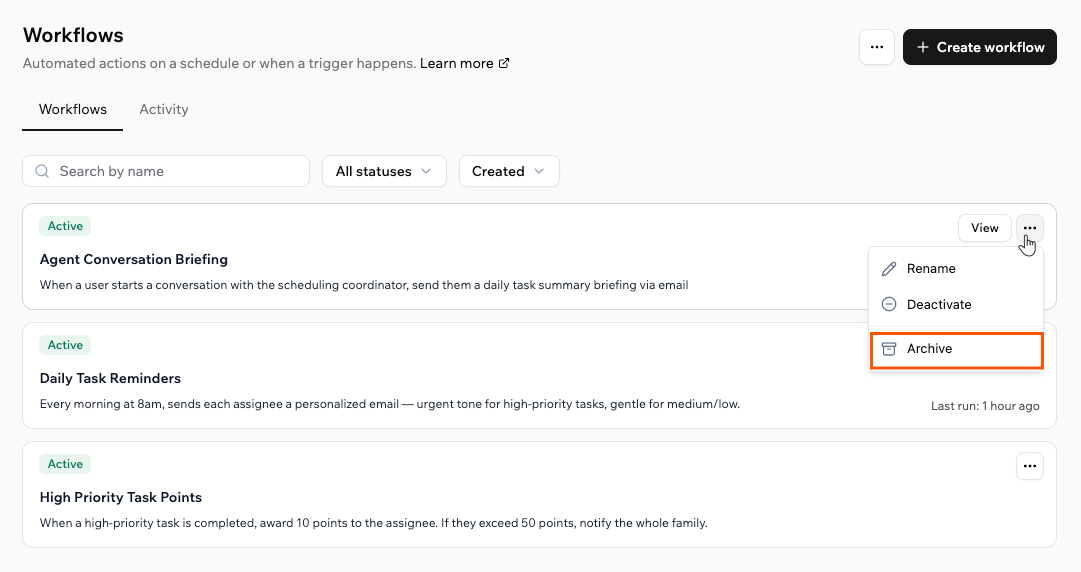
Archivar un workflow desde el menú More actions.
Monitorear ejecuciones
Cada workflow registra cada ejecución para que puedas verla suceder en tiempo real y revisarla después. Revisa las ejecuciones de un workflow individual desde su panel de detalles, o ve las ejecuciones de todos tus workflows en la pestaña Actividad.Ver las ejecuciones de un workflow
Cuando abres un workflow, el panel de detalles muestra su Tasa de éxito, Tiempo prom. y un Historial de ejecuciones de cada ejecución. Cuando algo sale mal, la ejecución muestra el paso exacto que falló y el error, para que sepas dónde mirar sin adivinar. El panel de detalles de un hook solo muestra su Historial de ejecuciones. Cuando abres una de sus ejecuciones, muestra si el hook permitió o bloqueó la acción. Una ejecución de hook fallida cuenta como bloqueada. Para ver las ejecuciones de un workflow:- Haz clic en Panel en el editor de tu app.
- Haz clic en Flujos de trabajo.
- Haz clic en el workflow que quieres inspeccionar.
- En el panel de detalles, revisa Historial de ejecuciones, donde cada ejecución muestra su hora y estado, como Completado.
- Haz clic en una ejecución para abrir su Registro de ejecución, incluyendo la hora de inicio, la hora de fin y el tiempo de ejecución.
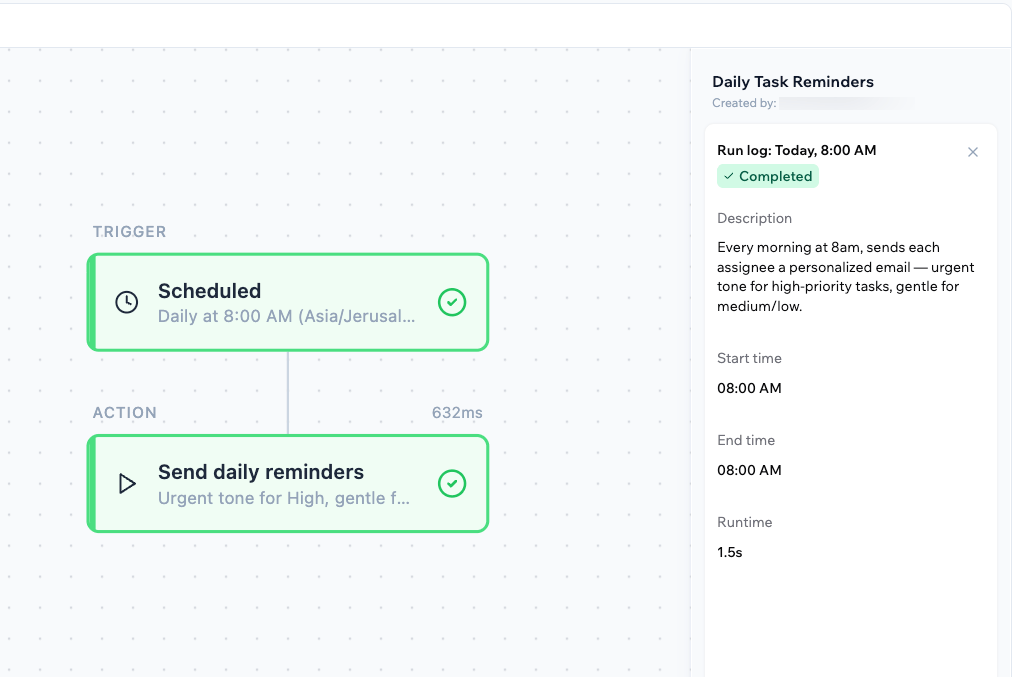
El panel de detalles de un workflow con su historial de ejecuciones.
Usar la pestaña Activity
La pestaña Actividad bajo Flujos de trabajo en el panel de tu app reúne las ejecuciones de todos tus workflows en un solo lugar. Las ejecuciones de hooks se etiquetan como hooks. Para ver la actividad de todos los workflows:- Haz clic en Panel en el editor de tu app.
- Haz clic en Flujos de trabajo.
- Haz clic en la pestaña Actividad.
- Revisa la lista de ejecuciones, donde cada una muestra su workflow, estado, hora de inicio y tiempo de ejecución. Filtra por estado (Running, Completado, Failed o Cancelado) o por rango de tiempo.
- Haz clic en Ver en una ejecución para abrirla en el diagrama del workflow junto a su registro de ejecución.
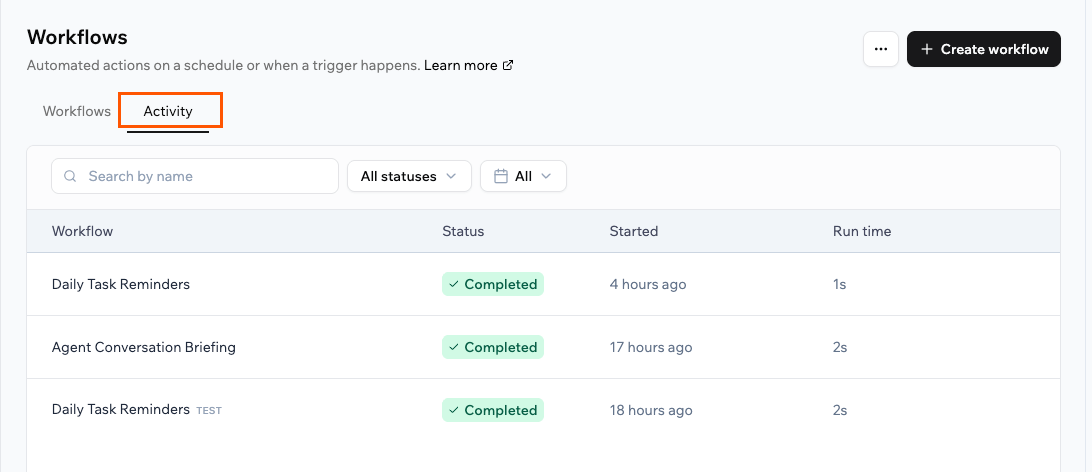
La pestaña Activity, mostrando ejecuciones de todos tus workflows.
Workflows y créditos de integración
Los workflows se facturan por los pasos que se ejecutan. Cada paso que se ejecuta usa crédito de integración, cerca de 1 crédito por cada 10 pasos, y los cargos se suman entre todos los pasos de una sola ejecución. Un paso que llama a una función de backend también usa crédito por la ejecución de esa función, cerca de 1 crédito por cada 100 ejecuciones. Las integraciones incorporadas que usa un paso, como enviar un correo o llamar a un modelo de IA, también pueden usar créditos, como en el resto de tu app. Un workflow con varios pasos, por tanto, cuesta más por ejecución que uno de un solo paso, así que vigila con qué frecuencia se ejecutan tus workflows y qué hace cada paso. Si te quedas sin créditos de integración mientras una ejecución está en curso, esa ejecución se cancela. Aprende más sobre los créditos.Consejos para gestionar el uso de créditos
- Añade condiciones de activación específicas: Acota los criterios que inician un workflow para que no se ejecute innecesariamente.
- Usa condiciones para saltar pasos innecesarios: Ramifica el workflow para que los pasos costosos solo se ejecuten cuando realmente se necesitan.
- Consolida workflows redundantes: Si varios workflows realizan tareas que se solapan, combínalos en menos workflows más inteligentes.
- Resuelve los workflows que fallan cuanto antes: Los workflows con errores pueden seguir consumiendo créditos en cada reintento. Revisa tu historial de ejecuciones con regularidad y arregla o desactiva los workflows problemáticos en cuanto los detectes.
- Revisa la frecuencia de los workflows programados: Considera si los workflows recurrentes, como informes o recordatorios diarios, necesitan ejecutarse tan a menudo como están configurados.
- Sé moderado con las llamadas a la IA: Si un paso llama a un modelo de IA, eso también usa créditos, así que llámalo solo cuando realmente necesites el resultado.
- Prueba primero con un conjunto de datos pequeño: Ejecuta un workflow manualmente y revisa su historial de ejecuciones para estimar el costo en créditos por ejecución antes de habilitarlo a escala.
Preguntas frecuentes
Haz clic en una pregunta abajo para saber más.¿Puedo añadir condiciones para controlar cuándo se ejecuta un paso?
¿Puedo añadir condiciones para controlar cuándo se ejecuta un paso?
¿Qué pasa cuando un workflow falla?
¿Qué pasa cuando un workflow falla?
¿Por qué Run now me pide elegir una ejecución anterior?
¿Por qué Run now me pide elegir una ejecución anterior?
¿Puedo gestionar workflows desde el chat de IA?
¿Puedo gestionar workflows desde el chat de IA?
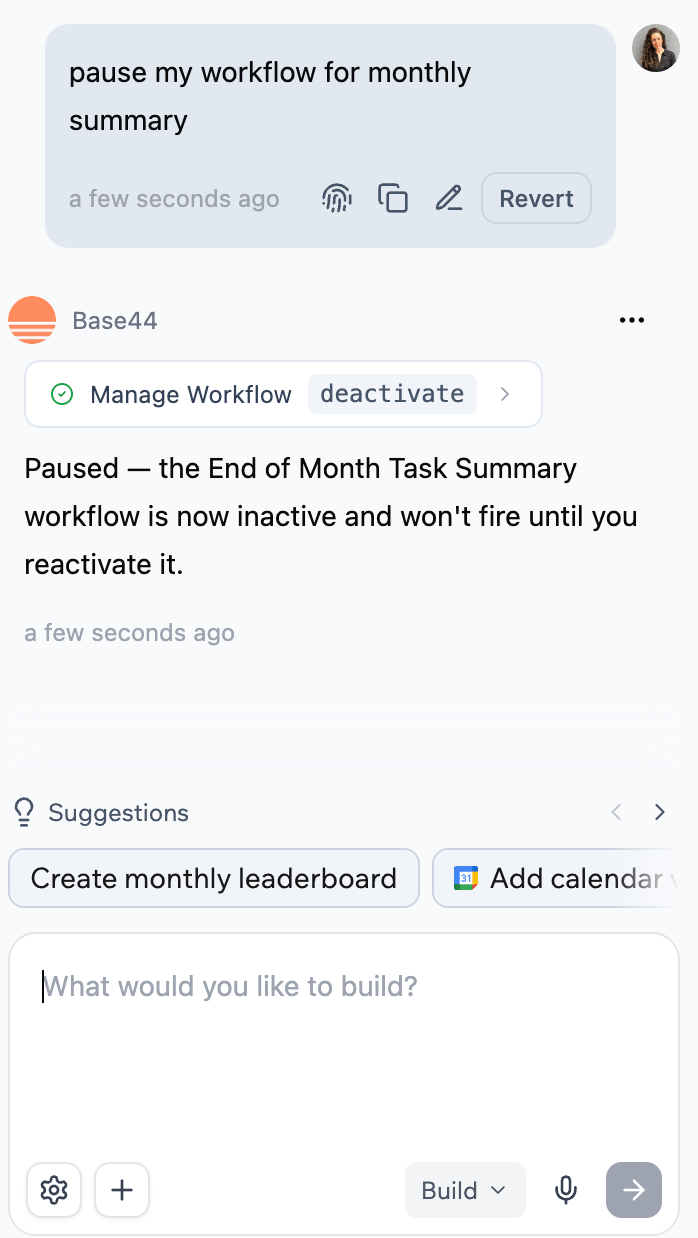
Gestionar un workflow desde el chat de IA.
¿Cuántos workflows muestra la página de Workflows?
¿Cuántos workflows muestra la página de Workflows?
¿Dónde están las automatizaciones de mi app?
¿Dónde están las automatizaciones de mi app?