

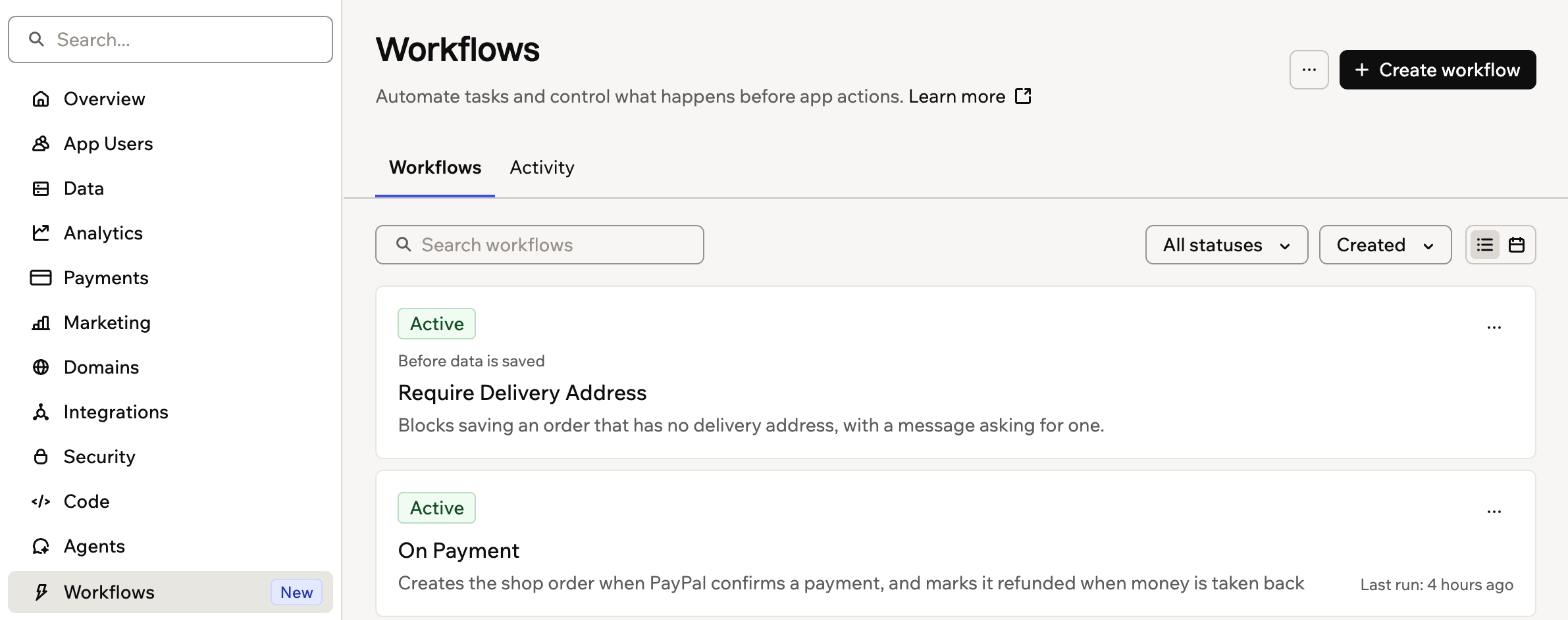
Un hook en la página Workflows
¿Para qué puedo usar los hooks?
Algunos ejemplos de reglas que puedes crear con hooks:
- Proteger cambios en los datos: Deja que solo los gerentes cambien un importe aprobado, o no dejes que nadie complete una tarea sin responsable.
- Controlar quién se une: Deja que solo las personas con el correo de tu empresa se registren, y dales el rol adecuado al unirse.
- Controlar el uso de integraciones: Deja que solo los miembros de pago usen las integraciones integradas, como las acciones de IA.
- Dar contexto a los agentes: Revisa el primer mensaje de una conversación con un agente en la app y añade detalles que el agente usa en sus respuestas.
Cómo funcionan los hooks
Un hook es un tipo de workflow que se ejecuta justo antes de una acción en tu app. Tu app espera su respuesta y luego deja que la acción continúe o la detiene.- Su respuesta: Cada hook devuelve Permitido o Bloqueado. Algunos también devuelven detalles extra, como el rol de una persona nueva o contexto para un agente en la app.
- Cuando bloquea: La persona ve el mensaje que definiste en tu regla, o un mensaje general si no definiste ninguno.
- Información externa: La mayoría de los hooks pueden llamar a una función de backend, por ejemplo para consultar un directorio interno. El hook Antes de guardar datos solo puede comprobar condiciones y cálculos, para que guardar siga siendo rápido.
- Cambios desde código: El hook Antes de guardar datos también se ejecuta cuando una función de backend cambia datos, no solo las páginas de tu app.
Elegir un hook
Cada hook se ejecuta antes de una acción distinta en tu app. Cuando describes una regla al chat de IA, elige el adecuado por ti, pero conocerlos te ayuda a describir lo que quieres.
Los hooks de registro y de primer acceso también pueden definir el rol de la persona u otros detalles. El hook de conversación añade información que el agente usa durante toda la conversación. El hook de mensaje añade información solo para esa respuesta.
Algunos hooks solo aparecen cuando tu app los necesita. Solo ves los hooks de registro y de primer acceso si tu app requiere iniciar sesión. Los hooks de conversación y de mensaje solo aparecen si tu app tiene un agente en la app.
Crear un hook
Creas un hook igual que cualquier workflow, describiendo lo que quieres en el chat de IA. La IA construye el hook, hace las preguntas que necesite y lo añade a tu lista de Flujos de trabajo.Describir tu regla
Describe tu regla con palabras sencillas, y la IA elige el hook adecuado por ti. Por ejemplo:- Ve al editor de la app.
- Describe la regla en el chat de IA y envíala.
- Responde a las preguntas de seguimiento que haga la IA.
Elegir primero la acción
Empieza en la página Flujos de trabajo cuando sepas qué acción quieres comprobar, como guardar un registro. Cuando eliges la acción, el chat de IA se abre con un prompt empezado para que lo termines. Para crear un hook desde la página Workflows:- Ve al editor de la app.
- Haz clic en Panel.
- Haz clic en Flujos de trabajo.
- Haz clic en Crear flujo de trabajo.
- Haz clic en Añadir punto de inicio.
- En Hooks, elige la acción que quieres comprobar, como Antes de guardar datos.
- Añade tu regla al prompt del chat de IA y envíalo.
- Responde a las preguntas de seguimiento que haga la IA.
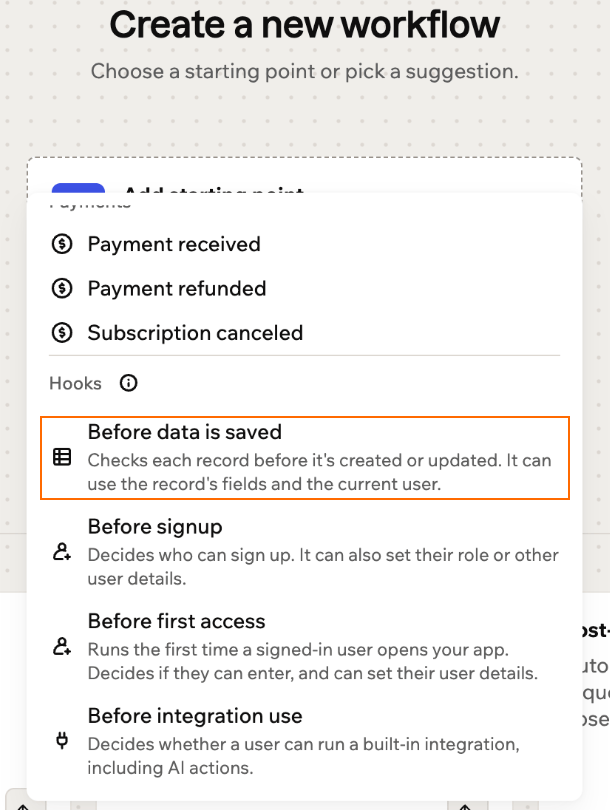
Elegir un hook como punto de partida
Revisar un hook
Antes de confiar en un hook, comprueba que hace lo que querías. Puedes leer su lógica y probarlo con datos reales. Para revisar sus ejecuciones, consulta monitorear ejecuciones. Para desactivarlo o archivarlo, consulta gestionar workflows.Leer la lógica de un hook
Abre un hook desde tu lista de workflows para verlo como un diagrama, desde la acción que comprueba, pasando por cada condición, hasta el resultado. Haz clic en un paso para ver sus detalles. Un paso de condición muestra lo que comprueba. Un paso de resultado muestra su decisión, Permitido o Bloqueado, y el mensaje que ve la gente.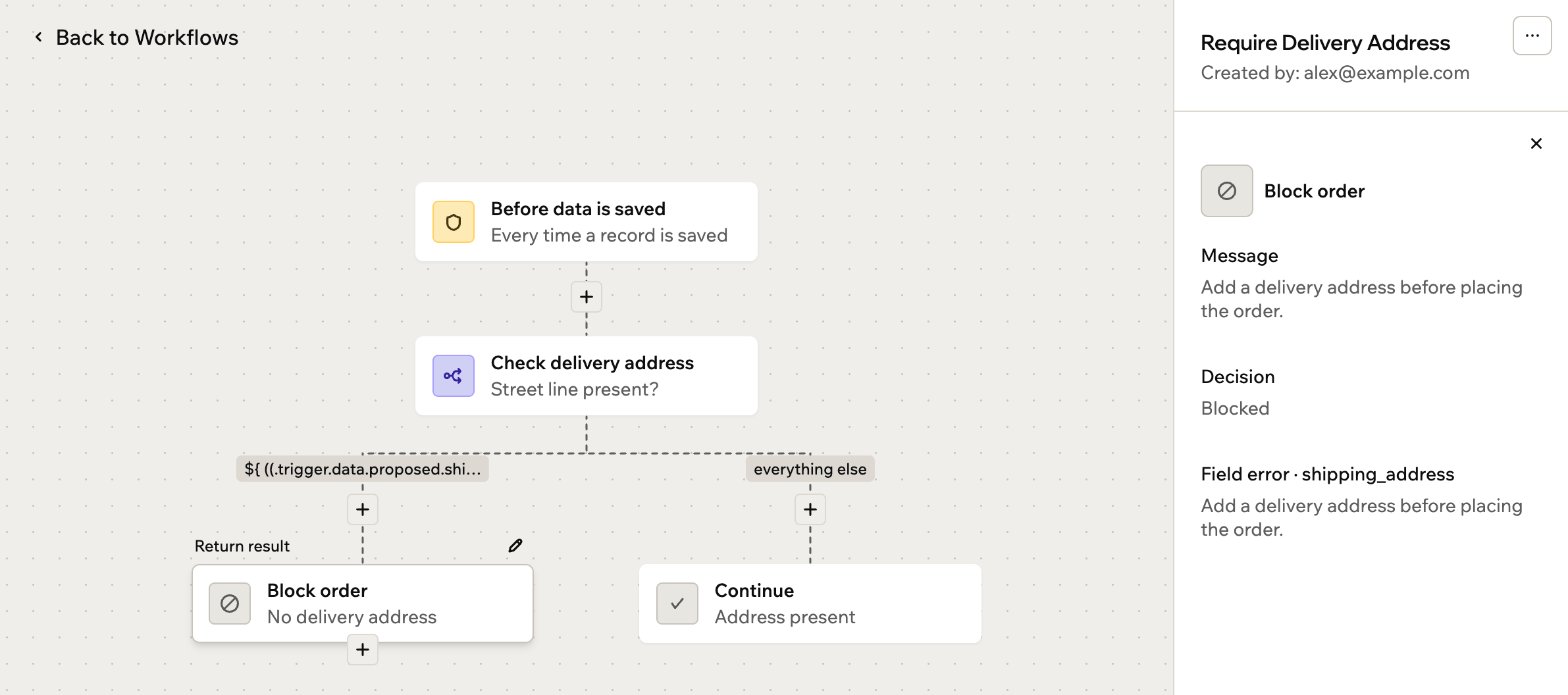
Leer la lógica de un hook
Probar un hook
Prueba un hook para ver cómo responde a los datos de una de sus ejecuciones anteriores, usando sus reglas actuales. El hook necesita ejecutarse al menos una vez antes de que puedas probarlo. Cuando empieza la prueba, el diagrama del hook se abre en la ejecución de prueba, para que veas si permitió o bloqueó la acción. En la pestaña Actividad, las ejecuciones de prueba se etiquetan como Prueba. Para probar un hook:- Ve al editor de la app.
- Haz clic en Panel.
- Haz clic en Flujos de trabajo.
- Haz clic en el hook para abrirlo.
- Haz clic en Ejecutar ahora en el panel de detalles.
- En el cuadro de diálogo, elige una ejecución anterior para usarla como datos de prueba.
- Haz clic en Ejecutar prueba.
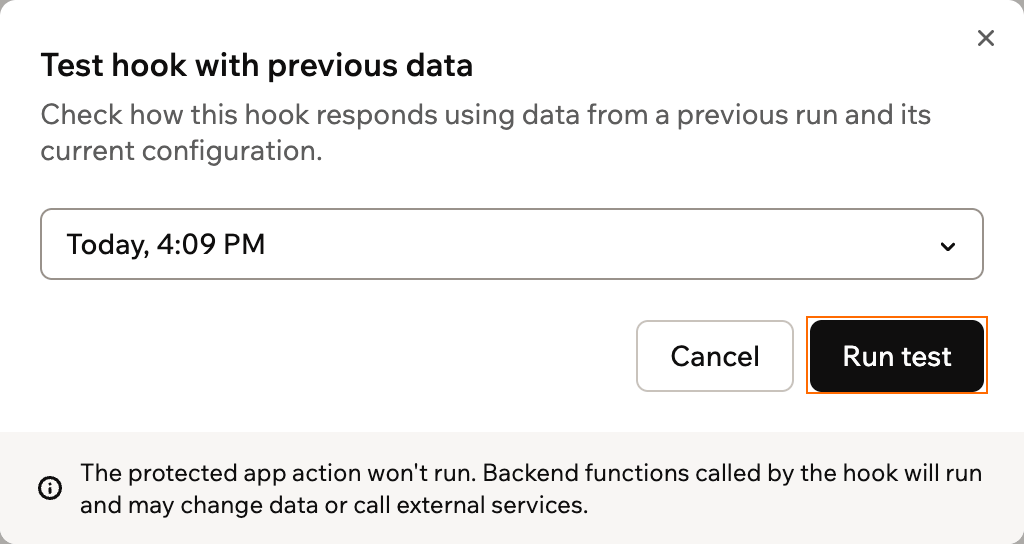
Probar un hook con datos anteriores
Esta página fue traducida con IA. Para obtener la información más precisa y actualizada, consulta la versión en inglés.