

2026 年 9 月 9 日以降に Base44 で購入するドメインはすべて Wix から提供されます。このページではそのフローを説明します。ドメインのメールが GoDaddy または IONOS から送られる場合は、代わりに GoDaddy または IONOS のドメインを管理する を参照してください。すでに所有しているドメインを接続するには、外部ドメインの接続 を参照してください。
ドメインの購入
アプリを離れずにドメインを検索して購入できます。ドメイン代金は決済時に Wix に支払うため、Base44 のプランを別の方法で支払っていても、ここで支払い方法を入力します。購入が完了すると、Base44 が自動的にドメインを接続します。その後、ドメインは Domains ページの Custom domains の下に Base44 Domain タグ付きで表示されます。1 つのアプリに対して複数のドメインを購入できます。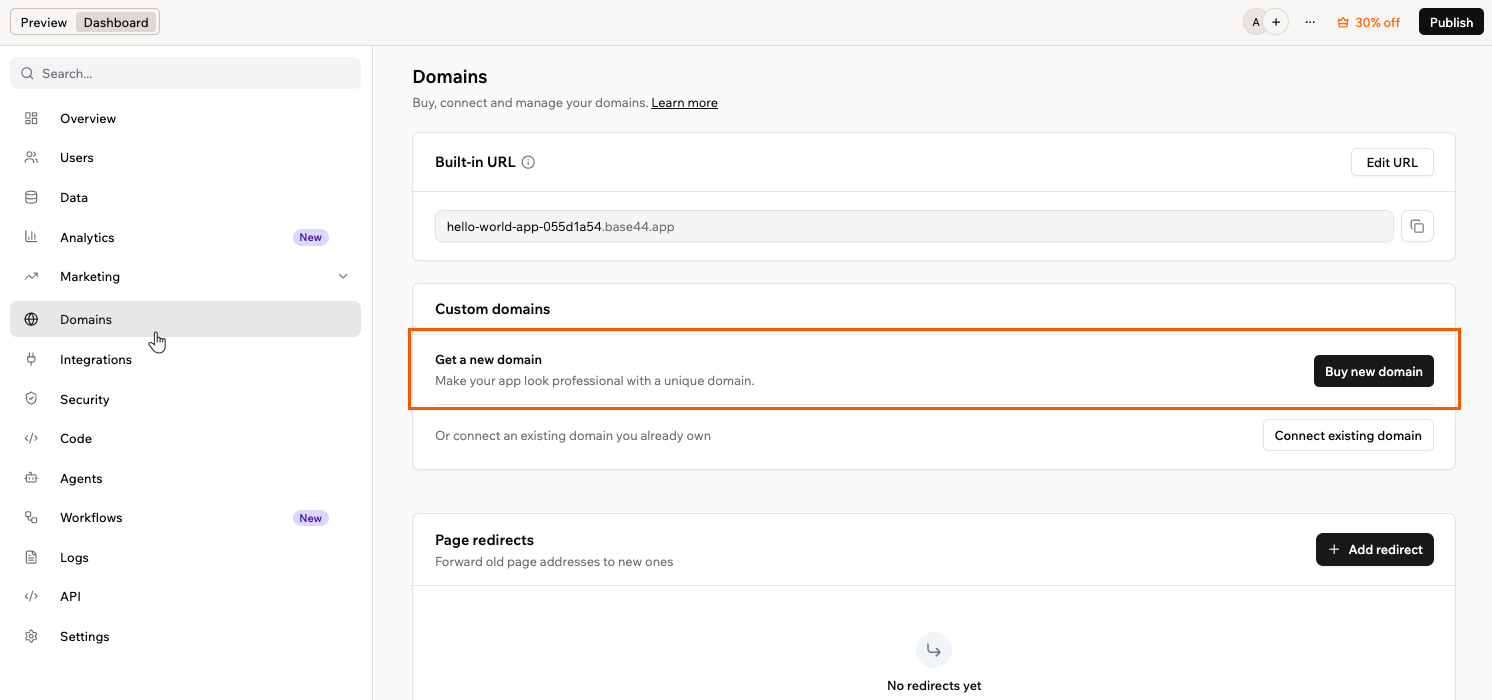
ドメインを購入する
- アプリエディタで Dashboard をクリックします。
- Domains をクリックします。
- Custom domains の下で Buy new domain をクリックします。
- ドメインを検索するか、おすすめのオプションから選び、希望のドメインの Get it をクリックします。
- 登録期間を選択します。期間が長いほど割引が大きく、追加費用なしのボーナス年が含まれることもあります。無料 1 年分のバウチャーがある場合は、初年度に適用されます。
- 連絡先情報を追加します。これはドメインの登録所有者を設定するもので、一部の情報は公開ドメインデータベースに表示されることがあります。メールアドレスの確認が必要になる場合があります。
-
Select privacy and security でオプションを選択します。無料 1 年分のバウチャーが適用されるのは Public Registration のみなので、非公開オプションには年間費用が加算されます:
- Private registration and DNSSEC: 個人情報を非公開にし、DNSSEC を追加します。DNSSEC はドメインの乗っ取りや、悪意のあるリンクへのトラフィックのリダイレクトから保護します。このオプションはあらかじめ選択されているため、追加の年間費用が不要な場合は選択を解除してください。
- Private Registration: 個人情報を非公開にします。
- Public Registration: 無料です。連絡先情報が公開ドメインデータベースに掲載されます。
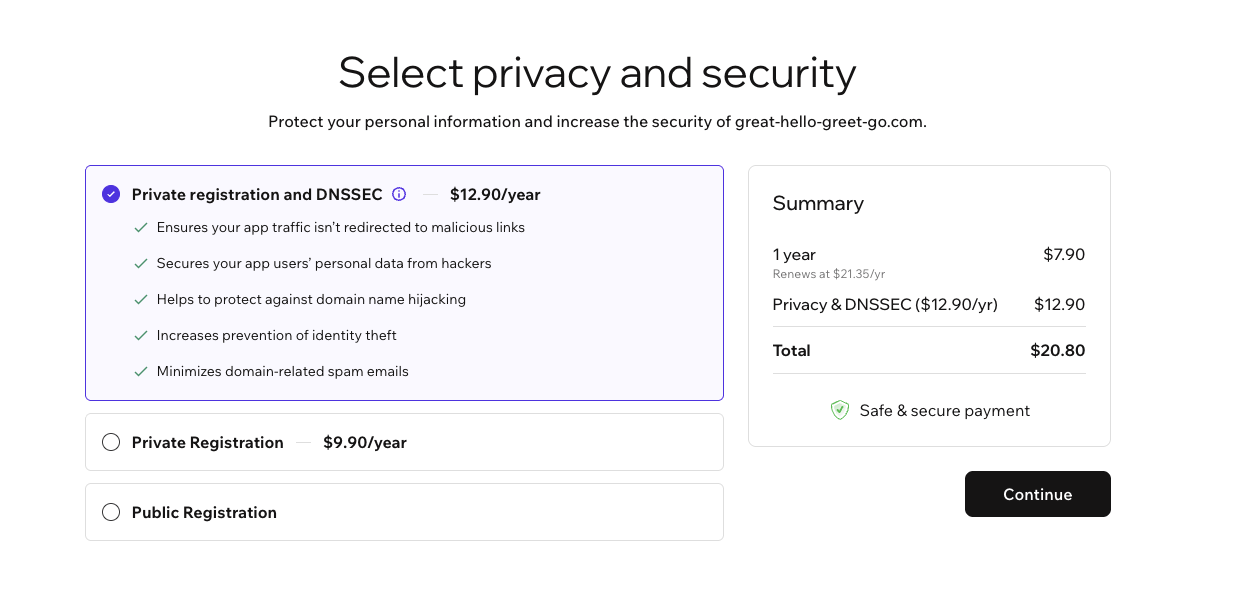
プライバシーとセキュリティのオプションを選択する
- 保存済みの支払い方法を選択するか、新しく追加し、Submit Purchase をクリックします。購入により、Domain Name Registration Agreement と Privacy Policy、および毎年の自動更新に同意したことになります。
- ドメインは自動的に接続されます。DNS レコードが作成され、SSL も設定されるため、手動で設定するものはありません。
無料ドメインバウチャーを使用する
Starter 以上のすべての年間プランには、初年度の無料ドメインが含まれます。年間プランの開始から 60 日以内に申請してください。バウチャーの対象外:
- プレミアムドメイン。これらは検索結果に表示されません。
- 2026 年 10 月 4 日より前に購入した年間 Starter プラン。
ドメインの確認
ドメインを購入すると、その登録は自動的に確認されます。通常は約 30 分、まれに最大 24 時間かかり、その後ドメインが有効になります。.co.il などの国別コードドメインは異なります。レジストリが独自の期限を設定しており、数日しか猶予がない場合もあります。
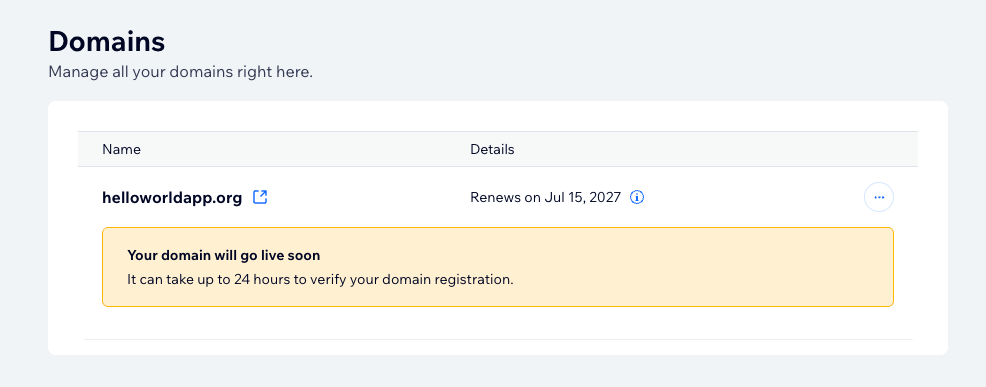
確認待ちのドメイン
ドメインの管理
Wix を通じて購入したドメインは、ドメインダッシュボードから管理します。ここで設定の更新やドメインの移管ができます。更新 (リニューアル) は別途、ワークスペース設定で管理します。ワークスペースのドメインを管理できるのはワークスペースオーナーだけです。 Manage Domain が使用できない場合、次の 2 つのうちのいずれかが当てはまります:- ワークスペースオーナーではない。 オプションは Ask a workspace owner to manage this domain と表示されます。Wix アカウントはワークスペース上のすべてのドメインをカバーするため、その管理はオーナー専用です。ドメインのキャンセルや更新のオン/オフの切り替えも同様です。
- ドメインが別のワークスペースにある。 オプションは This domain belongs to another workspace. Ask its owner to manage it と表示されます。アプリが新しいワークスペースに移動しても、そのドメインは元のワークスペースの Wix アカウントに残るため、新しいワークスペースのオーナーもそれを管理できません。元のワークスペースのオーナーがそこから管理します。
- アプリエディタで Dashboard をクリックします。
- Domains をクリックします。
- Custom domains の下で、ドメインの横にある More actions アイコン をクリックします。
- Manage Domain をクリックします。
デスクトップでは、Plan & Subscriptions のドメインの行から Manage Domain を開くこともできます。
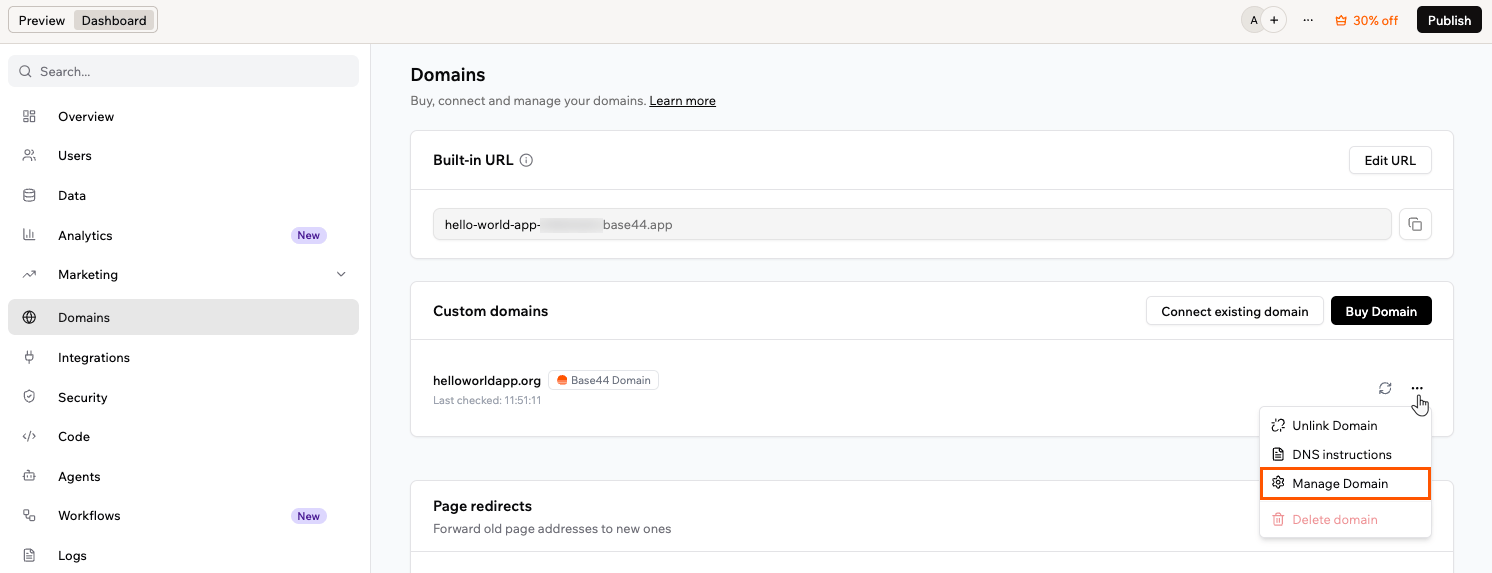
ドメインのダッシュボードを開く
購入前後にいくつかのメールが届きます。Base44 からの確認メール、ドメインを有効に保つために完了が必要な Wix からの確認リクエスト、Wix のレジストラである Tucows からの任意のデータ共有設定に関するメールです。更新通知も Wix から届きます。Wix と Tucows からのメールは想定内の正規のものです。
DNS レコードの管理
DNS レコードはドメイン購入時に自動的に設定されるため、アプリを動かすために設定するものはありません。ドメインの管理ダッシュボードからいつでも表示・編集できます。 DNS レコードを管理するには:- アプリエディタで Dashboard をクリックします。
- Domains をクリックします。
- Custom domains の下で、ドメインの横にある More actions アイコン をクリックします。
- Manage Domain をクリックします。
- 管理ダッシュボードで、ドメインの横にある More actions アイコン をクリックします。
- Manage DNS records をクリックします。
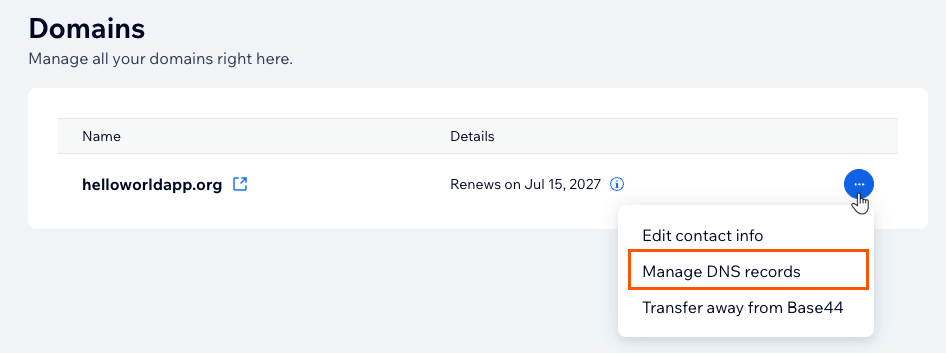
DNS レコードを管理する
- A レコード
- www サブドメイン
app.yourdomain.com のようなサブドメインを接続するには、サブドメインのラベル (たとえば app) をホストに、base44.onrender.com を値にした CNAME レコードを追加します。
新しいドメインに MX レコードを追加する場合:
- MX レコードはルートドメインに適用されるため、サブドメインには追加できません。
- ドメインの購入後しばらくは、ドメインのセットアップが完了するまで MX の変更ができない場合があります。これには最大 48 時間かかることがあります。エラーが表示された場合は、後でもう一度お試しください。
連絡先情報の更新
各ドメインの登録には連絡先情報があり、ドメインレジストリはその正確性を求めています。ドメインの管理ダッシュボードから更新できます。 一部の国別コードレジストリは、これらの情報の形式もチェックし、一貫性のないものは拒否します。 連絡先情報を更新するには:- アプリエディタで Dashboard をクリックします。
- Domains をクリックします。
- Custom domains の下で、ドメインの横にある More actions アイコン をクリックします。
- Manage Domain をクリックします。
- 管理ダッシュボードで、ドメインの横にある More actions アイコン をクリックします。
- Edit contact info をクリックします。
- 情報を更新し、変更を保存します。
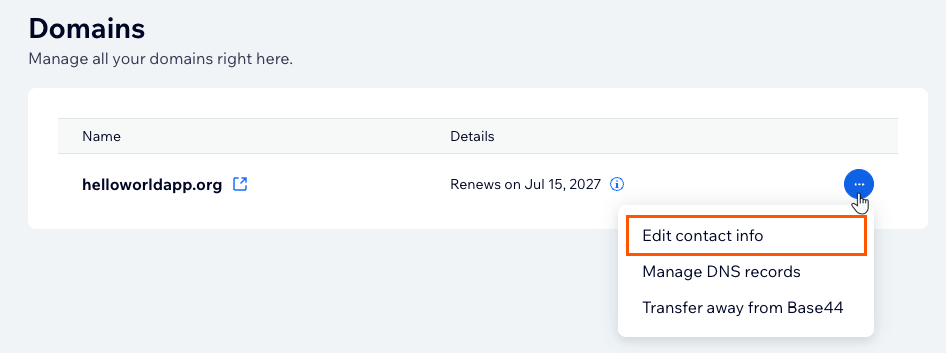
連絡先情報を編集する
登録者の連絡先情報を更新すると、ICANN の 60 日間移管ロックポリシー に基づき、60 日間の移管ロックが始まります。近いうちに別のプロバイダーへの移管を予定している場合は、先に移管を済ませてください。
デフォルトレコードのリセット
DNS を変更した後にアプリがドメインで読み込まれなくなった場合は、Base44 に向けるレコードをリセットします。 デフォルトレコードをリセットするには:- アプリエディタで Dashboard をクリックします。
- Domains をクリックします。
- Custom domains の下で、ドメインの横にある More actions アイコン をクリックします。
- Manage Domain をクリックします。
- 管理ダッシュボードで、ドメインの横にある More actions アイコン をクリックします。
- Manage DNS records をクリックします。
@の A レコードを216.24.57.1に、wwwの CNAME レコードをbase44.onrender.comに設定します。どちらかが欠けている場合は追加します。- 同じホスト名にある、競合する可能性のある余分な A レコードや AAAA レコードを削除します。
Base44 からのドメイン移管
ドメインの管理ダッシュボードから、ドメインを別のプロバイダーに移管できます。移管が完了すると、DNS レコード、連絡先情報、更新は新しいプロバイダーで管理されます。 始める前に、次の点を確認してください:- ICANN の 60 日間移管ロックポリシー に基づき、ドメインは登録から 60 日後、および登録者の連絡先情報を更新してから 60 日後に移管可能になります。ドメインダッシュボードに各ドメインの日付が表示されます。
- 認証コード (EPP コードとも呼ばれます) は、移管を確定するとドメインの登録者連絡先アドレスにメールで届きます。新しいプロバイダーはドメインを受け入れるためにこのコードを求めるので、そのアドレスでメールを受信できることを確認してください。
- ドメインは別のプロバイダーに移管できますが、別の Base44 アカウントには移せません。また、一部の国別コードドメインは移管自体ができません。別のワークスペースのアプリでドメインを使う必要がある場合は、移管せずにそのワークスペースで接続してください。別のワークスペースが使用していたドメインを取得する を参照してください。
- 移管には最大 7 日かかります。進行中に行う作業は何もありません。
- アプリエディタで Dashboard をクリックします。
- Domains をクリックします。
- Custom domains の下で、ドメインの横にある More actions アイコン をクリックします。
- Manage Domain をクリックします。
- 管理ダッシュボードで、ドメインの横にある More actions アイコン をクリックします。
- Transfer away from Base44 をクリックします。
- 移管に関する情報を確認し、移管を確定します。
- 新しいプロバイダーで認証コードを入力し、プロバイダーの指示に従って移管を完了します。
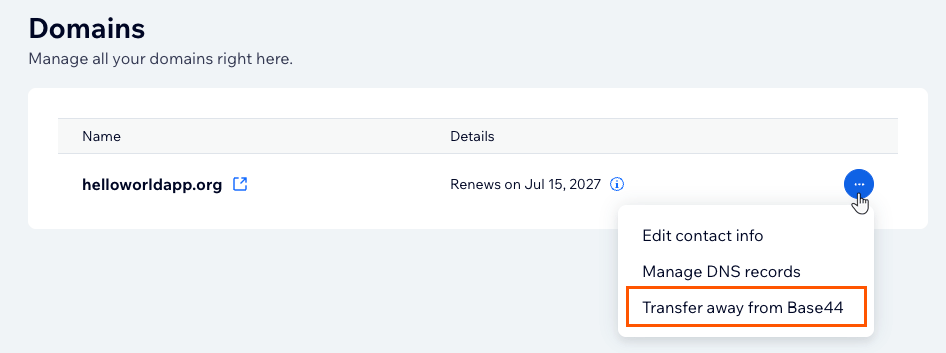
ドメインを移管する
ドメインのリンク解除
リンク解除は、ドメインをキャンセルや削除せずにアプリから切断し、ドメインの登録はあなたのまま維持されます。ただし、一方向の操作として扱ってください。後でドメインを再接続しても、Base44 はそのドメインをここで購入したものとして認識しなくなります。アプリでは引き続き機能しますが、Manage Domain は使用できないままとなり、DNS レコードや連絡先情報にアクセスできなくなります。 ドメインのリンクを解除するには:- アプリエディタで Dashboard をクリックします。
- Domains をクリックします。
- Custom domains の下で、ドメインの横にある More actions アイコン をクリックします。
- Unlink Domain をクリックします。
- リンク解除を確定します。
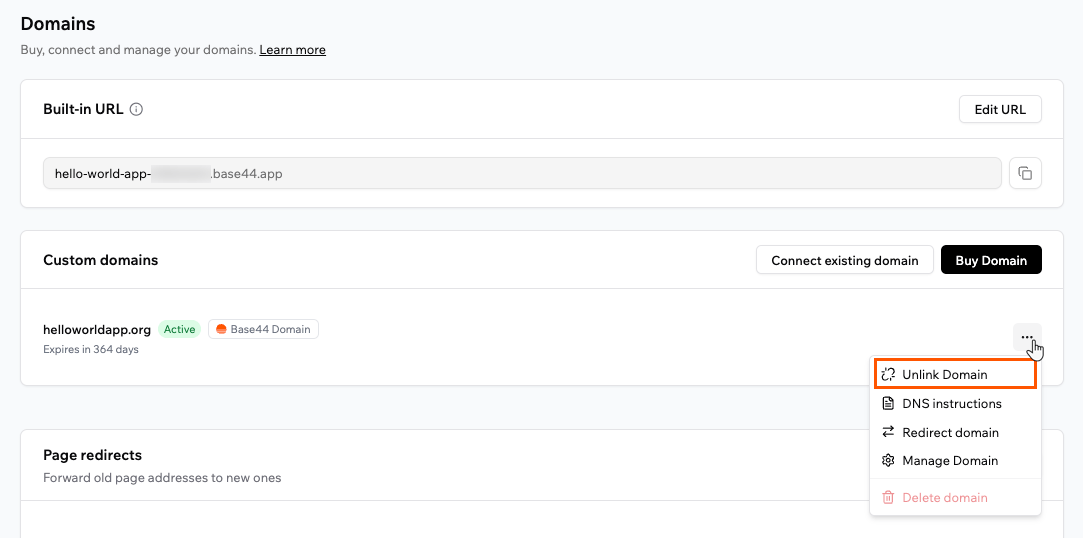
ドメインのリンクを解除する
ドメインからのメール送信
Wix を通じて購入したドメインから、no-reply@yourdomain.com のようなアドレスでメールを送信できます。アプリのメールをブランドに合わせられます。これらのドメインの DNS は Base44 が管理しているため、必要なレコードは自動的に追加されます。
メール送信を設定するには:
- アプリエディタで Dashboard をクリックします。
- Domains をクリックし、Email domain セクションまでスクロールします。
- Use your custom domain をクリックします。
- Sender name と、
no-replyのような Custom address のプレフィックスを入力し、ドメインを選択します。 - Connect Domain をクリックします。
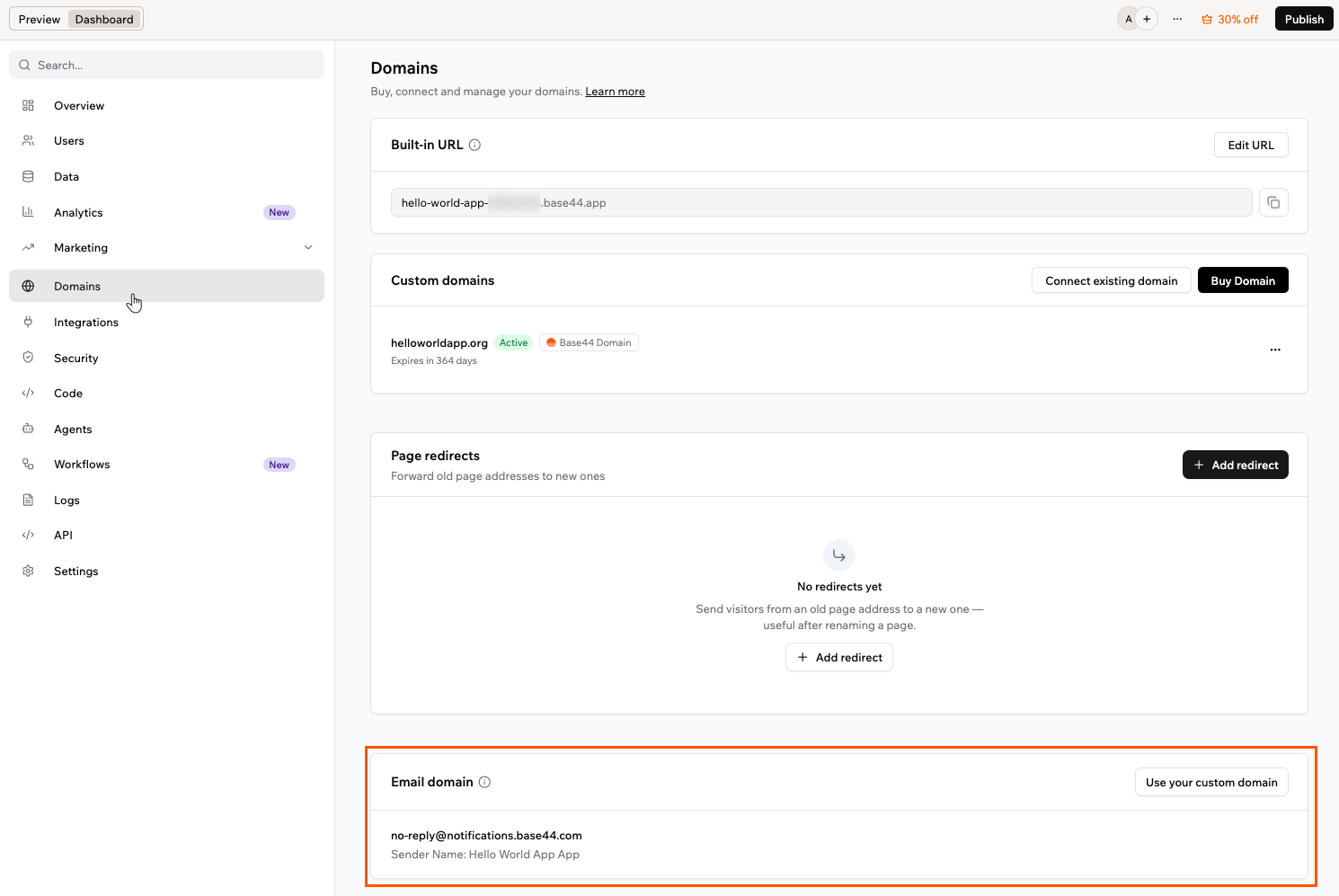
Email domain セクション
メールドメイン接続後
- 接続が完了すると、メールドメインは Active と表示されます。Connection failed と表示された場合は Retry をクリックしてください。
- クレジットや制限を含むカスタムメールドメインの詳細は、カスタムドメインからのメール送信 を参照してください。
ドメインの所有権
Wix を通じて購入したドメインはワークスペースオーナーが所有し、所有権はワークスペースオーナーに帰属し続けます。 アプリオーナーは誰でもアプリを別の人に譲渡でき、接続されたドメインはアプリとともに移動します。アプリを譲渡する前に、新しいアプリオーナーのプランがカスタムドメインに対応しているか確認してください。対応していない場合、ドメインが無効になることがあります。ドメイン自体の所有権は、アプリが譲渡された後も元のワークスペースオーナーに残ります。サブスクリプションと請求
DNS レコードや連絡先情報などのドメイン設定は、アプリの Domains ダッシュボードから管理します。ドメインの請求はワークスペース設定の Plan & Subscriptions で、プランと一緒に管理されます。 Billing History ページには過去の請求が表示され、プランとドメインは別々のエントリになります。ドメインはキャンセルしない限り毎年自動更新されます。プランとドメインは別々に請求されるため、一方をキャンセルしてももう一方はキャンセルされません。 更新料はドメインの有効期限の最大 30 日前に請求されることがあり、Wix から請求の 30 日前にリマインダーメールが届きます。プランとサブスクリプションへのアクセス
Plan & Subscriptions ページの上部には現在のプランが表示され、クレジット、価格、次回請求日、支払い方法を確認できます。その下の Subscriptions テーブルには、プランと Wix を通じて購入したドメインを含む有効なサブスクリプションが一覧表示され、それぞれに次回請求日、支払い方法、ステータスが表示されます。 Plan & Subscriptions ページを開くには:- 左下のワークスペース名をクリックします。
- Settings をクリックします。
- General の下で Plan & Subscriptions をクリックします。
ドメインサブスクリプションの管理
ドメインの行から、支払い方法の更新、ドメインのキャンセル、Manage Domain を開くことができます。 ドメインサブスクリプションを管理するには:- 左下のワークスペース名をクリックします。
- Settings をクリックします。
- General の下で Plan & Subscriptions をクリックします。
- Subscriptions テーブルで、ドメインの行にある More actions アイコン をクリックします。
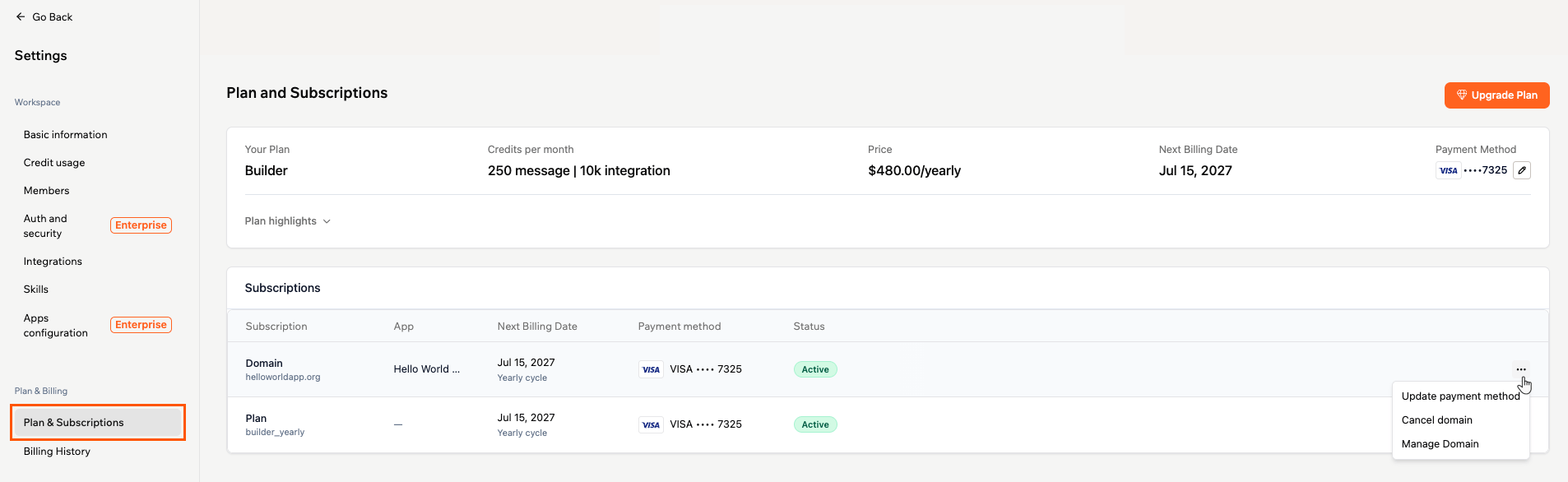
ドメインのサブスクリプションを管理する
ドメイン更新のキャンセル
キャンセルするとドメインは更新されなくなります。すでに支払った期間の終わりまで、ドメインは維持されます。 ドメインの更新をキャンセルするには:- 左下のワークスペース名をクリックします。
- Settings をクリックします。
- General の下で Plan & Subscriptions をクリックします。
- Subscriptions テーブルで、ドメインの行にある More actions アイコン をクリックします。
- Cancel domain をクリックします。
- 確認内容を読み、Cancel domain をクリックして確定するか、Keep my domain をクリックして更新を維持します。
キャンセルしてもドメインはすぐには削除されません。行に表示される次回請求日まで有効なまま維持され、その後は更新されません。ドメインをキャンセルしてもプランはキャンセルされません。
ドメイン更新の再有効化
ドメインがまだ有効なうちに気が変わった場合は、再び更新されるように設定できます。 ドメインの更新を再度有効にするには:- 左下のワークスペース名をクリックします。
- Settings をクリックします。
- General の下で Plan & Subscriptions をクリックします。
- Subscriptions テーブルでドメインを探します。ステータスは Auto Renew Off と表示されています。
- ステータスの横にある Turn On をクリックします。
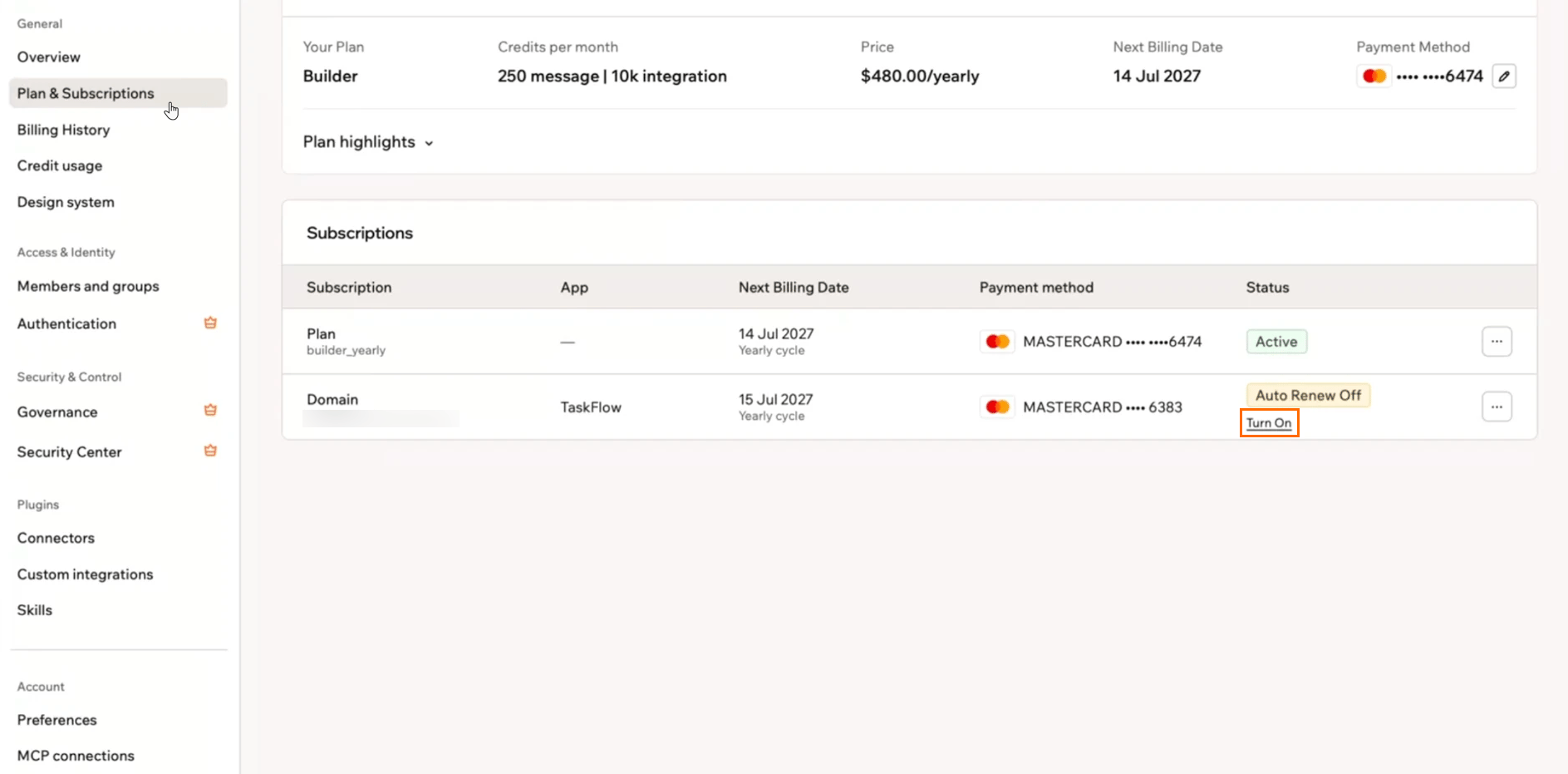
Subscriptions テーブルからドメインの更新を再度有効にする
ドメインの問題の解決
Wix を通じて購入したドメインに問題が発生した場合は、以下のセクションを参照してください。これらは Wix ドメインにのみ適用されます。GoDaddy または IONOS で登録されたドメインについては、GoDaddy または IONOS のドメインを管理する を参照してください。Wix ドメインに ClientHold または ServerHold ステータスが表示される
Wix ドメインに ClientHold または ServerHold ステータスが表示される
ClientHold または ServerHold ステータスは、レジストリがドメインの DNS を有効化していないことを意味し、アプリはそのドメインで読み込まれません。最も一般的な原因は、連絡先情報の未確認か更新の支払い失敗です。まず、確認メールから連絡先情報を確認するか、Domains ページで Resend Verification Email をクリックして完了してください。支払い方法が最新であることも確認します。それでもステータスが解消されない場合は、サポートに問い合わせて ください。Wix ドメインが停止されている
Wix ドメインが停止されている
ドメインが停止されるのは、通常、連絡先情報が期限までに確認されなかった場合です。Domains ページを開き、Resend Verification Email をクリックして情報を確認してください。確認が完了すると、ドメインはアプリに再接続されます。停止されたままの場合は、サポートに問い合わせて ください。
ドメインがロックされていて移管できない
ドメインがロックされていて移管できない
ドメインダッシュボードにはドメインが移管可能になる日付が表示され、その日を過ぎるとロックは自動的に解除されます。ロックが始まる条件については、Base44 からのドメイン移管 を参照してください。その日付を過ぎても移管が完了しない場合は、登録者の連絡先アドレスで認証コードを受け取ったか、新しいプロバイダーが送信されたとおりに正確に入力したかを確認してください。それでも解決しない場合は、サポートに問い合わせて ください。
'This domain is associated with another Wix account' と表示される
'This domain is associated with another Wix account' と表示される
これは、ドメインがすでに別のアカウントに登録されていて、再度追加できないことを意味します。Base44 が基盤となる登録を管理しているため、自分でドメインを移動しようとせず、サポートに問い合わせて 解決してください。
FAQ
以下の質問をクリックすると、Wix を通じたドメイン購入について詳しく確認できます。新しいドメインの確認メールが届かないのはなぜですか?
新しいドメインの確認メールが届かないのはなぜですか?
初めて連絡先情報を確認したときにデフォルトのオプションのままにしていた場合、同じ情報で登録した以降のドメインは自動的に確認されるため、対応が必要なメールは送られません。何もしなくても、ドメインは有効と表示されるはずです。ドメインが有効になっておらず、メールが届くはずだった場合は、購入時に入力した連絡先アドレスを、迷惑メールフォルダも含めて確認してください。入力ミスがないかも確認してください。
.co.il のような国別コードドメインは何が違いますか?
.co.il のような国別コードドメインは何が違いますか?
国別コードドメインは、イスラエルの
.co.il やドイツの .de のように、国独自の拡張子で終わるドメインです。各国のレジストリが独自のルールを定めており、特に注意が必要なのは認証の期限です:- ほとんどの拡張子: 購入後 15 日以内に連絡先情報を確認する必要があります。
.de: 認証は不要です。.co.il: 約 3 日しかないため、急いで対応してください。一部の登録は無作為に本人確認の対象に選ばれ、その場合は 21 日以内に返信する必要があります。
.co.il ドメインは、別のプロバイダーへの移管や所有者の変更ができず、WHOIS プライバシーも利用できないため、登録者情報は公開されます。ヘブライ語の .ישראל 拡張子は提供されていません。ドメインの有効期限が切れた後も 90 日間は更新でき、その後は名前がレジストリに戻ります。レジストリ独自のルールについては、.IL domain policies を参照してください。.co.il の登録が拒否されたのはなぜですか?
.co.il の登録が拒否されたのはなぜですか?
ほとんどの場合、原因は連絡先情報です。イスラエルのレジストリは他よりも厳しく情報をチェックし、一貫性がないと思われるものは拒否します:
- 有効な電話番号と郵便番号を入力してください。
- 異なるフィールドに同じ値を繰り返し入力しないでください。
- 個人名には文字のみを使用してください。
- 組織名には Ltd や Inc などの法人形態を含めてください。
ドメインをキャンセルするには?
ドメインをキャンセルするには?
ワークスペース設定の Plan & Subscriptions ページから、ドメインの更新をキャンセルします。現在のサブスクリプション期間の終わりまでドメインは維持され、その後は更新されません。ドメインをキャンセルしてもプランはキャンセルされません。手順は ドメイン更新のキャンセル を参照してください。
ドメインの返金は受けられますか?
ドメインの返金は受けられますか?
ドメインは返金不可で、返金保証の対象外です。例外に該当すると思われる場合は、サポートに問い合わせて 審査を依頼してください。入力ミスなどで間違った名前を購入した場合は、すぐにサポートに連絡してください。Wix のドメイン返金ポリシーに基づいて返金される可能性があり、早く問い合わせるほど有利です。登録が完全に失敗し、ドメインが作成されなかった場合は、自動的に返金されます。
購入後にドメイン名を変更できますか?
購入後にドメイン名を変更できますか?
いいえ。ドメイン名は登録後に変更できません。別の名前が必要な場合は、新しいドメインを購入してアプリに接続してください。
ドメインの認証コードを取得するには?
ドメインの認証コードを取得するには?
Base44 からのドメイン移管 の手順で、ドメインの管理ダッシュボードから移管を開始します。認証コード (EPP コードとも呼ばれます) は、移管を確定するとドメインの登録者連絡先アドレスにメールで届きます。新しいプロバイダーはドメインを受け入れるためにこのコードを求めます。どのアドレスかを確認するには、ドメインの管理ダッシュボードで Edit contact info を開きます。レジストラでの移管の仕組みについては、Wix の Transferring Your Wix Domain Away from Wix の記事を参照してください。
ドメインを移管すると、アプリとメールはどうなりますか?
ドメインを移管すると、アプリとメールはどうなりますか?
移管が完了すると、DNS は新しいプロバイダーが管理します。このドメインでアプリを使い続けるには、レコードをそこに追加してください。正確な値は Base44 からのドメイン移管 を参照してください。ビジネスメールはドメインとは別のサブスクリプションであり、請求と管理も独立しています。サブスクリプション自体を移動するには、サポートに問い合わせて ください。
更新の支払いに失敗するとどうなりますか?
更新の支払いに失敗するとどうなりますか?
更新が完了するように、支払い方法を更新してください。ドメインが期限切れになると猶予期間に入り、更新されるまでアプリはそのドメインで読み込まれなくなります。
ドメインの有効期限が切れるとどうなりますか?
ドメインの有効期限が切れるとどうなりますか?
ドメインが更新されないと機能しなくなり、いくつかの段階を経ます。まだ更新できる約 30 日間の猶予期間、追加料金で回復できる約 30 日間の償還期間を経て、最終的に解放され、誰でも登録できるようになります。追加料金を避けるため、猶予期間が終わる前に更新してください。詳しいタイムラインは、Wix の Domain Life Cycle の記事を参照してください。
このページは AI によって翻訳されました。最も正確で最新の情報については、英語版 を参照してください。