

Base44 で購入するドメインのほぼすべてが、現在は Wix から提供されます。ドメインのメールが Wix から送られる場合は、代わりに Wix でドメインを購入する を参照してください。
ドメインを管理する
ドメインは、購入時にサインインした GoDaddy または IONOS のアカウント、つまりレジストラアカウントで管理されます。以下の操作はすべて、Base44 ではなくレジストラアカウントで行います。ドメインを更新する
更新はレジストラアカウントの設定に従い、デフォルトで自動になっています。確認または変更するには、レジストラにサインインし、ドメイン管理ページを開きます。 ドメインが期限切れになると、ドメインが更新されて再び有効になるまで、アプリはそのドメインで応答しなくなります。連絡先情報を確認する
ICANN は、すべてのドメイン所有者に連絡先情報の確認を義務付けています。レジストラから確認を求めるメールが届きます。15 日以内に返信しないと、ドメインが停止される場合があります。 迷惑メールフォルダも含めて、受信トレイでメールを探してください。メールは GoDaddy から届きます。IONOS のドメインの場合はsupport@ionos.com から届きます。メール内の確認リンクをクリックすれば完了です。
メールが見つからない場合やリンクの有効期限が切れた場合は、レジストラに再送を依頼してください。GoDaddy のドメインについては、Verifying contact information for ICANN validation を参照してください。
ドメインを別のレジストラに移管する
Base44 で購入したドメインは、任意のレジストラに移管できます。移管は現在のレジストラで開始します。移管はそのレジストラの規約と、新規登録後に ICANN が適用する 60 日間のロック に従います。- GoDaddy: Transfer my domain away from GoDaddy を参照してください。
- IONOS: Transferring a domain from IONOS to another provider を参照してください。
ドメインの購入
ドメインの購入は、アプリエディタの Domains タブまたは Publish パネルから開始できます。どちらもドメイン検索を開きます。どのレジストラになっても、セットアップに手間はかかりません。SSL は自動で、手動で追加する DNS レコードもなく、アプリはすぐに接続されます。現在、Base44 でのドメイン購入のほとんどは Wix のドメインです。GoDaddy のドメインが提示される場合もあります。その場合は、チェックアウトに GoDaddy が表示されます。
- アプリエディタで Dashboard をクリックします。
- Domains をクリックし、Buy new domain をクリックします。
- 希望のドメインを入力し、Search をクリックします。
- 結果から希望のドメインを見つけて Make it yours をクリックします。
- GoDaddy アカウントを作成するか、すでにお持ちの場合は Sign in をクリックします。Google、Facebook、またはメールアドレスで続行できます。これはドメインが登録されるアカウントであり、後で管理に使用するアカウントです。
- 購入を完了します。
- ドメインは自動的に接続され、通常 5〜30 分以内に完了します。
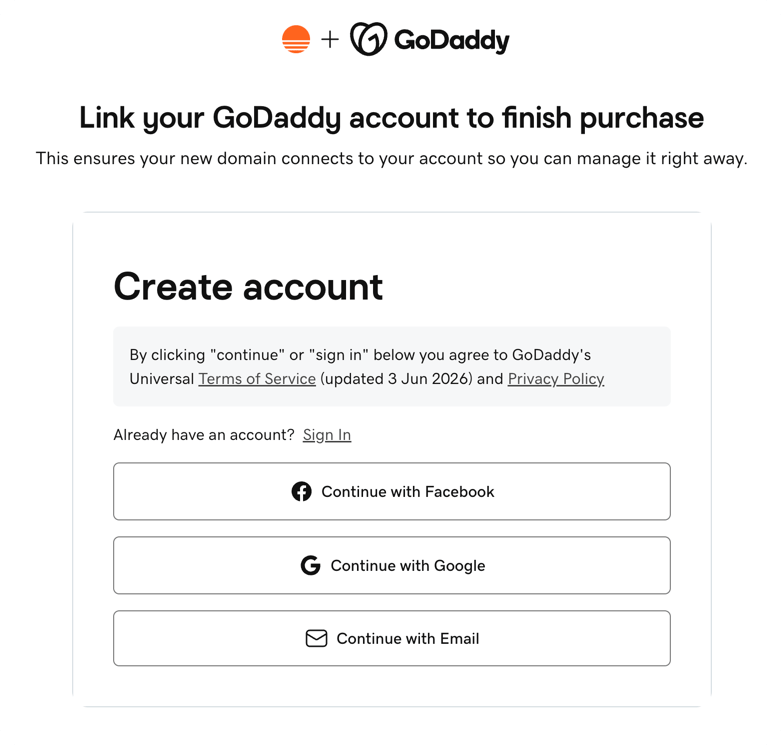
GoDaddy アカウントをリンクしてドメイン購入を完了する
無料ドメインのバウチャーが対象とする拡張子
年間の Builder、Pro、Elite、Business プランには、初年度の無料ドメインが含まれます。GoDaddy または IONOS に登録されたドメインの場合、バウチャーは次の拡張子を対象とします:.online · .store · .site · .tech · .website · .space · .fun · .club · .biz · .work · .fit · .ink · .wiki · .garden · .beer · .casa · .study · .surf · .courses
このリストは世界共通です。国、通貨、閲覧している場所によって変わることはありません。また、バウチャーは 1 年間の登録にのみ適用されます。複数年の期間を選ぶと、ドメインは全期間について通常価格で請求されます。
.com は GoDaddy または IONOS のドメインでは対象外で、.net、.org、.link も対象外です。これらは通常の購入として登録できます。初年度は大幅な割引があることが多いため、検索結果に表示される価格を確認してください。Wix ドメインは異なる拡張子セットが対象となります。Wix でドメインを購入する を参照してください。- 検索した拡張子が上記のリストにありません。完全一致の先までスクロールすると、他の候補ドメインに対象の拡張子が表示されます。
- 以前のドメインですでにバウチャーを使用しています。バウチャーは 1 つのドメインに 1 回だけ使えます。
- 複数年の登録期間を選択しています。1 年に切り替えてください。
- アプリの Domains ページから検索する代わりに、レジストラのサイトを直接開いています。バウチャーが適用されるのは Domains ページです。
FAQ
以下の質問をクリックすると、GoDaddy または IONOS のドメインについて詳しく確認できます。Base44 で購入したドメインの法的所有者は誰ですか?
Base44 で購入したドメインの法的所有者は誰ですか?
ドメインを購入した人が法的所有者です。Base44 はレジストラパートナーを通じてリセラーとして機能しますが、ドメインを所有することはありません。
ドメインはどのレジストラで登録されていますか?
ドメインはどのレジストラで登録されていますか?
購入時期によります。2026 年 9 月以降に購入したドメインのほとんどは Wix から提供されます。Wix でドメインを購入する を参照してください。それ以前のドメインは GoDaddy で登録されており、2026 年 8 月 14 日以前に購入した場合は IONOS で登録されています。
低い階層にダウングレードした場合、ドメインはどうなりますか?
低い階層にダウングレードした場合、ドメインはどうなりますか?
ドメインは購入日から 1 年間の請求サイクルの終わりまで、登録された状態で使用可能なままです。そのドメインを Base44 アプリに接続するには、Starter plan 以上 が必要です。
このページは AI によって翻訳されました。最も正確で最新の情報については、英語版 を参照してください。