

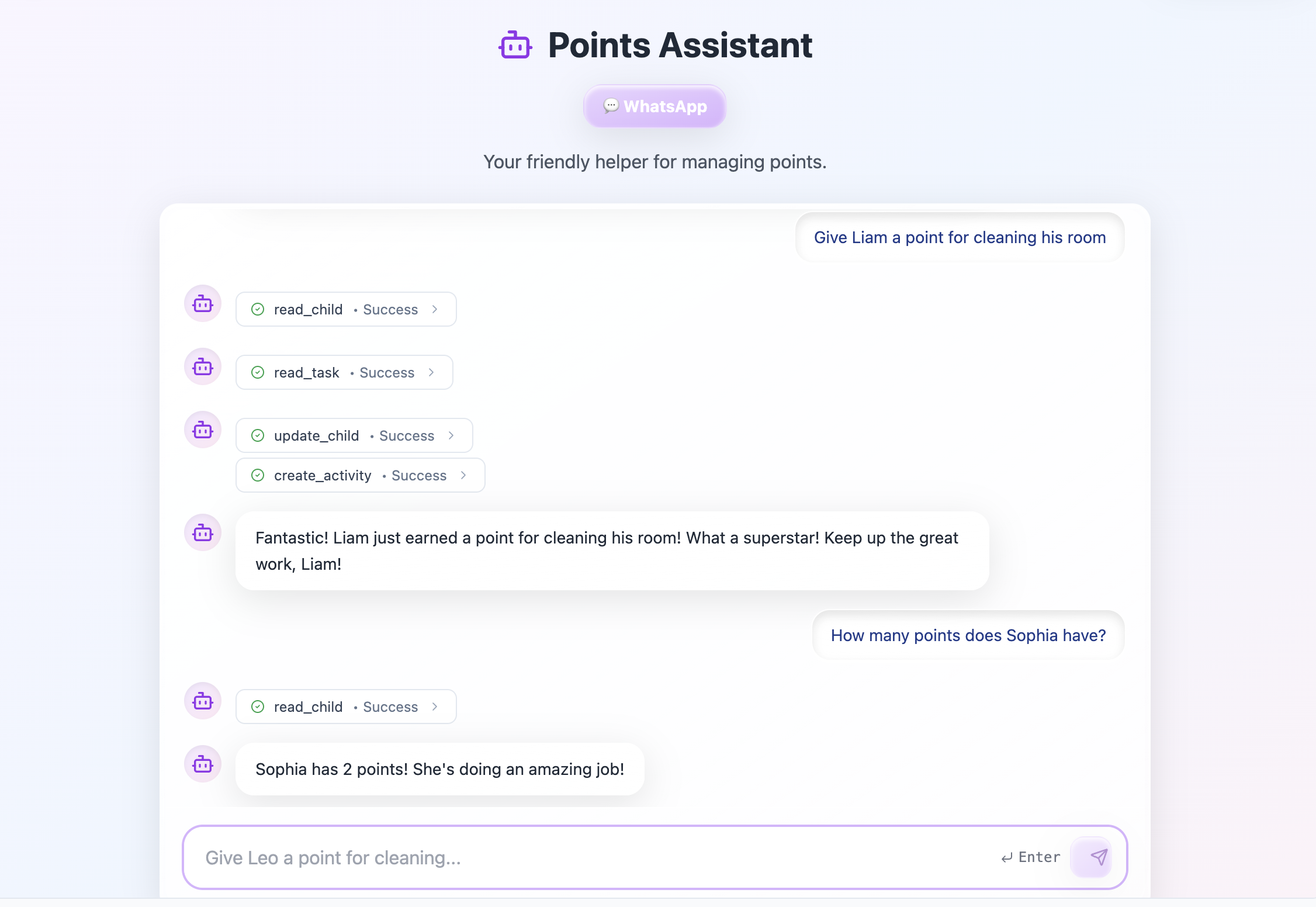
AI エージェントを使用してアプリ内でアクションを実行しデータを管理する
AI エージェントを設定する
AI エージェントを使い始める前に、アプリのダッシュボードで有効にする必要があります。その後、AI チャットを使用して作成を開始できます。 ワークスペースのアカウント設定で、すべての新規アプリに対してデフォルトでエージェントを有効にできます。AI エージェントとチャットすると、Base44 は インテグレーションクレジット を使用します。料金はデフォルトモデルで メッセージあたり約 3 インテグレーションクレジット から始まり、選択するモデルと応答の長さによって変わります。
- アプリエディタで Dashboard に移動します。
- Agents をクリックします。
- 推奨エージェントテンプレートを選択するか、Create from scratch をクリックして独自に定義します。
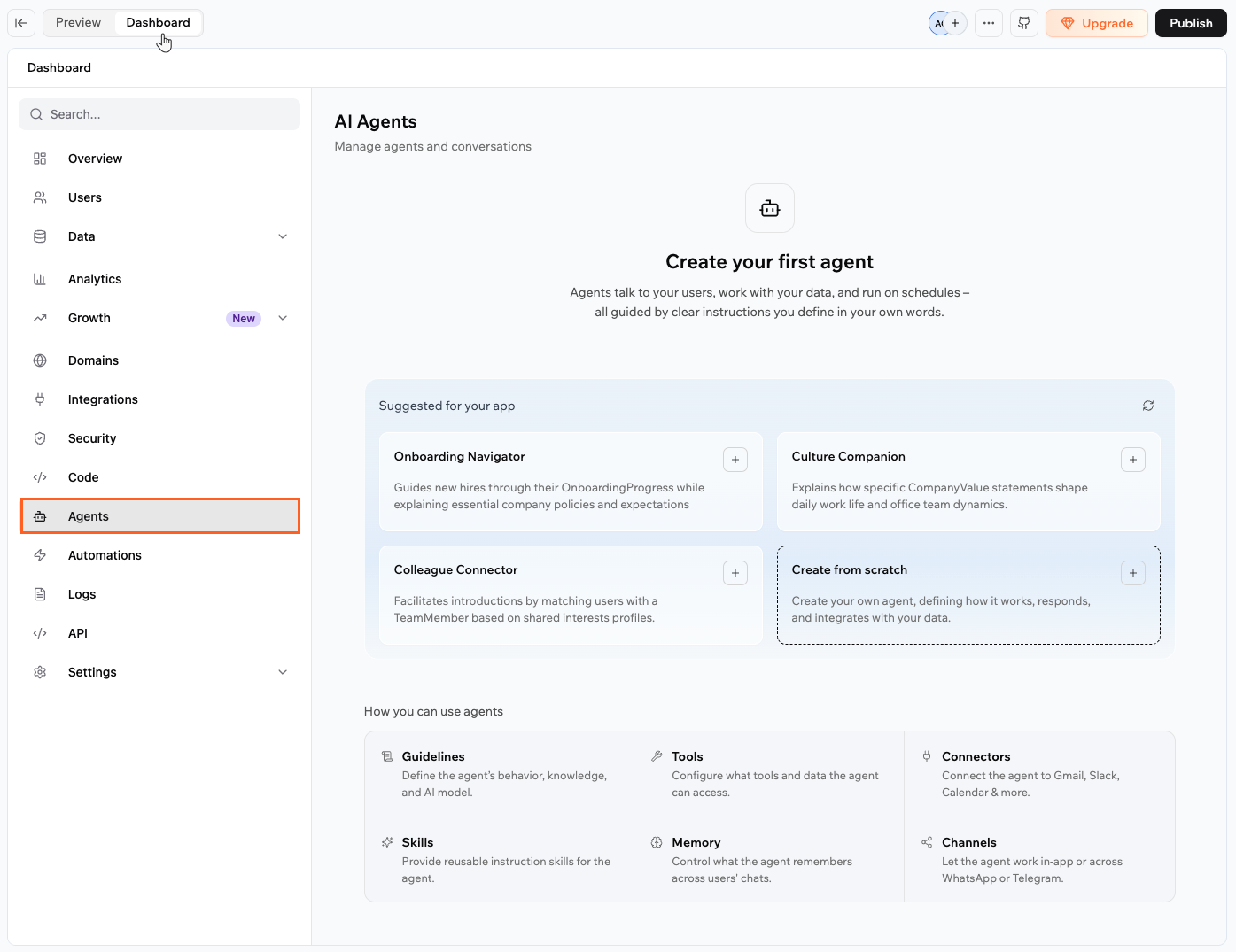
Base44 アプリで AI エージェントを有効にする
AI エージェントをカスタマイズする
各エージェントには、以下のセクションを持つ独自の設定パネルがあります:- Guidelines: エージェントの動作、ペルソナ、AI モデル、コンテキストファイルを定義します。
- Tools: エージェントが使用できるデータとツールを制御します。
- Connectors: アプリのユーザーが OAuth 経由でエージェントに自分の外部アカウントを接続できるようにします。
- Skills: エージェントに特定の動作や専門知識を与える再利用可能な指示セットを追加します。
- Memory: エージェントが会話をまたいでどのように情報を記憶するかを決定します。
- WhatsApp: エージェントを WhatsApp に接続して、人々が電話からチャットできるようにします。
- Telegram: エージェントを Telegram に接続して、人々がどこからでもチャットできるようにします。
- LINE: エージェントを LINE に接続して、人々が LINE アプリからチャットできるようにします。
ガイドラインを設定する
Guidelines タブを使用して、エージェントの動作と使用する AI モデルを設定します。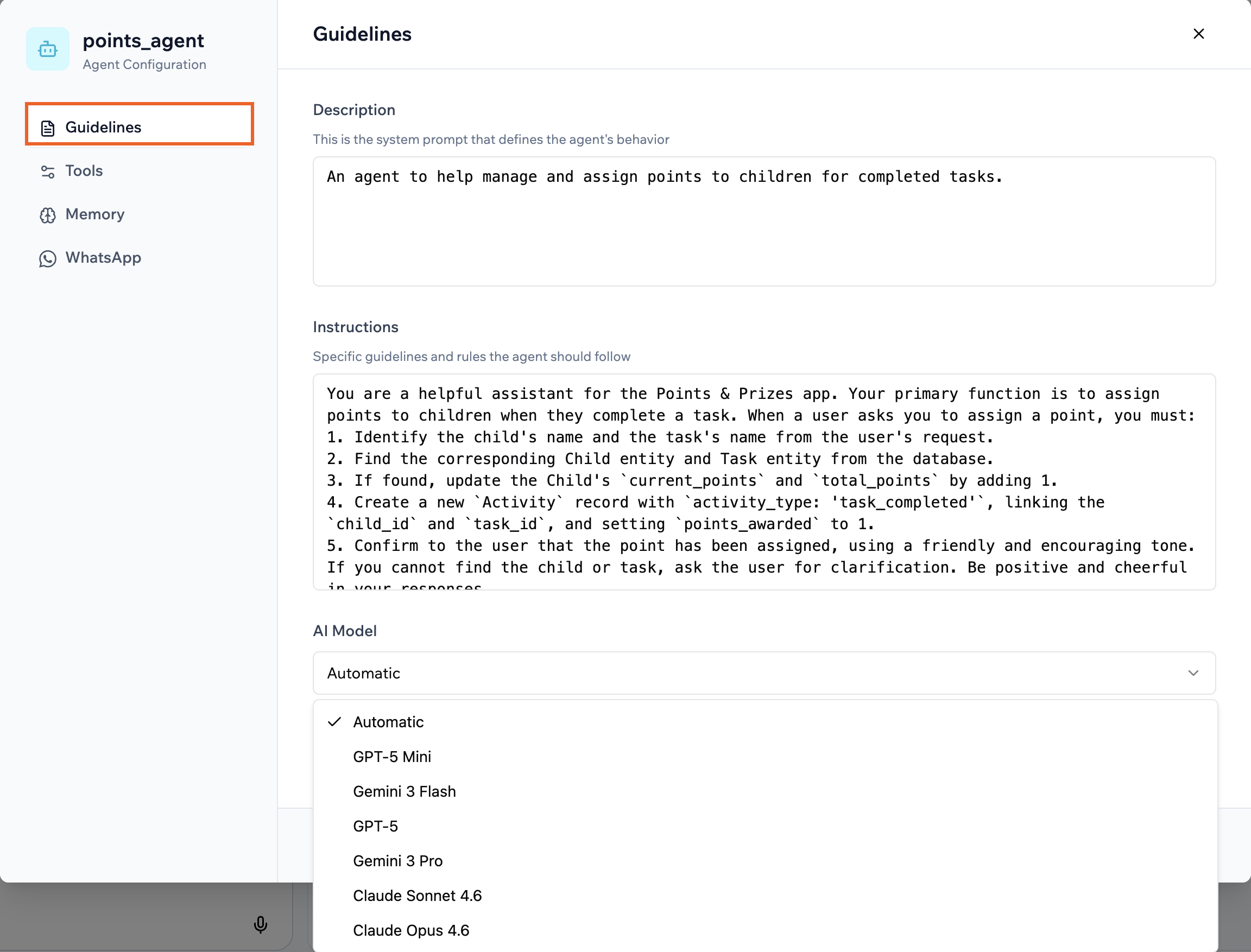
エージェントの説明、指示、AI モデルを設定する
- アプリエディタで Dashboard に移動します。
- Agents をクリックします。
- 該当するエージェントで Edit Agent をクリックします。
- Guidelines をクリックします。
- Description を更新して、エージェントの役割と高レベルの動作を定義します。
- Instructions をエージェントが従うべき詳細なルールで更新します。
- Context Files で Upload files または Choose from library をクリックして、エージェントが質問に答える際に使用できる参考資料を追加します。例えば、製品マニュアル、価格表、ポリシー、FAQ などです。最大 10 ファイルまで追加できます。
- AI Model で、エージェントを動かすモデルを選択します。高速でコスト効率の良い応答のためには Automatic を選択したままにするか、より高度な推論のために Google Gemini、OpenAI GPT、Anthropic Claude からモデルを選択します。
- Save をクリックします。
AI モデルを選択する
ほとんどのエージェントでは Automatic オプションを使用できます。汎用タスクとインタラクティブなワークフローに最適化されており、メッセージあたり約 3 インテグレーションクレジット から始まり、回答の長さに応じて増加します。より細かい制御が必要な場合は、別のモデルを選択できます。メッセージのコストは、選択するモデルと回答の長さによって異なります。他のモデルと Automatic の比較は次のとおりです:
安価なモデルの長い回答は、高価なモデルの短い回答よりコストが高くなることがあります。これは目安として扱い、実際のコストはメッセージの Credits Used で確認してください。必要に応じていつでもモデルを切り替えることができます。
ツールとデータアクセスを管理する
Tools タブを使用して、エージェントができることとアクセスできるデータを決定します。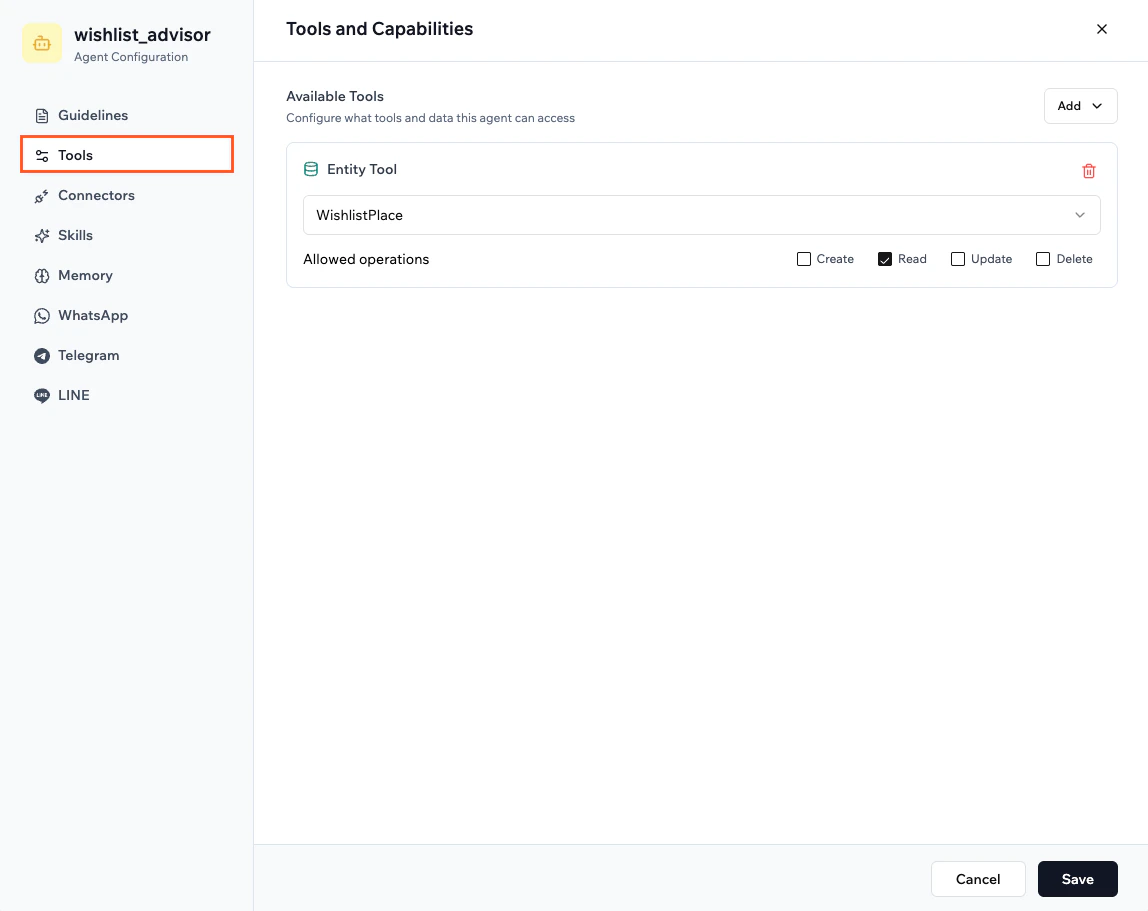
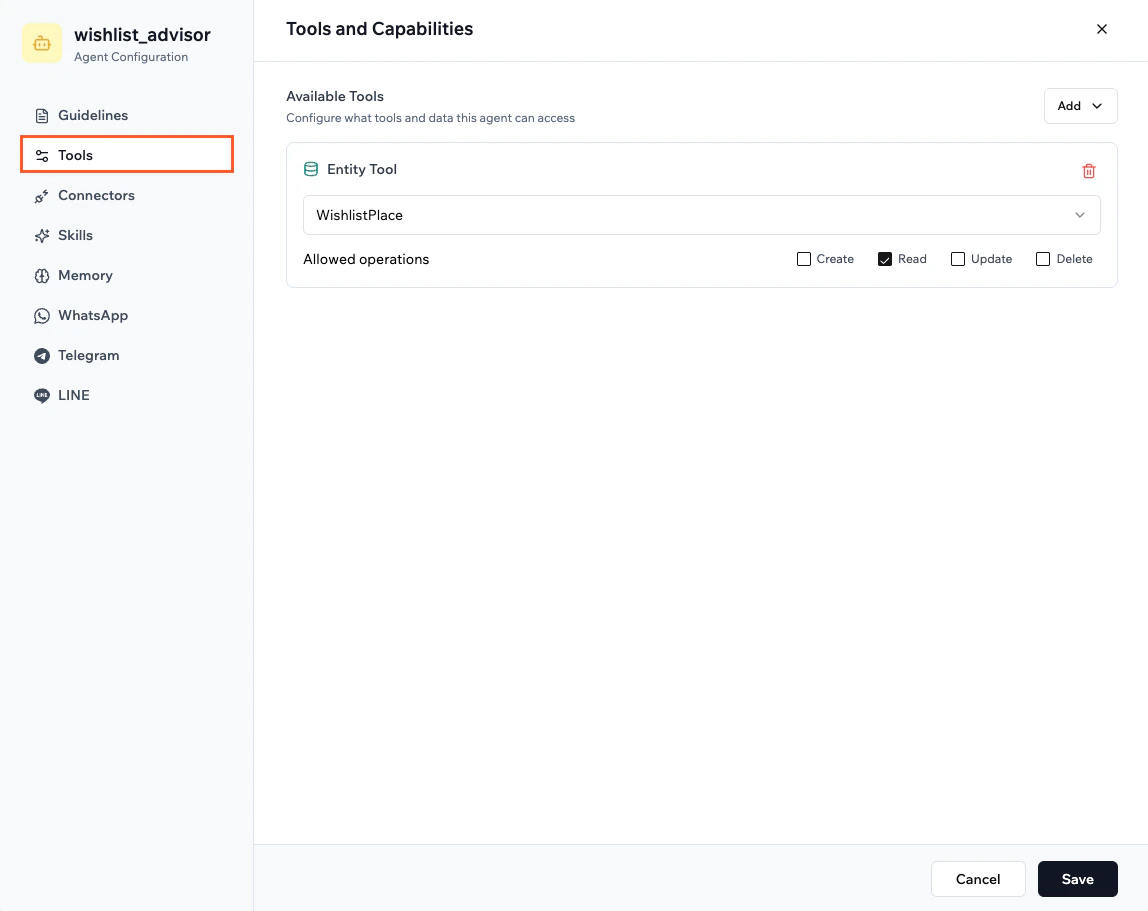
エージェントのツールと機能を設定する
- アプリエディタで Dashboard に移動します。
- Agents をクリックします。
- 該当するエージェントで Edit Agent をクリックします。
- Tools をクリックします。
- エージェントが使用できるツールを選択します。例えば:
- レコードの作成、読み取り、更新、削除を行うエンティティツール。
- 通知の送信、自動化のトリガー、外部 API の呼び出しを行うバックエンド関数。
- ツール固有の権限を調整して、エージェントが必要なデータのみにアクセスするようにします。
- Save をクリックします。
ユーザーコネクタを追加する
Connectors タブを使用して、アプリのユーザーが自分の外部アカウントをエージェントに接続できるようにします。コネクタが有効になっている場合、エージェントは OAuth 接続リンクを作成して、各人が会話から直接そのサービス内の自分のアカウントへのアクセスを認可できるようにします。 例えば、旅行アドバイザーアプリでは、各ユーザーが自分の Google カレンダーを接続して、エージェントがその人に代わって旅程を計画し、スケジュールできるようにすることができます。 アプリユーザー向けのコネクタの設定について詳しく学ぶ。 エージェントにユーザーコネクタを追加するには:- AI チャットで、エージェントにユーザーコネクタを追加するように依頼します。例:
アプリユーザーが自分の LinkedIn アカウントをこのエージェントに接続できるようにしたい。 - フォームが表示されたら、必要な詳細を入力します。これらはプロバイダーによって異なりますが、通常はコネクタ名、Client ID、Client Secret、およびアプリが必要とするスコープが含まれます。
- 画面の指示に従って、コネクタを認可し、アプリユーザーに付与を求める権限を選択します。
- Approve をクリックします。
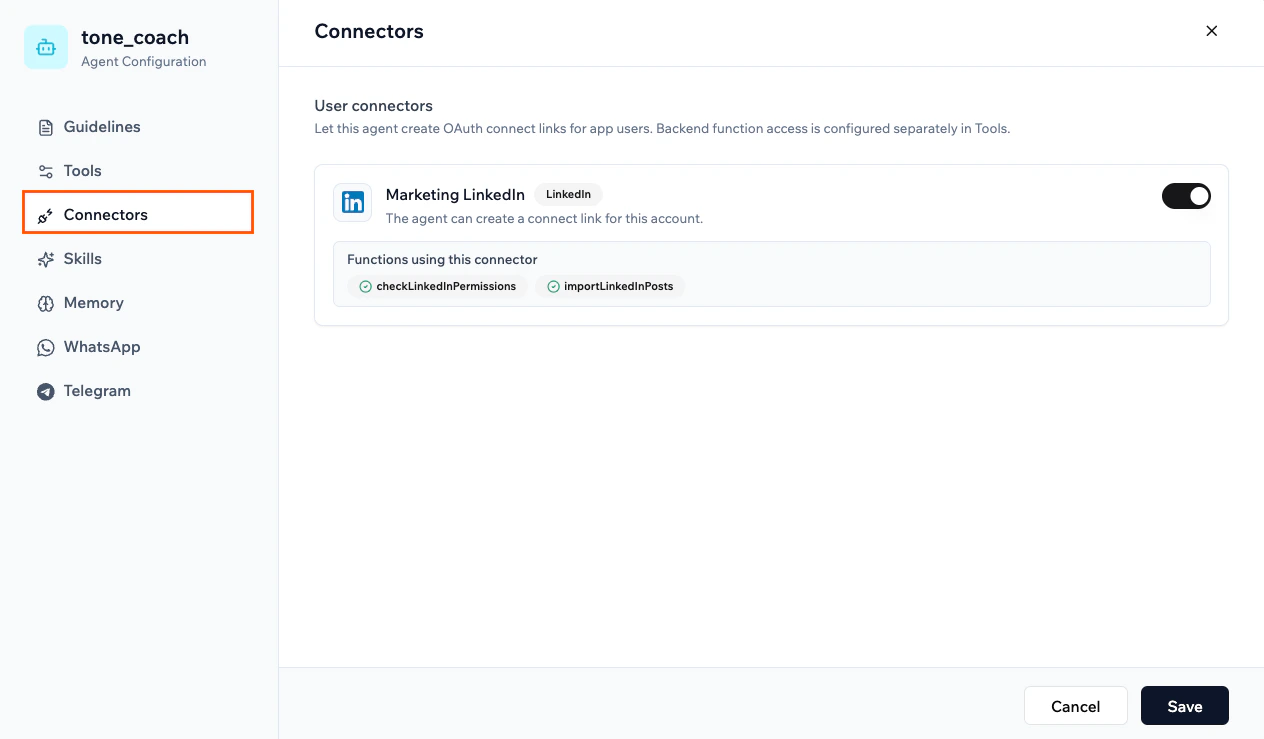
エージェントの Connectors タブで設定されたユーザーコネクタ
エージェントスキルを追加する
スキルは、エージェントに特定の動作、専門知識、またはポリシーを与えるためにエージェントにアタッチする再利用可能な指示セットです。エージェントごとに最大 10 個のスキルをアタッチできます。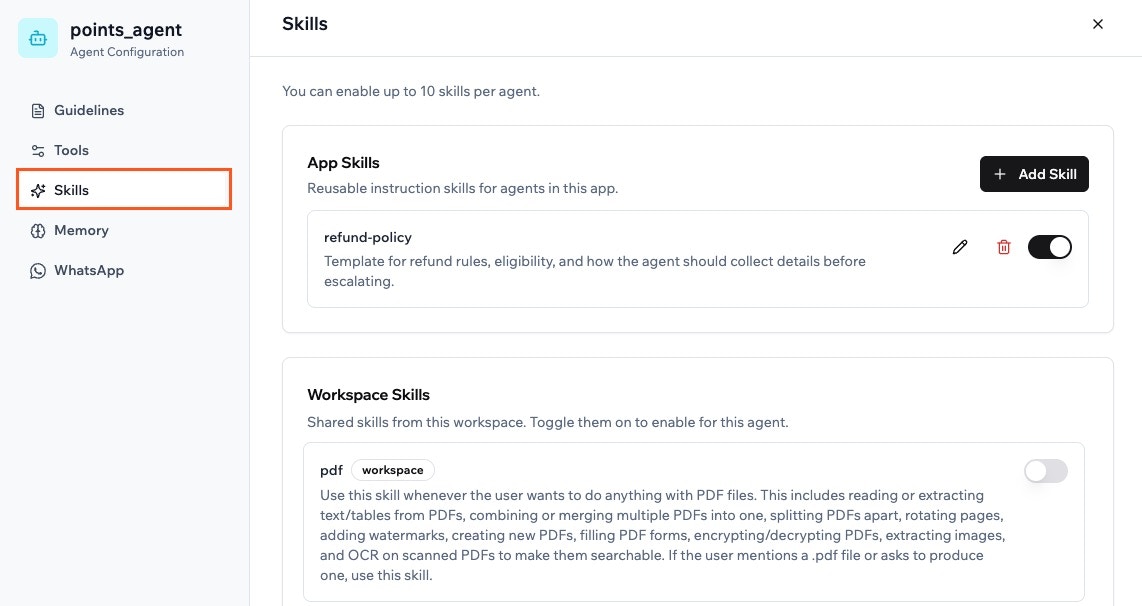
Base44 でアプリエージェントにスキルを追加する
- App Skills: 特定のアプリ用に作成するスキル。作成すると、そのアプリのすべてのエージェントで再利用できます。
- Workspace Skills: ワークスペース全体で共有されるスキル。ワークスペーススキルの管理について詳しく学ぶ。
- アプリエディタで Dashboard に移動します。
- Agents をクリックします。
- 該当するエージェントで Edit Agent をクリックします。
- Skills をクリックします。
- App Skills の下で Add Skill をクリックします。
- スキルの作成方法を選択します:
- Start from scratch を選択して独自の指示を記述します。
- refund-policy、support-escalation、pricing-and-plans、または brand-voice などのテンプレートを選択して、事前に作成された構造から始めます。
- Skill name、オプションの Description、Instructions を入力します。
- スキルをすぐにアクティブにしたい場合は、Enable for current agent トグルをオンにします。
- Create Skill をクリックします。
- Save をクリックします。
メモリを設定する
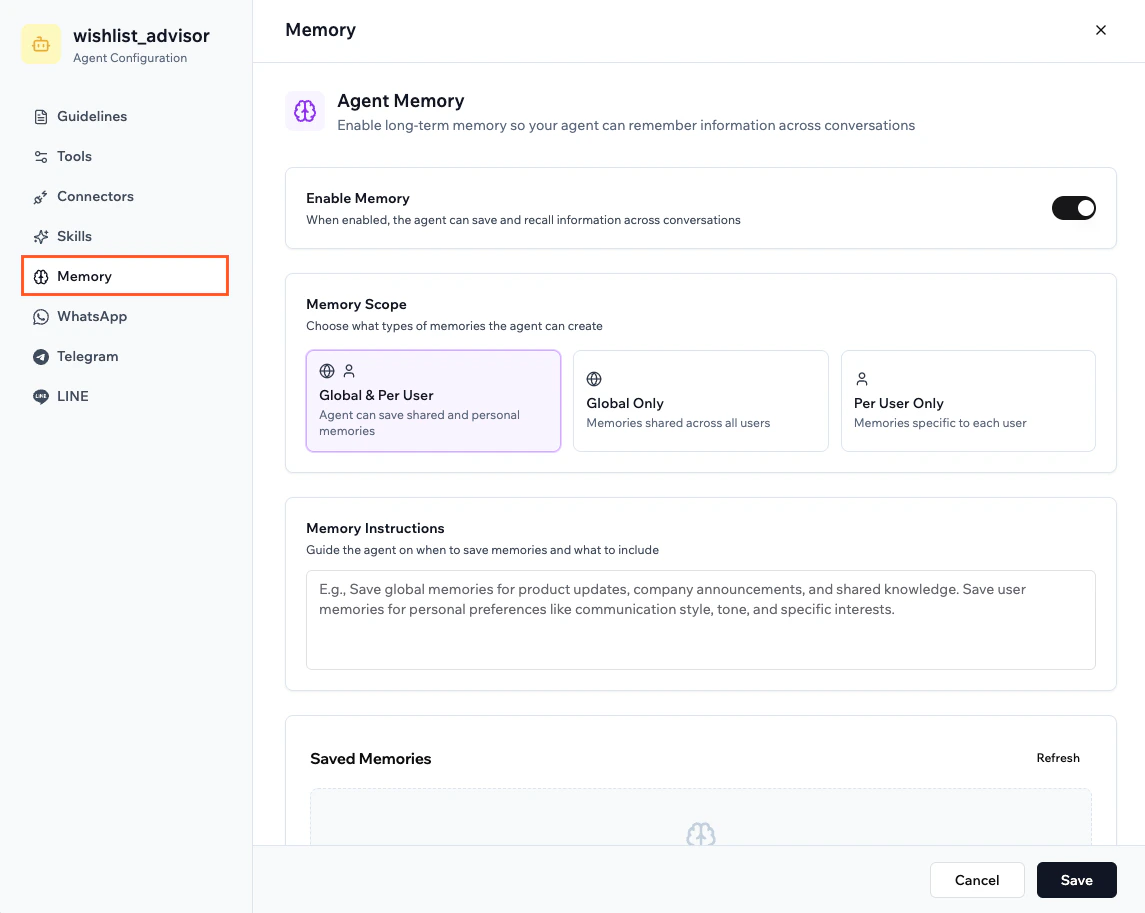
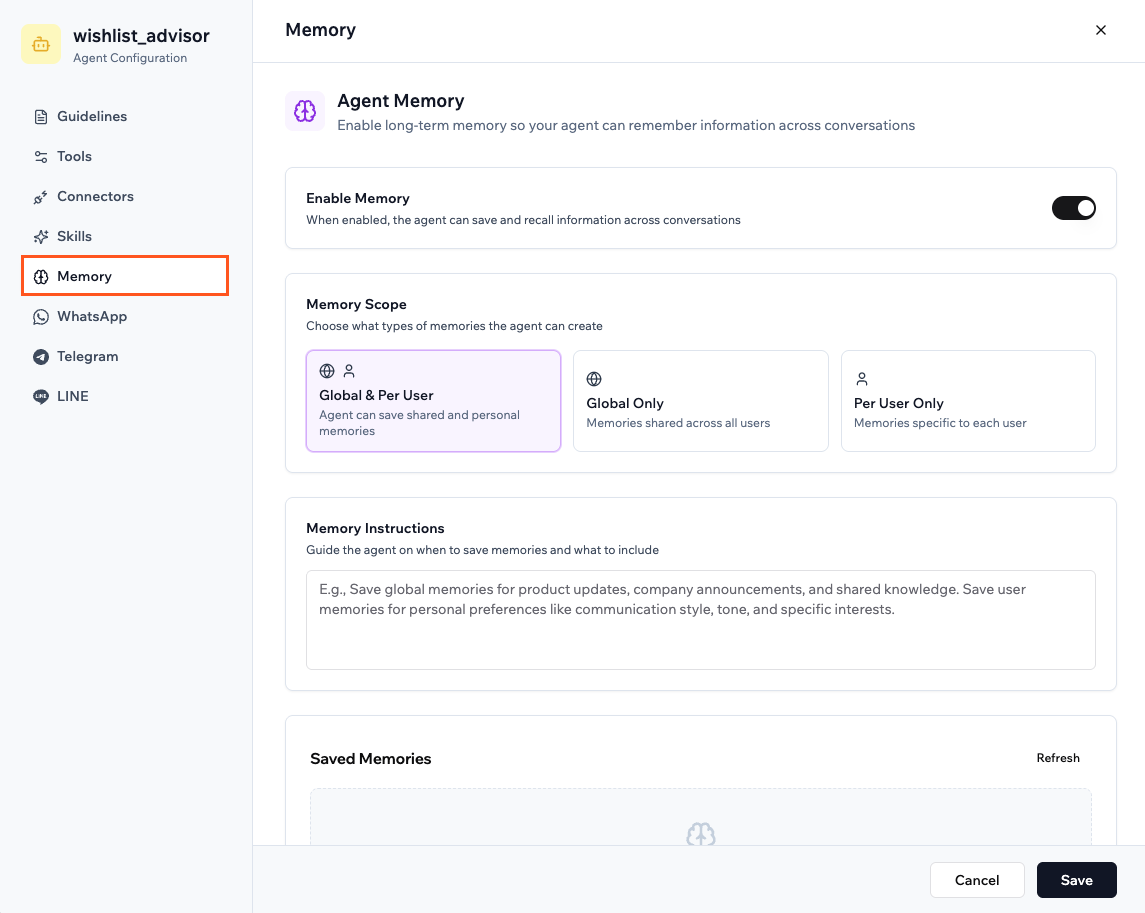
エージェントメモリにより、エージェントは会話をまたいで重要な情報(設定、重要な事実、共有された知識など)を記憶できます。メモリを全員で共有するか、各個人に固有にするかを制御できます。新しいエージェントではメモリがデフォルトでオンになっています。
エージェントのメモリを有効にする
- アプリエディタで Dashboard に移動します。
- Agents をクリックします。
- 該当するエージェントで Edit Agent をクリックします。
- Memory をクリックします。
- Enable Memory トグルをクリックしてメモリをオンにします。
- Memory Scope で、このエージェントがメモリをどのように保存するかを選択します:
- Global & Per User: エージェントは全員のための共有メモリと各個人のための個人メモリを作成できます。
- Global Only: エージェントはそれとチャットするすべての人で共有されるメモリを作成します。
- Per User Only: エージェントは各個人に固有のメモリを作成します。
- Memory Instructions に、いつメモリを保存するか、何を含めるかを説明するガイダンスを入力します。
- エージェントがいくつか会話をした後、Saved Memories を確認してエージェントが保存した内容を確認します。Refresh をクリックして新しいメモリを読み込みます。
- Save をクリックします。
エージェントを WhatsApp に接続する
エージェントを WhatsApp に接続することで、アプリを開かなくても、人々が電話から直接アプリのエージェントにメッセージを送信できるようになります。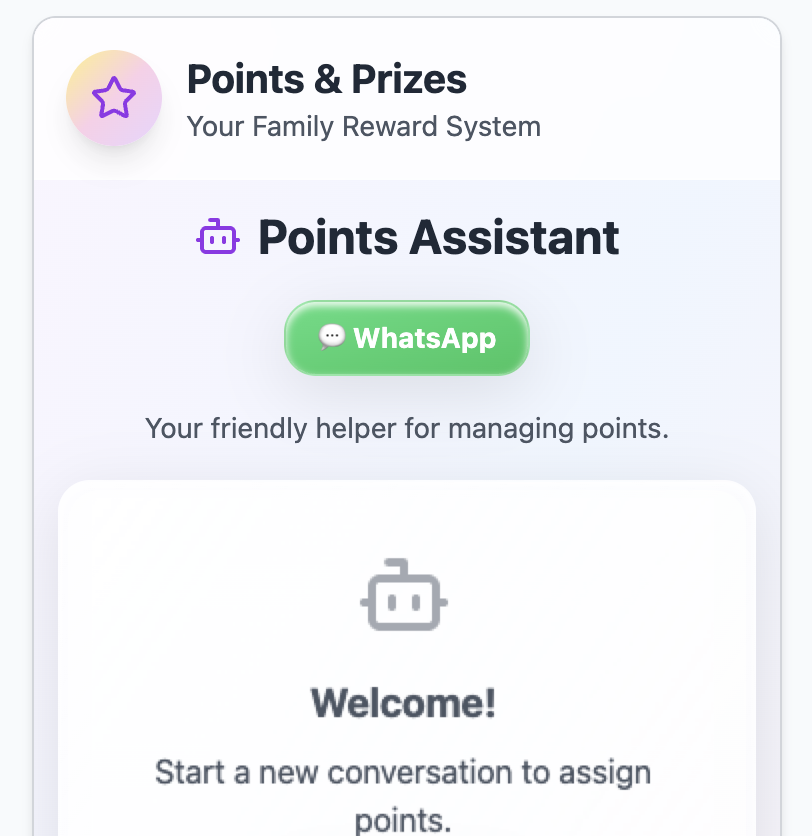
エージェントを WhatsApp に接続する
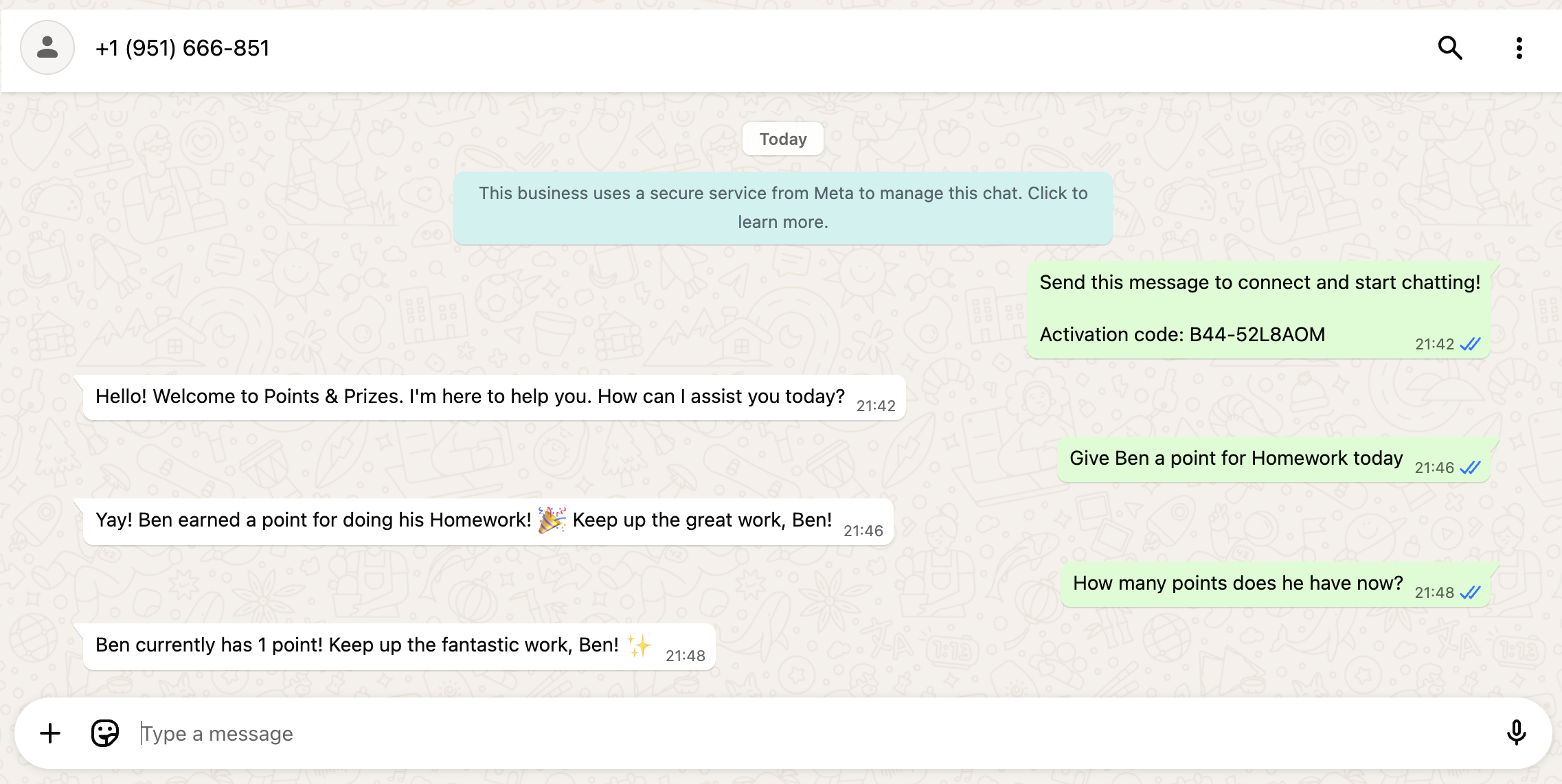
WhatsApp でエージェントを使用する
エージェントでの WhatsApp 使用に関する情報
- この機能はすべてのプランで無料で利用できます。
- すべてのアプリで合計 3 つのアプリ内エージェントを WhatsApp に接続できます。この制限は Superagent WhatsApp 接続 とは別で、独自のプールを持っています。3 つを超えて接続しようとすると、続行する前に 1 つを切断するように求められます。
- 各エージェントには独自の WhatsApp 番号が割り当てられます。
- WhatsApp エージェントは インテグレーションクレジットのみ を使用し、メッセージクレジットは課金されません。送信または受信した各メッセージは WhatsApp リレーに 1 インテグレーションクレジット を使用し、LLM 呼び出し、画像生成、メール送信などのエージェントアクションには追加のインテグレーションクレジットが使用されます。
- アプリの訪問者は WhatsApp エージェントを使用するために何もインストールする必要はありません。アプリの WhatsApp ボタンをタップしてチャットを開始するだけです。スパム防止と安全のために、最初のメッセージは人々が送る必要があります。会話が始まると、エージェントはアプリ内と同じように返信できます。
- WhatsApp の会話は画像と音声メッセージをサポートしています。
- エージェントは共有された位置情報と連絡先も読み取ります。位置情報は座標、場所の名前、住所として届き、連絡先は名前と電話番号として届きます。連絡先カードのそれ以外の情報は含まれません。
- エージェントは誰かがステッカーを送ったことは認識できますが、ステッカーの内容までは分かりません。
- アプリが公開されている場合、人々は WhatsApp エージェントを使用する前にアプリにログインする必要があります。これにより、エージェントは誰とチャットしているかを識別し、そのデータに基づいて応答できます。
- アプリエディタで Dashboard に移動します。
- Agents をクリックします。
- 該当するエージェントで Edit Agent をクリックします。
- WhatsApp をクリックします。
- Add WhatsApp to Your App の下にある Send to Chat をクリックして、アプリに WhatsApp ボタンを追加します。
- WhatsApp ウェルカムメッセージをカスタマイズします。
- Save をクリックします。
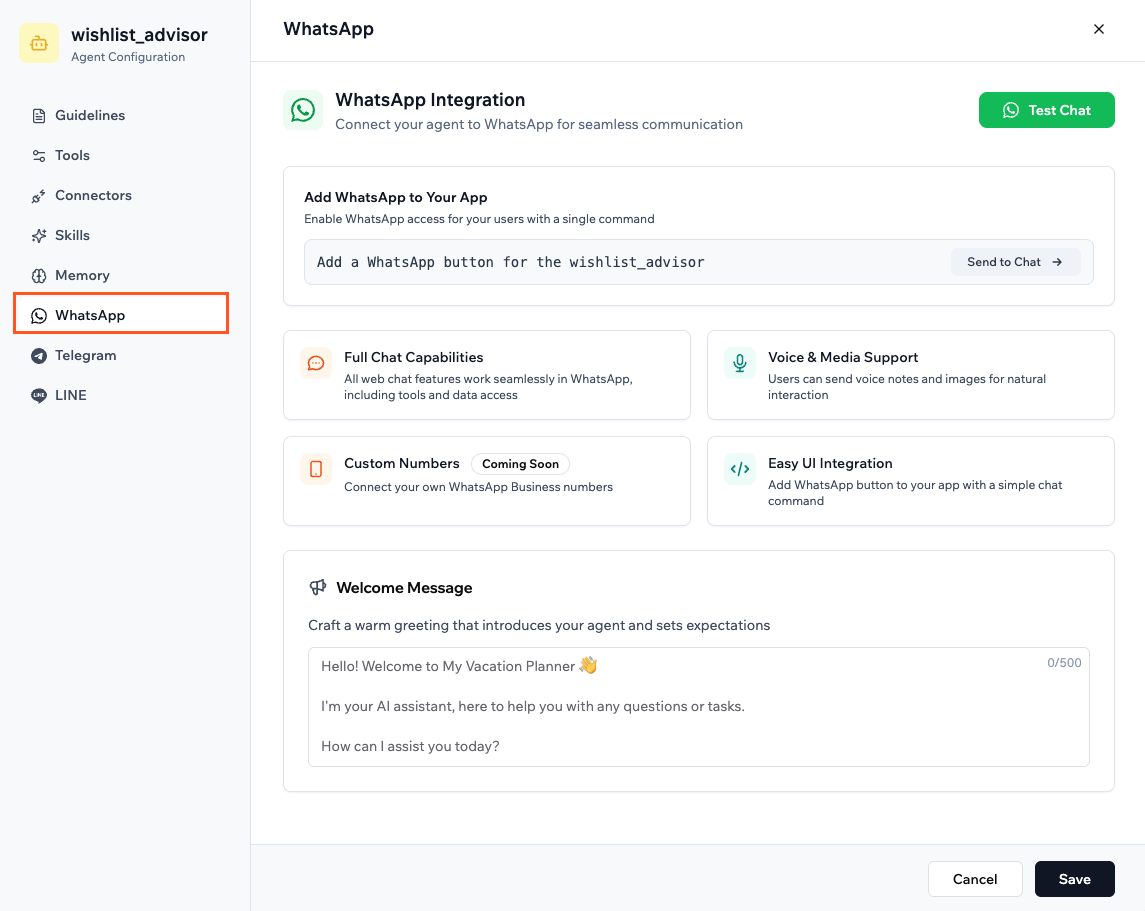
アプリエージェントを WhatsApp に接続する
エージェントを Telegram に接続する
エージェントを Telegram に接続することで、アプリを開かなくても、人々が Telegram から直接メッセージを送信できるようになります。 Telegram に接続されたエージェントは、アプリ内エージェントと同じ機能を備えています。レコードの作成、読み取り、更新、または削除、バックエンド関数のトリガー、アプリのデータの管理が可能です。エージェントでの Telegram 使用に関する情報
- すべての Web チャット機能は、ツールとデータアクセスを含めて、Telegram でシームレスに動作します。
- 人々は自然なやり取りのために音声メモと画像を送信できます。
- エージェントは共有された位置情報、ステッカー、連絡先も読み取ります。ピンや名前付きの場所は座標と住所として、ステッカーはそれが表す絵文字として、連絡先は名前と電話番号として届きます。連絡先カードのそれ以外の情報は含まれません。
- ライブ位置情報は、共有された瞬間のスナップショットを 1 つだけエージェントに伝えます。継続的な更新はありません。
- Telegram ボットは手動設定なしで瞬時に作成され接続されます。
- 会話を開始するには、ユーザーは Telegram でボットを開き、
/startを送信します。 - ユーザーがアプリから直接ボットを開けるように、アプリに Telegram ボタンを追加できます。
- アプリエディタで Dashboard に移動します。
- Agents をクリックします。
- 該当するエージェントで Edit Agent をクリックします。
- Telegram をクリックします。
- Connect Telegram Bot をクリックします。
- Telegram のプロンプトに従ってボットを作成し接続します。
- Add Telegram to Your App の下にある Send to Chat をクリックして、アプリに Telegram ボタンを追加します。
- Telegram ウェルカムメッセージをカスタマイズします。
- Save をクリックします。
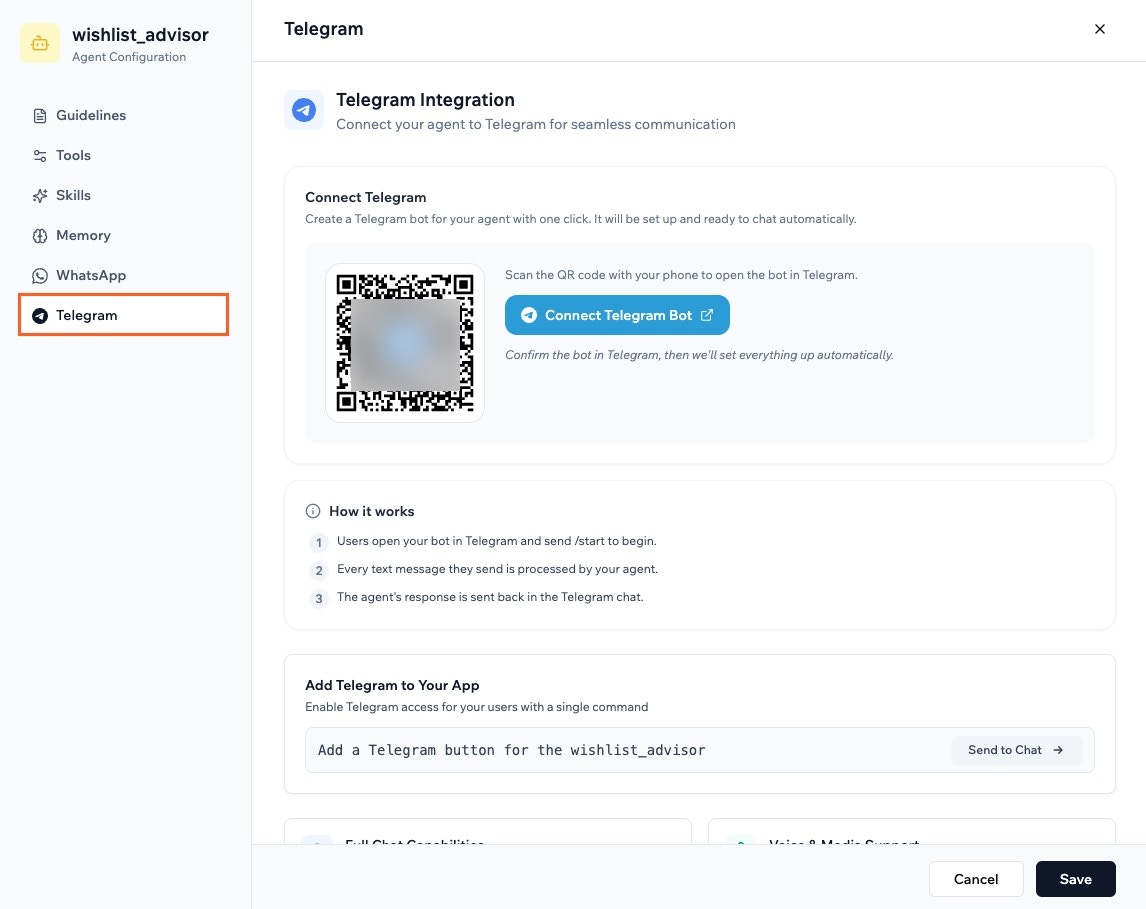
エージェントを Telegram に接続する
エージェントを LINE に接続する
エージェントを LINE に接続することで、アプリを開かなくても、人々が LINE アプリから直接メッセージを送信できるようになります。 LINE に接続されたエージェントは、アプリ内エージェントと同じ機能を備えています。レコードの作成、読み取り、更新、または削除、バックエンド関数のトリガー、アプリのデータの管理が可能です。注意:
- LINE は日本でのみ利用可能です。
- LINE の返信はプレーンテキストのみです。ウェルカムメッセージやガイドラインでマークダウンや HTML を使用しないでください。
- アプリエディタで Dashboard に移動します。
- Agents をクリックします。
- 該当するエージェントで Edit Agent をクリックします。
- LINE をクリックします。
- QR コードをスキャンするかアクティベーションコードをコピーし、スマートフォンで LINE を開き、Base44 ボットを追加して、アクティベーションコードを送信して接続します。
- Add LINE to Your App の下にある Send to Chat をクリックして、アプリに LINE ボタンを追加します。
- LINE ウェルカムメッセージをカスタマイズします。
- Save をクリックします。
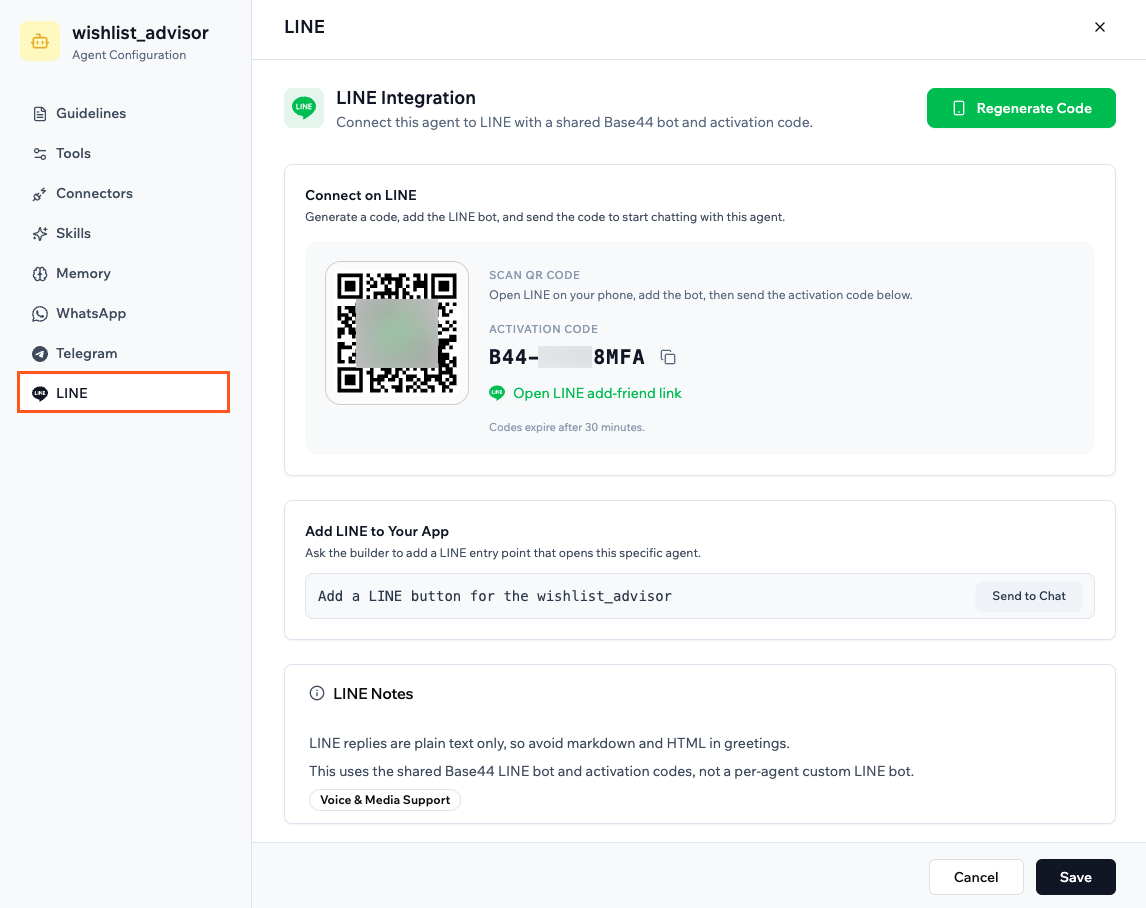
エージェントを LINE に接続する
グループでエージェントとチャットする
WhatsApp と Telegram のエージェントはグループチャットで動作するため、チームやコミュニティ全体が 1 つの場所で同じエージェントと会話できます。チャネルごとに接続方法が少し異なり、LINE のグループはサポートされていません。グループでのエージェントの動作:
- デフォルトでは、エージェントはすべてのメッセージに返信します。誰かがエージェントをメンションしたとき、またはエージェントのメッセージに返信したときにのみ返信するように切り替えられます。これは WhatsApp と Telegram の両方のグループに適用されます。
- エージェントは、アプリ内と同じ機能をグループでも利用できます。
- 各メンバーをそれぞれ独立したユーザーとして認識し、あなたをグループのオーナーとして認識します。
- グループでのすべてのクレジット使用量は、アプリオーナーであるあなたに請求されます。
WhatsApp グループ
WhatsApp では、エージェントがグループを作成し、他の人が参加するための招待リンクを共有します。これは WhatsApp の設定からではなく、エージェントとチャットして行います。制限と設定:
- 各グループには、エージェント自身の番号を含めて最大 8 つの番号を含められます。
- 各エージェントは同時に最大 5 つのグループを運用できます。
- グループの名前、説明、返信モードを後から変更するには、その WhatsApp グループ内からエージェントにメッセージを送ります。
- アプリエディターまたはエージェントとの WhatsApp チャットで、エージェントのチャットを開きます。
- エージェントに WhatsApp グループの作成を依頼し、名前を付けます。説明を設定したり、エージェントが返信するタイミングを選択したりすることもできます。
- エージェントがグループを作成し、招待リンクを送信します。
- 招待リンクを共有して、他の人が参加できるようにします。
Telegram グループ
Telegram では、すでに参加しているグループにエージェントを追加し、管理者にします。この設定は Telegram 内から行います。 Telegram グループにエージェントを追加するには:- エージェントのボットとの Telegram チャットを開きます。
- 既存のグループにエージェントを追加するオプションを選択し、すでに参加しているグループを選択します。Telegram には、管理者を追加または編集できるグループのみが表示されます。
- ボットを管理者としてグループに追加します。
- グループ内で
/startを送信して接続を完了します。
エージェントを使用するユーザーを確認する
Agents ダッシュボードの Users タブには、エージェントの 1 つとチャットしたすべてのアプリユーザーが表示されます。各ユーザーについて、ロール、使用したエージェントの数、合計会話数、使用したクレジットを確認できます。リストはエージェント、会話、またはクレジット順にソートできます。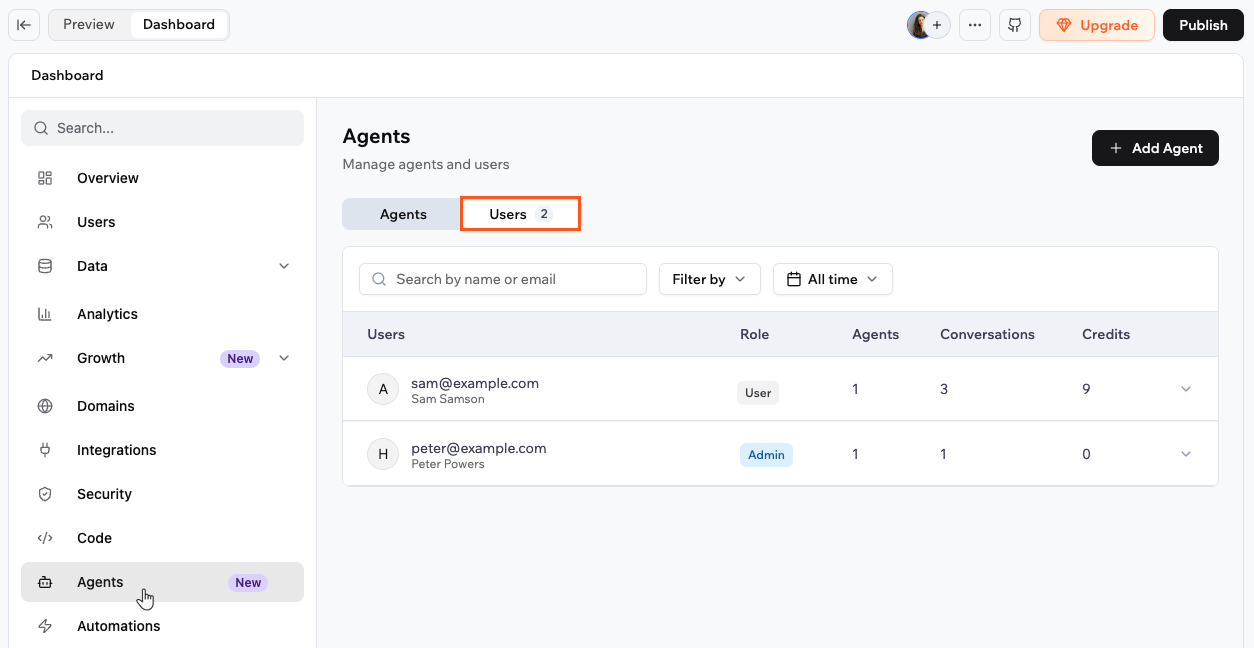
アプリダッシュボードでエージェントユーザーを表示する
- アプリエディタで Dashboard に移動します。
- Agents をクリックします。
- Users タブをクリックします。
- ユーザーの行をクリックして、その人がチャットしたエージェントと、各エージェントが使用した会話数とクレジットを確認します。
- エージェントの横にある View をクリックして、そのユーザーのそのエージェントの全会話リストを表示します。
- 会話をクリックして、メッセージ、ツール呼び出し、使用クレジットを含む全トランスクリプトを読みます。
FAQ
AI エージェントについて詳しく学ぶには、以下の質問をクリックしてください。エージェントにメッセージを送信すると "Failed to send message" または 404 エラーが表示されるのはなぜですか?
エージェントにメッセージを送信すると "Failed to send message" または 404 エラーが表示されるのはなぜですか?
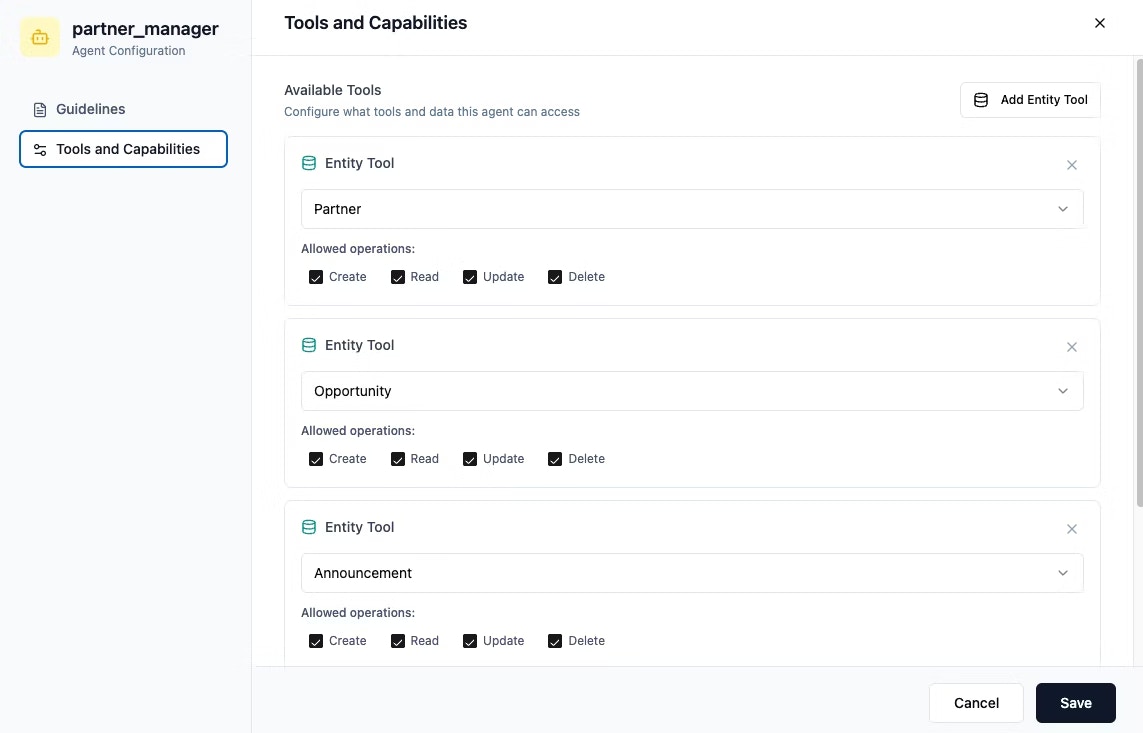
これは、エージェントの Tools and Capabilities 設定に空のエンティティがある場合に発生する可能性があります。これを解決するには:
- エージェントの設定を開きます。
- Tools and Capabilities タブをクリックします。
- 空のエンティティを更新または削除します。
-
Save をクリックします。
無料プランでエージェントを使用できますか?
無料プランでエージェントを使用できますか?
はい。エージェントは無料プランを含むすべてのプランで利用できます。
アカウントのすべてのアプリでエージェントを有効にできますか?
アカウントのすべてのアプリでエージェントを有効にできますか?
新しく作成するすべてのアプリでデフォルトでエージェントをオンにできます。Account settings で Enable agents for new apps by default トグルがオンになっていると、各新規アプリはダッシュボードで AI Agents トグルが自動的に有効になり、すぐにエージェントの追加と設定を開始できます。この設定は既存のアプリには影響しません。既存のアプリでエージェントを有効または無効にするには、そのアプリの Dashboard を開き、Agents をクリックして、そこで AI Agents トグルを調整します。新規アプリでデフォルトでエージェントをオンにするには: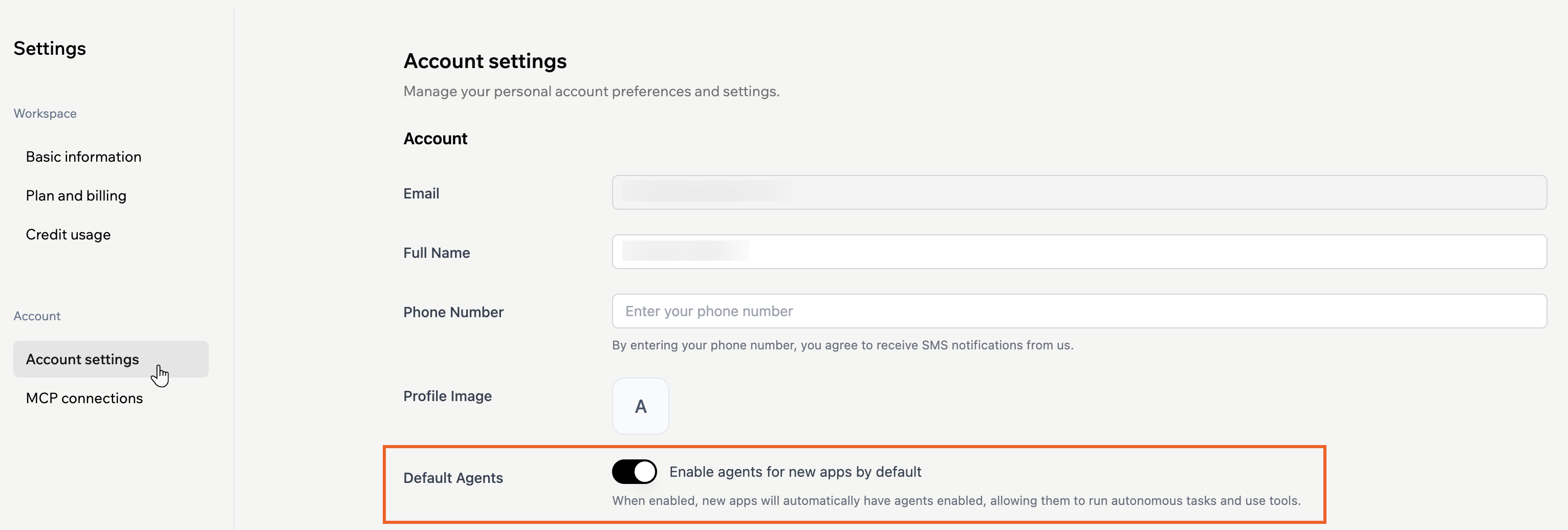
- ワークスペース右上のプロフィールアイコンをクリックします。
- Settings をクリックします。
- Account settings をクリックします。
- Default Agents セクションで Enable agents for new apps by default トグルをオンにします。
エージェントを使用するメリットは何ですか?
エージェントを使用するメリットは何ですか?
エージェントは柔軟で強力なツールであり、以下のことを支援します:
- 繰り返しのタスクを自動化します。
- 情報に基づいたリアルタイムの回答を取得します。
- ワークフローを 1 つのアプリ内に保ちます。
- 適切なツールを自動的に選択します。
エージェントとの会話履歴はどこで見つけられますか?
エージェントとの会話履歴はどこで見つけられますか?
Dashboard に移動し、Agents をクリックして、Users タブをクリックします。ユーザーをクリックしてエージェントごとの会話を確認し、View をクリックして会話リストを開きます。任意の会話をクリックして全トランスクリプトを読みます。
選択した AI モデルは、クレジットと動作にどのような影響を与えますか?
選択した AI モデルは、クレジットと動作にどのような影響を与えますか?
選択する AI モデルは、エージェントの動作と使用するインテグレーションクレジットの両方に影響します。
- Automatic はメッセージごとに高速な汎用モデルを選択し、約 3 クレジット から始まり、回答の長さに応じて増加します。
- GPT-5 Mini と Gemini 3 Flash のコストは Automatic とほぼ同じです。
- Gemini 3.1 Pro と Claude Sonnet 5 のコストは Automatic の数倍です。
- GPT-5.6 Sol と Claude Opus モデルは、最も難しい推論のために構築されており、コストは Automatic の約 10 倍です。
エージェントに追加できるスキルの数は?
エージェントに追加できるスキルの数は?
エージェントごとに最大 10 個のスキルをアタッチできます。スキルは、自分で作成するアプリスキルとワークスペース全体で共有されるワークスペーススキルの組み合わせにすることができます。
エージェントが使用したクレジット数を確認するには?
エージェントが使用したクレジット数を確認するには?
アプリのダッシュボードの Agents から、エージェント名の直下でエージェントが使用した合計クレジットを確認できます。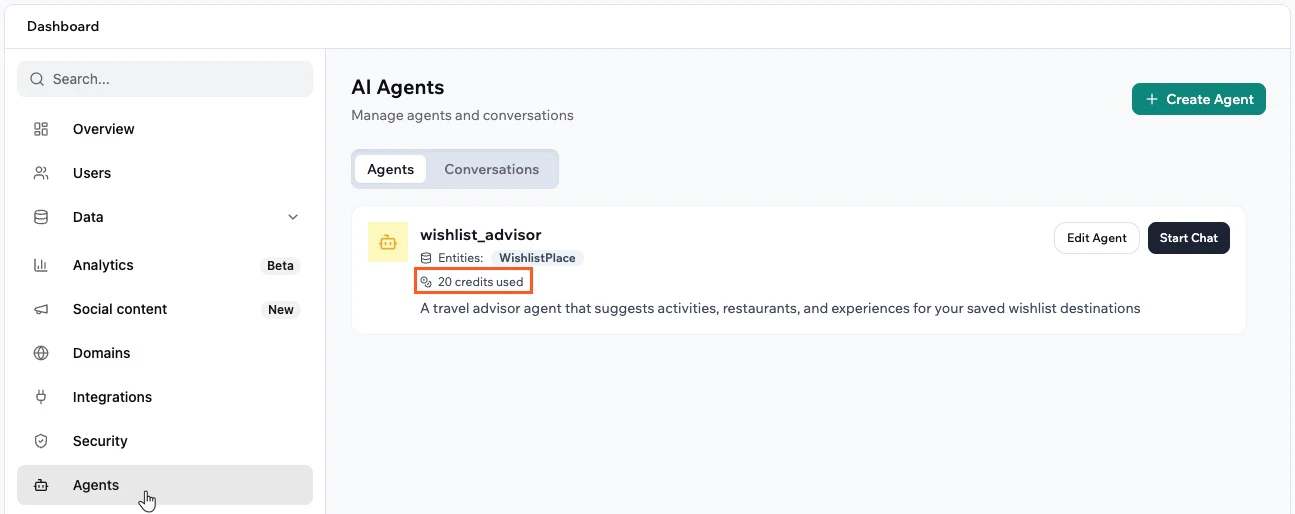
アプリスキルとワークスペーススキルの違いは何ですか?
アプリスキルとワークスペーススキルの違いは何ですか?
アプリスキルは特定のアプリ内で作成され、そのアプリのすべてのエージェントで再利用できます。ワークスペーススキルはワークスペース全体で共有され、ワークスペースの設定で管理されます。スキル自体を編集せずに、個々のエージェントでワークスペーススキルをオンまたはオフに切り替えることができます。
エージェントとの会話を誰かが開始したときに自動化をトリガーできますか?
エージェントとの会話を誰かが開始したときに自動化をトリガーできますか?
はい。エージェントとの新しい会話が開始された瞬間に実行されるアプリ内エージェント自動化を設定できます。これを使用して、顧客が連絡を取ってきたときに通知を受け取ったり、自動的に連絡先に追加したり、1 日の終わりにサマリーを自分に送信したりできます。New Automation をクリックすると、Base44 はアプリのコンテキストに基づいて提案を表示します。アプリにエージェントがある場合、アプリ内エージェントのトリガーが Suggested for you リストに自動的に表示されます。Create from scratch をクリックして、トリガータイプとして In-app agent を選択することもできます。自動化の作成について詳しく学ぶ。
このページは AI によって翻訳されました。最も正確で最新の情報については、英語版 を参照してください。