


アプリを外部ツールに接続する
コネクタの利用には Builder プラン 以上が必要です。
コネクタについて
コネクタは、既に使っているツールにアプリをつなぎます。一部の接続は Base44 が管理する認可を使用します。独自の OAuth アプリケーションを使う場合は、その資格情報とスコープをワークスペースで設定します。コネクタの種類
接続にどのアカウントを使うかによって、コネクタには 2 つの種類があります。アプリユーザー向けコネクタ
アプリを使う各ユーザーが自分のアカウントを接続します。アプリはその人に代わって動作し、データはその人だけのものとして保たれます。ユーザーごとのアクションに最適です。たとえば、各営業担当者が自分の Gmail からメールを送る CRM です。
アプリビルダー向けコネクタ
ワークスペースレベルでツールを 1 度接続すると、アプリは全員に対してその 1 つの接続を使用します。共有アカウントやデータプラットフォームに最適です。たとえば、チームのチャンネルへの Slack アラートや、Snowflake をクエリするダッシュボードです。
アプリユーザー向けコネクタ
アプリビルダー向けコネクタ
誰のアカウントか
各ユーザー自身のアカウント
1 つのアカウントを 1 度だけ接続
誰が接続するか
全ユーザーが初回利用時に接続
あなたがワークスペースレベルで接続
アプリから見えるデータ
許可された範囲での、その人のデータのみ
接続した単一アカウントのデータをアプリ全体で共有
主な用途
各担当者が自分の Gmail を使う CRM
チームへの Slack アラートや Snowflake ダッシュボード
利用可能なコネクタを閲覧する
コネクタはアプリのダッシュボードの Integrations タブで見つけられます。特定のコネクタを検索するか、フィルターでリストを並べ替えます。 Browse タブで Use をクリックすると、コネクタのプロンプト例を表示できます。アプリですでに使用しているコネクタには、カードにチェックマークが表示され、コネクタの詳細に Used by this app と表示されます。 AI chat に接続したいものと使い方を伝えて、アプリの構造、ページ、データに基づく提案を受け取ることもできます。 カテゴリとサンプルプロンプト付きの全リストは、コネクタカタログ を参照してください。レポートやアラートを送信
Gmail や Outlook でレポート、アラート、サマリーをメール送信します。
ドキュメントやファイルを生成
Google Workspace ツールでドキュメント、スプレッドシート、プレゼンテーション、ファイルを作成します。
イベントと空き状況を管理
Google Calendar や Outlook でイベントや空き状況を作成・管理します。
チームに通知
Slack でチームに通知や更新を送信します。
コードと Issue を追跡
GitHub でコードのアクティビティ、Issue、プルリクエストを追跡します。
データをクエリしてダッシュボードを構築
Snowflake や Databricks で外部データをクエリし、ダッシュボードを構築します。
コネクタをリクエストする
Base44 への追加を希望するコネクタをリクエストすることもできます。アプリのダッシュボードで Integrations に移動し、下部の Request a connector をクリックしてください。
アプリでのコネクタの仕組み
ツールを 1 度接続すると、ページ、フロー、バックエンド関数で再利用できます。AI chat で、コネクタから読み書きするページ、テーブル、ダッシュボード、オートメーションの作成を Base44 に依頼してください。 フローにコネクタを含めると、Base44 は Dashboard → Code → Functions にバックエンド関数を作成します。その関数を開いて生成されたコードを確認できます。自分で編集することも、AI チャットに更新を依頼することもできます。例: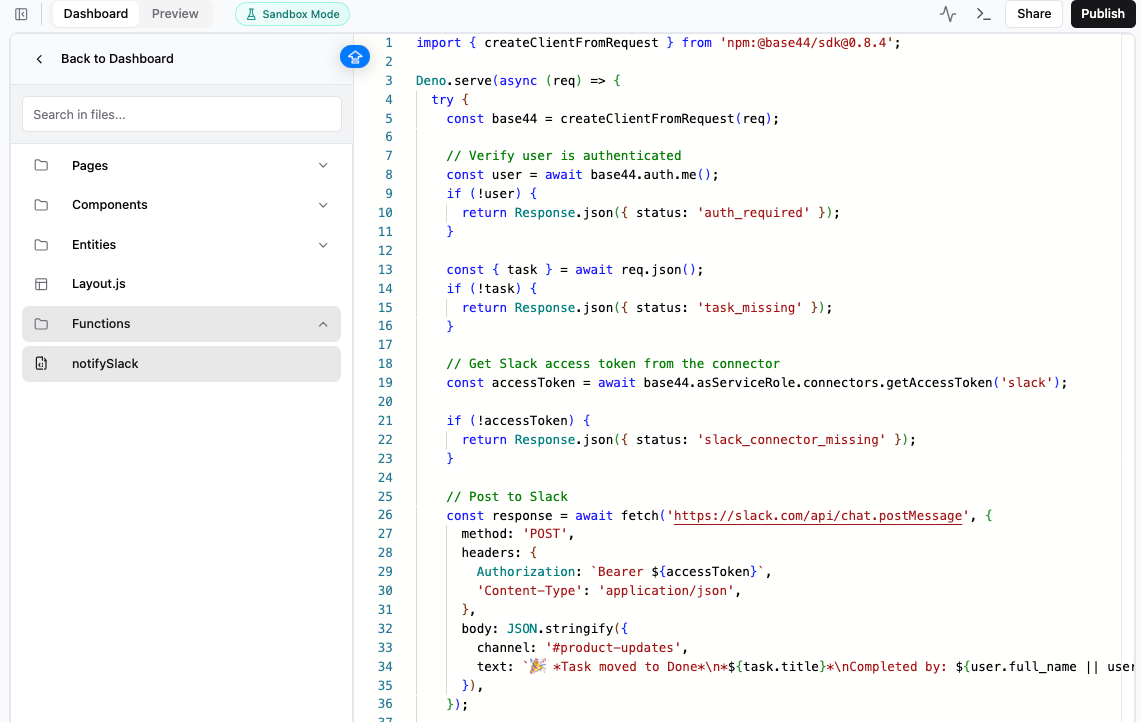
バックエンド関数での Slack コネクタ
アプリユーザー向けのカスタム OAuth の設定
独自の OAuth 資格情報を使う場合は、ワークスペース設定で接続を作成します。その後、アプリを使う各ユーザーがアプリ内で自分のアカウントを認可します。 始める前に、プロバイダーで OAuth アプリケーションを登録し、その資格情報を取得します。コールバック URL をプロバイダーの許可済みリダイレクト URI に追加します。 独自の OAuth 資格情報でコネクタを追加するには:- ワークスペース設定を開きます。
- Build tools の下の Connectors をクリックします。
- Connectors For App Users で Add Connector をクリックします。
- サービスを選択し、詳細画面で Add Connector をクリックします。
- この設定を識別するための Connector name を入力します。
- Client ID と、必要に応じて Client Secret を入力します。コネクタに表示されるその他のフィールドも入力します。
- Selected scopes で権限を選択します。一覧にない権限は、Additional scopes に 1 行に 1 つずつスコープを入力します。
- Add Connector をクリックします。
コールバック URL を登録する
自分の OAuth 認証情報でコネクタをセットアップするときは、認可後にユーザーを戻す先を OAuth プロバイダーが認識できるように、コールバック URL を登録します。Base44 は、ワークスペース内のすべてのアプリに対して 1 つのコールバック URL を使用します。Client Secret は非公開にしてください。共有したり、スクリーンショットに含めたりしないでください。単一のコールバック URL を使う
追加するすべてのコネクタは、すべてのアプリに対して 1 つのコールバック URL を使用します。OAuth プロバイダーに 1 度登録すれば、アプリを増やしたりカスタムドメインを接続したりしても、そのまま機能し続けます。 この URL を OAuth プロバイダーの許可リダイレクト URI に追加してください:コールバック URL を確認する
単一のコールバック URL はいつでも確認でき、特定のアプリのアプリ別 URL も参照できます。 コールバック URL を確認するには:- 左下のワークスペース名をクリックします。
- Settings をクリックします。
- Build tools の下の Connectors をクリックします。
- Connectors For App Users の下で、View redirect URIs for your apps をクリックします。
- Callback URL の下で単一のコールバック URL を確認します。
- (任意) Per-app URLs (for legacy connectors) を展開し、アプリを選択してそのアプリ別 URL を確認します。
古い接続を切り替える
2026 年 8 月 17 日より前に追加した接続は、アプリホストごとに個別の URL を登録しており、名前の横に Per-app URLs バッジが表示されます。接続は 1 つずつ切り替わるため、同じコネクタでも、単一のコールバック URL を使う接続と、まだアプリ別 URL を使う接続が混在することがあります。 アプリやカスタムドメインを追加するたびに新しい URL を登録するのが負担なら、切り替える価値があります。セットアップが安定して動作しているなら、切り替える必要はありません。既存の接続は、そのままにしておく限りアプリ別 URL で動作し続けます。 接続を単一のコールバック URL に切り替えるには:- 左下のワークスペース名をクリックします。
- Settings をクリックします。
- Build tools の下の Connectors をクリックします。
- Connectors For App Users の下で、対象のコネクタの横にある View をクリックします。
- Connections の下で、切り替えたい接続の横にある Edit をクリックします。
- Callback URLs の下で、Switch to a single URL をクリックします。
- 表示された URL を OAuth プロバイダーの許可リダイレクト URI に追加します。
- I’ve added the URL to my OAuth provider を選択し、Switch をクリックします。
後で接続を元に戻すには、もう 1 度開いて Switch back to per-app URLs をクリックします。単一のコールバック URL で作成された接続にはアプリ別 URL が登録されていない場合があるため、先にプロバイダーにアプリ別 URL が登録されていることを確認してください。
Google のスコープを選ぶ
Google はアプリが要求できる権限を 3 つのグループに分類しており、どのグループに該当するかで、アプリが公開できるようになるまでに必要な作業量が決まります。これは特に Gmail、Drive、Calendar、Google Fit で重要になります。 Base44 のマネージドコネクタではなく独自の Google Cloud プロジェクトを使って Google に接続する場合、Google に登録されるのはあなたのアプリなので、Google がここで要求することは Base44 ではなくあなたに対して要求されます。
年次の評価は CASA と呼ばれ、Google ではなく App Defense Alliance によって実施されます。サインイン方法、セッションの扱い方、サードパーティコードの管理方法など、アプリケーション全体を対象とします。
構築後ではなく、構築前にこの点を計画してください。検証には数日ではなく数週間かかり、通過するまで、Google はアプリを 100 ユーザーに制限し、全員に未検証アプリの警告を表示します。
Base44 が関わる部分:
- あなたの Google Cloud プロジェクト、OAuth アプリ、検証はあなたが管理します。Base44 が代わりに提出することはできません。
- 評価では、あなた自身のコードだけでなく、アプリが動作するプラットフォームについても質問されます。評価を進めている場合は、適切な担当者が支援できるよう、早めに サポートに連絡 してください。
コネクタを管理する
アプリのダッシュボードの Integrations から、アプリのコネクタを表示・管理し、各コネクタがアクセスできる内容を確認し、必要に応じてツールごとに接続アカウントの切り替え、切断、再接続を行えます。 アプリビルダー向けコネクタは、Integrations → My integrations から再接続します。アプリユーザー向けコネクタは、各ユーザーがアプリ内から自分のアカウントを再接続します。 コネクタを管理するには:- アプリのダッシュボードに移動します。
- Integrations をクリックします。
- My integrations タブをクリックします。
- 対象のコネクタを見つけます。
- More actions アイコン (
···) をクリックし、オプションを選択します:- View access: コネクタの現在の権限を確認します。
- Switch account: 別のアカウントを接続します。
- Reconnect: 期限切れの接続を復元します。
- Disconnect: このアプリから接続を削除します。
- Remove: コネクタを削除します。
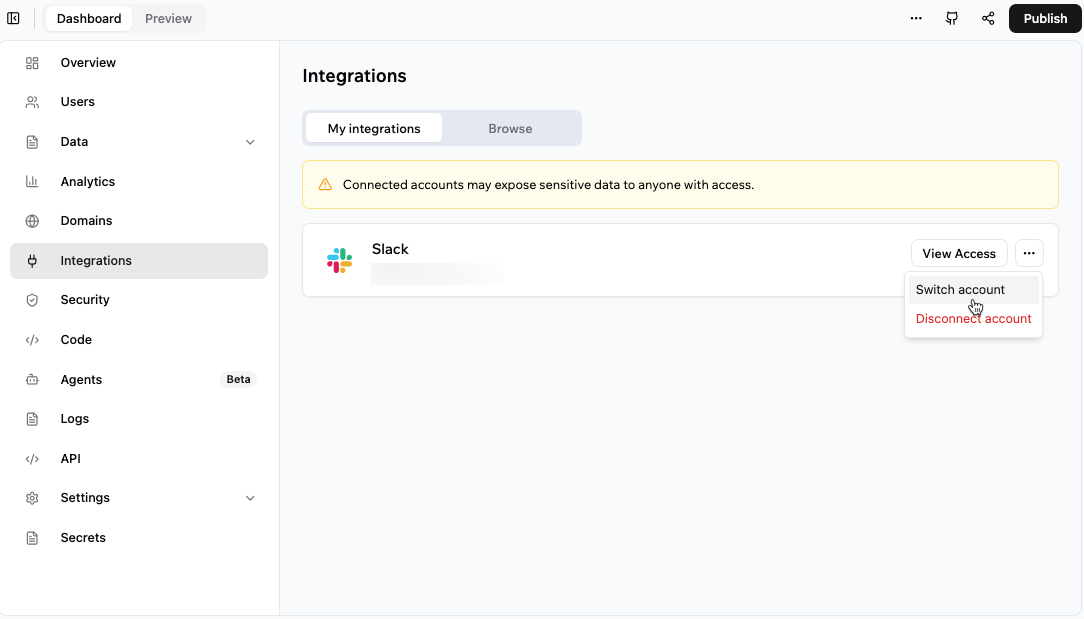
アプリの接続を表示・管理する
ワークスペースの OAuth 設定の管理
ワークスペースの OAuth 設定は、アプリ内で接続されたアカウントとは別のものです。資格情報とスコープの編集、名前付きの設定の追加、設定の削除ができます。 ワークスペースの OAuth 設定を管理するには:- ワークスペース設定を開きます。
- Build tools の下の Connectors をクリックします。
- Connectors For App Users で、コネクタの横にある View をクリックします。
- Connections で、設定の横にある Edit をクリックします。
- 名前、資格情報、またはスコープを更新します。既存のシークレットを維持するには、Client Secret を空のままにします。
- Save Changes をクリックします。
- (任意) コネクタページで Add Connection をクリックして、別の名前付き設定を追加します。フォームに入力し、Add Connector をクリックします。
ワークスペースでの利用可否を制御する
上記の手順では 1 つのアプリのコネクタを管理します。Enterprise プラン (Business または Enterprise) では、ワークスペースのオーナーと管理者が、ワークスペース全体でどの外部サービスを利用可能にするかも決められます。無効にしたコネクタは、アプリ、Superagent、アプリ内エージェントを含め、使用されるすべての場所でブロックされます。 無効にする前に、どのアプリがそのコネクタに依存しているかを確認でき、複数のコネクタをまとめて許可またはブロックすることもできます。2 つの認証情報タイプは別々に管理されるため、あるサービスを Shared Credential として有効のまま、App User Credential として無効にすることもできます。 手順については、ワークスペースのコネクタ利用可否の管理 を参照してください。よくある質問
アプリへのツール接続に関するよくある質問です。アプリに複数のツールを接続できますか?
アプリに複数のツールを接続できますか?
はい。同じアプリに複数のツールを接続できます。
なぜコネクタの再接続が必要になりますか?
なぜコネクタの再接続が必要になりますか?
アカウントが切断された、アクセスが取り消された、または接続先サービスから再サインインを求められた場合、再接続が必要になることがあります。手順については、上の コネクタを管理する を参照してください。
このページは AI によって翻訳されました。最も正確で最新の情報については、英語版 を参照してください。