

Base44 へのプロジェクトの移行
移行されるもの
Base44 がインポートするものはプラットフォームによって異なります。以下のプラットフォームをクリックして、含まれるものを確認してください。Salesforce CRM
Salesforce CRM
- 24 個の標準 CRM オブジェクト (例: Account、Contact、Lead、Opportunity)
- すべてのカスタムオブジェクト
- すべてのスカラーフィールドと参照フィールド (適切なタイプが保持されます)
- オブジェクト間の関係
HubSpot CRM
HubSpot CRM
- 連絡先、会社、取引、ラインアイテム
- オーナー
- 連絡先、会社、取引のスキーマ
Shopify ストア
Shopify ストア
- 製品、注文、顧客、コレクション、ページ
- 記事 (ブログ投稿)、割引
- フロントエンドテーマコード
- ストアフロント URL を保持
WordPress サイト
WordPress サイト
- 投稿、ページ、カテゴリ、タグ
- メディアライブラリのメタデータ、コメント
- ユーザー (セルフホスト型のみ)
- サイトのフロントエンド構造
- WooCommerce アドオン: 標準フィールドの製品、注文、顧客
Lovable / Bolt.new
Lovable / Bolt.new
- public スキーマ内のすべてのユーザー作成テーブル (スキーマ + データ)
- 列スキーマ
- 主キーと外部キー
- 行レベルセキュリティフラグ
- GitHub リポジトリからのフロントエンドソース
Base44 は、コミットする前にアプリをプレビューできるように、各エンティティから最初に 100 アイテムをインポートします。結果に満足したら、すべてのデータを移行するプロンプトが表示されます。
アプリの移行
開始するプラットフォームを以下から選択してください。Salesforce
データとパイプラインをインポート
HubSpot
連絡先、会社、取引をインポート
Shopify
ストアのデータをインポート
WordPress
既存の Web サイトをインポート
Lovable
エンティティ、データ、フロントエンドコードを移行
Bolt.new
エンティティ、データ、フロントエンドコードを移行
Salesforce
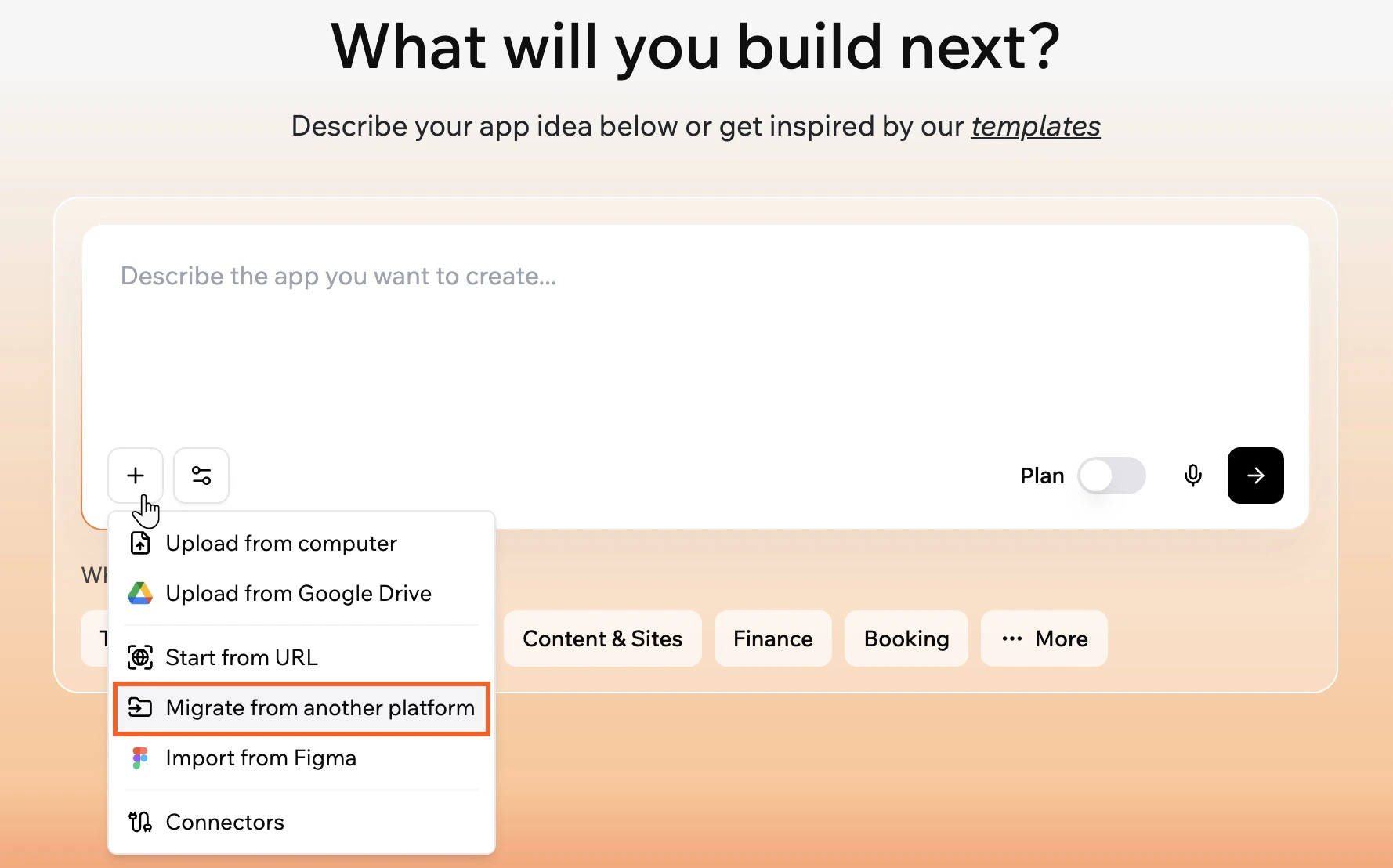
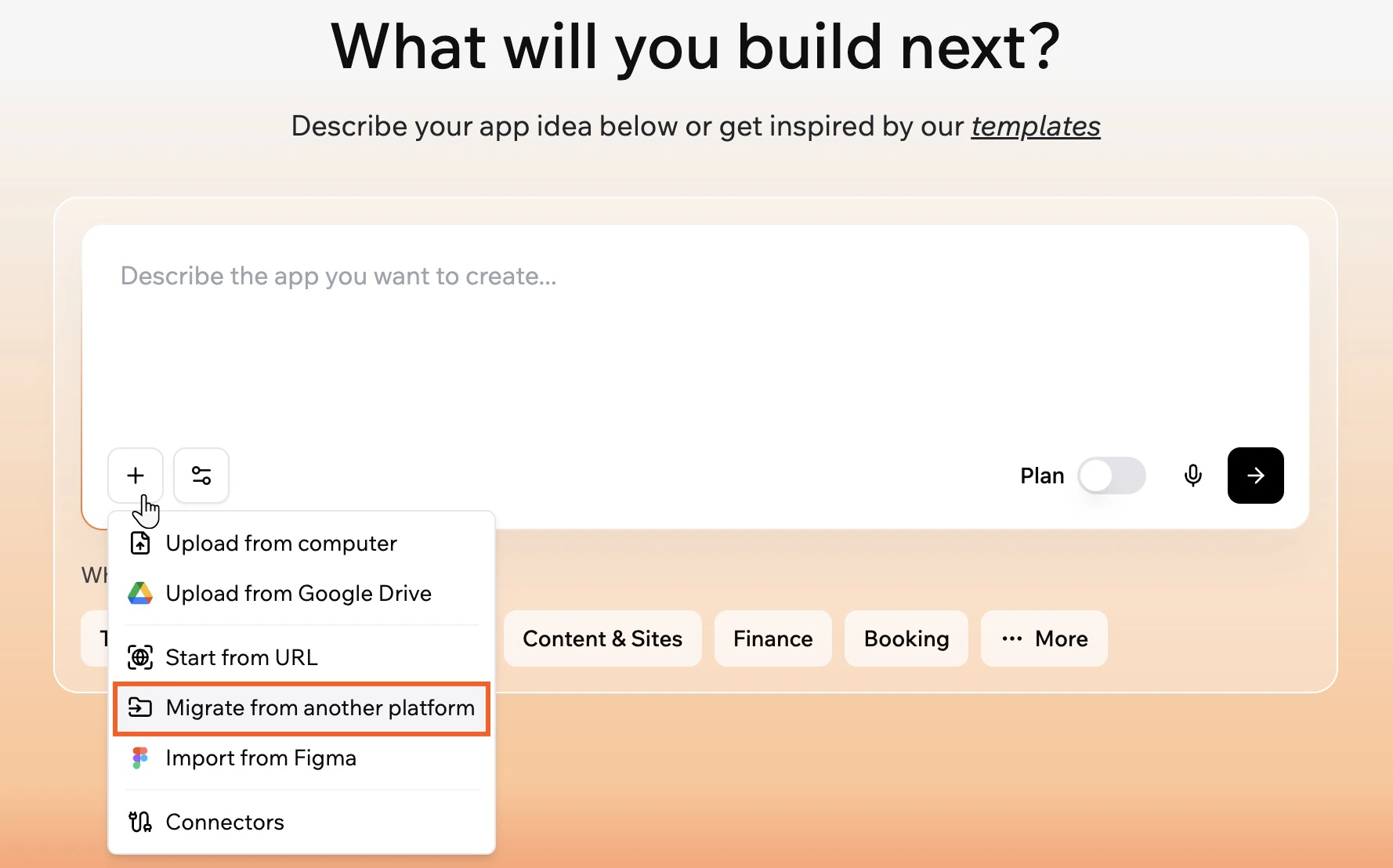
Base44 は安全な OAuth 接続を介して Salesforce アカウントに接続します。接続したら、インポートするデータを正確にレビューして選択できます。 Salesforce から移行するには:- Base44 のホームページから、プロンプトボックスの + をクリックします。
- Migrate from another platform をクリックします。
- Import existing project パネルで、Salesforce を選択します。
- 環境を選択: Production または Sandbox。
- Connect をクリックして、認可を完了します。
- Base44 に戻り、Choose entities to migrate パネルで、持ち込みたいエンティティを選択して Import & Continue をクリックします。
- ホームページで、事前に入力されたプロンプトをレビューして Send をクリックし、アプリの構築を開始します。
HubSpot
Base44 は、Private App トークンを使用して HubSpot CRM データを読み取ります。接続する前に、必要な読み取りスコープを持つトークンを HubSpot で作成する必要があります。 HubSpot から移行するには:- Base44 のホームページから、プロンプトボックスの + をクリックします。
- Migrate from another platform をクリックします。
- Import existing project パネルで、HubSpot を選択します。
- Private App access token を入力します。これを見つけるには:
- HubSpot で、Settings > Integrations > Private Apps > Create a private app に移動します。
- これらの読み取りスコープを選択します:
crm.objects.contacts.read、crm.objects.companies.read、crm.objects.deals.read、crm.objects.line_items.read、crm.objects.owners.read、crm.schemas.contacts.read、crm.schemas.companies.read、crm.schemas.deals.read。 - アクセストークンをコピーして Base44 に貼り付けます。
- Connect をクリックします。
- Choose entities to migrate パネルで、持ち込みたいエンティティを選択して Import & Continue をクリックします。
- ホームページで、事前に入力されたプロンプトをレビューして Send をクリックし、アプリの構築を開始します。
Shopify
Base44 は、Shopify アプリの認証情報を使用してストアのデータを安全に読み取ります。接続したら、インポートするデータを正確にレビューして選択できます。 Shopify から移行するには:- Base44 のホームページから、プロンプトボックスの + をクリックします。
- Migrate from another platform をクリックします。
- Import existing project パネルで、Shopify を選択します。
- Store URL を入力します (形式:
https://mystore.myshopify.com)。URL にhttp://またはhttps://を含めることを忘れないでください。 - Client ID と Client Secret を入力します。これを見つけるには:
- Shopify で、右上のストア名をクリックして View Dev Dashboard を選択します。
- リストからアプリを選択します。
- Settings に移動します。
- Credentials の下で Client ID と Client Secret を見つけます。
- Connect をクリックします。
- Base44 に戻り、Choose entities to migrate パネルで、持ち込みたいエンティティを選択して Import & Continue をクリックします。
- ホームページで、事前に入力されたプロンプトをレビューして Send をクリックし、アプリの構築を開始します。
WordPress
Base44 はサイトコンテンツを読み取って Base44 で再構築します。接続したら、インポートするデータを正確にレビューして選択できます。 WordPress から移行するには:- Base44 のホームページから、プロンプトボックスの + をクリックします。
- Migrate from another platform をクリックします。
- Import existing project パネルで、WordPress を選択します。
- Site URL を入力します。
- セルフホスト型 WordPress サイトの場合は、Username と Application Password も入力します。
- WordPress の Users > Profile > Application Passwords で Application Password を見つけます。
- WordPress.com サイトはこれらのフィールドを必要としません。
- Connect をクリックします。
- Base44 に戻り、Choose entities to migrate パネルで、持ち込みたいエンティティを選択して Import & Continue をクリックします。
- ホームページで、事前に入力されたプロンプトをレビューして Send をクリックし、アプリの構築を開始します。
Lovable
Lovable はアプリのデータを Supabase に保存します。Base44 は Supabase の認証情報を使用してデータベースのスキーマとデータを読み取り、Base44 に持ち込みます。 Lovable から移行するには:- Base44 のホームページから、プロンプトボックスの + をクリックします。
- Migrate from another platform をクリックします。
- Import existing project パネルで、Lovable を選択します。
- (オプション) GitHub の横の Connect をクリックして、ソースコードをインポートします。
- Supabase URL を入力します (形式:
https://xxx.supabase.co)。 - Service Role Key を入力します。
Supabase URL の見つけ方を見せて
Supabase URL の見つけ方を見せて
- supabase.com に移動して、プロジェクトにリンクされているアカウントでサインインします。
- どのアカウントか分からない場合は? Lovable で、Settings > Connectors > Supabase に移動して、リンクされているアカウントを確認します。
- Supabase アカウントを持っていない場合は? Supabase がまだ接続されていない場合は、Settings > Connectors > Supabase に移動して Connect Supabase をクリックし、認可を完了します。Supabase でアカウントを作成するには、Lovable と同じメールアドレスを使用してください。
- プロジェクトを開きます。
- プロジェクトホームページの上部にある URL の横の Copy をクリックして、Project URL を選択します。
Service Role Key の見つけ方を見せて
Service Role Key の見つけ方を見せて
- Supabase プロジェクトで、Settings に移動してから API Keys に移動します。
- Legacy anon, service_role API keys タブをクリックします。
service_roleの横の Reveal をクリックして、キーをコピーします。
- Connect をクリックします。
- Choose entities to migrate パネルで、持ち込みたいエンティティを選択して Import & Continue をクリックします。
- ホームページで、事前に入力されたプロンプトをレビューして Send をクリックし、アプリの構築を開始します。
Bolt.new
Bolt.new はアプリのデータを Supabase に保存します。Base44 は Supabase の認証情報を使用してデータベースのスキーマとデータを読み取り、Base44 に持ち込みます。 Bolt.new から移行するには:- Base44 のホームページから、プロンプトボックスの + をクリックします。
- Migrate from another platform をクリックします。
- Import existing project パネルで、Bolt.new を選択します。
- (オプション) GitHub の横の Connect をクリックして、ソースコードをインポートします。
- Supabase URL を入力します (形式:
https://xxx.supabase.co)。 - Service Role Key を入力します。
Supabase URL の見つけ方を見せて
Supabase URL の見つけ方を見せて
- supabase.com に移動して、プロジェクトにリンクされているアカウントでサインインします。
- どのアカウントか分からない場合は? Bolt.new で、Settings > Connectors > Supabase に移動して、リンクされているアカウントを確認します。
- Supabase アカウントを持っていない場合は? Supabase がまだ接続されていない場合は、Settings > Connectors > Supabase に移動して Connect Supabase をクリックし、認可を完了します。Supabase でアカウントを作成するには、Bolt.new と同じメールアドレスを使用してください。
- プロジェクトを開きます。
- プロジェクトホームページの上部にある URL の横の Copy をクリックして、Project URL を選択します。
Service Role Key の見つけ方を見せて
Service Role Key の見つけ方を見せて
- Supabase プロジェクトで、Settings に移動してから API Keys に移動します。
- Legacy anon, service_role API keys タブをクリックします。
service_roleの横の Reveal をクリックして、キーをコピーします。
- Connect をクリックします。
- Choose entities to migrate パネルで、持ち込みたいエンティティを選択して Import & Continue をクリックします。
- ホームページで、事前に入力されたプロンプトをレビューして Send をクリックし、アプリの構築を開始します。
FAQ
これは Start from URL とどう違うのですか?
これは Start from URL とどう違うのですか?
Start from URL は、認証情報なしで任意の公開 Web ページの見た目と感じをキャプチャします。Migrate from another platform は実際のアカウントに接続して、実際のデータ、スキーマ、フロントエンドコードを持ち込みます。認証情報が必要で、デザインをただ複製するのではなく、既存の作業を Base44 に持ち込みたいユーザー向けに設計されています。
インポートするデータを選択できますか?
インポートするデータを選択できますか?
はい。接続後、Base44 は何が利用可能かを示し、移行を実行する前に持ち込むものを選択できます。
移行に時間がかかる場合は?
移行に時間がかかる場合は?
大きなデータセットは、データのサイズによっては時間がかかる場合があります。ページを離れることができ、移行はバックグラウンドで実行され続けます。
この製品に描かれているすべてのサードパーティの商標は、それぞれの所有者の財産です。提携や承認は暗示されていません。
このページは AI を使用して翻訳されました。最も正確で最新の情報については、英語版 を参照してください。