

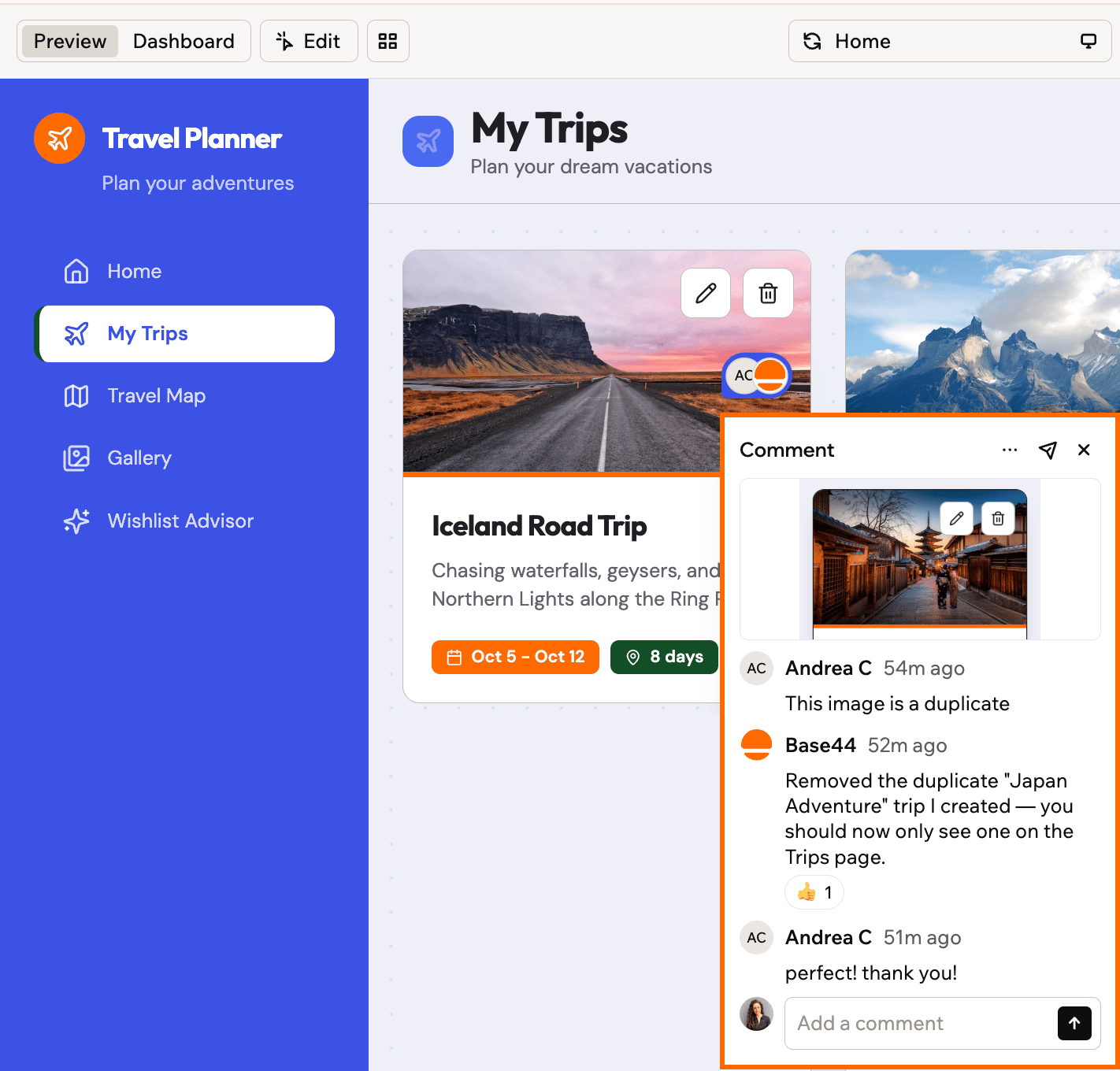
アプリのプレビューにコメントし、フィードバックを Base44 に任せる
コメントの仕組み
コメントはアプリエディタのプレビューにあります。各コメントはクリックした要素にピン留めされ、コラボレーターが返信、リアクション、解決できるスレッドを開始します。 アプリを編集できる全員が同じコメントを見ることができ、新しいアクティビティは全員にリアルタイムで表示されます。コメントはアプリが変化しても要素に固定されたままなので、今日始めたスレッドは次のビルド後も正しい場所を指し続けます。 コメントは、追加したブランチに属します。ブランチ では、そのブランチのコメントのみが表示されます。main では main のコメントのみが表示されます。ブランチをマージまたは削除すると、そのコメントも削除されます。必要な対応は先に済ませてください。 コメントを有効にするには、アプリエディタの右上、アバターの横にある Comments アイコン をクリックします。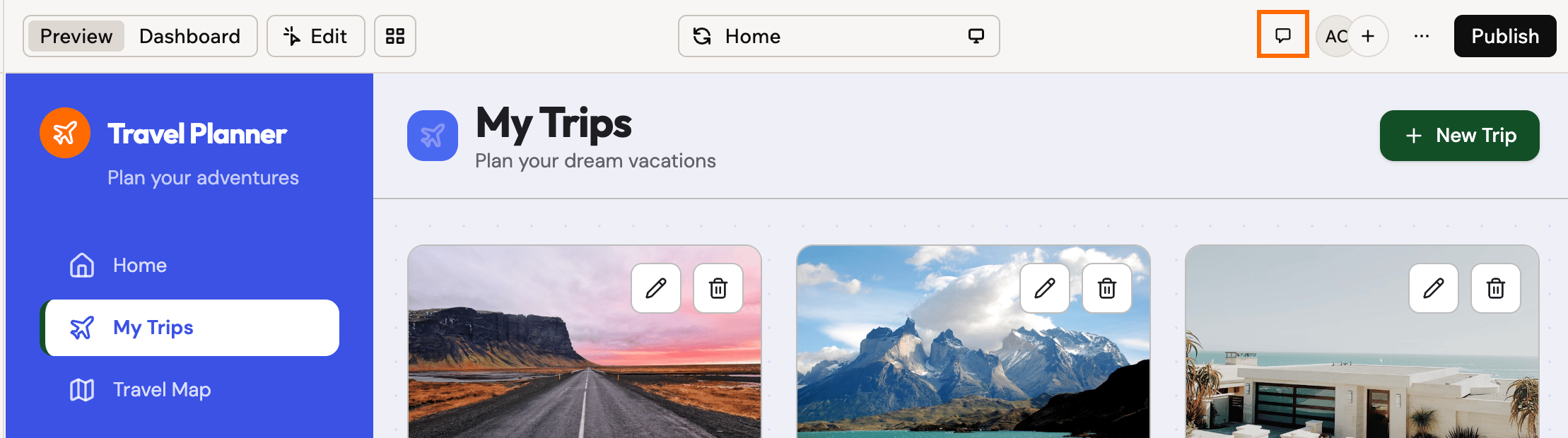
アプリエディタの右上からコメントのオン・オフを切り替える
コメントの追加
話題にしたい要素を正確に指してコメントを追加します。コメントを書く
Base44 はクリックした場所のスクリーンショットを取得します。書きながらコラボレーターにメンションしたり、絵文字を追加したりできます。新しいコメントはそれぞれ @Base44 メンションで始まるため、削除しない限り AI チャットに送信されます。 コメントを追加するには:- Comments アイコン をクリックしてコメントを有効にします。
- コメントしたい要素をクリックします。Base44 がピンを配置し、ページのその部分のスクリーンショットを取得します。
- @Base44 の後にコメントを入力します。コメントを自分とコラボレーターの間だけにとどめるには、メンションを削除します。
- コラボレーターにメンションするには、@ と入力するか Mention someone アイコン をクリックし、リストから選択します。
- 絵文字を含めるには、Add emoji アイコン をクリックします。
- 送信アイコン をクリックするか、Enter を押して投稿します。
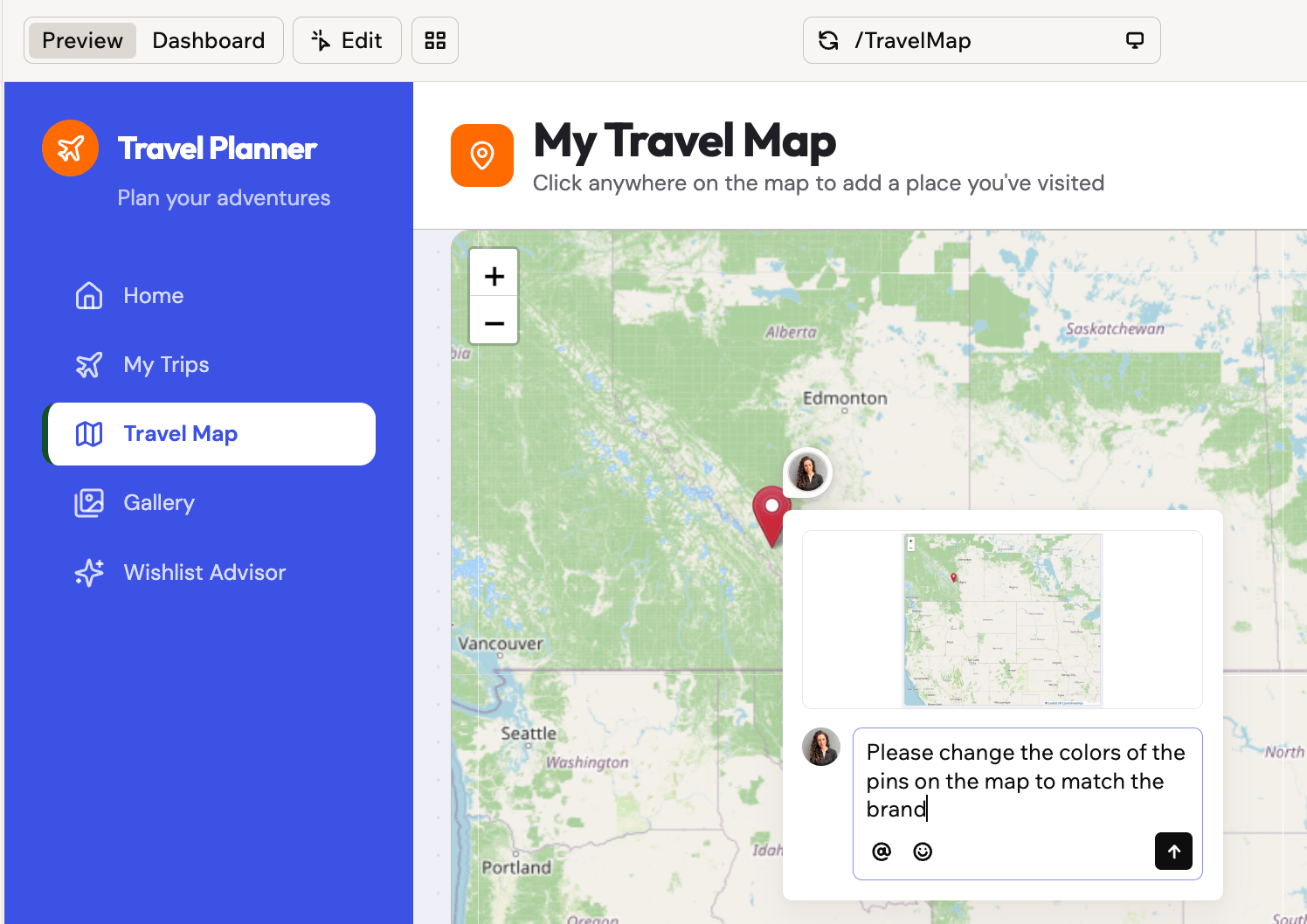
クリックした要素にコメントを書く
コメントの編集
自分が投稿したコメントは書き直せます。 コメントを編集するには:- スレッドを開き、自分のコメントにカーソルを合わせます。
- More actions アイコン をクリックし、Edit を選択します。
- テキストを変更し、確定します。
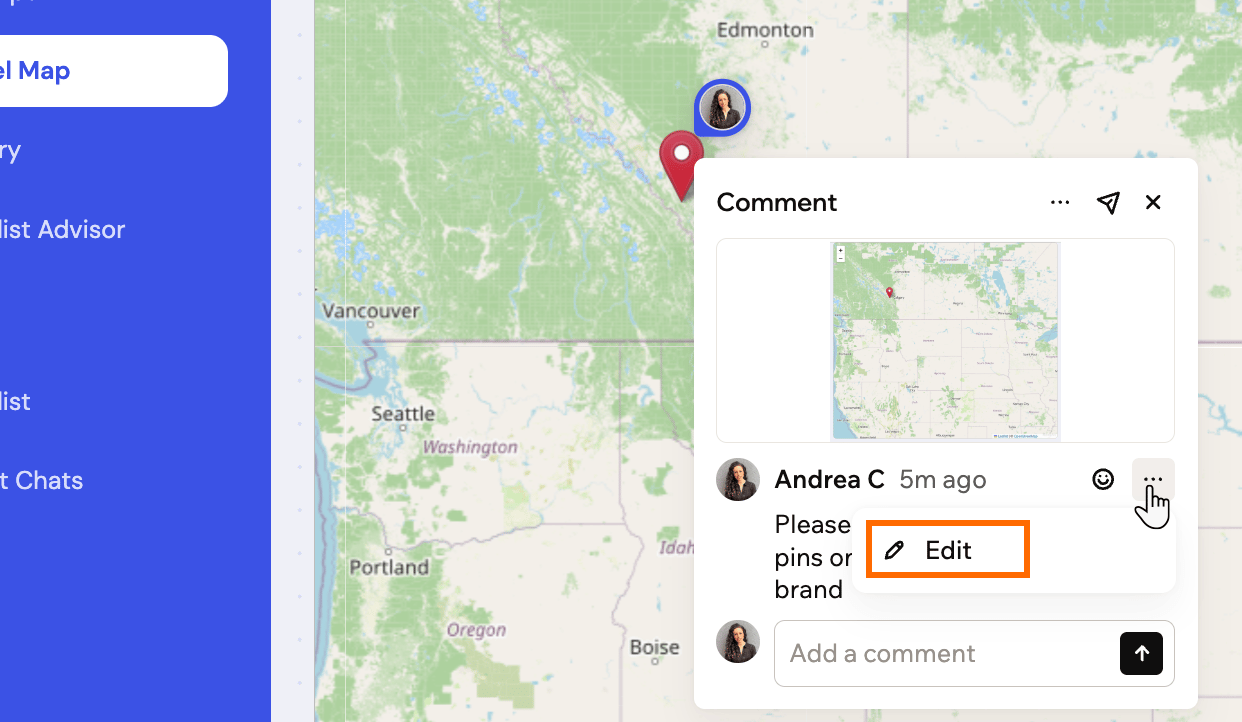
Edit は自分のコメントの More actions アイコンの下にある
スクリーンショットの編集
取得したスクリーンショットが正しい範囲を写していない場合、自分が作成したコメントではトリミングをやり直せます。フレームを動かすと、コメントのピンもその下の要素に移動します。 コメントのスクリーンショットを編集するには:- スレッドを開き、スクリーンショットにカーソルを合わせて Edit をクリックします。
- キャプチャしたい範囲にフレームをドラッグします。
- Save screenshot area をクリックします。
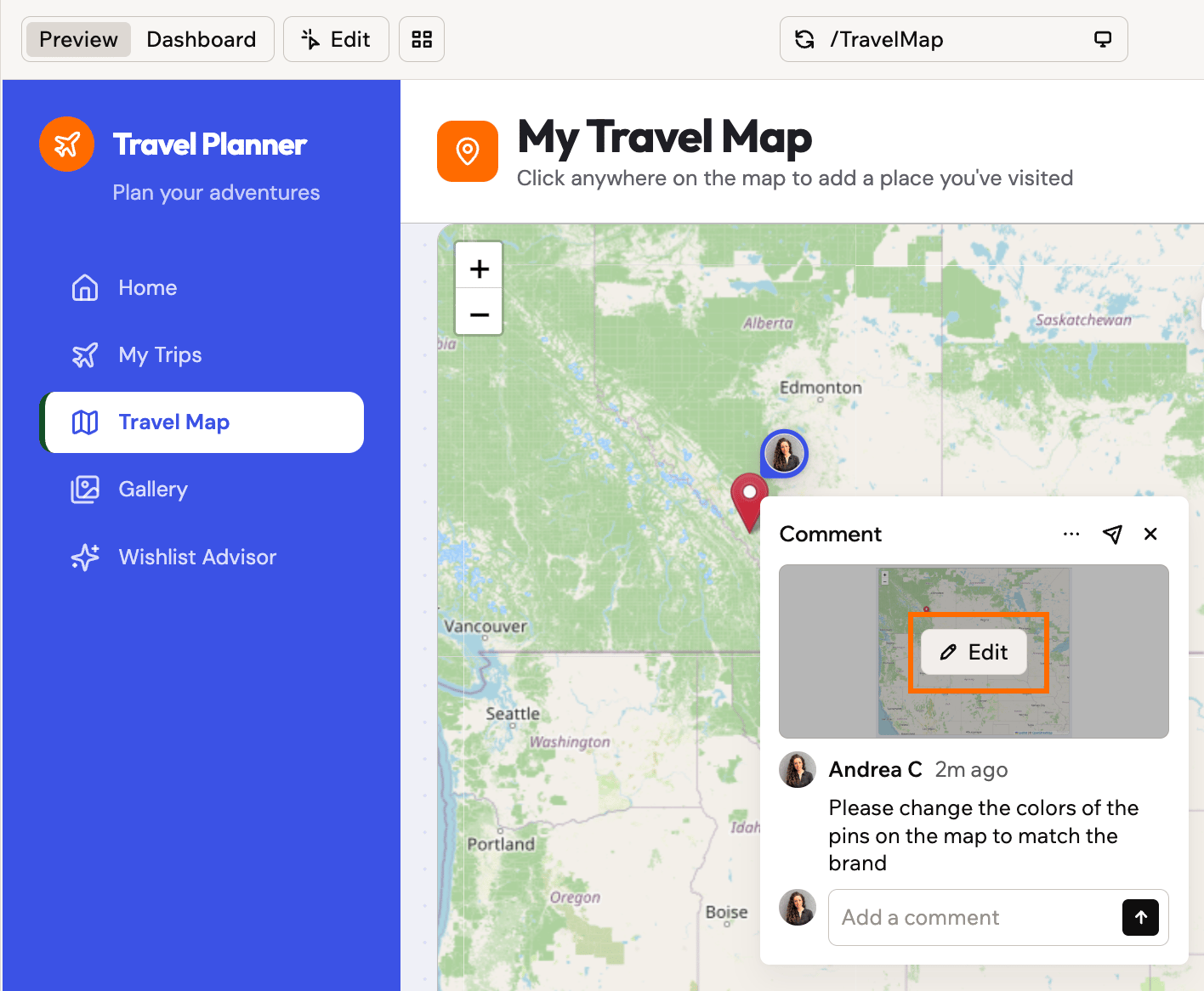
カーソルを合わせるとスクリーンショットの上に Edit ボタンが表示される
コメントスレッドの操作
ピンには会話に参加している全員のアバターが表示されます。クリックするとスレッドが開き、カーソルを合わせるとクイックプレビューが表示されます。スレッドでは次のことができます:- 返信: 元のコメントの下で会話を続けます。
- リアクション: コメントにカーソルを合わせ、Add reaction アイコン をクリックします。
- 解決: More actions アイコン をクリックして Resolve を選択し、スレッドを対応済みにします。解決したスレッドはプレビューとデフォルトのリストから消えます。スレッドの解決を取り消して戻すこともできます。
- 削除: 自分が書いた返信を削除するか、More actions アイコン の下の Delete thread を選択してスレッド全体を削除します。スレッドを削除すると全員から削除され、元に戻せません。
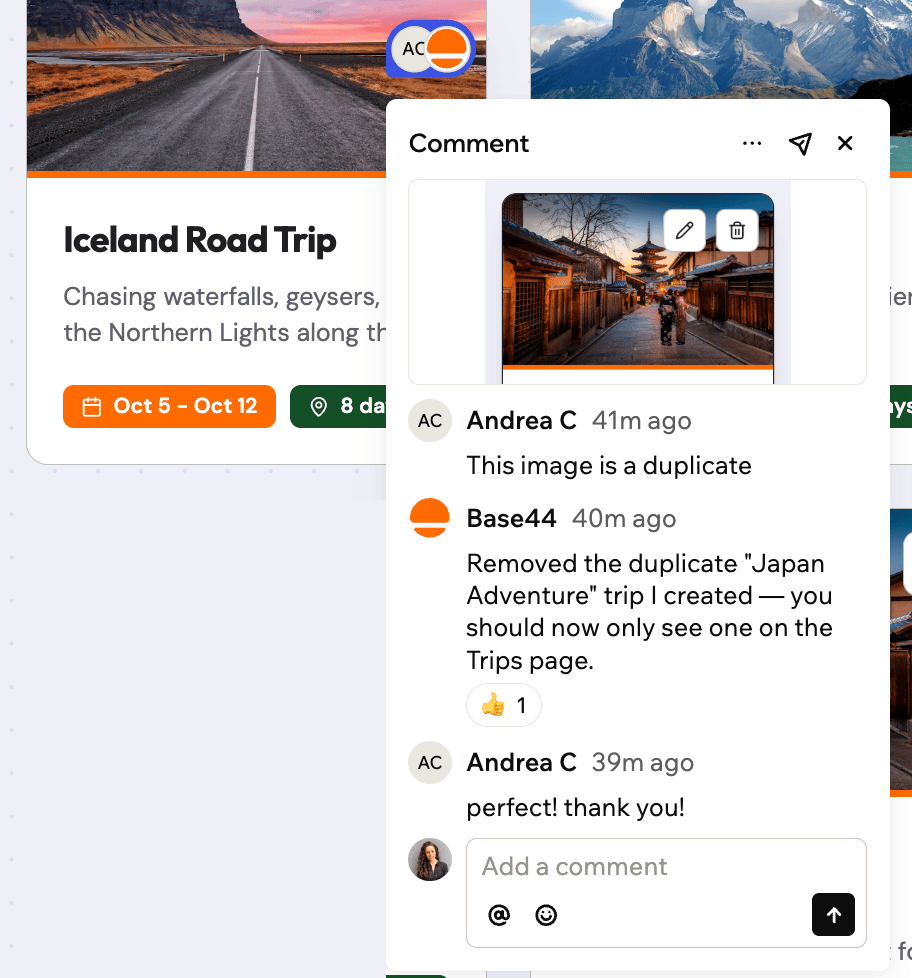
スレッドが会話全体を 1 か所にまとめる
コメントを AI チャットに送信する
フィードバックを自分で処理する代わりに、Base44 に任せられます。スレッドをチャットに送信すると、Base44 がコメントを読み、そのスクリーンショットを見て、対応します。コメントを送信する
コメントから直接、単一のスレッドを Base44 に渡せます。 コメントをチャットに送信するには、次のいずれかを行います:- 新しいコメントで @Base44 メンションを残すか、返信で @Base44 にメンションします。
- スレッドを開き、Send to chat アイコン をクリックします。
複数のコメントを送信する
最大 20 のスレッドを 1 つのリクエストとしてチャットに送信でき、Base44 は 1 つずつ順に処理します。 スレッドをまとめて送信するには:- コメントパネル で More actions アイコン をクリックし、Send to chat を選択します。
- 含めたいスレッドを選択するか、Select all threads にチェックを入れます。
- Send threads をクリックします。ボタンには選択したスレッド数が表示されます。
すべてのコメントの閲覧
コメントパネルはアプリ全体のすべてのスレッドを集めるため、ページ間で何も見失いません。 コメントが有効なとき、プレビューの右端に沿ってサイドバーが表示され、コメントした人が表示されます。サイドバーにカーソルを合わせるとパネルが開き、次のことができます:- 検索: テキストや作成者でコメントを探します。
- フィルター: フィルターアイコン をクリックして、Current page のコメントだけ、または Unread のコメントだけを表示します。
- 解決: コメントにカーソルを合わせて Resolve アイコン をクリックすると、スレッドを開かずに閉じられます。
- 解決済みの表示: More actions アイコン をクリックして Show resolved を有効にすると対応済みのスレッドが表示されます。Mark all as read を選択すると未読インジケーターをクリアできます。
- コメントへのジャンプ: 任意のコメントをクリックするとそのピンが開きます。別のページにある場合でも開けます。
FAQ
コメントに関するよくある質問への回答です。コラボレーターではない人にメンションできますか?
コラボレーターではない人にメンションできますか?
いいえ。メンションにはアプリにアクセスできる人だけが表示されます。他の人にメンションするには、まず アプリに招待 してください。招待するとメンションリストに表示されます。
作業中にコメントを非表示にするには?
作業中にコメントを非表示にするには?
Comments アイコン をもう一度クリックしてコメントを無効にします。コメントを再度有効にするまで、サイドバーとピン留めされたコメントが非表示になります。
要素が削除されるとコメントはどうなりますか?
要素が削除されるとコメントはどうなりますか?
ピンはプレビューに表示されなくなりますが、スレッドはスクリーンショットとともにコメントパネルに残るため、会話とその文脈は失われません。
コメントの長さに制限はありますか?
コメントの長さに制限はありますか?
各コメントまたは返信は最大 5,000 文字です。
このページは AI によって翻訳されました。最も正確で最新の情報については、英語版 を参照してください。