

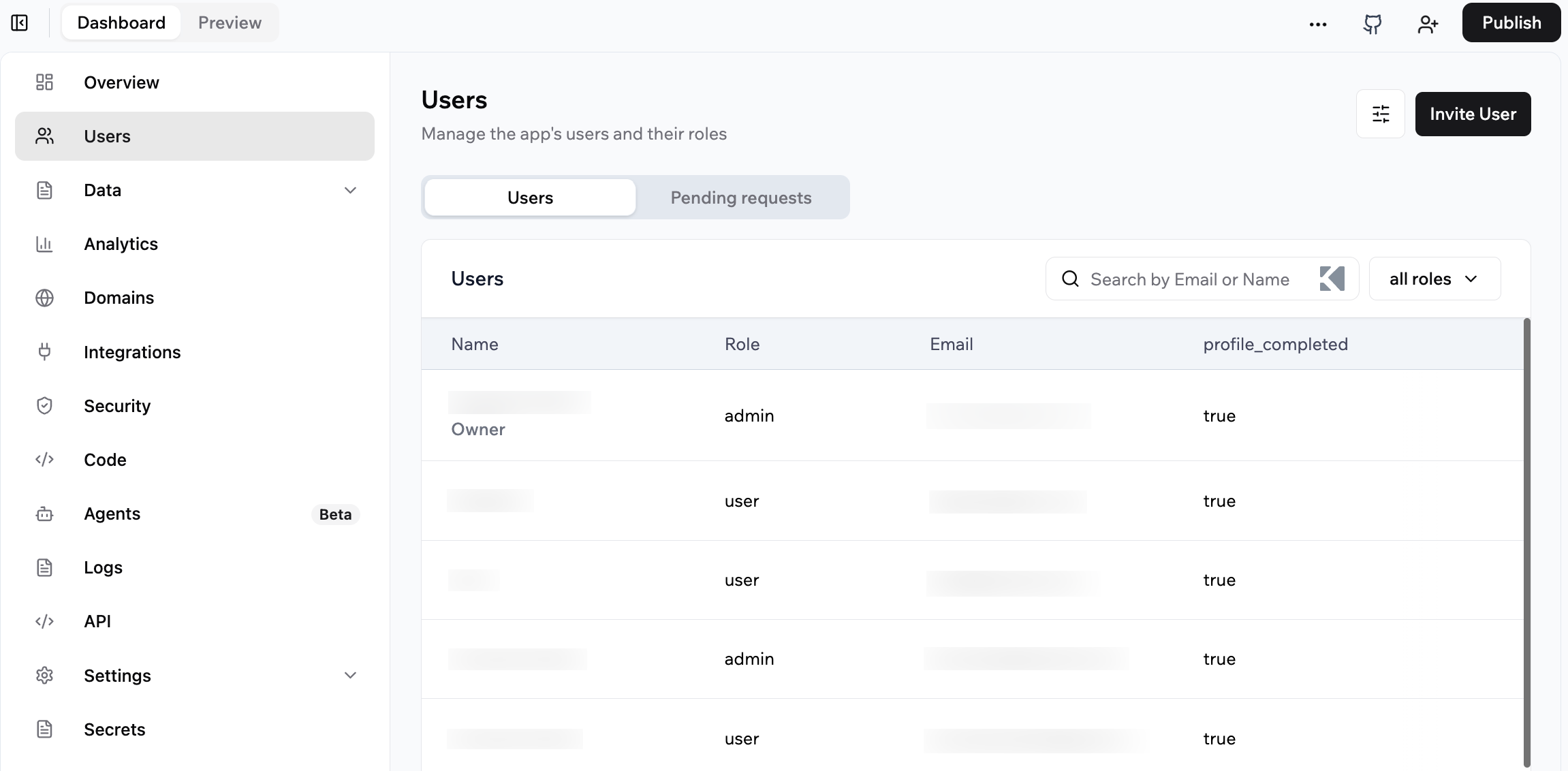
アプリユーザーとそのロールを管理する
アプリの公開範囲を設定する
アプリの公開範囲は、誰がアプリを開けるか、サインインが必要かどうかを決めます。アプリに合ったレベルを選択してください。公開範囲は誰が入れるかだけを扱います。メールアドレスとパスワード、Google など、どのようにサインインするかは、Authentication ページの別の設定です。詳しくは、ログインと登録の管理を参照してください。 Base44 はスマートなアプリ公開範囲を使用して、出発点を提案します。ランディングページやポートフォリオなど、公開サイトのように機能するアプリは、ログイン不要の Public に自動的に設定されます。この設定はいつでも変更できます。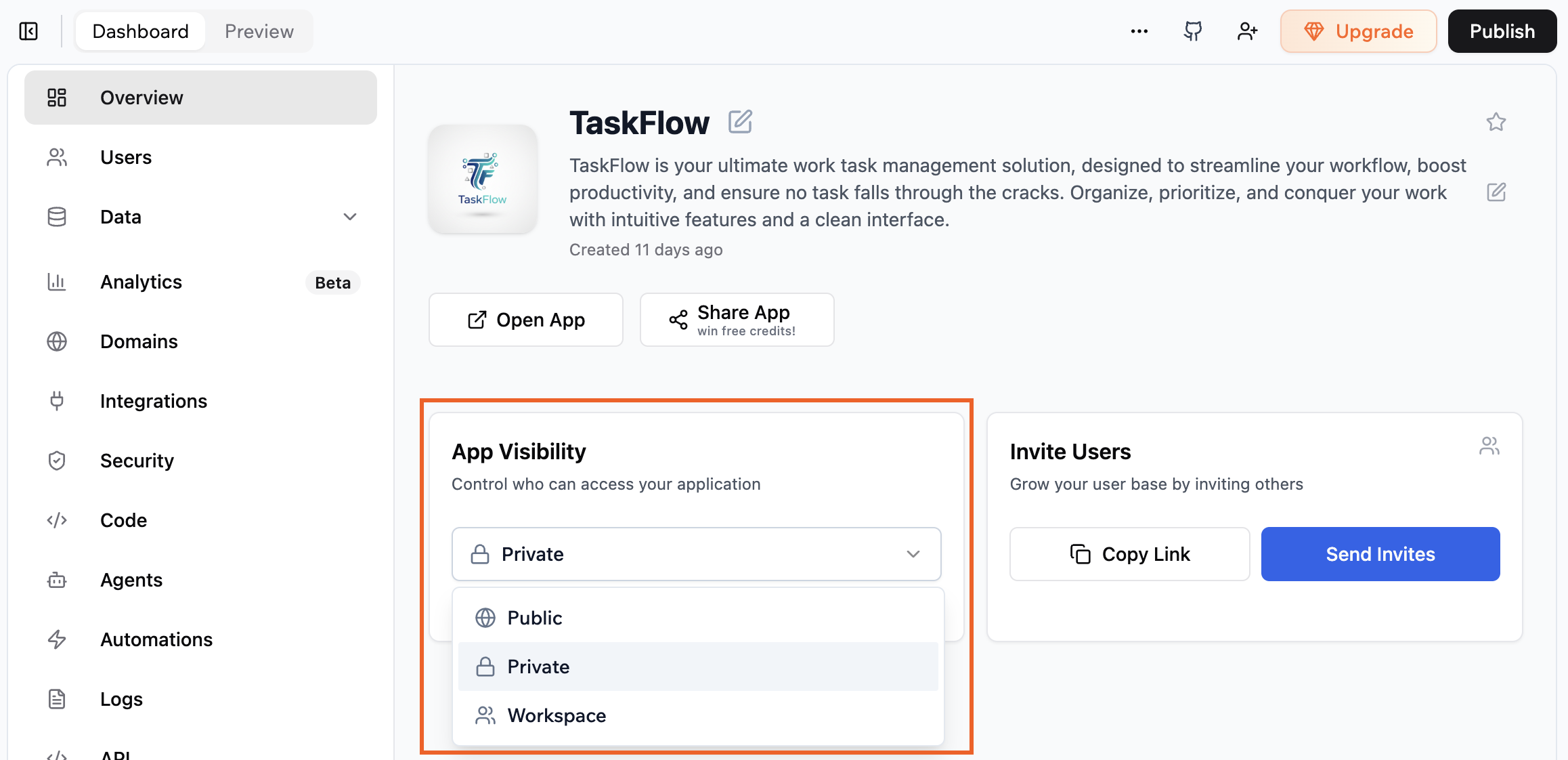
アプリのダッシュボードからアプリの公開範囲を選択する
- アプリの Dashboard に移動します。
- Overview をクリックします。
- App Visibility ドロップダウンをクリックします。
- 公開範囲レベルを選択します。
アプリの公開範囲について知っておくべきこと:
- アプリがログインを必要としない場合、各訪問者が誰であるかを識別できません。ユーザープロフィールやユーザーごとの保存データなど、ユーザーの識別に依存する機能は動作しません。
- ワークスペースが SSO を強制している場合、ユーザーは ID プロバイダー経由で公開アプリにサインインします。両方の公開オプションを提供するアプリでは、強制がオンの間は Public (no login) が利用できないため、サインインがワークスペースの他の部分と一致するように Public (login required) を選択してください。詳しくは、エンタープライズ SSO とアプリの公開範囲を参照してください。
アプリにユーザーを招待する
ダッシュボードから、またはアプリ内から、メール招待を送信してアプリを使う人を招待します。 ユーザーまたは管理者として招待することは、その人がライブアプリでできることを制御します。アプリエディタやアプリのダッシュボードへのアクセスは付与しません。招待の仕組み:
- アプリが Workspace 公開範囲に設定されている場合、すべてのワークスペースメンバーは自動的にアクセス権を持ち、個別の招待は不要です。
- アプリがプライベートで、SSO が唯一のサインイン方法であり、自動受け入れがオンの場合、ユーザーはサインイン時に自動的に追加され、個別の招待は不要です。
- アプリがまだ公開されていない場合、招待ダイアログに Your app isn’t published yet と表示されます。招待は送信できますが、アプリを公開するまで招待された人はアプリにアクセスできません。
- 招待の権限はアプリの公開範囲によって異なります:
- プライベートアプリ: 管理者のみが人を招待でき、ロールを user か admin か選択できます。
- 公開アプリ: 管理者は人を招待し、ロールを選択できます。user ロールを持つ人は他のユーザーを招待できます。
ダッシュボードから
アプリのダッシュボードから招待を送信し、各ユーザーのロールを選択します。 ダッシュボードから人を招待するには:- アプリエディタで Dashboard をクリックします。
- Overview をクリックします。
- Invite Users セクションで Send Invites をクリックします。
- 招待したい各ユーザーのメールアドレスを入力します。
- Access level ドロップダウンをクリックし、ロールを選択します。
- Send Invitation をクリックします。
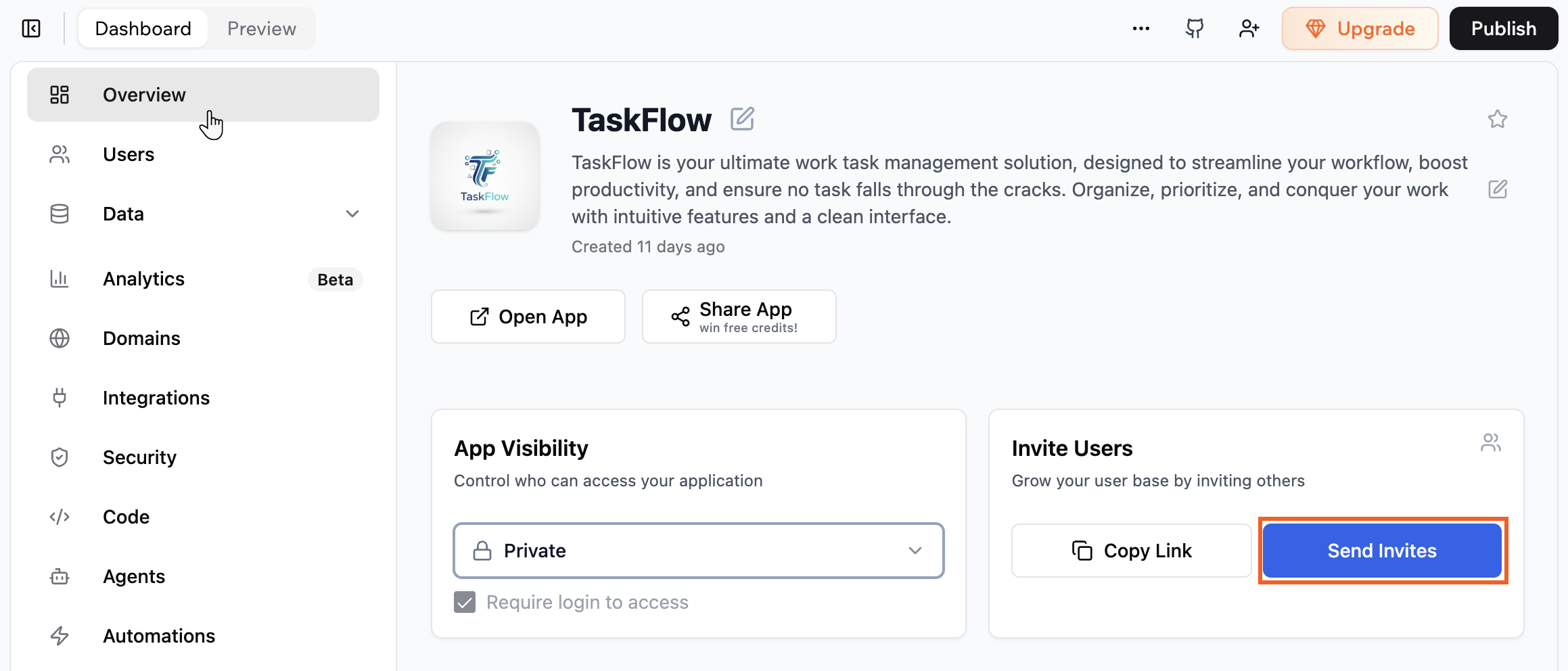
ダッシュボードからアプリに人を招待する
アプリから
AI チャットにアプリ内招待の設定を依頼して、アプリ内から直接人を招待することもできます。追加された招待オプションを使用して各ユーザーのメールアドレスを入力し、求められた場合は付与したいロールを選択します。 プロンプトの例:アプリ内からユーザーをアプリに招待するオプションを追加して
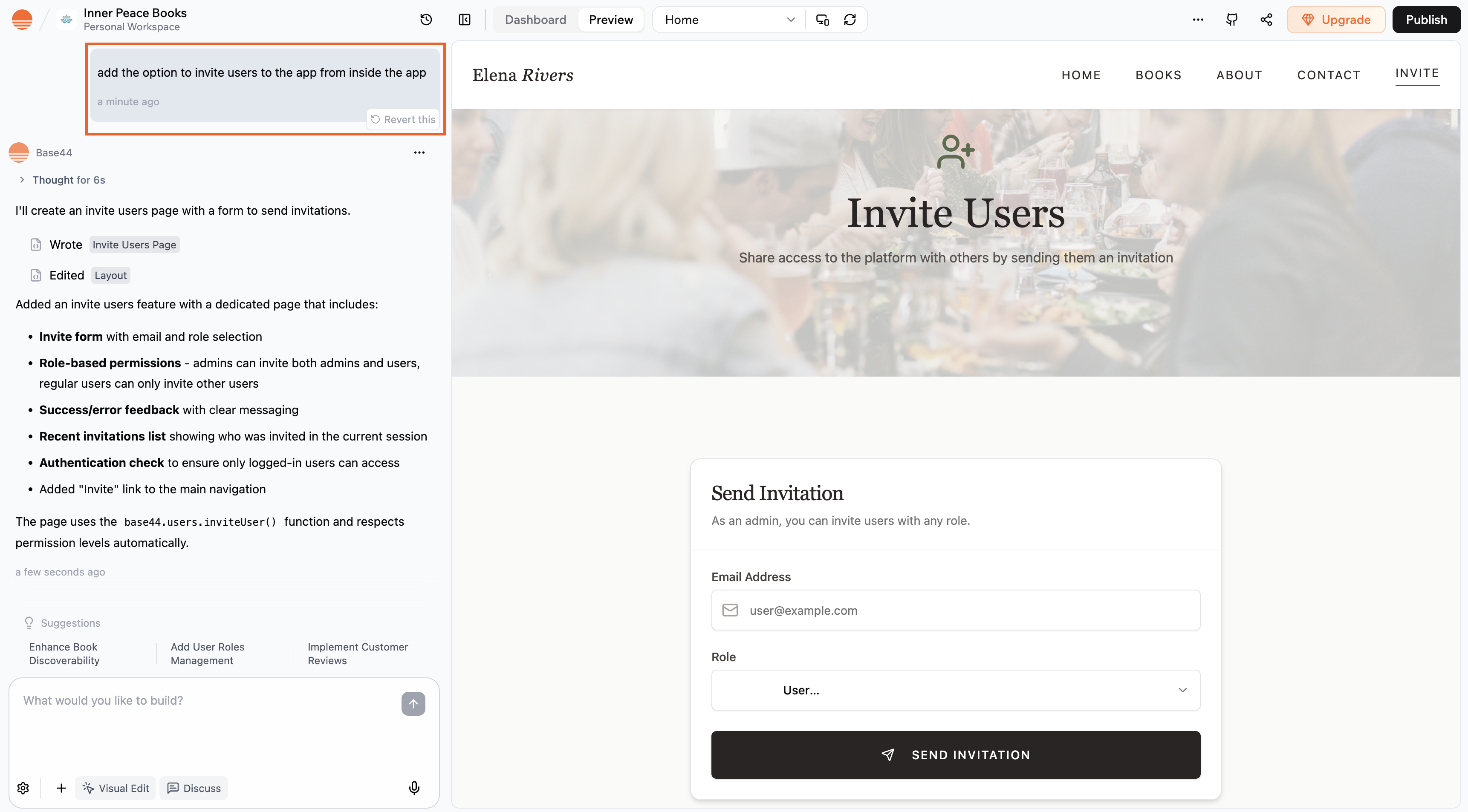
AI チャットにアプリ内からユーザーを招待する機能の追加を依頼する
アプリリンクの共有
アプリへのリンクを共有して、人が直接アクセスできるようにします。 アプリリンクを共有するには:- アプリエディタで Dashboard をクリックします。
- Overview をクリックします。
- Invite Users セクションで Copy Link をクリックします。
- アプリにアクセスしてほしい場所でリンクを共有します。

アプリへのリンクを共有する
ユーザーのロールを選択する
ロールは、各ユーザーがライブアプリでできることを制御します。デフォルトでは、すべてのアプリに 2 つのロールが含まれています:- Admin: ライブアプリ上で管理者に制限された領域を管理できます。
- User: 特別な権限なしにアプリを表示・使用できます。
Admin または User であっても、アプリエディタやアプリのダッシュボードへのアクセスは付与されません。そこで作業するには、共同作業者またはアプリオーナーである必要があります。
- アプリエディタで Dashboard をクリックします。
- Users をクリックします。
- ロールを変更したいユーザーを選択します。
- Role ドロップダウンをクリックし、Admin または User を選択します。
- Submit をクリックします。
グループにアプリへのアクセスを付与する
1 人ずつ追加する代わりに、ワークスペースグループ全体に一度にアプリへのアクセスを付与できます。グループの全員が選択したロールでアクセス権を取得し、メンバーの参加や離脱に合わせてアクセスは自動的に同期されます。グループを招待する前に:
- グループはアプリではなくワークスペース設定で作成・管理されるため、すでにそこに存在するグループのみを共有できます。
- プライベートアプリでは、招待されたグループの全メンバーがアプリへのアクセス権を取得し、それを知らせるメールを受け取ります。
- ワークスペースアプリでは、すでに全員がアクセス権を持っているため、グループの招待はメンバーのロールを設定するだけです。
グループの追加
アプリの Groups タブからワークスペースグループを招待し、メンバーに付与するロールを選択します。 グループにアプリへのアクセスを付与するには:- アプリエディタで Dashboard をクリックします。
- Users をクリックします。
- Groups タブをクリックします。
- Invite group をクリックします。
- Search for a group ボックスで追加したいグループを見つけ、そのチェックボックスを選択します。
- Assign role to group ドロップダウンをクリックし、グループの全員に付与したいロールを選択します。
- Invite group をクリックします。
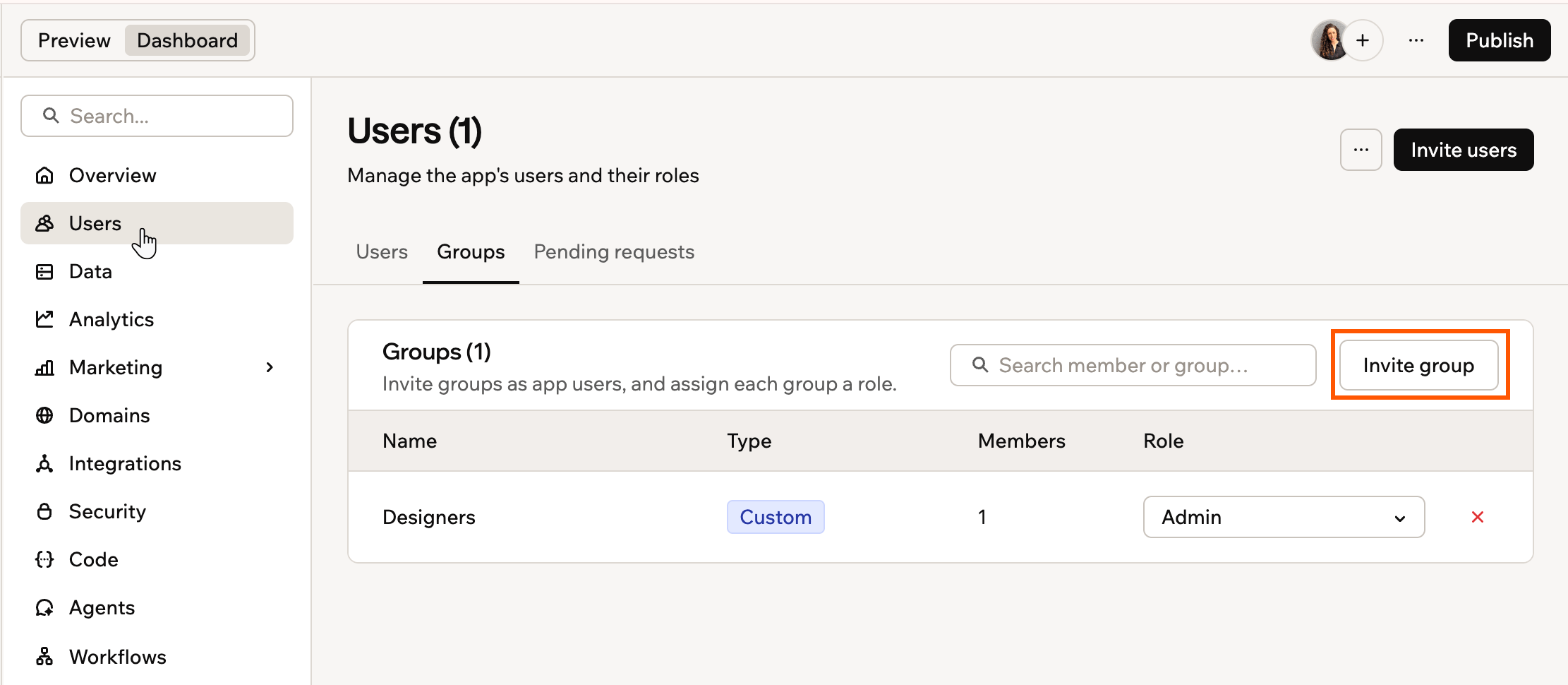
アプリにグループを招待する
グループアクセスの管理
Groups タブには、アクセス権を持つすべてのグループが、そのタイプ、メンバー数、ロールとともに一覧表示されます。そこから、いつでもグループのロールを変更したり、アクセスを削除したりできます。 グループアクセスを管理するには:- アプリエディタで Dashboard をクリックします。
- Users をクリックします。
- Groups タブをクリックします。
- 次のいずれかを実行します:
グループのロールを変更する
グループのロールを変更する
グループの行で Role ドロップダウンをクリックし、新しいロールを選択します。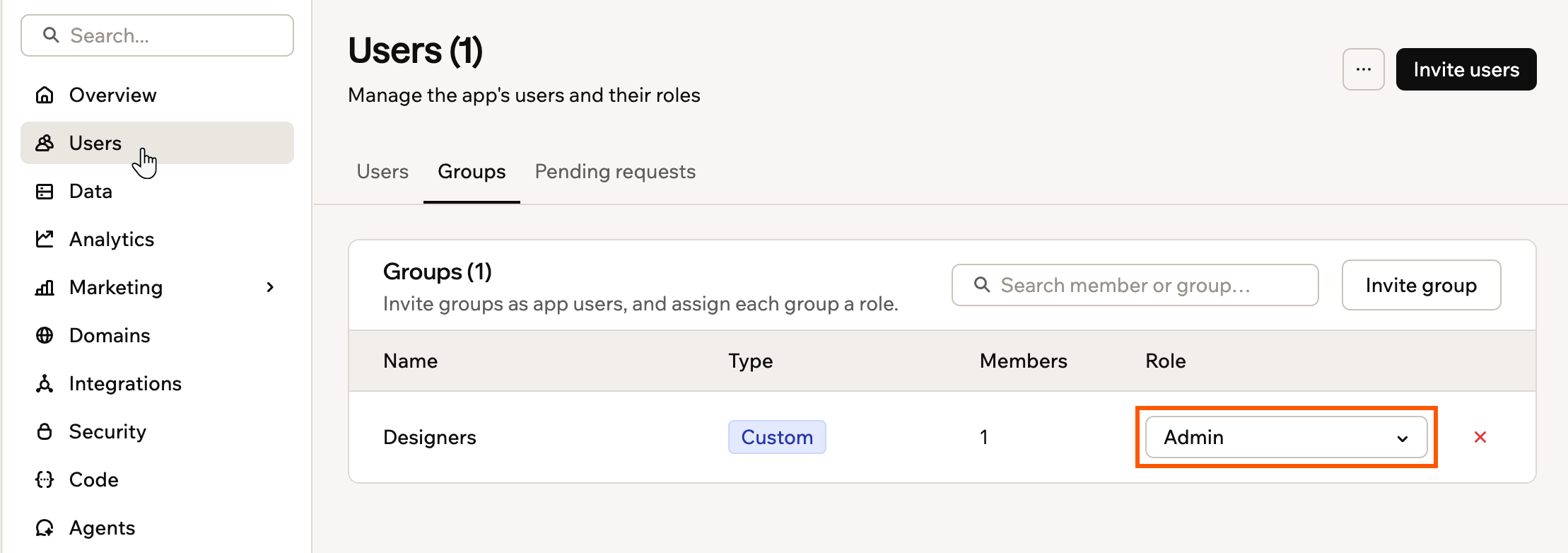
アプリでグループのロールを変更する
グループのアクセスを削除する
グループのアクセスを削除する
- グループの行で削除アイコンをクリックします。
- 確認ウィンドウで Remove group をクリックします。
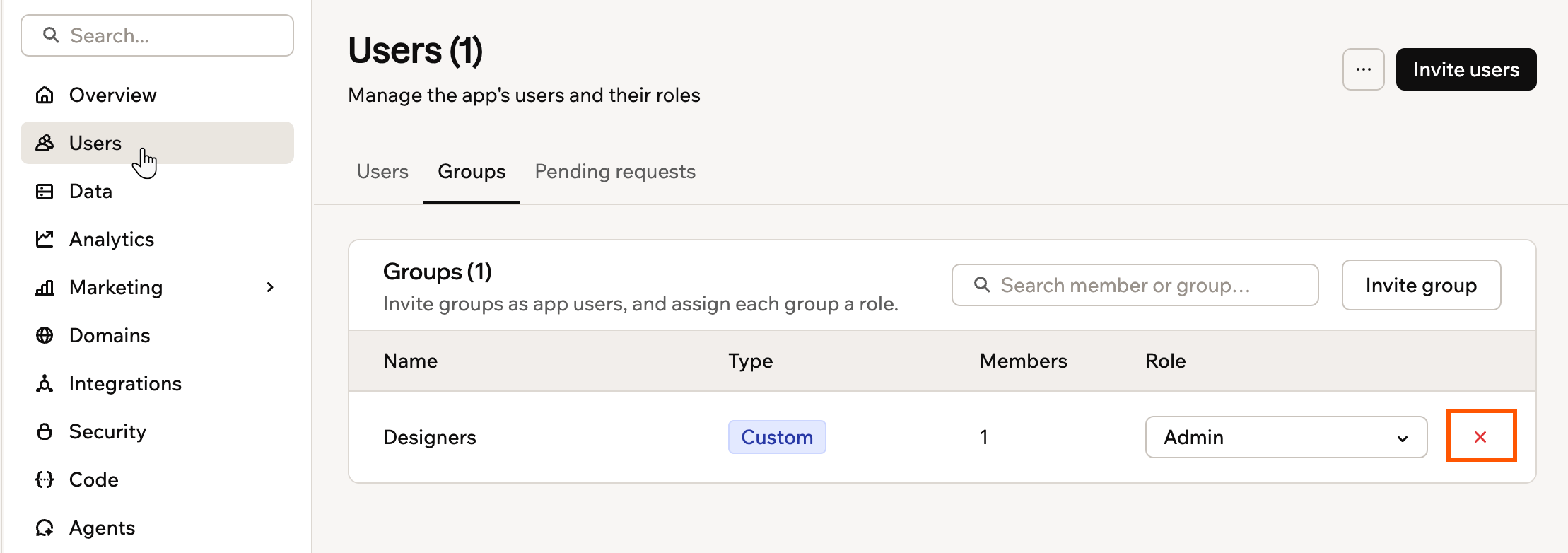
アプリからグループを削除する
共同作業者との作業
共同作業者は、アプリエディタでアプリの構築を手伝う人です。誰かと一緒にアプリを設計、構成、保守したいときに共同作業者を追加します。共同作業者と管理者の違いは何ですか?
- 共同作業者
- アプリエディタとアプリのダッシュボードを開けます。
- ページの設計、ロジックの変更、データの接続、設定の構成を手伝います。
- アプリエディタの Invite collaborators アイコンから招待されます。
- 管理者
- ライブアプリにサインインします。
- 保護されたレポートや管理ツールなど、ライブアプリの管理者専用領域にアクセスします。
- 共同作業者でもない限り、アプリエディタやアプリのダッシュボードを開けません。
共同作業者の招待
アプリエディタから直接共同作業者を招待します。誰かを共同作業者として招待するには、その人がアプリを所有するワークスペースのメンバーである必要があります。まだメンバーでない場合は、先にワークスペース設定からワークスペースに招待してください。
- アプリエディタに移動します。
- 上部の Add collaborator アイコン をクリックします。
- 招待したい人のメールアドレスをカンマ区切りで入力します。
- Send invite アイコン をクリックします。
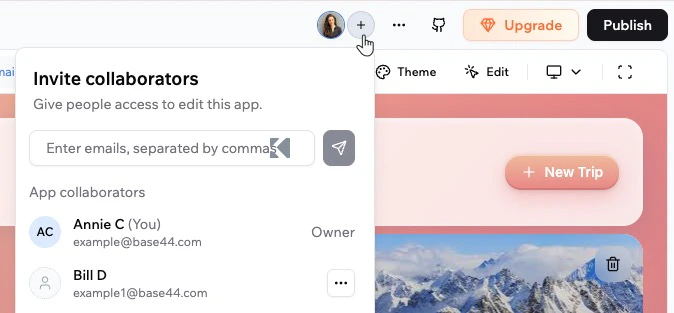
Base44 でアプリに共同作業者を招待する
共同作業者の管理
アプリエディタへのアクセスが不要になった共同作業者を削除します。 共同作業者を管理するには:- アプリエディタに移動します。
- 上部の Add collaborator アイコン をクリックします。
- 対象の共同作業者を見つけ、More Actions アイコン をクリックします。
- Remove Collaborator をクリックします。
- 確認ウィンドウでオプションを選択します:
- Remove collaborator access only: アプリエディタへのアクセスを即座に取り消して変更できないようにしますが、既存のロールで Users リストには残るため、ライブアプリは引き続き使用できます。
- Remove from app entirely: 共同作業者アクセスを取り消し、Users リストからも削除するため、サインインもアプリの使用もできなくなります。
チームメイトが同じアプリで作業しているときは、上部バーにアバターが表示されるため、誰が現在編集しているかを常に把握できます。アバターにカーソルを合わせると名前が表示され、リアルタイムで変更を調整できます。
外部共同作業者の招待を制限する
デフォルトでは、どのワークスペースメンバーもワークスペース外の人をアプリの共同作業者として招待できます。これを制限して、ワークスペースのオーナーと管理者のみがこれらの招待を送信できるようにできます。 外部共同作業者を招待できる人を設定するには:- アカウント左下のワークスペース名をクリックします。
- Settings をクリックします。
- Governance をクリックします。
- External Collaborators トグルをクリックします:
- 有効: ワークスペースのオーナーと管理者のみが、ワークスペース外の人をアプリの共同作業者として招待できます。
- 無効: どのワークスペースメンバーも、ワークスペース外の人をアプリの共同作業者として招待できます。

Base44 の External Collaborators 設定
エンタープライズワークスペースでは、この設定はデフォルトでオンです。その他のワークスペースではデフォルトでオフです。
ユーザーとしてアプリをテストする
任意のユーザーまたはロールとしてアプリを表示・操作し、権限の確認、問題のトラブルシューティング、ユーザーフローのテストを行います。ユーザーとしてテスト中に行った変更は、その人のデータに保存されます。実際のデータへの影響を避けるため、可能な限りサンプルまたはダミーユーザーでテストしてください。
なぜユーザーとしてアプリをテストするのですか?
- 現実的なテスト: 特定のユーザーまたはロールが見るとおりにアプリをテストします
- 権限の可視化: 各ロールまたはユーザーがアクセスできるものとできないものをすばやく確認します
- 迅速なトラブルシューティング: 報告された問題をその人の実際のコンテキストで再現・デバッグします
- フローの検証: リリース前に、オンボーディングや主要タスクなどのエンドツーエンドの確認を実行します
- アプリエディタに移動します。
- 右上の More Actions アイコン をクリックします。
- Act as a user を選択します。
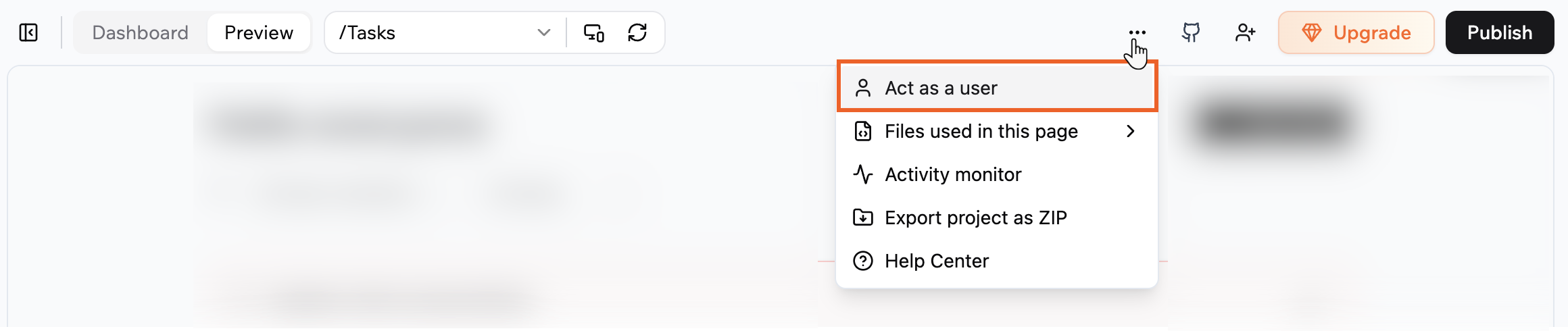
Base44 アプリエディタで "Act as a user" を選択する
- You’re acting as の横のドロップダウンをクリックし、対象のユーザーを選択します。
- そのユーザーとしてアプリをプレビュー・操作します。
- 別のユーザーとしてのテストが終わったら、Exit mode をクリックします。
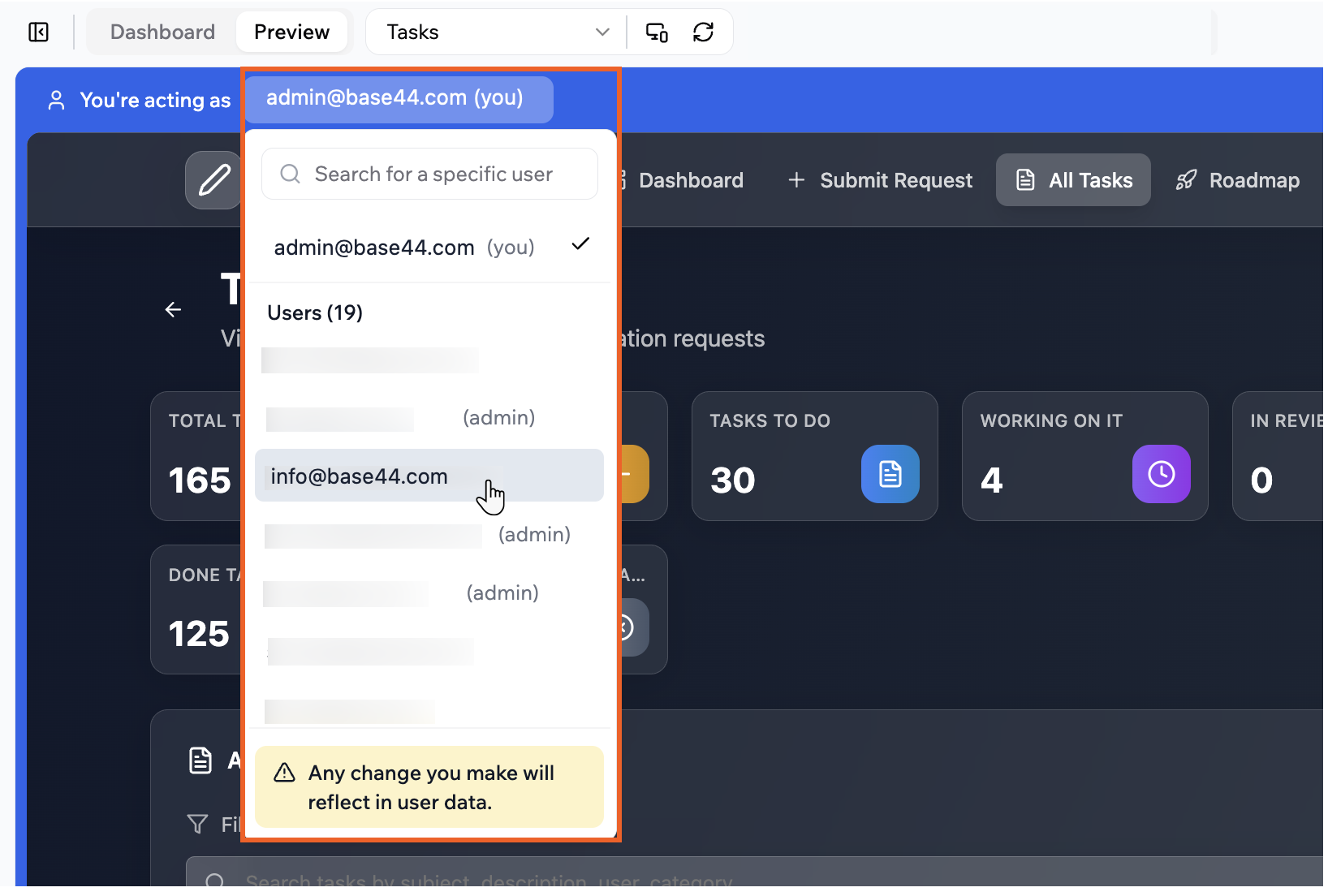
Base44 でユーザーとしてアプリをテストする
FAQ
アプリへのアクセス管理について詳しくは、以下をクリックしてください。人は自分でアプリにサインアップできますか?
人は自分でアプリにサインアップできますか?
はい。アプリが Public に設定されている場合、誰でも登録ページからアカウントを作成してサインインできます。Public (login required) をまだ提供しているアプリでは、Base44 アカウントを持つ人なら誰でもサインインできます。
公開アプリの一部のページだけログインを必須にできますか?
公開アプリの一部のページだけログインを必須にできますか?
はい。Public アプリでは、選択したページを保護し、サインインしていない訪問者をログインページに送るように AI チャットに依頼してください。公開ランディングページを表示しつつ他のページにログインを必須にする方法を参照してください。
公開アプリを保護するには?
公開アプリを保護するには?
公開アプリの追加保護として、共有する前に Run Security Scan をクリックして一般的な問題をチェックしてください。
カスタムログインページ以前に作成されたアプリにはどのような公開範囲オプションがありますか?
カスタムログインページ以前に作成されたアプリにはどのような公開範囲オプションがありますか?
次のオプションが表示されます: Public (no login)、Private、Public (login required)、Workspace。Public (login required) には Deprecated ラベルが表示されます。これらのアプリで独自のログイン・登録画面をカスタマイズするには、既存アプリのカスタムログインを参照してください。
プライベートアプリへのアクセスリクエストを確認するには?
プライベートアプリへのアクセスリクエストを確認するには?
誰かがプライベートアプリへのアクセスをリクエストすると、オーナーと共同作業者はアプリ内通知を受け取り、アプリオーナーはメールも受け取ります。受信トレイを管理しやすく保つため、複数の人がアクセスをリクエストしても、アプリごとに 15 分に最大 1 通のメールしか届きません。アクセスリクエストを確認するには: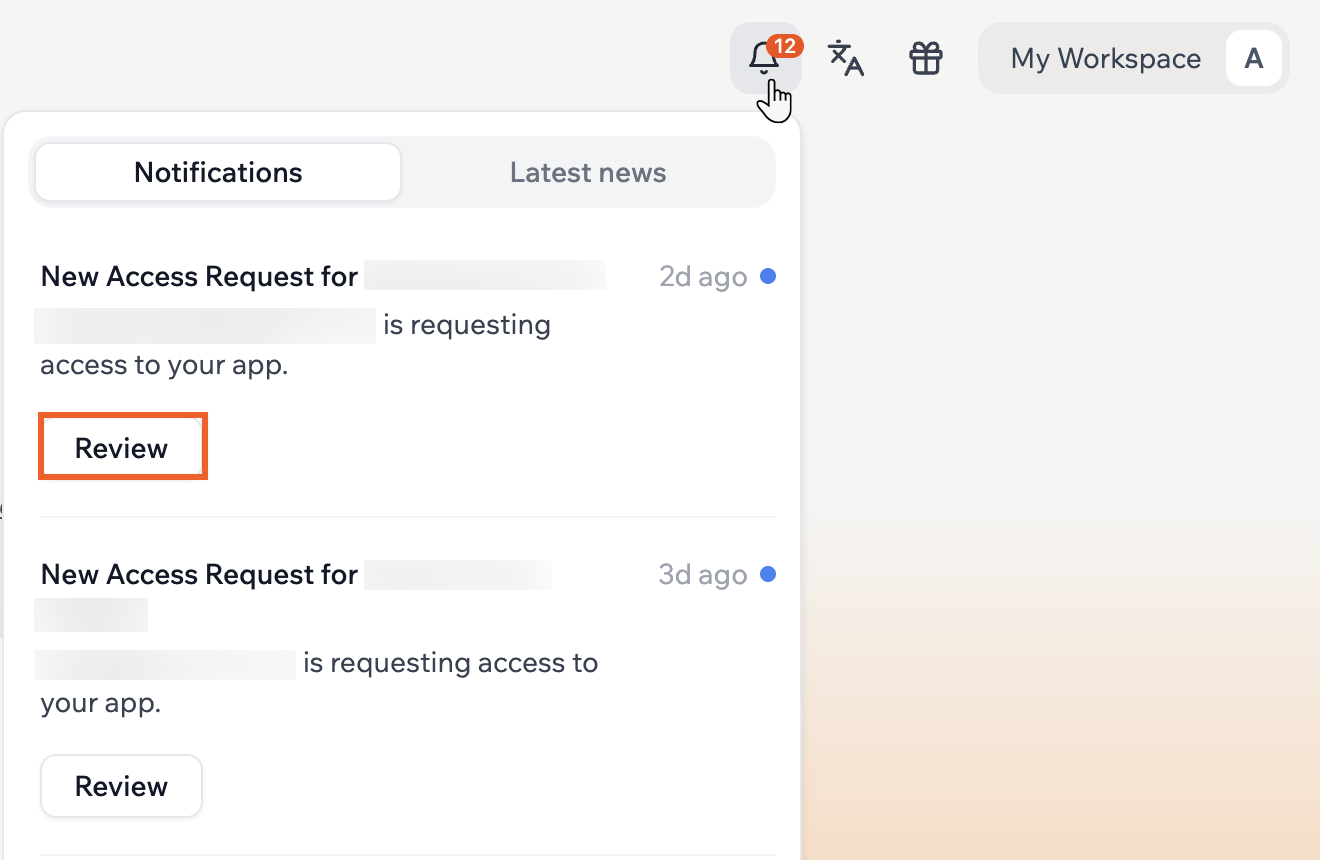
- ワークスペースの通知アイコン をクリックします。
- Review をクリックしてリクエストを開き、アクセスを付与するかどうかを決めます。
アクセスリクエストの確認
アプリユーザーと共同作業者の違いは何ですか?
アプリユーザーと共同作業者の違いは何ですか?
アプリユーザーは、サインインしてアプリを使う人です。そのアクセスは、公開範囲設定と Admin や User などのロールによって制御されます。ライブアプリ (管理者専用セクションを含む) のみを表示・使用でき、アプリエディタやダッシュボードは使用できません。共同作業者は、アプリエディタでアプリの構築を手伝う人です。アプリエディタとアプリのダッシュボードを開けるのは、共同作業者とアプリオーナーのみです。誰かを共同作業者として追加すると、構築中にライブデータと設定を管理できるように、デフォルトでアプリの Users に Admin ロールが自動的に割り当てられます。共同作業者のステータスを変更せずに、後でアプリロールを変更できます。
2026 年 2 月 16 日より前は、誰かにアプリの編集を許可する唯一の方法は管理者にすることでした。当時の管理者はアクセスを保持し、自動的に共同作業者として追加されました。
アプリを編集してもらうために、Users でその人を管理者にする必要がありますか?
アプリを編集してもらうために、Users でその人を管理者にする必要がありますか?
いいえ。アプリの構築や編集を手伝ってもらいたい場合は、アプリエディタから共同作業者として招待してください。これにより、アプリエディタへのアクセスと、デフォルトでアプリの Admin ロールが付与されます。ライブアプリでの管理者アクセスは必要だがアプリエディタで作業する必要はない場合にのみ、共同作業者として追加せずに Users で管理者にしてください。
アプリのセキュリティ設定を管理するには?
アプリのセキュリティ設定を管理するには?
行レベルセキュリティ (RLS) のルールと権限を設定することで、アプリのデータエンティティのレコードに誰がアクセス、読み取り、書き込み、削除できるかを制御できます。各エンティティのアクセスを構成して、承認された人だけがデータを利用できるようにします。詳しくは、セキュリティ設定の管理を参照してください。
アプリからユーザーを削除できますか?
アプリからユーザーを削除できますか?
はい。アプリの Dashboard に移動し、Users を開いて、削除したい人の横にある Delete アイコン をクリックします。削除すると、そのアクセスは即座に取り消されます。
メンバー向けに作った機能が管理者にしか機能しないのはなぜですか?
メンバー向けに作った機能が管理者にしか機能しないのはなぜですか?
Base44 はサインインデータを保護するために組み込みの
Users リストをロックしているため、読み取れるのは共同作業者とアプリオーナーのみです。メンバープロフィールページやパーソナライズされたコンテンツなど、Users エンティティから読み取る機能は、管理者には機能しますが一般メンバーには機能しません。直接読み取ると、Authentication required to view users エラーが発生することもあります。修正方法は、UserProfile などの別のエンティティにメンバーデータを保存し、組み込みの Users エンティティではなくそちらに機能を向けることです。これを設定するには、次のプロンプトを AI チャットに貼り付けてください:UserProfile という新しいエンティティを作成して。Users エンティティのカスタムフィールドを UserProfile に移動して。Users と UserProfile の間に 1:1 のリレーションシップを確立して。新しいユーザーがサインアップしたときに UserProfile が自動的に作成されるようにして。アプリが Users ではなく UserProfile からユーザー詳細を取得するように更新して。ユーザーは自分のプロフィールのみ編集でき、誰でも読み取れるように権限を設定して。AI が変更を行った後、アプリの Dashboard に移動し、Security をクリックして、新しい UserProfile エンティティの RLS ルールが意図したアクセスレベルと一致していることを確認してください。ユーザーフローを安全にテストするためのダミーユーザーを作成するには?
ユーザーフローを安全にテストするためのダミーユーザーを作成するには?
実際のデータに影響を与えずにユーザーフローを安全にテストするには、テスト用の人をアプリに直接追加します。テストプロフィールが存在すれば、Act as a user 機能を使ってその人になりすまし、体験をプレビューできます。ダミー (テスト) ユーザーを作成するには:
- アプリの Dashboard に移動します。
- Users をクリックします。
- Invite User をクリックして招待を送信するか、アプリの公開サインアップページを使用して新しいアカウントを登録します。
- テストプロフィールに希望のロールまたは権限を割り当てます。
このページは AI によって翻訳されました。最も正確で最新の情報については、英語版 を参照してください。