

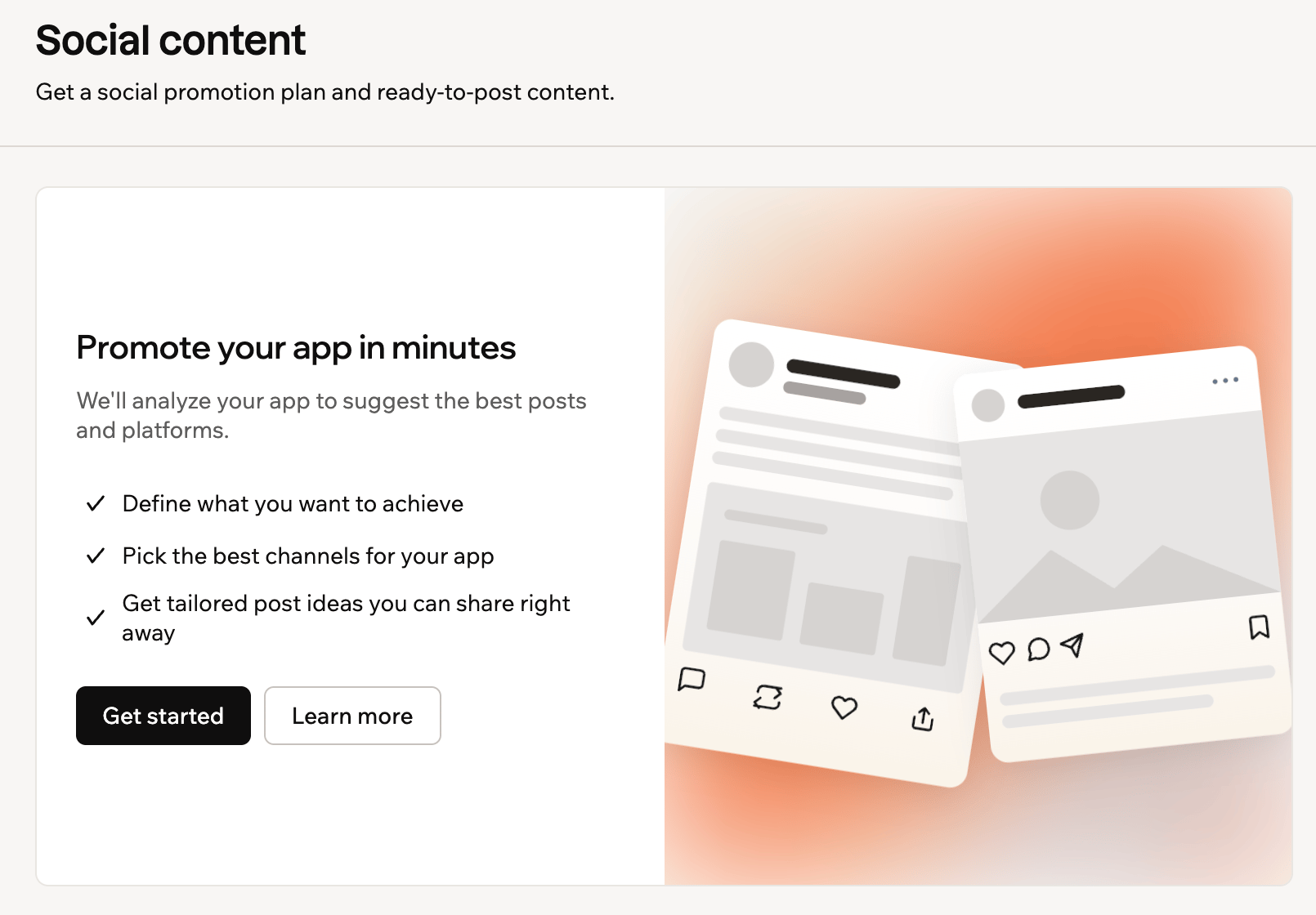
Social content を始める
ソーシャルチャネルに投稿を自動または半自動で公開するには、Builder プラン 以上が必要です。
コンテンツプランの作成
目標と戦略を決めて、コンテンツプランを作成します。作成済みの投稿を自動で公開するか、自分で共有するかを選びます。 コンテンツプランを作成するには:- アプリエディタで Dashboard をクリックします。
- Marketing をクリックします。
- Social content をクリックします。
- Get started をクリックします。
- 各質問に答えて Continue をクリックします。最後の質問では Let’s go をクリックします。
-
Review your suggested strategy で、目標、アプローチ、プラットフォームを確認します。次の操作もできます:
- Change channels: コンテンツプランのチャネルを追加または削除します。
- Match your tone (optional): リンクしたソーシャルプロフィールの語り口で投稿を作成します。
- Generate posts をクリックします。
-
How should these go out? でモードを選択します:
- Automatic: Base44 が LinkedIn、Instagram、Facebook、X の各チャネル向けに週 3 件の投稿を作成し、代わりに公開します。公開前であれば、どの投稿もキャンセルできます。
- Semi-automatic: Base44 が同じように投稿を作成し、承認したものだけを公開します。
- Manual: 投稿をコピーまたはダウンロードして、自分で公開します。Use manual をクリックして完了します。
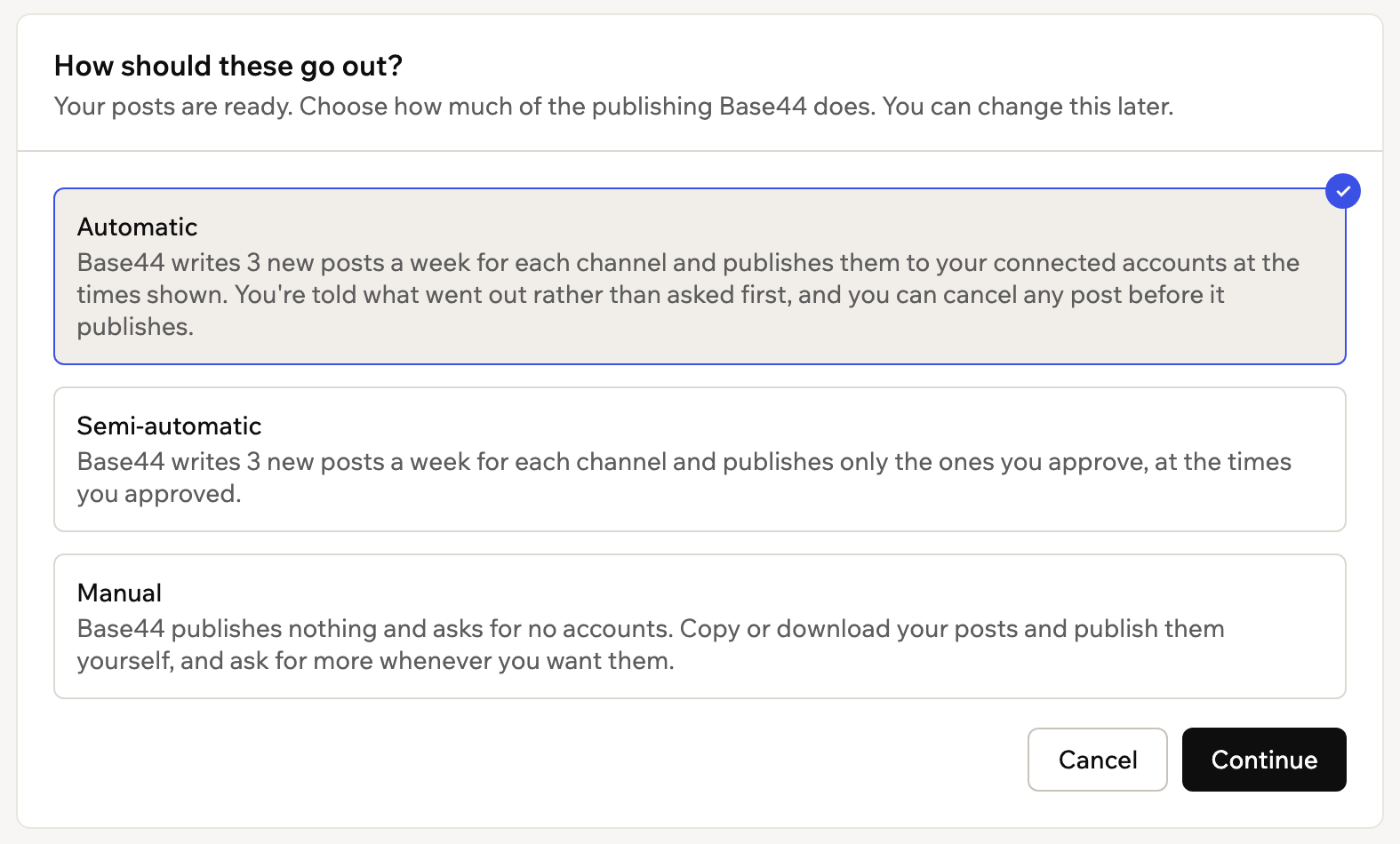
公開モードを選択する
- Automatic または Semi-automatic の場合は、Continue をクリックします。
- Base44 に公開させたい各アカウントの横にある Connect をクリックし、サインインします。
- Turn on をクリックします。
投稿の確認と共有
投稿は、日ごとのタイムラインに表示されます。各投稿を確認して編集し、予約するか自分で共有します。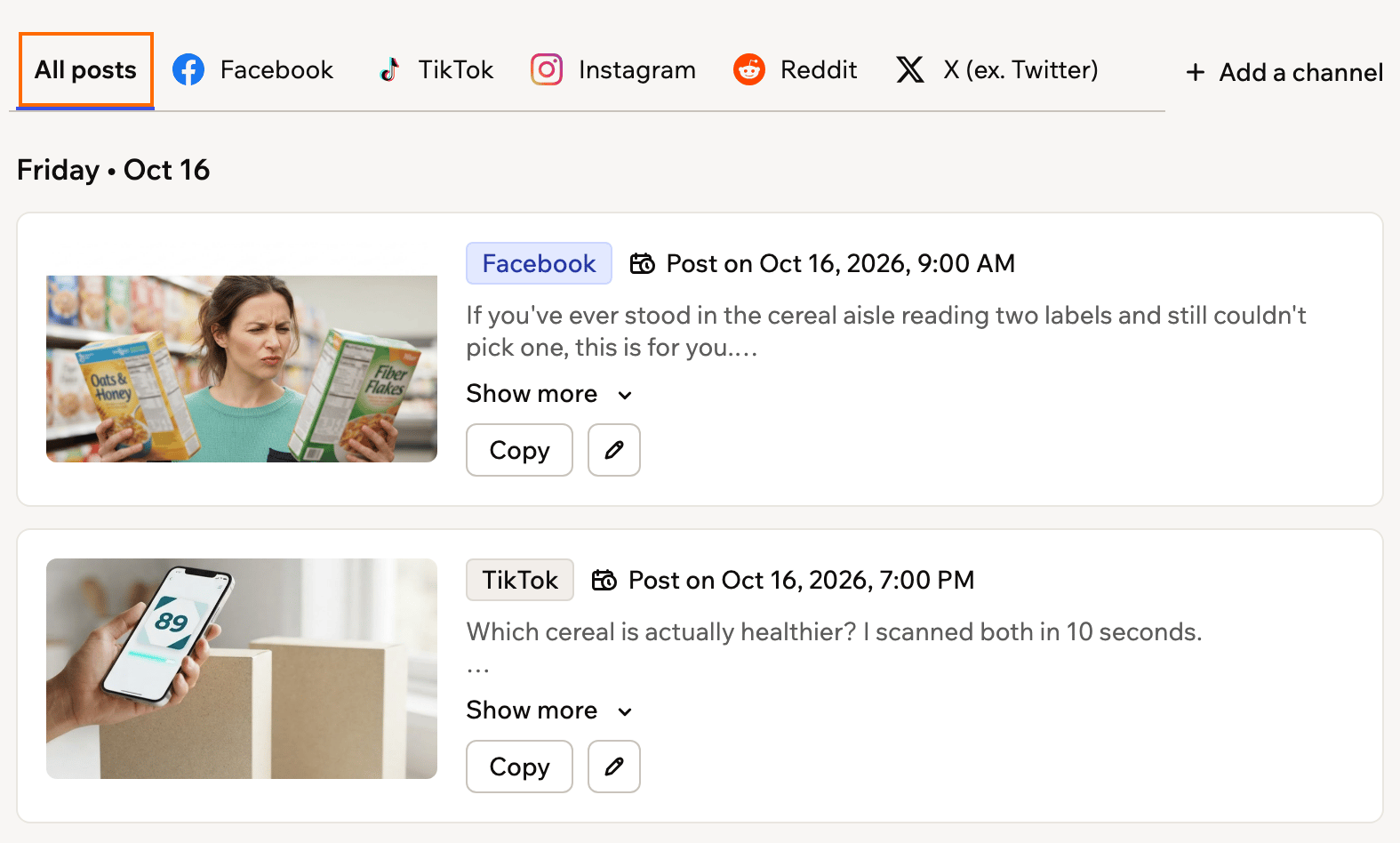
タイムラインで投稿を確認する
- アプリエディタで Dashboard をクリックします。
- Marketing をクリックします。
- Social content をクリックします。
- All posts またはプラットフォームのタブをクリックします。
- 次のいずれかを行います:
- Edit post: 投稿を開いて、テキスト、日付、時刻を変更します。Improve with AI で書き直したり、Regenerate image で新しい画像を作成したりすることもできます。
- Schedule: 選択した投稿を予約します。Select all ですべての投稿を予約することもできます。Semi-automatic では、この操作で投稿を承認します。
- Cancel post: コンテンツプランから投稿を削除するか、予約済みの投稿の公開を停止します。
- Share: X、LinkedIn、Reddit の場合に、テキストが入力されたプラットフォームの投稿画面を開きます。
- Copy: テキストをコピーして、新しい投稿に貼り付けられるようにします。
- Download image: 投稿の画像を保存して、添付できるようにします。
- View post: 公開済みの投稿をそのプラットフォームで開きます。
コンテンツプランの管理
目標の変化に合わせて、コンテンツプランを調整します。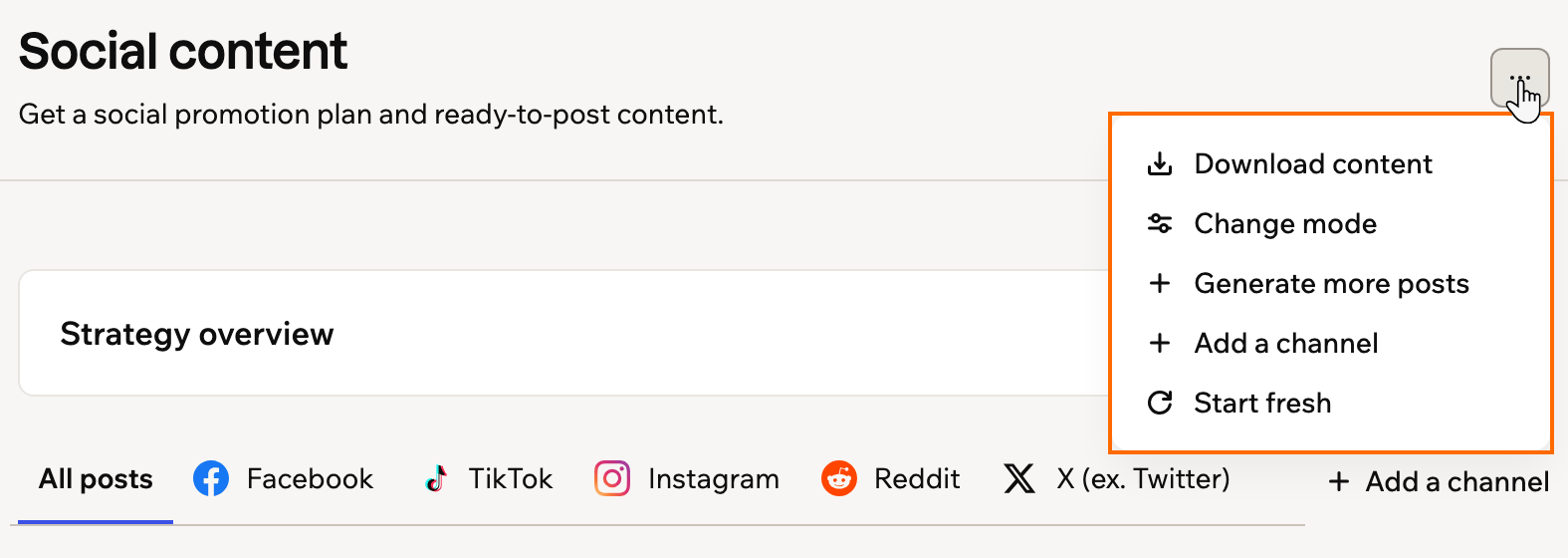
More actions メニューからコンテンツプランを管理する
- アプリエディタで Dashboard をクリックします。
- Marketing をクリックします。
- Social content をクリックします。
- 右上の More actions アイコンをクリックします。
- 次のいずれかを選択します:
- Download content: 生成されたすべての画像とテキストを保存します。
- Change mode: Automatic、Semi-automatic、Manual を切り替えます。投稿はそのまま残ります。Automatic または Semi-automatic の場合は、アカウントを接続して Turn on をクリックします。
- Generate more posts: Manual モードで、コンテンツプランに投稿を追加します。
- Add a channel: コンテンツプランに別のチャネルを追加します。
よくある質問
Base44 はどのプラットフォームに公開できますか?
Base44 はどのプラットフォームに公開できますか?
Automatic と Semi-automatic では、LinkedIn、Instagram、Facebook、X に公開します。TikTok と Reddit の投稿は自分で共有します。
接続していないチャネルはどうなりますか?
接続していないチャネルはどうなりますか?
コンテンツプランには、戦略の一環として各チャネル向けの投稿が含まれます。投稿をコピーして自分で投稿するか、アカウントを接続して Base44 が公開できるようにします。
どの Facebook ページを接続すればよいですか?
どの Facebook ページを接続すればよいですか?
Base44 にアクセスを許可するページを Facebook で選択するよう求められたら、Opt in to current Pages only を選択します。その後、Base44 に公開させたいページだけを選択します。
生成された投稿を他のプラットフォームで使用できますか?
生成された投稿を他のプラットフォームで使用できますか?
はい。任意の投稿をコピーまたはダウンロードして、どこでも使用できます。
投稿に関する通知は届きますか?
投稿に関する通知は届きますか?
アプリのオーナーには、投稿が公開されたときや対応が必要なときに通知が届きます。また、報告するアクティビティがある日には、毎日のメールサマリーが届きます。
このページは AI を使用して翻訳されました。最も正確で最新の情報については、英語版 を参照してください。