

Tenzai for Base44
しくみ
ペンテストは Base44 から開始し、Tenzai が自分の Tenzai アカウント上で実行します。Base44 は、アプリ用の一時的なテストログインを Tenzai に提供します。そのため、公開ページに加えて、サインイン後に表示されるページもテストできます。自分のログイン情報が共有されることはありません。 テストが完了するとメールが届き、Tenzai ダッシュボードに完全なレポートが表示されます。ペンテストの料金は Tenzai アカウントに請求され、Base44 のクレジットは消費しません。テストを実行するタイミング:テストは、実行時に公開されているバージョンのアプリのみが対象です。そのため、一度きりのチェックではありません。次のタイミングでテストを実行しましょう:
- アプリをリリースする前。
- サインイン、決済、新しいユーザーロールの追加など、大きな変更の後。
- 顧客や監査から求められたとき。
ステップ 1: Tenzai を接続する
ワークスペースで Tenzai を一度接続します。接続後は、ワークスペースのオーナーと管理者が、ワークスペース内のどのアプリでもペンテストを実行できます。 Tenzai を接続するには:- アカウントの左下にあるワークスペース名をクリックします。
- Settings をクリックします。
- 左サイドバーの Build tools で、Connectors をクリックします。
- Connectors For App Builders で Tenzai を見つけ、Add をクリックします。
- 次のいずれかを行います:
Tenzai アカウントを接続する
Tenzai アカウントを接続する
すでに Tenzai アカウントをお持ちの場合は、Tenzai アカウントのアクセスキーを使用します。
- Tenzai のアクセスキーを Access Key フィールドに貼り付けます。
- Connect をクリックします。
Tenzai アカウントを登録する
Tenzai アカウントを登録する
まだ Tenzai アカウントをお持ちでない場合は、Connect Tenzai ウィンドウから登録します。Tenzai はワークスペース専用の Tenzai 組織を作成し、アクセスキーを発行します。招待リンクは一度だけ使え、自動的に期限切れになります。
- Click here to register をクリックします。Tenzai for Base44 ページが開きます。
- Accept your invitation で、Continue securely をクリックします。
- Tell us about your organization で、First name、Last name、Work email を入力します。Company or team を追加することもできます。
- I’m authorized to connect this workspace チェックボックスを選択します。
- Create my Tenzai access をクリックします。
- Your Tenzai access token で、Copy token をクリックします。トークンは一度しか表示されないため、すぐにコピーしてください。
- Connect Tenzai ウィンドウに戻り、トークンを Access Key フィールドに貼り付けます。
- Connect をクリックします。
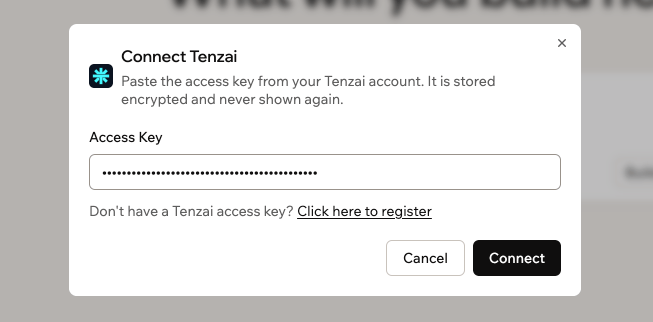
ワークスペースを Tenzai に接続する
アクセスキーは暗号化して保存され、保存後は再表示されません。
ステップ 2: ペンテストを実行する
ペンテストは、現在公開されているバージョンのアプリに対して実行されます。開始する前に、アプリの最新のセキュリティスキャンが必要です。 ペンテストを実行するには:- アプリエディタで Dashboard をクリックします。
- Security をクリックします。
- 前回のスキャン以降にアプリが変更された場合は、Run Security Scan をクリックし、完了するまで待ちます。
- Tenzai penetration test カードで、Run penetration test をクリックします。
- Run pentest ダイアログで詳細を確認します。
- I understand this test may create or change test data チェックボックスを選択します。
- Run pentest をクリックします。
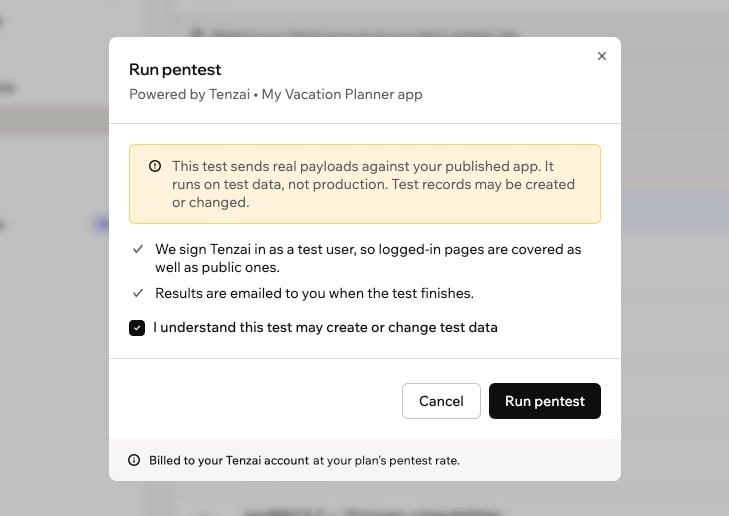
Run pentest ウィンドウでテストを確認する
ステップ 3: 結果を確認する
テストの実行中、Tenzai カードには開始時刻が表示されます。Run penetration test は Running… に変わります。テストには数時間かかる場合があり、完了するとメールが届きます。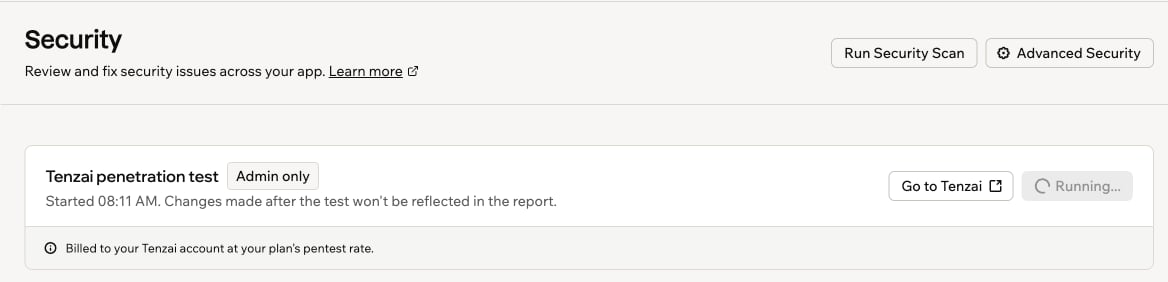
実行中の Tenzai テスト
レポートを開く
テストが完了すると、Tenzai から完全なレポートが PDF 添付ファイルとしてメールで届きます。Tenzai アカウントからいつでも開くこともできます。 レポートを開くには:- アプリエディタで Dashboard をクリックします。
- Security をクリックします。
- Tenzai penetration test カードで、Go to Tenzai をクリックします。
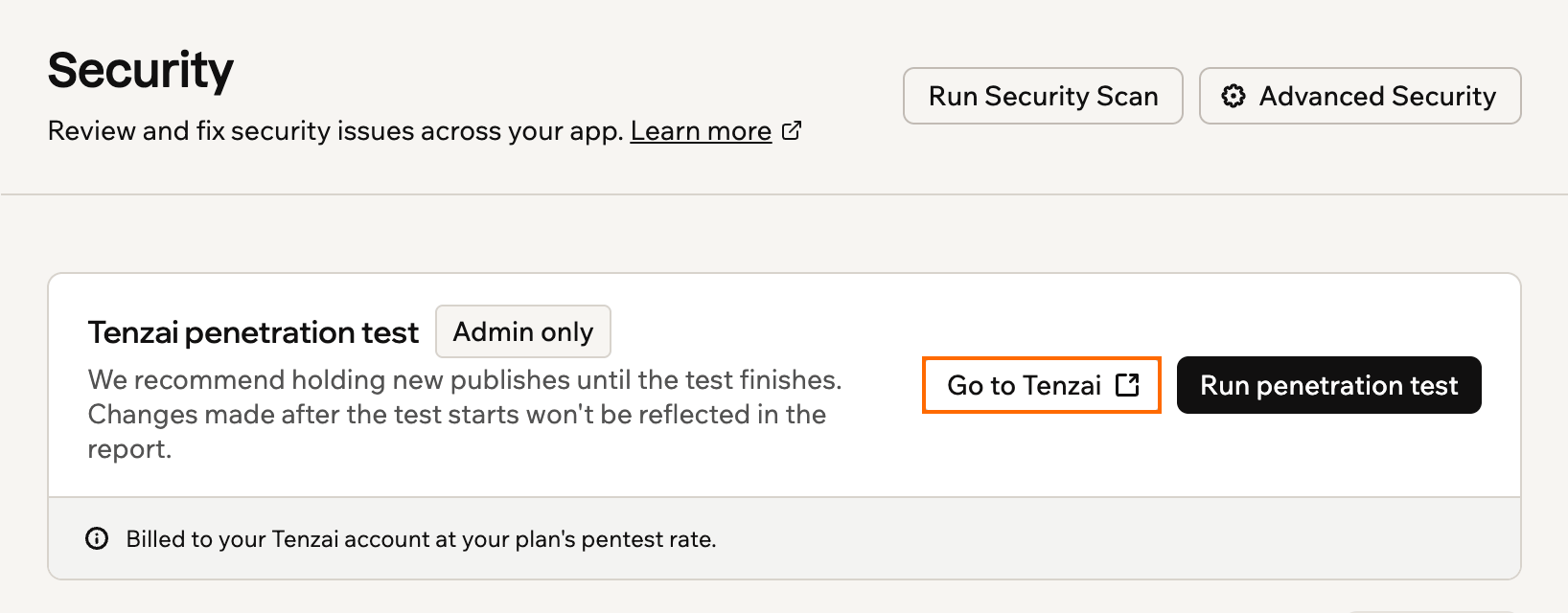
Security ページから Tenzai アカウントを開く
サマリーを読む
レポートの冒頭には、Tenzai が発見した内容のサマリーがあります。全体的なリスクレベル、テストしたアプリの部分の数、すべての検出結果が含まれます。検出結果は、Critical から Low まで重大度順に並んでいます。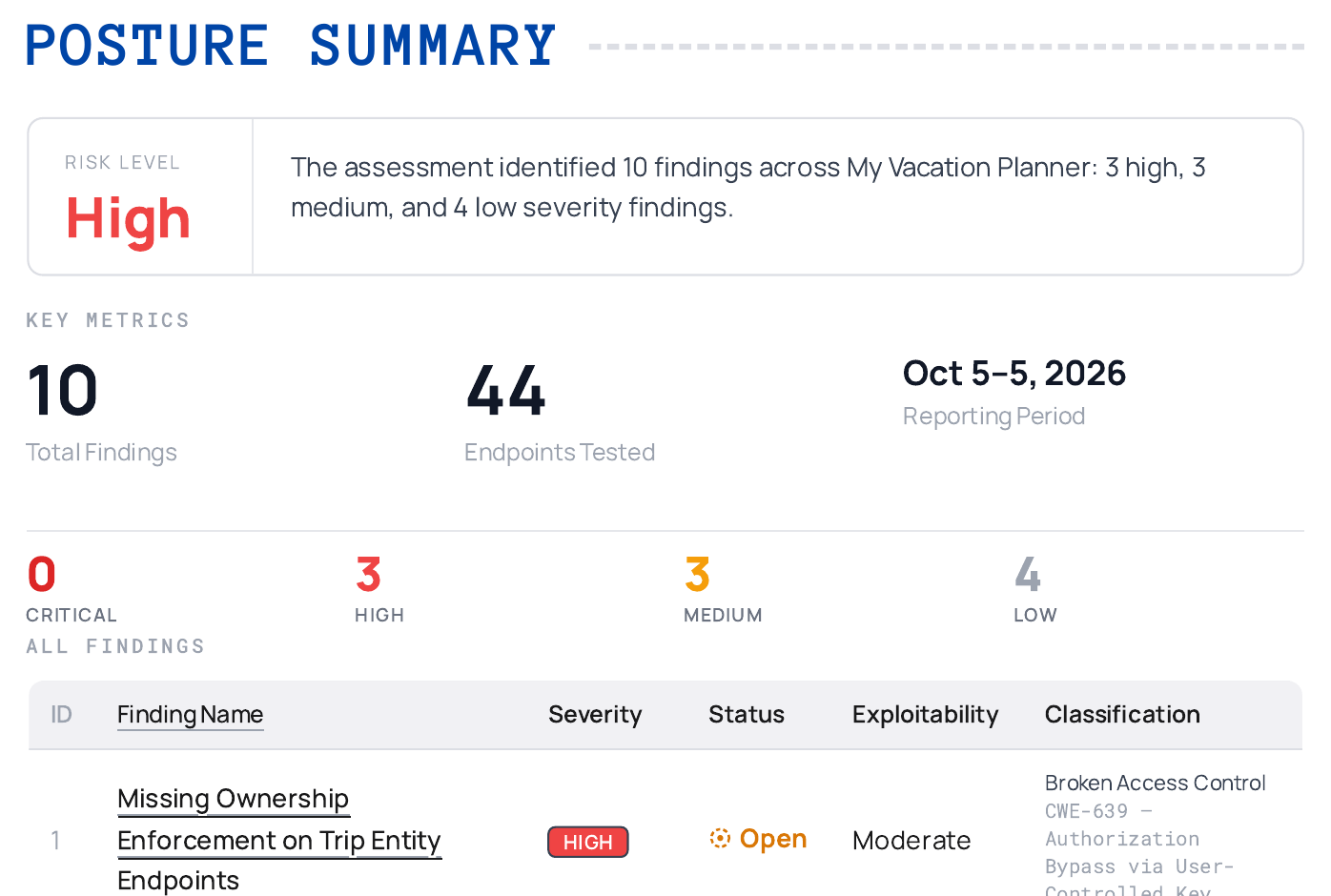
Tenzai レポート冒頭のサマリー
検出結果を読む
各検出結果には専用のセクションがあります。重大度、影響を受けるアプリの部分、問題がまだ未解決かどうかが表示されます。その後に次の項目が続きます:- 影響: 攻撃者がそれを使って何ができるか。
- 攻撃経路と証拠: Tenzai がどのように攻撃したかを、証拠として送信したリクエストとともに段階的に示します。
- 修正方法: 問題を修正する方法。
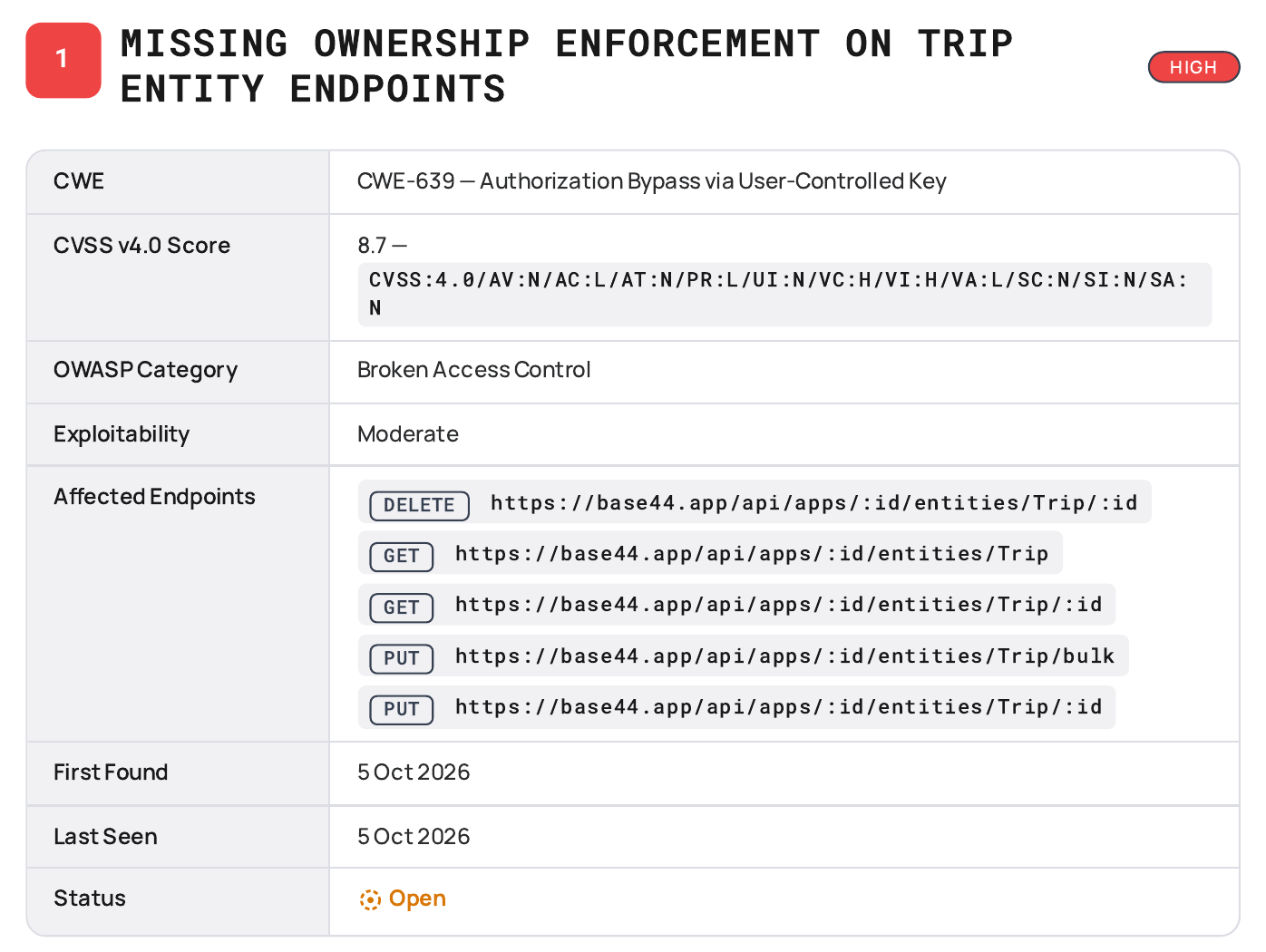
Tenzai レポートの検出結果の例
検出結果を修正する
重大度の高いものから順に検出結果に対処し、修正後に再度テストします。 Tenzai の検出結果を修正するには:- アプリエディタで AI チャットを Discuss に切り替えます。検出結果の Impact と Remediation を貼り付け、アプリでの修正方法を AI に尋ねます。
- Build に切り替え、AI に修正を依頼します。
- セキュリティスキャン を実行してアプリをチェックします。
- アプリを公開し、もう一度ペンテストを実行して問題が修正されたことを確認します。
接続を管理する
ワークスペースのオーナーと管理者は、いつでも Tenzai の接続を更新または削除できます。アクセスキーを更新する
Tenzai で新しいアクセスキーを作成した場合や、保存したキーが Tenzai で受け付けられなくなった場合は、アクセスキーを更新します。 Tenzai のアクセスキーを更新するには:- アカウントの左下にあるワークスペース名をクリックします。
- Settings をクリックします。
- 左サイドバーの Build tools で、Connectors をクリックします。
- Tenzai を見つけ、View をクリックします。
- Connections テーブルで、Edit をクリックします。
- 新しいアクセスキーを入力します。
- Save Changes をクリックします。
接続を削除する
コネクタを削除すると、ワークスペース内のすべてのアプリでペンテストが停止します。 Tenzai コネクタを削除するには:- アカウントの左下にあるワークスペース名をクリックします。
- Settings をクリックします。
- 左サイドバーの Build tools で、Connectors をクリックします。
- Tenzai を見つけ、View をクリックします。
- Connections テーブルで、Edit をクリックします。
- Delete Connector をクリックします。
- 確認メッセージを確認し、Delete Connector をクリックして確定します。
よくある質問
Tenzai でのペンテストの実行について詳しく知るには、以下の質問をクリックしてください。ペンテストを実行できないのはなぜですか?
ペンテストを実行できないのはなぜですか?
Run penetration test ボタンは、次の条件をすべて満たす場合にのみ使用できます:
- ワークスペースのオーナーまたは管理者である。他のメンバーには Tenzai カードが表示されません。
- アプリが公開されている。
- アプリの現在のバージョンでセキュリティスキャンが実行されている。
- そのアプリで他のペンテストが実行中でない。
Tenzai がアクセスキーを受け付けない場合はどうすればよいですか?
Tenzai がアクセスキーを受け付けない場合はどうすればよいですか?
Tenzai がアクセスキーを受け付けない場合や、キーにスキャンを開始する権限がない場合は、Tenzai アカウントでキーとその権限を確認してください。その後、Base44 で アクセスキーを更新 します。
Tenzai と Wiz の違いは何ですか?
Tenzai と Wiz の違いは何ですか?
Wiz は、アプリの依存関係とコードを確認して、セキュリティスキャンにチェックを追加します。Tenzai は実行中の公開済みアプリを攻撃し、攻撃者が実際に何をできるかを示します。両方を併用できます。
このページは AI によって翻訳されました。最も正確で最新の情報については、英語版 を参照してください。