

概要
アプリエディタには 2 つの主要なエリアがあります: 左側の AI チャットと、右側のアプリです。よく使うコントロールは、その上のバーにあります。番号にカーソルを合わせるかタップすると、各部分の役割が表示されます。AI とチャットする
左側の AI チャットで構築を行います。作りたいものを普段の言葉で説明すると、AI がアプリを更新します。メッセージボックスでは、ファイルの添付、モデルの選択、カスタム指示の設定もできます。詳しくは AI チャットの使用 を参照してください。 AI チャットには 2 つのモードがあります。メッセージボックスのモードボタンで切り替えるか、Cmd+. (Mac) または Ctrl+. (Windows) を押します。- Build: チャットしながら AI がアプリを変更します。
- Discuss: 質問をしたり、次の変更を計画したりします。承認するまで、AI はコードを変更しません。
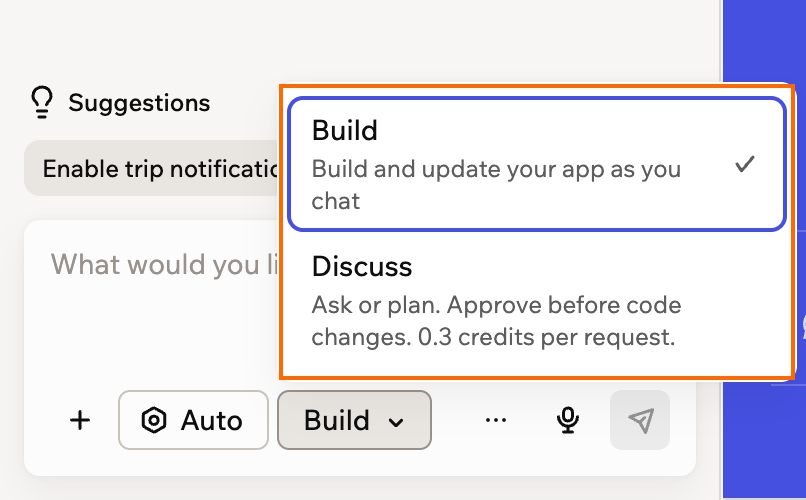
AI チャットで Build と Discuss を選択する
アプリをプレビューする
右側のプレビューには、利用者に見えるとおりにアプリが表示されます。構築しながらクリックして、アプリをテストしましょう。 プレビューの上部では、次のことができます。- 別のページを開く: ページフィールドにページのパスを入力します。例:
/home。詳しくは ページの管理 を参照してください。 - プレビューを更新する: ページフィールドの先頭にある更新アイコンをクリックします。
- 他の画面サイズを確認する: ページフィールドの末尾にあるデバイスアイコンをクリックします。デスクトップ、タブレット、モバイルを切り替えられます。
- 手動で編集する: Edit をクリックし、アプリ内の任意の要素をクリックします。AI チャットを使わずに、テキスト、色、フォント、余白を変更できます。詳しくは アプリのデザイン を参照してください。
- すべてのページを一度に表示する: Canvas アイコンをクリックすると、すべてのページが 1 つのボードに並びます。付箋や描画を追加し、アイデアを AI チャットに送れます。詳しくは キャンバスの使用 を参照してください。
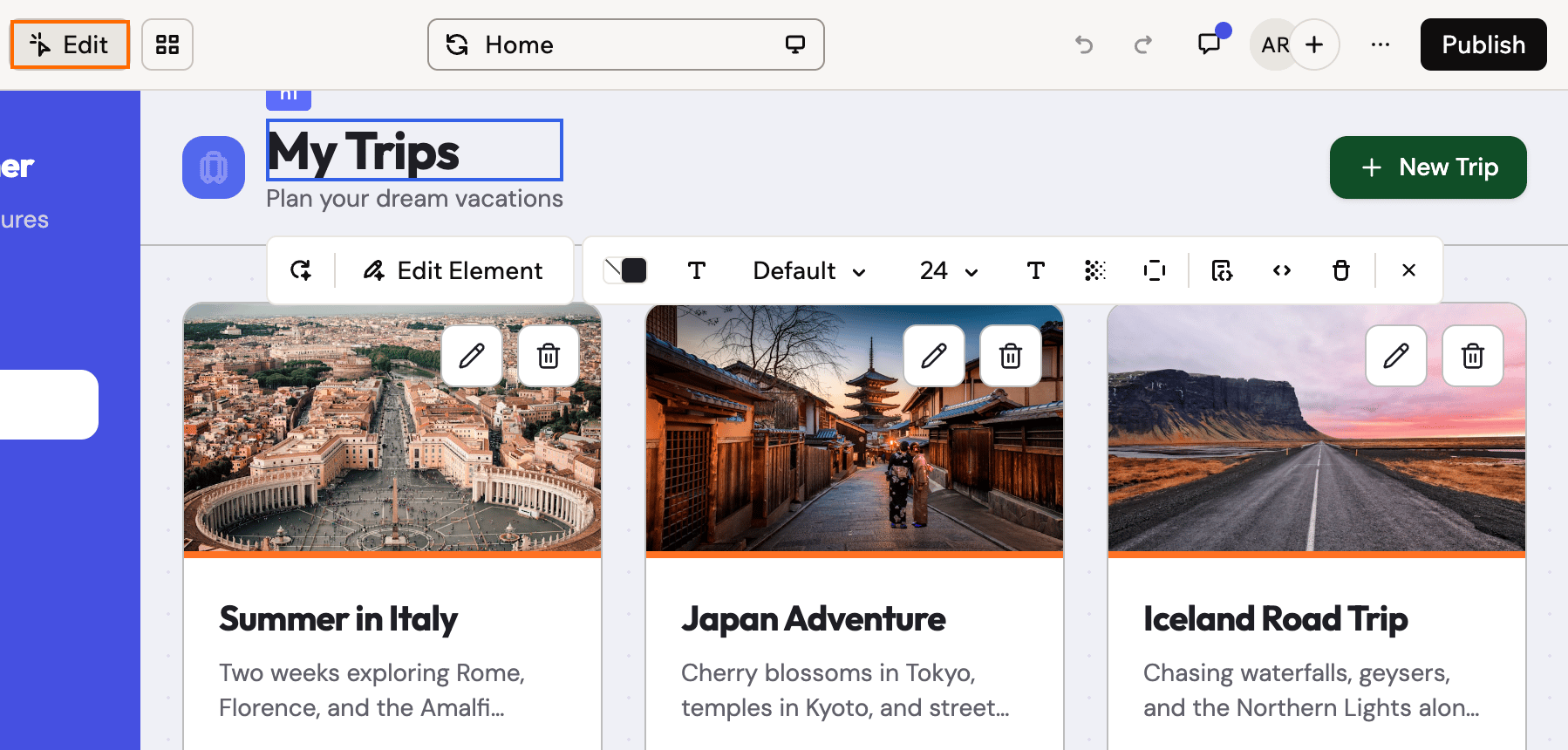
Edit モードで要素を選択してスタイルオプションを開く
変更を元に戻す
すべての変更はバージョンとして保存されるため、いつでも元に戻せます。元に戻したい内容に合った方法を選びましょう。- AI による 1 つの変更: チャットのメッセージにカーソルを合わせ、その下の Revert アイコンをクリックします。アプリはそのメッセージの前の状態に戻り、それ以降の変更も取り消されます。
- 手動で行った変更: Edit または Canvas で、バーの元に戻すボタンをクリックします。または Cmd+Z (Mac) か Ctrl+Z (Windows) を押します。
- 多くの変更をまとめて: AI チャットの上にある Version history アイコンをクリックします。以前のバージョンをプレビューし、アプリエディタに復元できます。下書きの作業を続けながら、そのバージョンを直接公開することもできます。
Dashboard を使用する
プレビュー上部の Dashboard をクリックすると、アプリの裏側にあるすべてを管理できます。データ、ユーザー、ドメイン、設定などが含まれます。各セクションは左側のサイドバーから開きます。一部のセクションは、アプリで使用している場合にのみ表示されます。たとえば、Payments は決済プロバイダーを接続した後に表示されます。Secrets は、アプリにバックエンド関数がある場合に表示されます。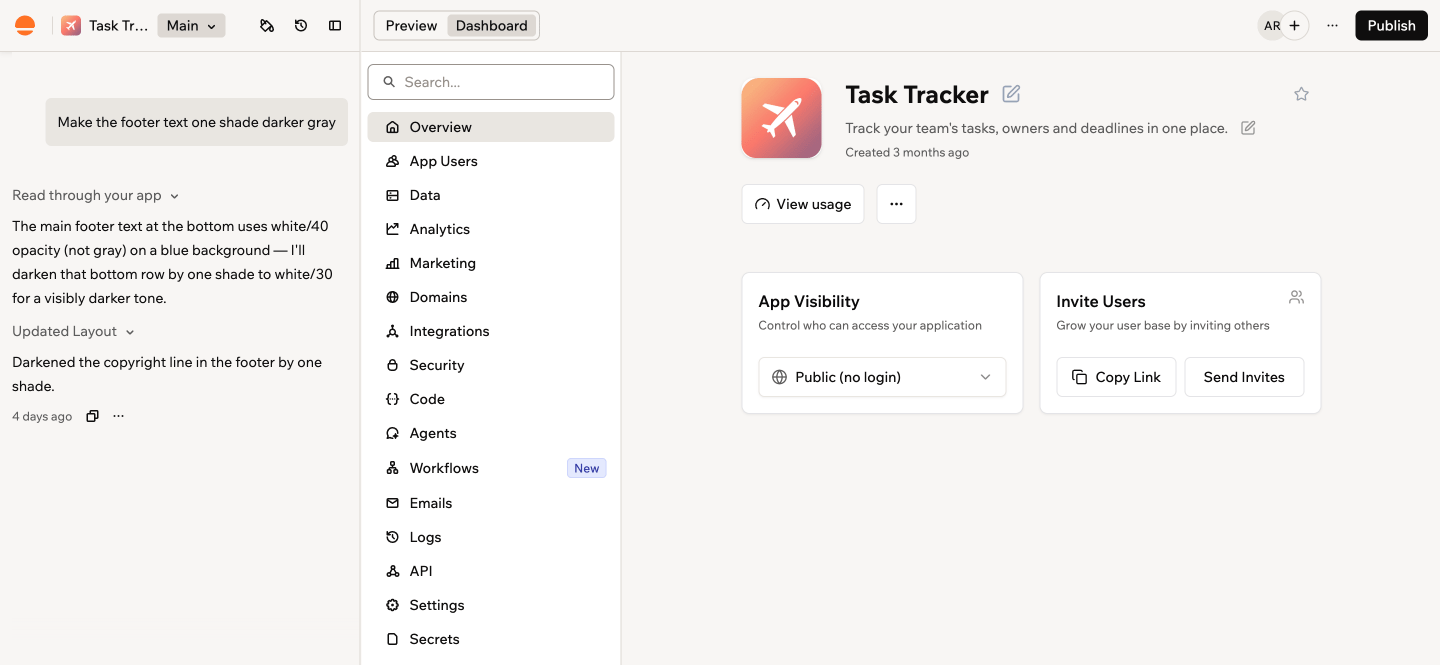
Overview が開いた Dashboard
アプリを公開する
アプリの準備ができたら、右上の Publish をクリックして公開します。Publish Your App パネルでは、アプリのリンクをコピーできます。App visibility でアプリを開ける人を選び、カスタムドメインを接続 することもできます。公開中のアプリは、公開したときにのみ変更されます。アプリエディタで構築を続け、最新バージョンを見せたいときに再度 Publish をクリックしてください。
他のユーザーと共同作業する
右上のアバターの横にある Add collaborator (+) をクリックすると、一緒に構築する人を招待できます。全員が同じ下書きを見ることができ、アバターで現在アプリエディタにいる人がわかります。プレビュー上部の Comments を使うと、ページの特定の部分にフィードバックを残せます。詳しくは コラボレーターとの共同作業 と アプリへのコメント を参照してください。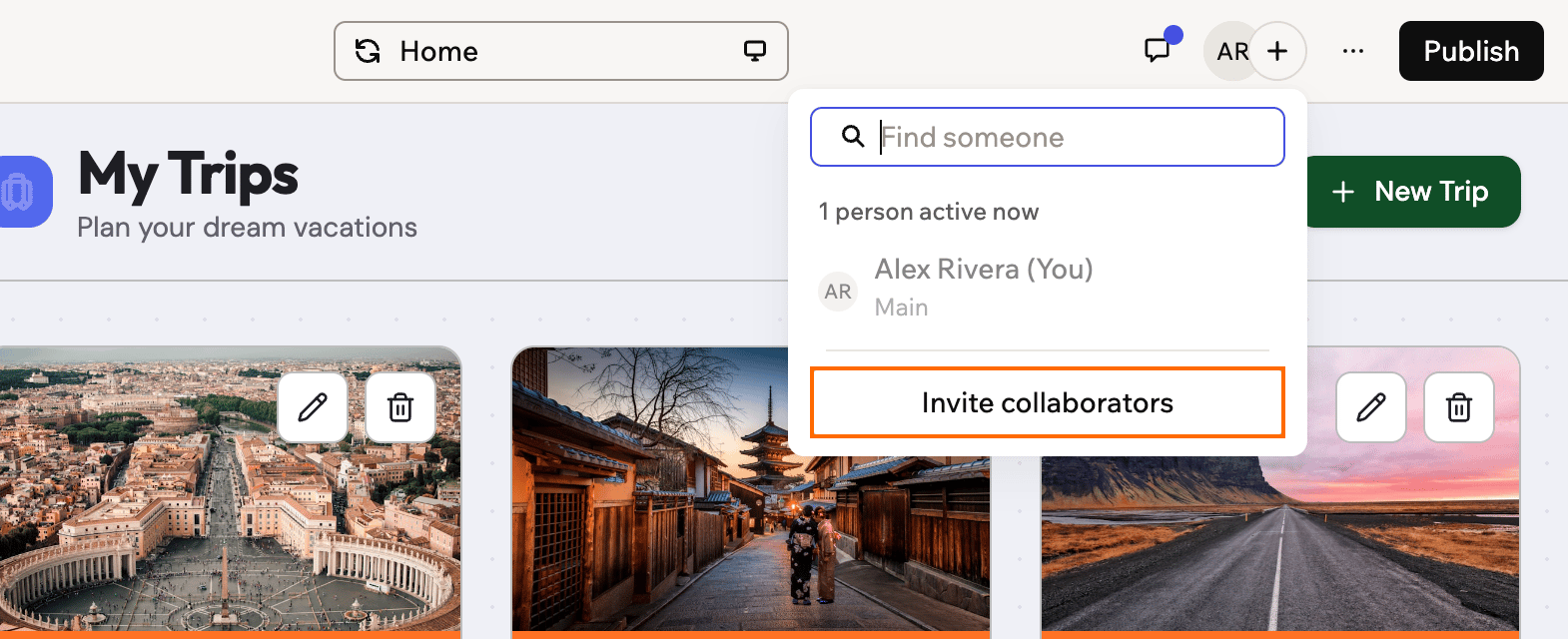
アプリエディタのコラボレーターメニュー
アイデアを安全に試す
動作中のアプリを危険にさらさずに、デザインの刷新やリスクのある新機能を試したいですか。その場合はブランチで構築しましょう。ブランチはアプリの別のコピーです。メインのバージョンはそのまま保たれるので、自由に試せます。結果が気に入ったら、マージして戻します。気に入らなければ、ブランチを削除するだけで何も変わりません。 ブランチを作成するには、AI チャットの上にあるアプリ名の横の Main をクリックします。詳しくは ブランチの操作 を参照してください。その他のアクション
右上の More actions アイコン には、使用頻度の低いツールがまとめられています。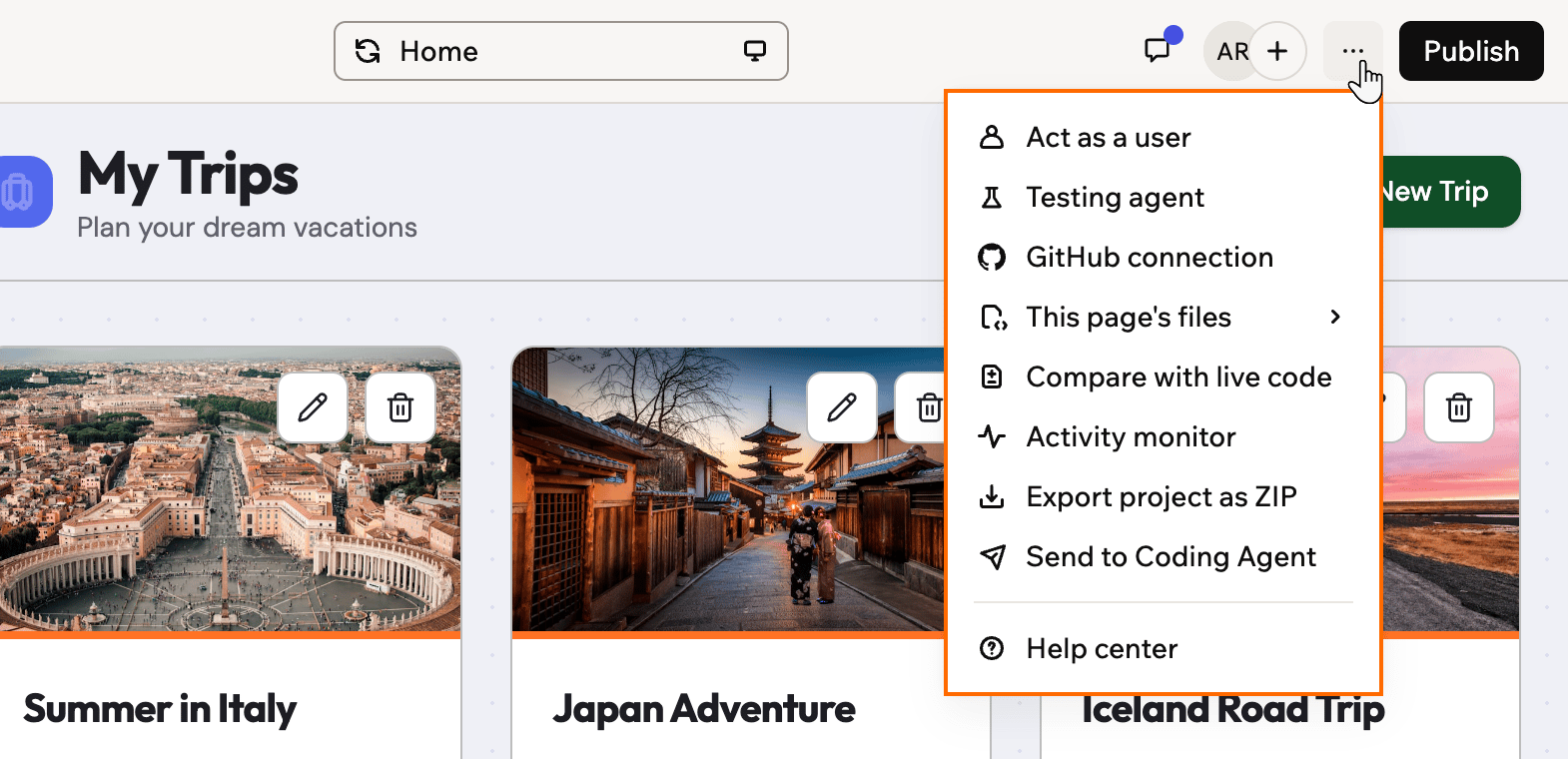
アプリエディタの More actions メニュー
すばやく移動する
Cmd+K (Mac) または Ctrl+K (Windows) を押すと、コマンドパレットが開きます。ページ、ファイル、データを検索できます。アプリの公開やコラボレーターの招待などのアクションに直接移動することもできます。Base44 ドキュメントの検索も、アプリエディタを離れずに行えます。コマンドパレットは、ワークスペースのホームページでも使えます。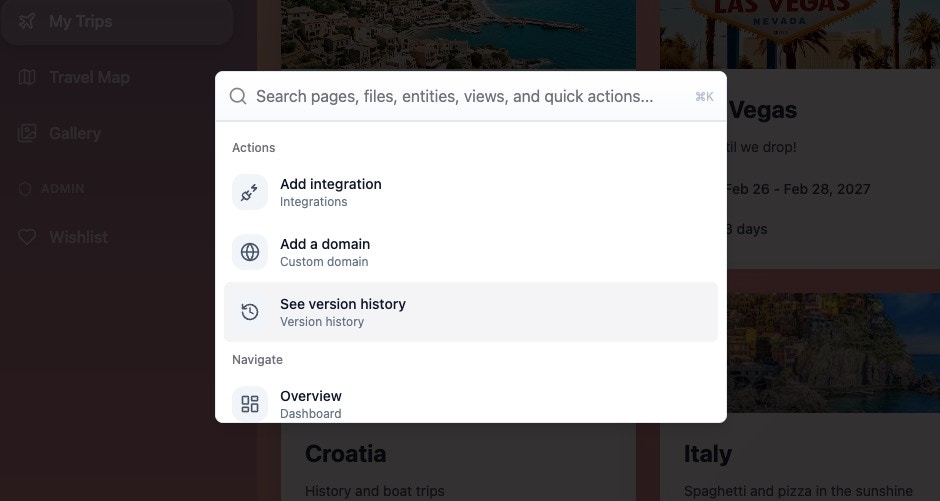
アプリエディタのコマンドパレット
Enter と Shift+Enter のショートカットは、アカウント設定 で入れ替えられます。キャンバスには、独自の 描画とレイアウトのショートカット があります。
よくある質問
アプリエディタの使い方について詳しく知るには、以下の質問をクリックしてください。スマートフォンでアプリエディタを使えますか?
スマートフォンでアプリエディタを使えますか?
はい。スマートフォンのブラウザで base44.com を開いてサインインすると、構築できます。iOS と Android 向けの Base44 アプリからも利用できます。スマートフォンでは、アプリのプレビューが画面いっぱいに表示されます。Chat to Edit をタップすると AI チャットが開きます。一部の機能はデスクトップでのみ利用できます。これには Edit モード、データの権限、コードの編集、API の操作、アプリテンプレートが含まれます。詳しくは モバイルでの Base44 の使用 を参照してください。
作業内容を保存する必要はありますか?
作業内容を保存する必要はありますか?
いいえ。アプリエディタでの作業は随時保持され、AI による変更はすべて戻れるバージョンになります。公開中のアプリは、Publish をクリックしたときにのみ変更されます。
公開前にアプリを他の人に見られますか?
公開前にアプリを他の人に見られますか?
いいえ。プレビューは自分とコラボレーターだけが見られます。公開するまで、他の人はアプリを開けません。公開後にアプリを開ける人は、アプリの表示設定 によって決まります。
一部のボタンが表示されないのはなぜですか?
一部のボタンが表示されないのはなぜですか?
表示される内容は、ロールとアプリによって異なります。たとえば、閲覧のみのアクセス権を持つ人には Edit や More actions メニューが表示されません。一部の Dashboard セクションは、アプリで使用し始めたときにのみ表示されます。また、小さいウィンドウでは一部のコントロールがメニューにまとめられます。
アプリエディタが読み込まれない場合はどうすればよいですか?
アプリエディタが読み込まれない場合はどうすればよいですか?
ページの更新、ブラウザキャッシュのクリア、ブラウザ拡張機能の無効化を試してください。プライベートウィンドウや別のブラウザで Base44 を開くのも有効です。それでも読み込まれない場合は、トラブルシューティング を参照してください。
関連トピック
よく使うアプリエディタの機能について、さらに詳しく学びましょう。AI チャットの使用
Build モードと Discuss モード、モデル、Auto approve、変更の取り消しについて。
アプリのデザイン
Edit モードとテーマで、色、フォント、レイアウトを変更します。
アプリデータの管理
アプリが保存するデータを表示、編集、インポート、エクスポートします。
アプリにアクセスできる人を選ぶ
表示設定、ユーザーの招待、コラボレーターの追加を行います。
このページは AI によって翻訳されました。最も正確で最新の情報については、英語版 を参照してください。