

アプリのコードを扱う
Base44 ではアプリのコードを扱えるため、インフラやランタイムをプラットフォームに任せながら、カスタム体験を作れます。Base44 のアプリモデルや API に近い形で開発できるので、アプリは環境間で一貫して動作し、新しいプラットフォーム機能の導入も容易になります。 同じプロジェクト内でローコードとフルコードを組み合わせられます。Base44 のプリミティブから始め、デフォルトでは実現できないカスタムロジック、連携、UI が必要なときはコードに入ります。このバランスにより、独自の基盤プラットフォームを保守する必要なく、スピードと制御性の両方が得られます。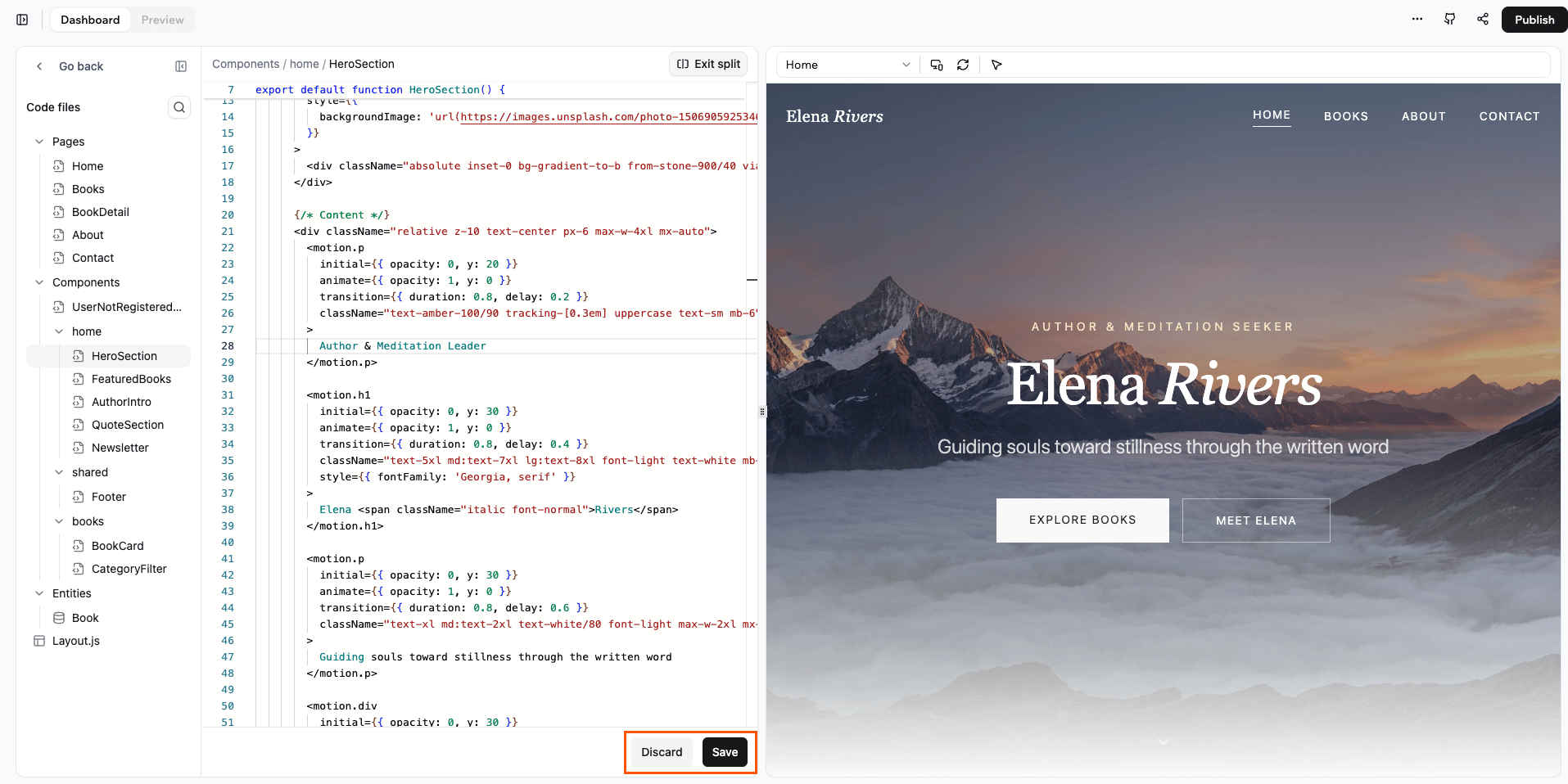
コードとライブプレビューを並べて表示
バックエンド関数を編集する
バックエンド関数は、アプリのサーバー側ロジックを実行します。たとえば、メール送信、支払い処理、他のサービスの呼び出しなどです。コード で関数のコードを自分で編集し、再デプロイして、公開前にテストできます。 バックエンド関数を編集して再デプロイするには:- アプリエディタ上部の ダッシュボード をクリックします。
- コード をクリックします。
- コードファイル で base44 > functions > 関数のフォルダーを開き、entry.ts をクリックします。
- コードを編集します。
- 保存して再デプロイ をクリックします。
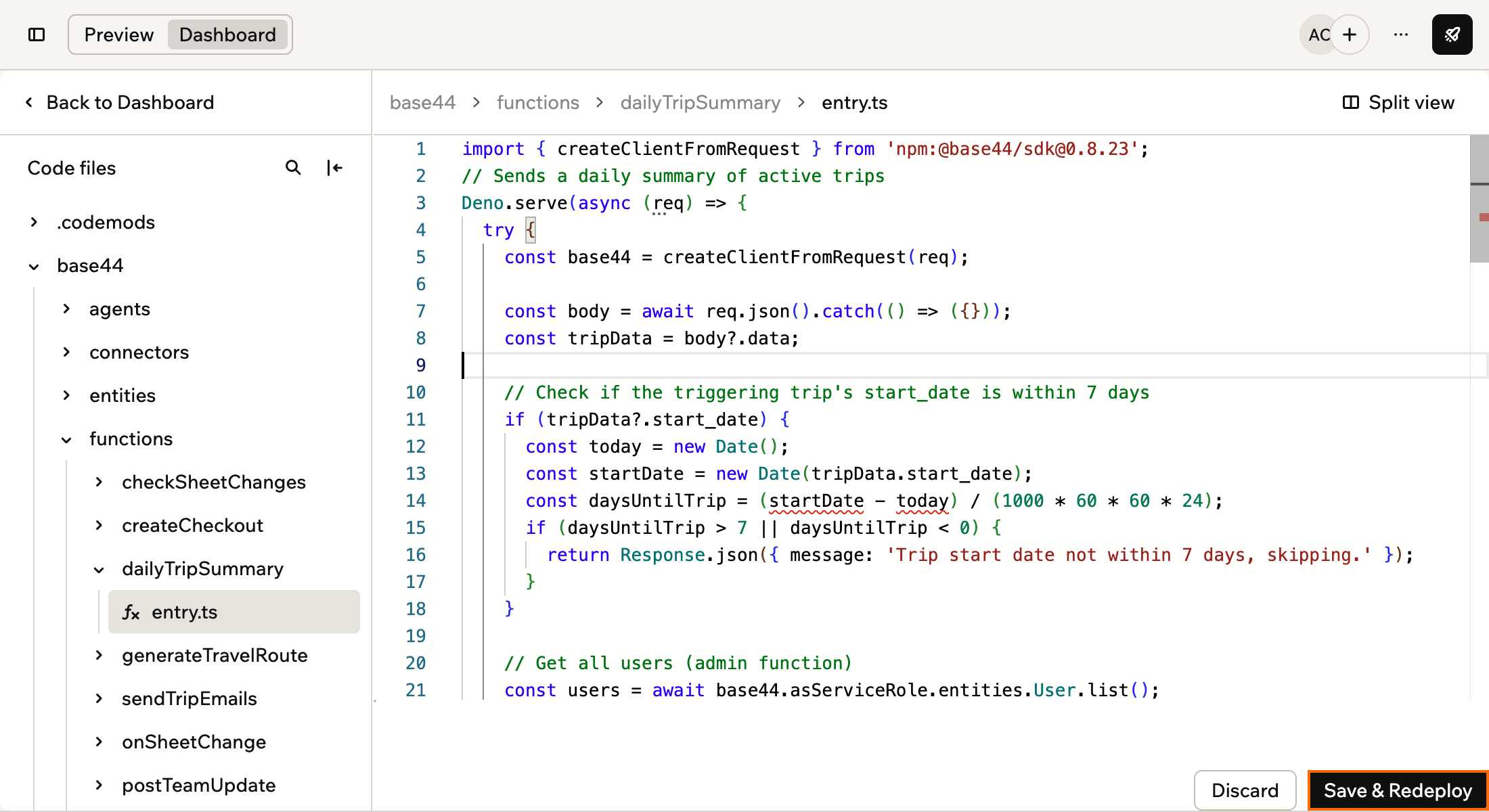
バックエンド関数を保存して再デプロイする
再デプロイで変わること:
- プレビューとテスト: すぐに新しいバージョンが使われます。
- 公開中のアプリ: 再度公開するまで、前回公開したバージョンで動作し続けます。公開すると main 上のすべての変更がまとめて反映されます。そのため、1 つの関数だけを公開することはできません。
- ワークフロー: 公開しなくても、すぐに新しいバージョンが使われます。
- ブランチ: 再デプロイできるのは main 上だけです。ブランチではボタンが 保存 になり、変更はマージ時に main に反映されます。詳しくは ブランチ上のバックエンド関数 を参照してください。
- アプリエディタ上部の ダッシュボード をクリックし、コード をクリックします。
- 関数の entry.ts ファイルを開き、変更を保存または破棄します。
- 右下の Test Function をクリックします。
- Payload に、関数が想定する JSON 入力を入力します。
- Run Function をクリックします。
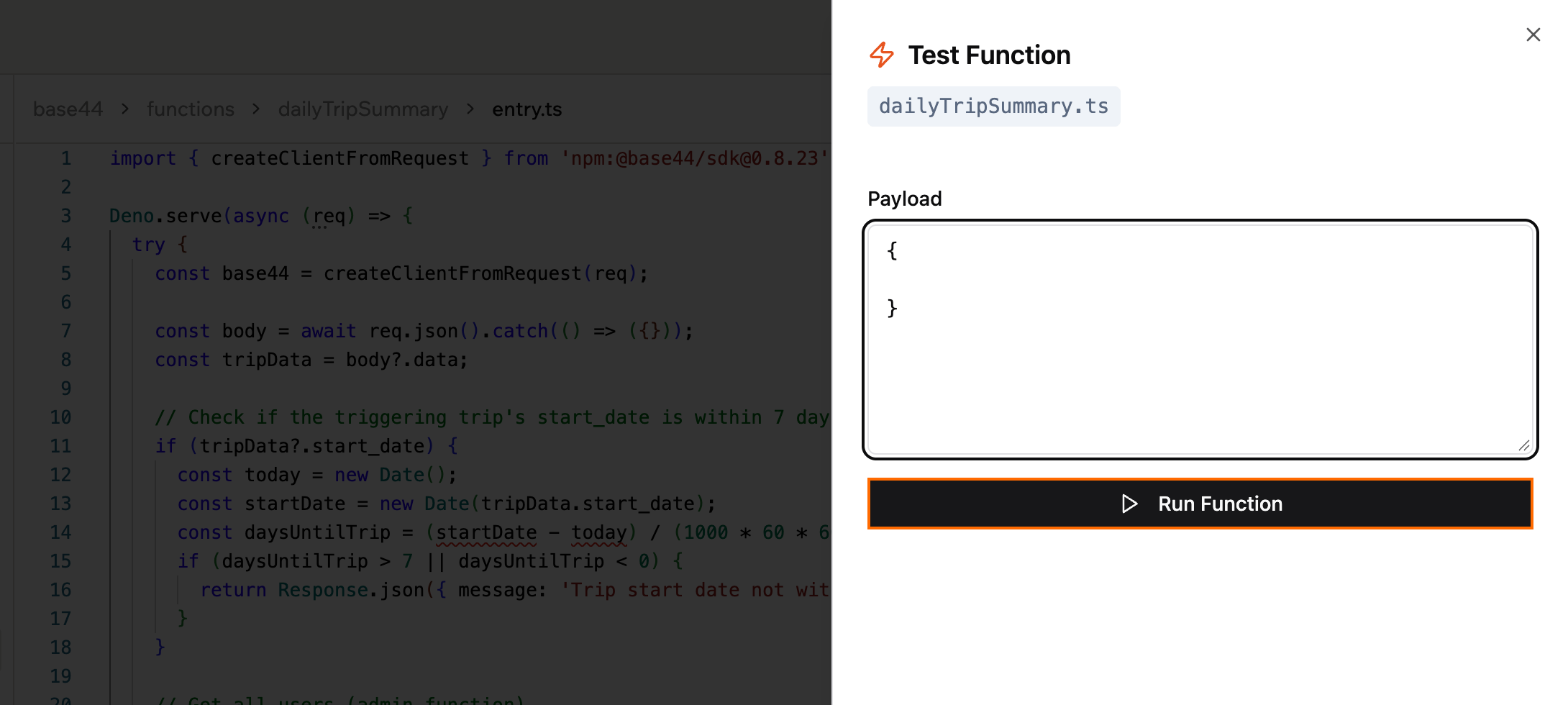
バックエンド関数をテストする
製品内の開発者ツールを使う
Base44 には、アプリの挙動をリアルタイムで把握し、効率的に問題をデバッグできる開発者ツールが含まれています。場当たり的なログを追加したり、別のダッシュボードを構築したりする代わりに、Base44 環境から直接、何が起きているかを確認できます。 これらのツールでは、アプリが Base44 サービスや外部連携とどのようにやり取りしているかを確認し、リクエストとレスポンスを監視し、重要なイベント、エラー、警告を表面化できます。作業中に前提を検証し、より広い展開の前にステージングまたはプレビュー環境で安全に反復できます。GitHub と連携する
Base44 は GitHub ベースのワークフローをサポートしているため、モダンなバージョン管理の手法でアプリコードを管理できます。アプリを GitHub に接続すると、チームでの共同作業がしやすくなり、アプリに加わるすべての変更履歴をきれいに保てます。 ブランチとプルリクエストを使って変更を本番反映前にレビューし、レビューやチェックの要件を強制し、メインブランチを安定して保てます。GitHub のワークフローやチェックを接続すれば、各変更をテストして検証し、レビュー済みのコードからのデプロイは Base44 が処理できます。これにより、コミットから本番までの監査可能な明確な経路が生まれます。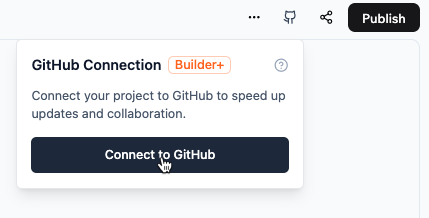
GitHub に接続する
コードをエクスポートする
アプリのコードを ZIP ファイルとしてダウンロードできます。コピーの保管、確認、自分のツールでの作業に使えます。エクスポートしたコードの実行には引き続き Base44 が必要です。ZIP はコードのコピーであり、アプリを Base44 から移行する手段ではありません。ZIP をダウンロードする
アプリエディタから、アプリの現在保存されているコードのコピーをダウンロードします。ZIP に含まれるもの:
- Vite で構築された標準的な React プロジェクト。コード や接続済みの GitHub リポジトリで表示されるコードと同じ構成です。
- フロントエンドのコード、バックエンド関数、データ構造 (各テーブルのフィールドと権限)。
- アプリのデータは含まれません。代わりに各テーブルを CSV ファイルとしてエクスポートしてください。アプリのデータをエクスポートする 方法を確認してください。
- シークレットとアプリユーザーは含まれません。これらは Base44 に残ります。
- バージョン履歴は含まれません。ZIP にはアプリの現在保存されているコードが含まれます。
- アプリエディタに移動します。
- 右上の その他の操作 アイコン をクリックします。
-
ZIPでプロジェクトをエクスポート を選択します。
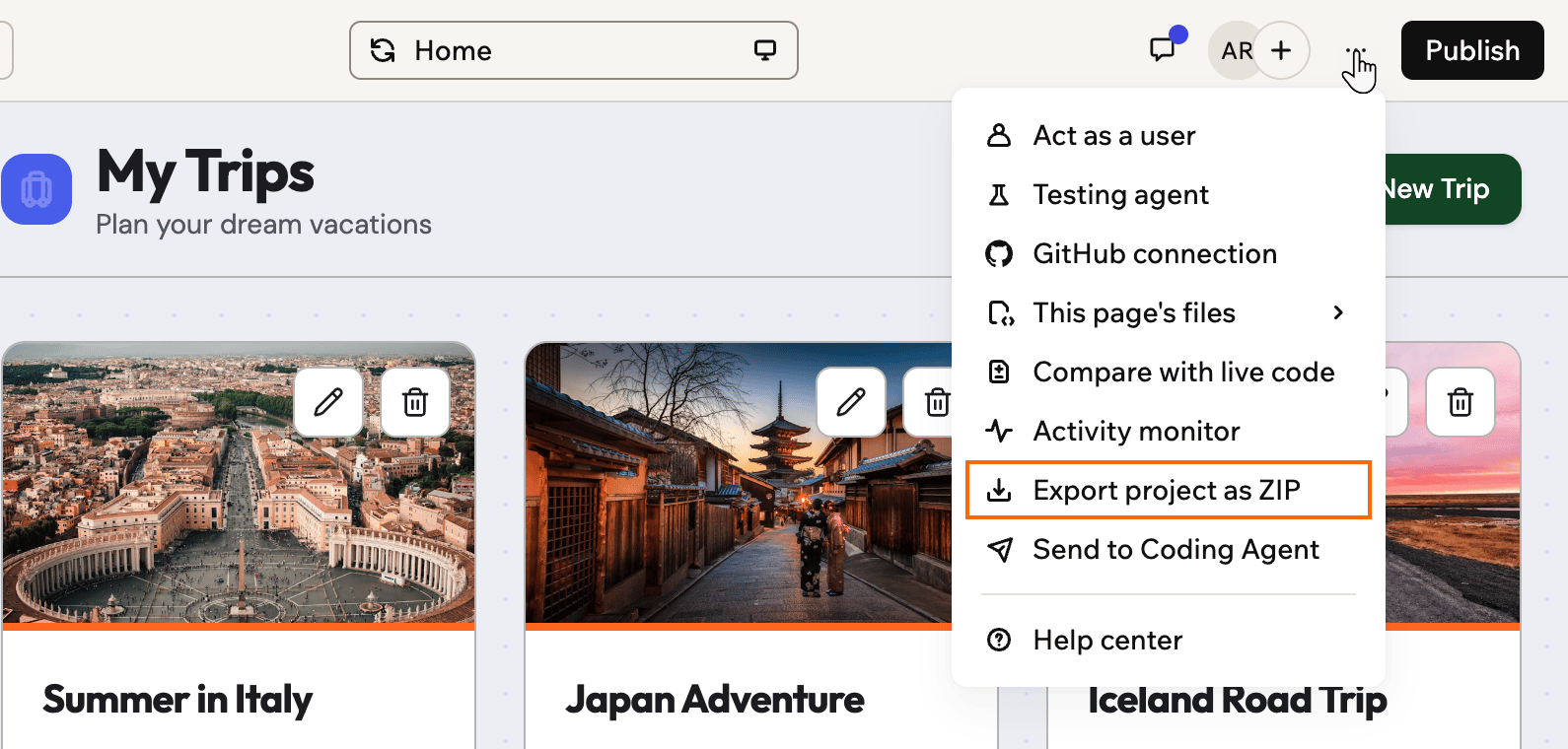
More actions メニューからプロジェクトをエクスポートする
-
ZIPをダウンロード をクリックします。
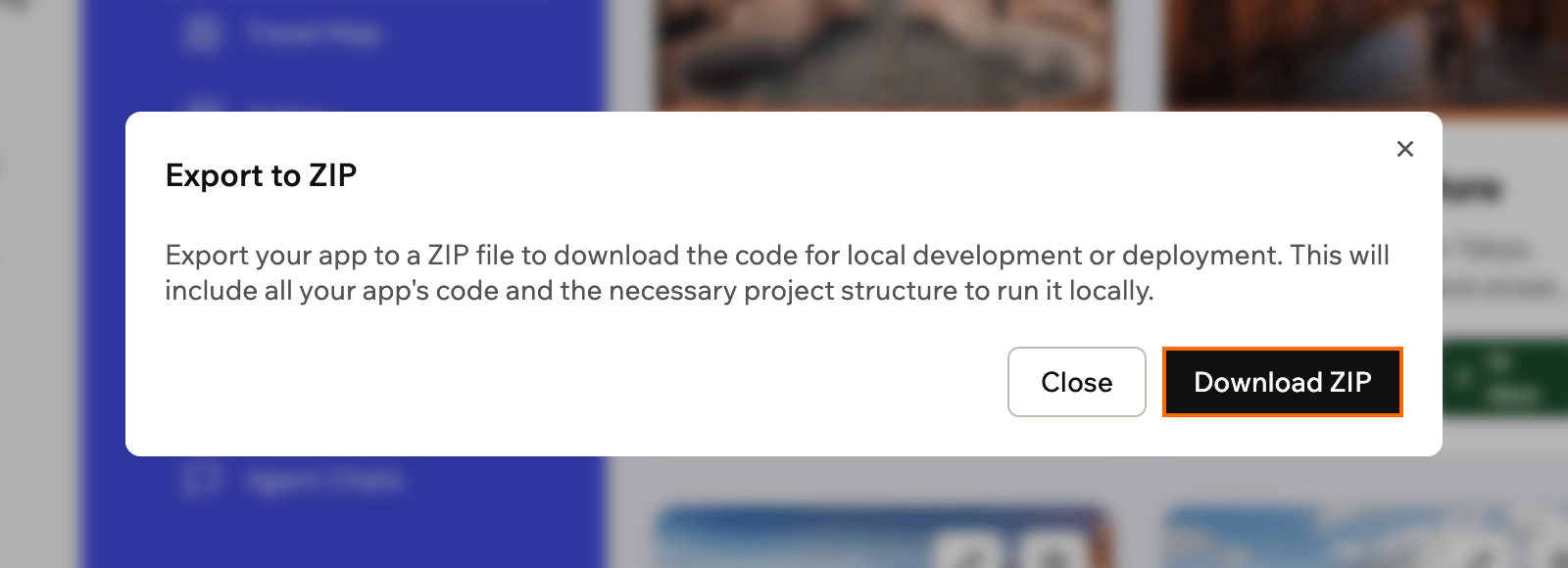
アプリのコードを ZIP ファイルとしてダウンロードする
他の場所で実行する
エクスポートしたコードは Base44 で動作するように作られています。Base44 SDK を使って、データ、ログイン、バックエンド関数、インテグレーションのために Base44 上のアプリのバックエンドに接続します。コードを他の場所で実行しても、これらの機能は引き続き Base44 から提供され、ライブアプリのデータを使用します。 Base44 はセルフホスティングをサポートしていません。データベース、ログインシステム、インテグレーションを含む Base44 のバックエンドを、自社のサーバーで実行することはできません。アプリを完全に Base44 の外で実行するには、それらの部分を独自のバックエンドに置き換え、それらを使用するコードを変更する必要があります。 代わりに、コードで次のことができます:自分のエディタでコードを編集する
自分のエディタでコードを編集する
アプリを GitHub に接続すると、コードを双方向で同期できます。その後、自分のエディタで編集し、Base44 CLI を使ってコンピューター上で実行し、アプリエディタで変更を確認できます。GitHub に接続してローカル開発を設定する 方法を確認してください。
アプリのバックアップを保管する
アプリのバックアップを保管する
コードを ZIP としてエクスポートし、アプリのダッシュボードの データ から各データテーブルを CSV ファイルとしてエクスポートします。両方を合わせると、アプリのコードとレコードのコピーになります。
外部 API に接続する
Base44 にはインテグレーション層が含まれているため、すべての API 呼び出しを手動で管理せずに、アプリから外部サービスを呼び出せます。各プロバイダーを自分で接続する代わりに、Base44 インテグレーションを使うと、AI モデルとのやり取り、ファイル処理、メール送信、カスタム API の呼び出しなどの一般的なパターンを処理でき、認証情報と実行は Base44 がバックエンドで管理します。 主に 2 種類のインテグレーションがあります。- 組み込みインテグレーションは、AI でのテキストや画像の生成、ファイルのアップロードと配信、ドキュメントからの構造化データの抽出など、一般的なタスクをカバーします。
- カスタムインテグレーションでは、ワークスペース管理者がほぼ任意の外部 API の OpenAPI 仕様をインポートし、Base44 バックエンドを経由する、再利用可能な名前付きインテグレーションとしてアプリに公開できます。
Base44 をバックエンドサービス (BaaS) として使う
Base44 には、AI エージェントとモダンなフルスタックアプリを念頭に構築されたマネージド バックエンドプラットフォーム が含まれています。データストレージ、認証、リアルタイム更新、サーバーレス関数、インテグレーション、ホスティングといったバックエンドの中核を処理するため、プロダクトのロジックと体験に集中できます。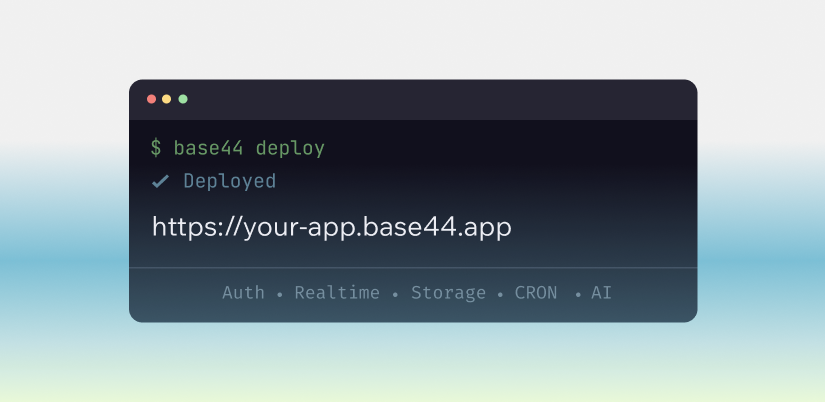
バックエンドとしての Base44
バックエンド関数のトラブルシューティング
バックエンド関数のエラーのほとんどは、リクエスト、関数のコード、または関数同士の呼び出し方が原因です。 関数の実行時、Base44 は関数のコードが返すステータスコードとレスポンスをそのまま渡します。そのため、表示されるエラーのほとんどは関数自体から発生しています。関数の保存や再デプロイで発生するエラーは別物です。これらは コード に Deployment Error として表示され、関数の実行が失敗したことを意味するものではありません。 バックエンド関数が動作しない場合は、以下から状況に合うものを探してください。URL を開くと関数が 404 またはエラーを返す
URL を開くと関数が 404 またはエラーを返す
バックエンド関数は GET リクエストと POST リクエストの両方を受け付けます。そのため、リクエストメソッドが原因で 404 になることはありません。ブラウザで関数の URL を開くと、本文のない GET リクエストが送信されます。関数がデータを必要とする場合、正常に動作していてもエラーが返されます。まず、コード から 関数をテスト します。テストが成功すれば関数は動作しており、問題はリクエストにあります。関数が必要とするデータを送信してください。GET リクエストではクエリ文字列に、POST リクエストではリクエスト本文に含めます。テストでも 404 が返される場合、またはどのインテグレーションも関数に到達できない場合:
- プランにバックエンド関数が含まれていることを確認します。プラン について詳しく確認してください。
- URL または呼び出しで、関数の正確な名前が使われていることを確認します。名前は、コード の base44 > functions の下にあるフォルダー名です。
- 関数の entry.ts ファイルを開き、保存して再デプロイ をクリックして再度デプロイします。
- 関数をもう一度テストします。
関数が 400 または 409 エラーを返す
関数が 400 または 409 エラーを返す
これらのエラーは、ほぼ必ず関数自身のコードか、関数が呼び出すサービスから発生します。Base44 から発生するものではありません:
- 400 (Bad Request): リクエストが拒否されました。たとえば、フィールドが欠落しているか無効な場合です。Base44 自体が 400 を返すのは、組み込みインテグレーションをバックエンド関数のように名前で呼び出した場合だけです。その場合、エラーメッセージに代わりに使うべきインテグレーションが示されます。
- 409 (Conflict): リクエストが何かと競合しました。たとえば、すでに存在するレコードです。Base44 が関数の実行時に 409 を返すことはありません。
- アプリエディタで ダッシュボード をクリックします。
- コード をクリックします。
- コードファイル の下で base44 > functions > 関数のフォルダーを開き、entry.ts をクリックします。
- ログ をクリックし、失敗した呼び出しのエラーを探します。
- 関数のコードで、返されたステータスを検索します。フィールドの欠落や無効など、リクエストのどの部分がそこにつながるかを確認します。
-
(任意) AI チャットに原因の調査を依頼します:
関数を保存すると ISOLATE_INTERNAL_FAILURE エラーが表示される
関数を保存すると ISOLATE_INTERNAL_FAILURE エラーが表示される
このエラーは、Base44 がデプロイしたときに関数を起動できなかったことを意味します。一時的な問題の場合もあるため、まずもう一度 保存して再デプロイ を試してください。失敗し続ける場合は、関数のコード内の何かが実行を妨げています。エラーを修正するには:
-
関数の修正を AI チャットに依頼します:
-
コードを自分で編集した場合は、AI が使用する形式と照らし合わせて確認します。アプリエディタの関数はロジックを
Deno.serve()で囲みます。各インポートはnpm:、jsr:、node:のいずれかで始まるか、./helpers.tsのような相対パスです。 - 保存して再デプロイ をクリックしてから、アプリを公開します。これにより、ライブアプリに修正済みの関数が反映されます。
関数の保存がデプロイエラーで失敗する
関数の保存がデプロイエラーで失敗する
保存して再デプロイ をクリックしたときのエラーは、関数の実行ではなくデプロイで発生しています。アプリは一度に 1 つのデプロイしか実行しません。そのため、アプリの別のデプロイが実行中だと保存は失敗します。たとえば、AI チャットが変更を適用している最中や、アプリの公開中です。少し待ってから、もう一度 保存して再デプロイ をクリックしてください。CLI や API でデプロイした場合、同じ競合で 409 エラーが返されます。再試行しても問題ありません。エラーにコードの問題が表示される場合は、関数がビルドされていません。示された行を修正するか、AI チャットに修正を依頼してから、もう一度保存してください。
関数から Base44 への呼び出しが 403 'DNS points to prohibited IP' で失敗する
関数から Base44 への呼び出しが 403 'DNS points to prohibited IP' で失敗する
バックエンド関数から Base44 への呼び出しが、403 エラーと “The domain’s DNS records point to a prohibited IP address.” というメッセージで失敗します。レスポンスが
error code: 1000 だけの場合もあります。レコードの読み書き、インテグレーション、他の関数の呼び出しなど、どの呼び出しもこの方法で失敗する可能性があります。再試行しても解決しませんが、同じ処理を最初からやり直すと動作します。これは、関数同士が呼び出し合うバックエンド関数のチェーンの中で、関数が深すぎる位置にある場合に発生します。ある関数から別の関数を呼び出すたびに、チェーンに 1 レベル追加されます。base44.functions.invoke() を使う場合も、関数の URL への fetch() を使う場合も同じです。チェーンは、開始する関数を含めて最大 7 つの関数までです。チェーンの 8 番目以降の関数は、Base44 にまったく到達できません。エラーを修正するには:- チェーンを見つけます。自分自身を呼び出す関数や、次々に互いを呼び出す関数を探します。たとえば、長いジョブの 1 ステップを処理してから、次のステップのために自分自身を呼び出す関数です。
- 各ステップを、前のステップからではなく新しいリクエストから開始します。関数で 1 ステップを処理し、進捗をレコードに保存して戻るようにします。その後、アプリのフロントエンド、または未完了の作業を拾う スケジュールされたワークフロー から次のステップを開始します。
-
関数がコードを再利用するためだけに別の関数を呼び出している場合は、そのコードを
base44/shared/内のファイルに移動し、両方の関数でインポートします。関数間でコードを共有する を参照してください。 -
チェーンの場所がわからない場合は、AI チャットに探すよう依頼します:
Telegram または WhatsApp の Webhook が 403 エラーになる
Telegram または WhatsApp の Webhook が 403 エラーになる
Telegram や WhatsApp などの一部のサービスは、自社のサーバーから Webhook リクエストを送信します。そのため、API キーやカスタムヘッダーなどのログイン情報を含められません。Webhook を受信する関数が認証を必要とする場合、これらのサービスには 403 エラーが返されます。受信する関数を変更し、ログイン中のユーザーや API キーを確認しないようにします。他の関数で認証を維持するには、これらのサービス専用の公開関数を別に作成します。その関数は機密性のない操作にのみ使用してください。
それでも関数が動作しない場合は、Customer Care に連絡してください。アプリのリンク、影響を受ける関数の名前、問題が始まった時期 (公開後やコード変更後など) を含めてください。
よくある質問
詳しく知るには、以下の質問をクリックしてください。アクティビティモニターには何が表示されますか?
アクティビティモニターには何が表示されますか?
アクティビティモニターには、アプリが行った最新のアクションとリクエストが表示されます。ユーザーのアクティビティの確認、パフォーマンスの追跡、問題のリアルタイムでのトラブルシューティングに使用できます。開くには、トップバーの その他の操作 アイコン をクリックし、アクティビティモニター を選択します: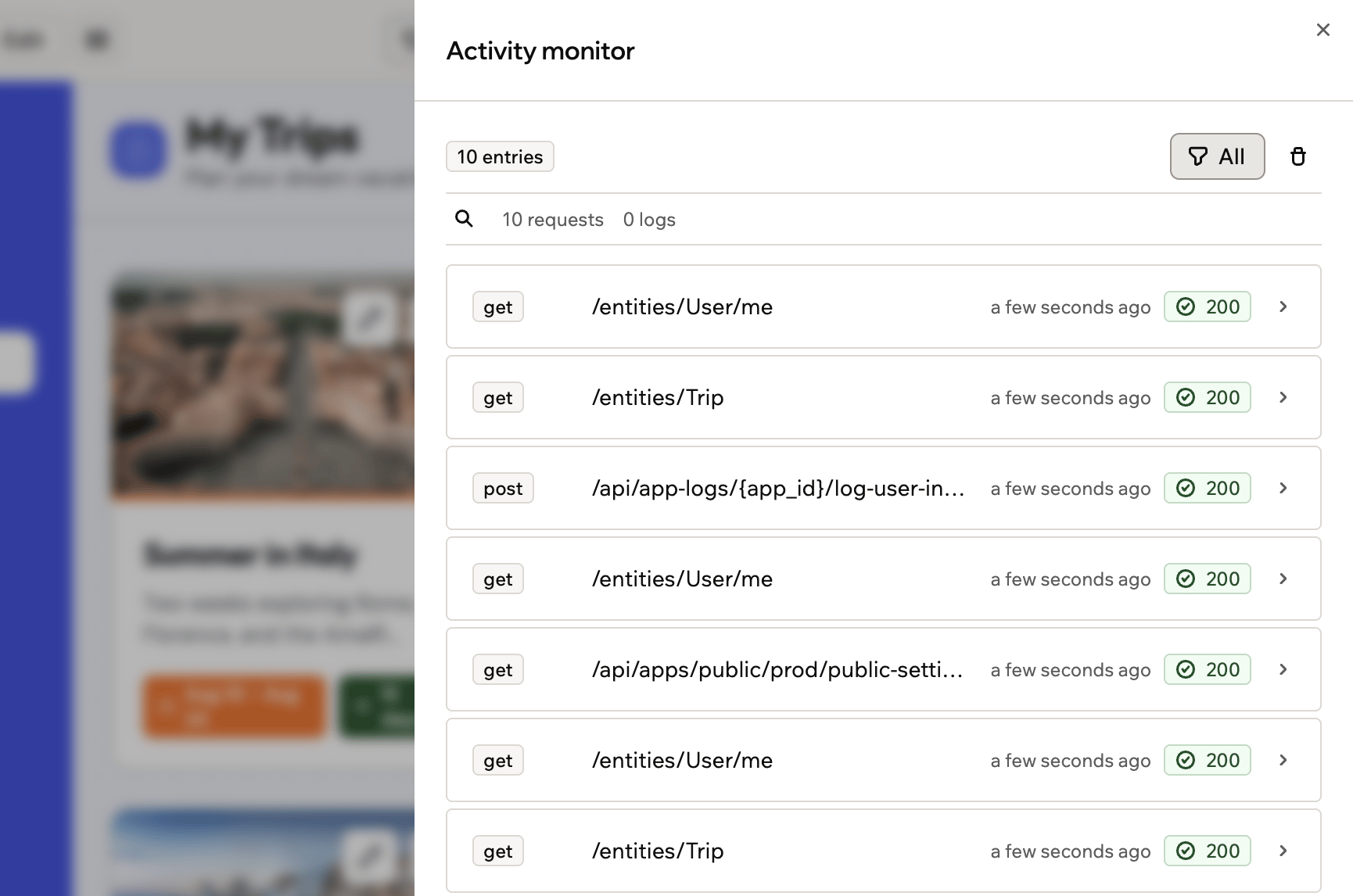
アクティビティモニターにはアプリが行うリクエストが一覧表示される
アプリのファイルとコンポーネントを確認するには?
アプリのファイルとコンポーネントを確認するには?
トップバーとコードビューから、アプリを構成するファイルとコンポーネントを確認できます。
- トップバーの その他の操作 アイコン をクリックし、このページのファイル を選択すると、編集中のページで現在使用されているファイルを表示できます。すべてのファイルを見る を使うと、ファイルの全一覧を開けます。
- ダッシュボード をクリックしてから コード をクリックすると、アプリの完全なファイル構造を開いてコンポーネントを閲覧できます。
- すべてを ZIP ファイルとしてダウンロードするには、コードをエクスポートする を参照してください。
- 高度なバージョン管理のためにプロジェクトを GitHub に接続するには、その他の操作 アイコン をクリックし、GitHub接続 を選択して、セットアップ手順に従います。
このページは AI によって翻訳されています。最も正確で最新の情報については、英語版を参照してください。