

Base44 のクレジットについて
クレジットは、Base44 の AI と対話したり、アプリを外部ツールに接続したりする際に Base44 が使用する単位です。クレジットの使用量は、ビルダーが裏側で行う作業量に応じて動的に調整されます。クレジットの種類
Base44 は アプリ構築 と運用をサポートするために 2 種類のクレジットを使用します。メッセージクレジット
メッセージクレジット
- AI に小さな機能を追加したり調整したりするよう依頼する。
- アプリの特定の部分のロジックをデバッグまたは修正する。
- AI にコピーやマイクロコピーを書き直してもらう。
- チャットから AI が提案した変更を適用する。
インテグレーションクレジット
インテグレーションクレジット
クレジットの使用方法
メッセージごとに使用されるクレジット量は決まっていません。アクションによってクレジットの使用方法は異なり、AI に何を依頼するかによって変わります。 短く焦点を絞ったプロンプトは、通常、裏側での作業が少なくて済みますが、複数のページやコンポーネントに影響する広範なプロンプトはより多くの作業を必要とします。要素をドラッグしたり、レイアウトを変更したり、エディター内でテキストを直接編集したりするような手動のビジュアル編集では、クレジットは使用されません。 リクエストがシンプルに見えたり、メッセージが非常に短くても、AI はバックグラウンドで多くの作業を行います。既に構築されたものを読み取り、リクエストを理解し、最も安全な変更方法を判断し、アプリの他の部分を壊さないように更新を適用する必要があります。 クレジットは、変更が小さく見えるかどうかではなく、システムがどれだけの作業を行う必要があるかに基づきます。そのため、「アプリ全体を翻訳する」や「このページをモバイル向けに再構築する」のような、クイックな調整に見える作業でも、AI が多くのファイルを確認し、目に見えない複雑な更新を行うため、いくつかのクレジットを使用することがあります。メッセージクレジットの例
これらは大まかな範囲であり、見積もりではありません。正確なクレジット数は各メッセージの実行後に計算され、必要な作業量や使用しているモデルなど、さまざまな要因によって変動します。実際の消費量は、クレジット使用状況を正として確認してください。インテグレーションクレジットの例
Base44 の組み込みサービスを呼び出すたびにインテグレーションクレジットが使用されます。以下のカテゴリを開いて、各インテグレーションの一般的なコストを確認してください。組み込みインテグレーション
組み込みインテグレーション
アプリ内エージェント
アプリ内エージェント
ワークフロー
ワークフロー
バックエンド関数
バックエンド関数
- 呼び出しがクレジットを使用するかどうか、またその量は、ワークスペースによって異なる場合があります。これらの課金が表示されない場合は、あなたのワークスペースは別の方法で課金されています。
- アプリの使用状況ページには、By source の下に Backend functions の数値が表示されます。実際に何が課金されたかを確認するには、クレジット残高を確認してください。
ソーシャルコンテンツ
ソーシャルコンテンツ
メッセージごとに使用されたクレジットの表示
プロンプトで使用されたクレジット数を確認できます。プロンプトの下の More Actions アイコン をクリックしてメニューを開き、Credits Used の下でその特定のメッセージのコストを確認します。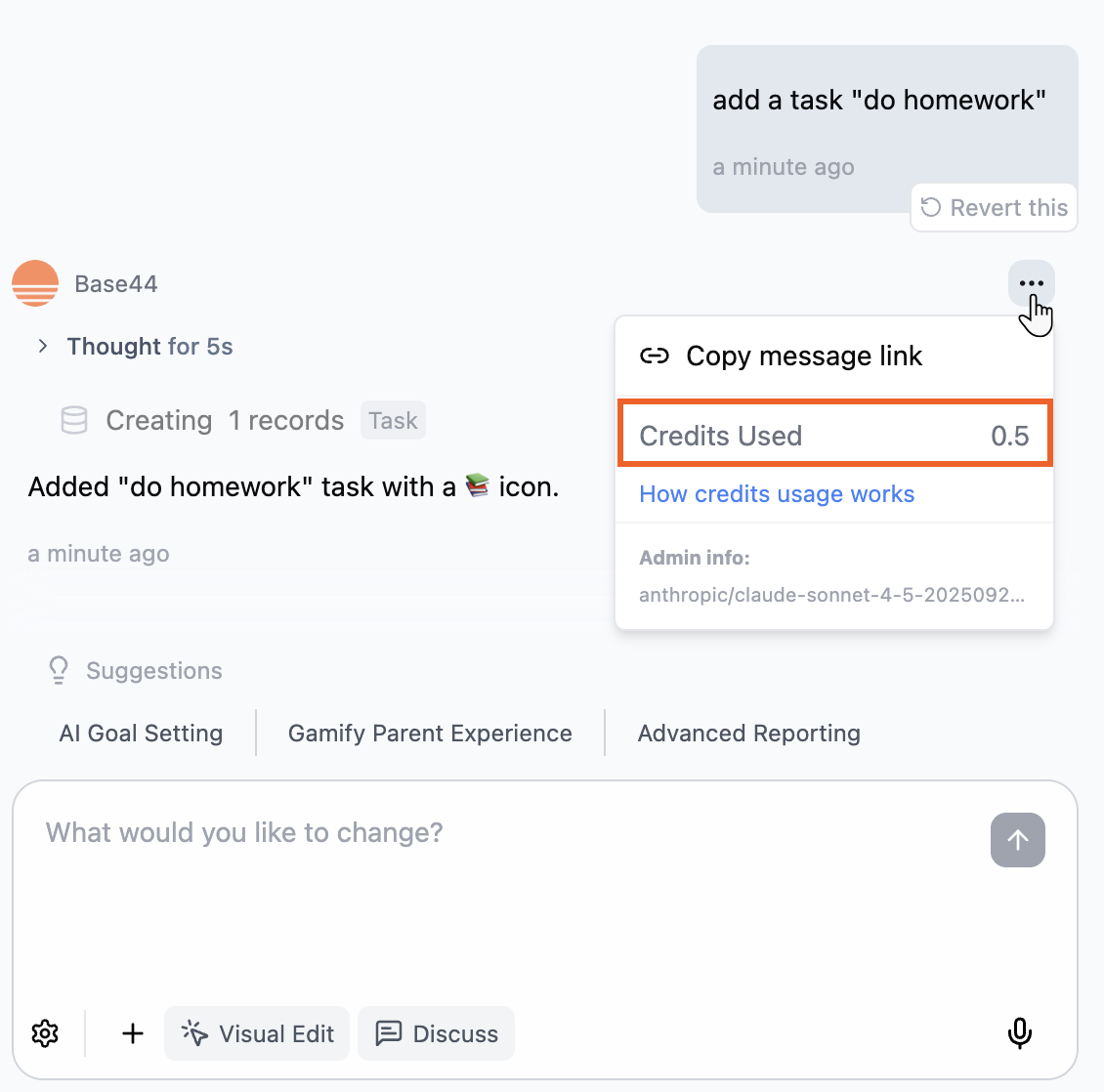
AI チャットでメッセージに使用されたクレジット数を表示
クレジットを最大限に活用する
以下の実践的なヒントで、Base44 のクレジットをより有効に活用しましょう。各ヒントを開いて、クレジットを節約しワークフローを効率的に保つ方法を確認してください。プロンプトを送る前にビルドを計画する
プロンプトを送る前にビルドを計画する
自動 AI モデルを使用する
自動 AI モデルを使用する
プロンプトを焦点を絞ったものにする
プロンプトを焦点を絞ったものにする
Update the Home page text to match the new pricing plan。アイデアを探索するために Discuss モードを使用する
アイデアを探索するために Discuss モードを使用する
Edit モードを使用する
Edit モードを使用する
自動修正の繰り返しを避ける
自動修正の繰り返しを避ける
機能を小さなステップで追加してテストする
機能を小さなステップで追加してテストする
クレジット使用量を追跡する
クレジット使用量を追跡する
クレジットのリセット
クレジットはプランに応じて自動的に更新されます。- Free プラン: 1 日あたり最大 5 クレジット、月あたり合計 25 クレジットまで使用できます。1 日の上限に達すると、月間クレジットが残っている限り、1 日の残高がリセットされるまでクレジットが必要な機能は使用できなくなります。1 日のクレジットは、ワークスペース所有者のローカルタイムゾーンの深夜 0 時にリセットされます。ワークスペースに記録されたタイムゾーンがない場合、または所有者でない場合は、1 日のクレジットは UTC の深夜 0 時にリセットされます。
- 有料プラン: メッセージクレジットとインテグレーションクレジットは、購読した日と同じ日にあたるリセット日に毎月リセットされます。たとえば、7 月 5 日に購読した場合、クレジットは毎月 5 日にリセットされます。
クレジット残高の確認
クレジット残高には、現在の請求サイクルで利用可能なメッセージクレジットとインテグレーションクレジットの数が表示されます。アプリ全体でクレジットがどのように分配されているかを詳細に確認し、時間の経過に伴う日々の使用状況を追跡することもできます。 残高を確認するには:- ワークスペースの左下にあるワークスペース名をクリックします。
- Settings をクリックします。
- Workspace の下の Credit usage をクリックします。
- ページ上部に表示される利用可能な Message credits と Integration credits を確認します。
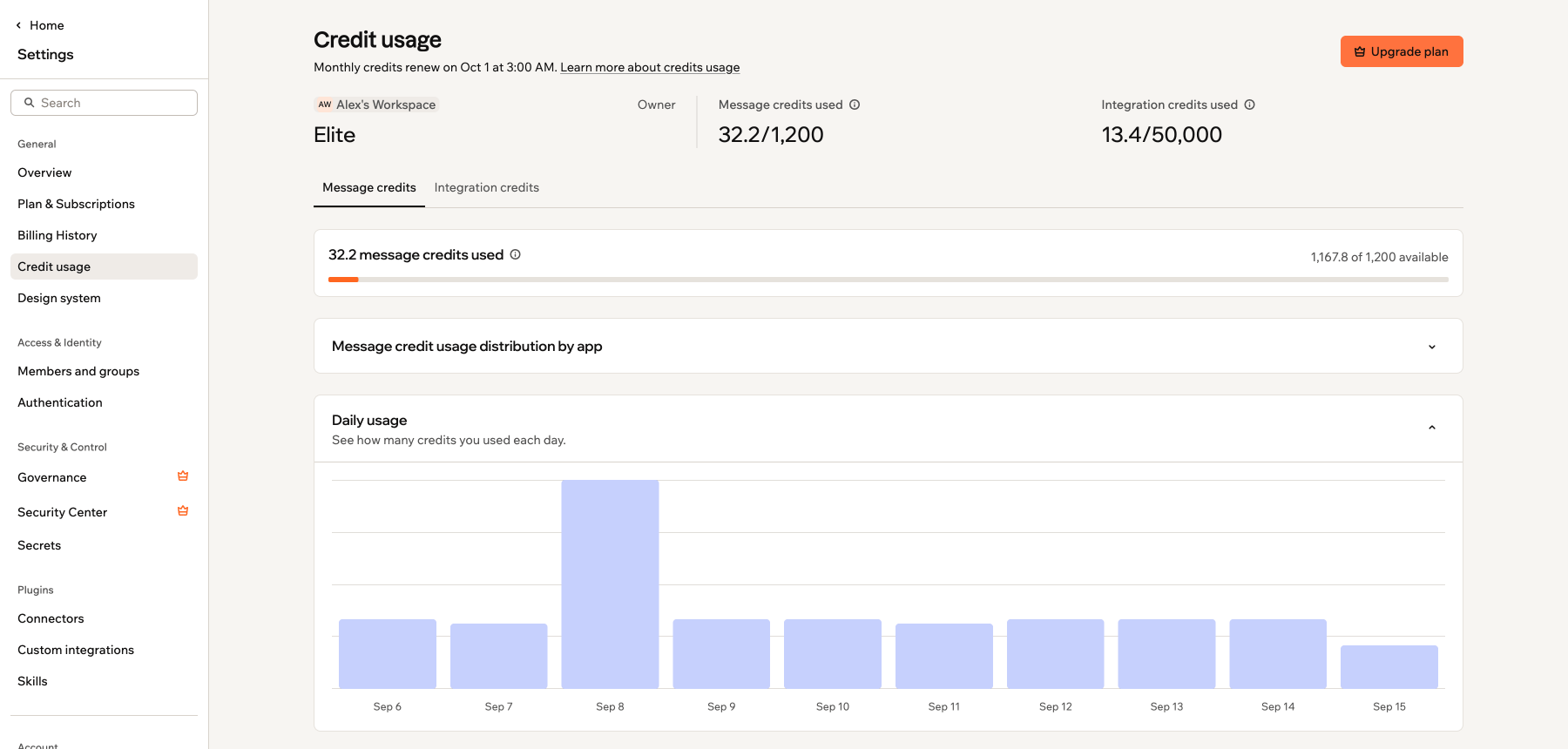
Base44 でクレジット使用状況を表示
アプリごとのクレジット使用状況の表示
Message credit usage distribution by app および Integration credit usage distribution by app セクションは、現在の請求サイクルで各クレジットタイプがアプリ全体にどのように分配されているかを示します。いずれかのセクションを展開すると、各アプリのバーグラフとクレジット合計を含むランク付きリストが表示されます。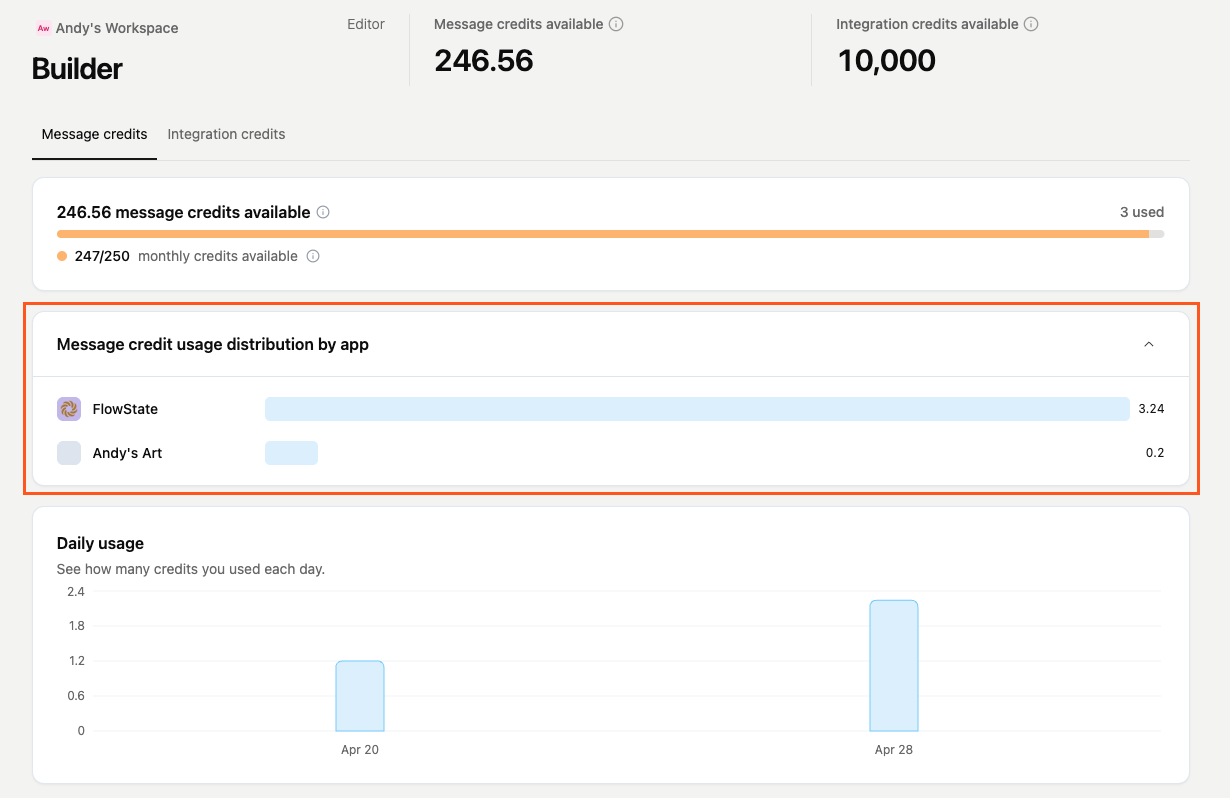
Base44 のアプリごとのメッセージクレジット使用分配
1 日のクレジット使用状況
Daily usage チャートは、毎日使用したメッセージクレジットまたはインテグレーションクレジットの数を示します。上部の Message credits と Integration credits タブを使用して 2 つのビューを切り替えます。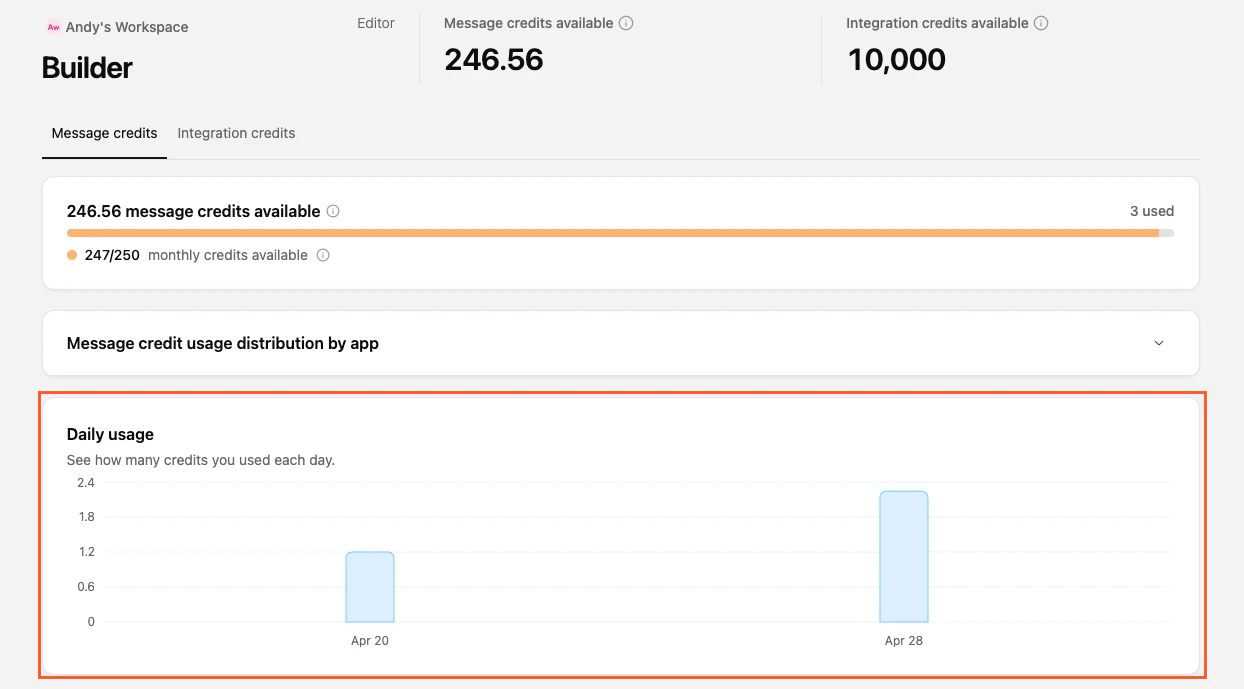
Base44 の 1 日のクレジット使用状況チャート
単一アプリの使用状況の表示
App usage ページには、現在の請求サイクルでのアプリのメッセージおよびインテグレーションクレジットの使用状況が詳しく表示されるため、クレジット使用量をより効果的に追跡および管理できます。クレジットはワークスペース内のすべてのアプリで共有され、更新される日付はページ上部に表示されます。 単一アプリの使用状況を表示するには:- アプリエディターで Dashboard をクリックします。
- Overview をクリックします。
- App usage をクリックします。
- This app: 現在のサイクルでこのアプリが使用したクレジット。
- Other apps: ワークスペース内の他のすべてのアプリが使用したクレジット。
- Remaining: ワークスペースの合計から残っているクレジット。
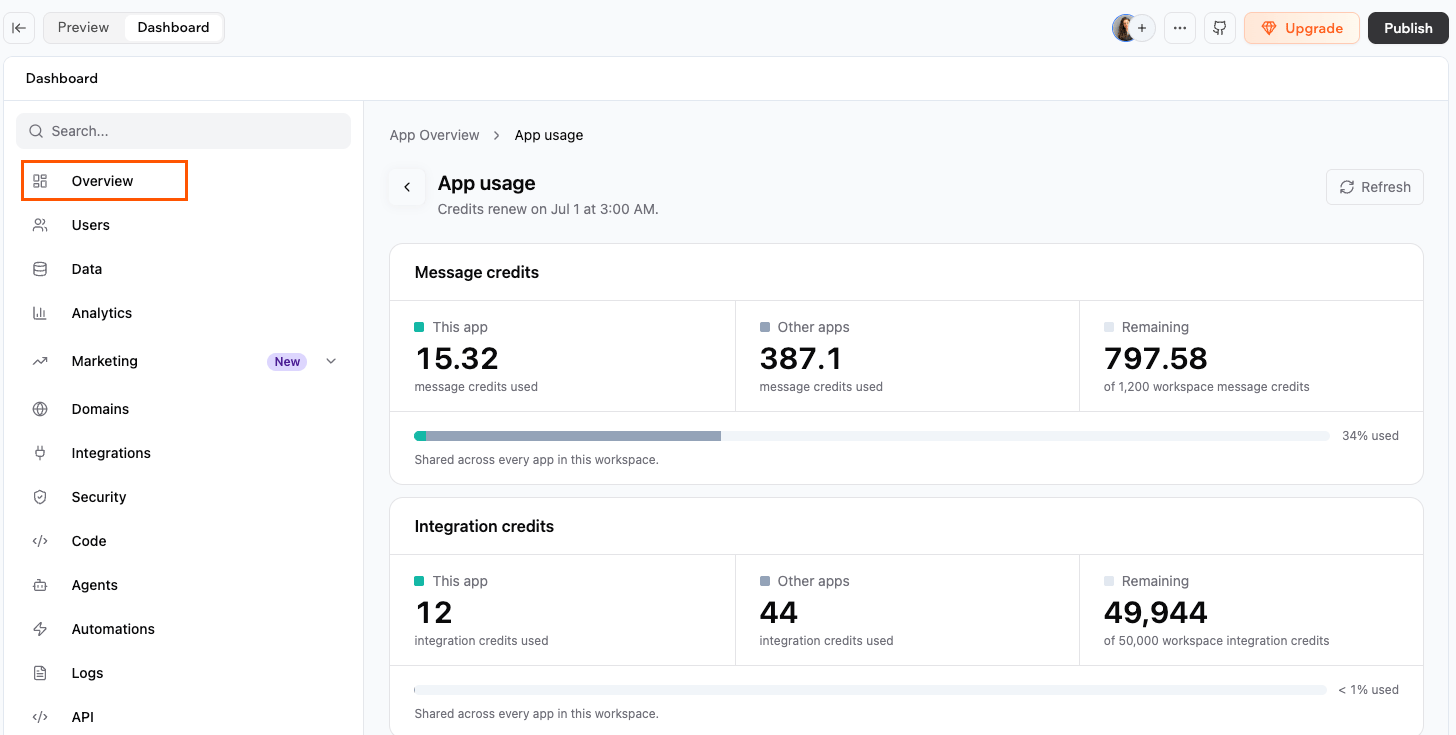
Base44 での単一アプリのアプリ使用状況
チームでのクレジットの使用
ワークスペース内のクレジットは、招待したすべての人と共有されます。メンバーの誰かがアプリを構築または使用すると、ワークスペースの共有プールからクレジットが引き出されます。- メッセージクレジット: ワークスペースの誰かがプロンプトを送信するたびに、ワークスペースプールから引き出されます。
- インテグレーションクレジット: アプリがメール送信、画像生成、LLM 呼び出しなど、Base44 の組み込みサービスをトリガーするたびに、ワークスペースプールから引き出されます。
アプリを共有してクレジットを獲得する
LinkedIn または X で Base44 プロジェクトを共有することで、20 クレジットを獲得できます。アプリについて広め、追加のクレジットを獲得して構築を続けましょう。投稿が承認されると、クレジットがアカウントに追加され、通常のクレジットと同じように機能します。- このクレジットは、LinkedIn または X でアプリを共有することにより、Base44 アカウントごとに 1 回のみ獲得できます。
- これは紹介プログラムとは別のものです。紹介プログラムでは、招待した友人がサインアップして構築を始めるとクレジットを獲得できます。
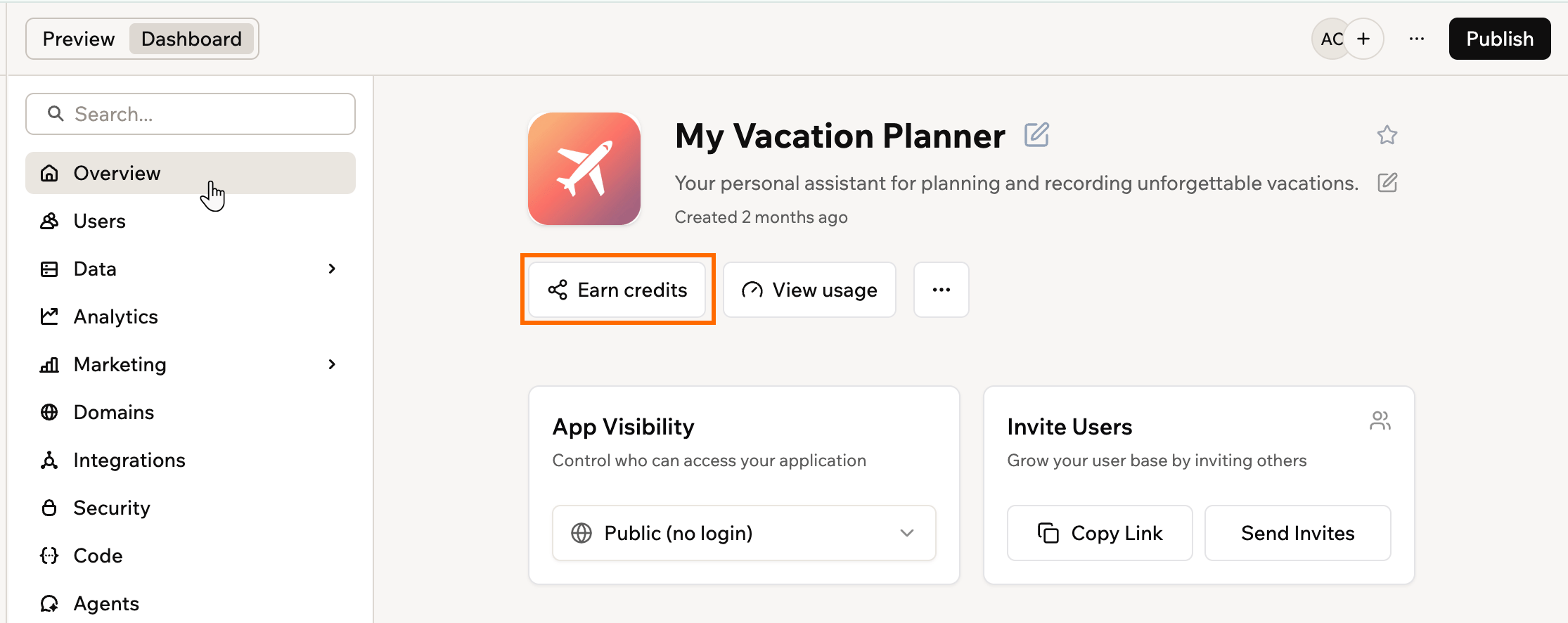
アプリの Overview から Earn credits を開く
- アプリエディターで Dashboard をクリックします。
- Overview をクリックします。
- Earn credits をクリックします。
- Sharing Guidelines を確認してから、Share on LinkedIn または Share on X (Twitter) をクリックします。
- ガイドラインを満たすように投稿を書きます:
- @base44 をタグ付けします。
- Base44 での構築体験について 200 文字以上書きます。
- フォロワーが 100 人を超えるアカウントから投稿します。
- (任意) プロジェクトのスクリーンショットまたは動画と、プロジェクトへのリンクを追加します。
- 公開した投稿へのリンクをコピーします。
- Earn credits パネルに戻り、support system をクリックしてチケットを開き、投稿へのリンクを貼り付けて送信します。
FAQ
以下の質問をクリックして、クレジットについて詳しく学びましょう。プロンプト間でクレジット使用量はどのように異なりますか?
プロンプト間でクレジット使用量はどのように異なりますか?
アクションごとのインテグレーションクレジットに最小または最大はありますか?
アクションごとのインテグレーションクレジットに最小または最大はありますか?
データベースクエリはインテグレーションクレジットを消費しますか?
データベースクエリはインテグレーションクレジットを消費しますか?
なぜ Base44 は 2 種類のクレジットを使用するのですか?
なぜ Base44 は 2 種類のクレジットを使用するのですか?
AI のミスでクレジットが差し引かれた理由と、返金またはリセットのリクエスト方法は?
AI のミスでクレジットが差し引かれた理由と、返金またはリセットのリクエスト方法は?
プロモーションクレジットと無料クレジットとは何ですか?
プロモーションクレジットと無料クレジットとは何ですか?
クーポンコードを利用する方法は?
クーポンコードを利用する方法は?
- ワークスペースの左下にあるワークスペース名をクリックします。
- Settings をクリックします。
- Workspace の下の Credit usage をクリックします。
- Redeem a coupon or gift card の隣のフィールドにコードを入力します。
- Apply をクリックします。
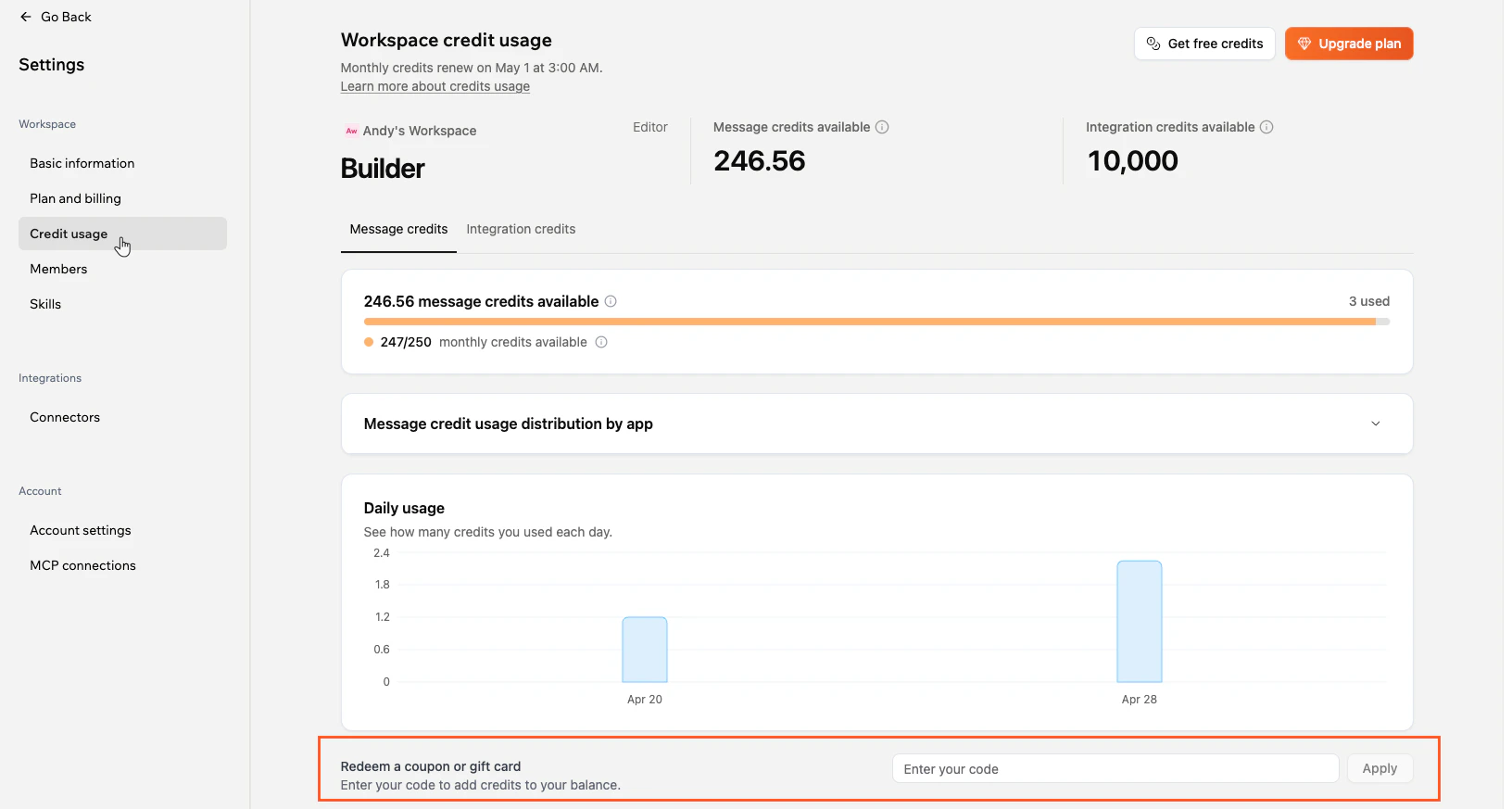
Base44 アカウントでクーポンまたはギフトカードを利用する
自動 AI 修正はクレジットを使用しますか?
自動 AI 修正はクレジットを使用しますか?
メッセージクレジットがなくなった場合はどうなりますか?
メッセージクレジットがなくなった場合はどうなりますか?
インテグレーションクレジットがなくなった場合はどうなりますか?
インテグレーションクレジットがなくなった場合はどうなりますか?
- インテグレーションクレジットが尽きたときにメールでお知らせします。
- インテグレーションクレジットが必要なアクションを実行すると失敗し、インテグレーションクレジットをすべて使い切ったというエラーが表示されます。
なぜクレジットがまだ更新されていないのですか?
なぜクレジットがまだ更新されていないのですか?
有料プランでバックエンド関数がブロックされているのはなぜですか?
有料プランでバックエンド関数がブロックされているのはなぜですか?
AI チャットが動かなくなったり、変更を元に戻せない場合はどうすればよいですか?
AI チャットが動かなくなったり、変更を元に戻せない場合はどうすればよいですか?