

ワークスペース内のアプリを管理する
アプリの検索とフィルタリング
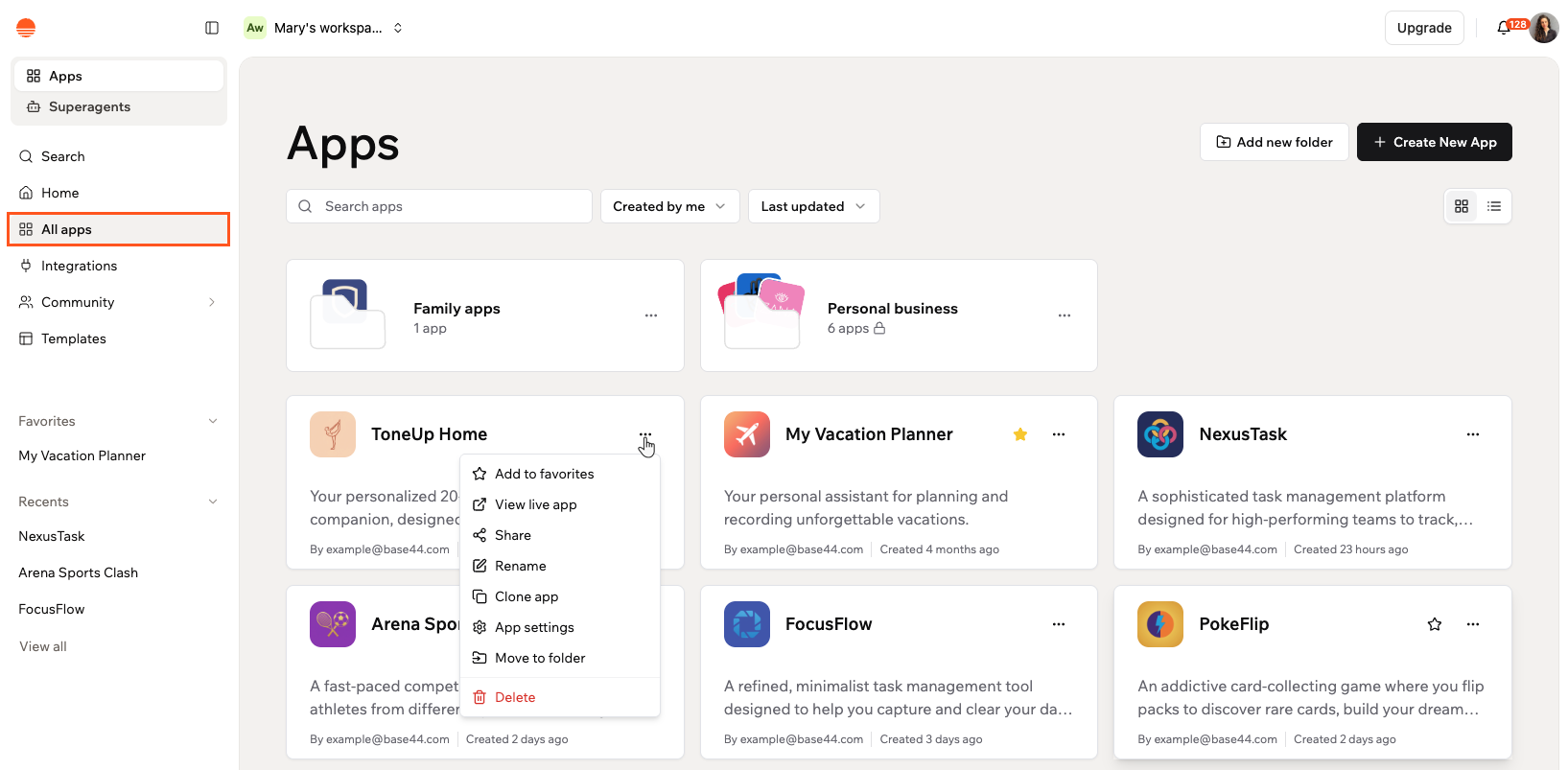
Apps ページ上部の検索バーとフィルターを使って、必要なものを正確に見つけられます。グリッド表示とリスト表示を切り替えることもできます。 アプリを検索、フィルタリング、並べ替えるには:- Base44 ワークスペースで Apps に移動します。
- ページ上部のオプションを使用します:
- 検索: 検索バーにアプリ名を入力します。検索は、アプリの説明、作成者、オーナーのメールアドレス、貼り付けたアプリ ID にも一致します。
- 所有者でフィルタリング: 共有ワークスペースでは、ワークスペースの管理者とオーナーは Created by me と All apps を切り替えられる場合があります。このフィルターはすべてのワークスペースやロールに表示されるわけではありません。
- 並べ替え: アプリを Last edited、Last created、App name A-Z、または Most visitors で並べ替えます。Most visitors では、Last 24 hours、Last 7 days、または Last 30 days を選択します。
- 表示の切り替え: デスクトップでは、Grid view または List view を選択します。
アプリをフォルダに整理する
アプリをフォルダにまとめて、ワークスペースを整理された状態に保ちます。フォルダはワークスペースの全員に表示されます。フォルダ内のアプリは、メインのアプリ一覧には表示されなくなります。各アプリが入れるフォルダは一度に 1 つだけです。
フォルダを使ってアプリを管理する
フォルダの作成
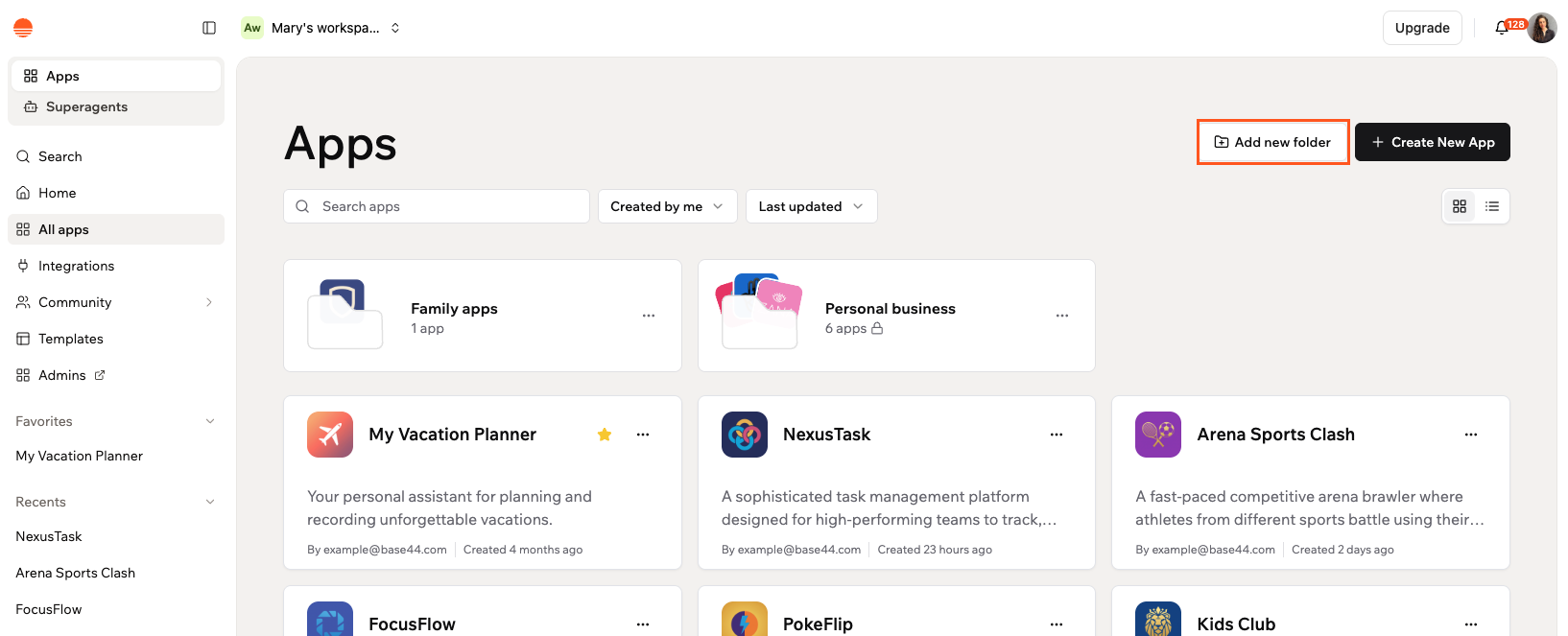
フォルダは Apps ページの上部に表示されるため、最も重要なグループを常に簡単に見つけられます。作成後は、Apps ページから任意のアプリをフォルダに追加できます。 フォルダを作成するには:- Base44 ワークスペースで Apps に移動します。
- 右上の New folder をクリックします。
- Folder name フィールドに名前を入力します。
- Create をクリックします。
フォルダにアプリを追加する
Apps ページから、またはフォルダ内から、アプリをフォルダに追加できます。 フォルダにアプリを追加するには:- Base44 ワークスペースで Apps に移動します。
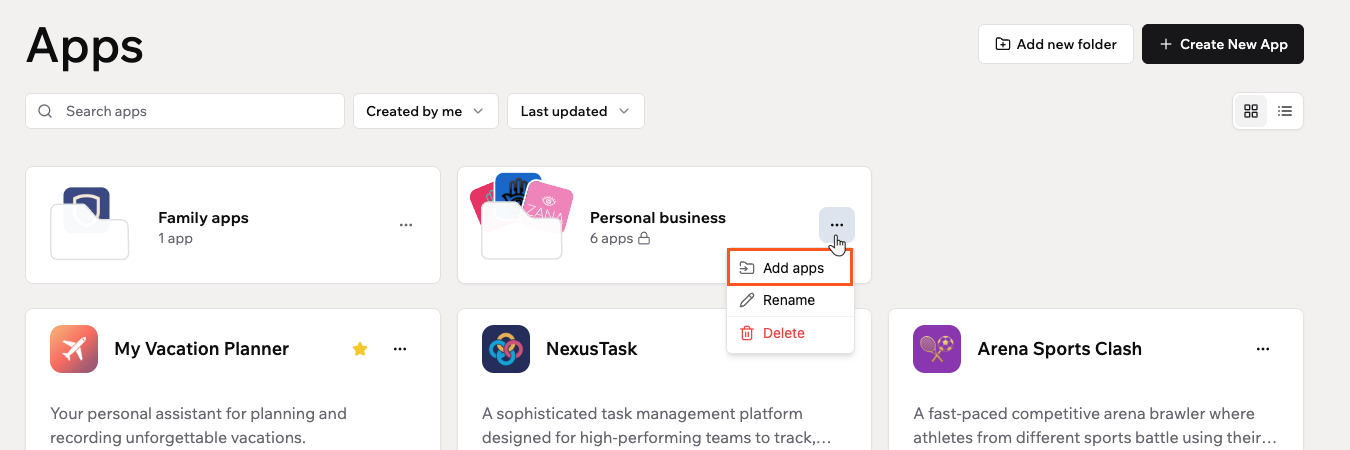
- フォルダカードの More Actions アイコン をクリックするか、フォルダを開いてフォルダ名の横にある More Actions アイコン をクリックします。
- Add apps をクリックします。
- 追加したいアプリを検索または選択します。
- Move をクリックします。
フォルダにアプリを追加する
フォルダからアプリを削除する
アプリを削除せずに、いつでもフォルダから移動できます。アプリはメインのアプリ一覧に戻ります。 フォルダからアプリを削除するには:- Base44 ワークスペースで Apps に移動します。
- アプリが入っているフォルダをクリックします。
- アプリカードの More Actions アイコン をクリックします。
- Remove from folder をクリックします。
フォルダの管理
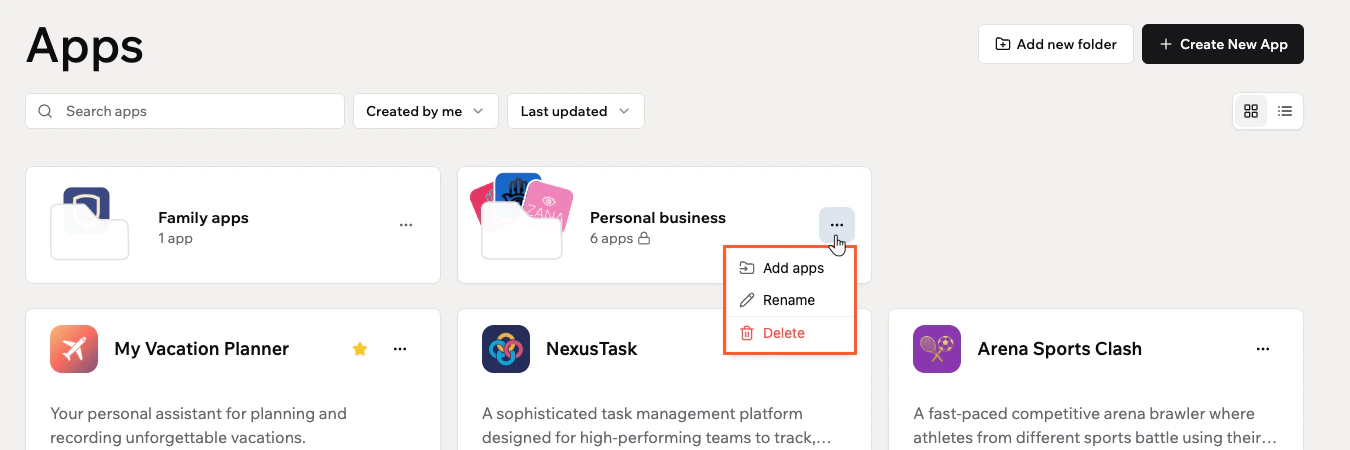
フォルダのアクションメニューから、いつでもフォルダの名前を変更したり削除したりできます。フォルダの名前を変更する
フォルダの名前を変更する
フォルダの名前を変更するには:
- Base44 ワークスペースで Apps に移動します。
- フォルダカードの More Actions アイコン をクリックします。
- Rename をクリックします。
- 新しい名前を入力し、Save をクリックします。
フォルダを削除する
フォルダを削除する
フォルダを削除するには:
- Base44 ワークスペースで Apps に移動します。
- フォルダカードの More Actions アイコン をクリックします。
- Delete をクリックします。
- もう一度 Delete をクリックして確定します。
フォルダを削除しても、中のアプリは削除されません。アプリはワークスペースに残ります。
アプリのフォルダを管理する
ライブアプリの表示
Apps ページから公開済みアプリを直接開いて、ユーザーにどのように見え、どのように動作するかを確認します。 ライブアプリを表示するには:- Base44 ワークスペースで Apps に移動します。
- アプリカードの More Actions アイコン をクリックします。
- View live app をクリックします。
アプリの共有
特定の人に招待を送るか、共有可能なリンクをコピーして、アプリを共有できます。 アプリを共有するには:- Base44 ワークスペースで Apps に移動します。
- アプリカードの More Actions アイコン をクリックします。
- Share をクリックします。
- フィールドに 1 つ以上のメールアドレスを入力し、Select role ドロップダウンから Admin または User を選択して、Send invitation をクリックします。
リンク経由でアプリにアクセスできる人を制御するには、App Settings でアプリの公開範囲を更新してください。
アプリの名前変更
アプリの名前はいつでも更新できます。アプリの名前を変更すると URL も更新されるため、以前のリンクを持っている人には新しいリンクを共有してください。 アプリの名前を変更するには:- Base44 ワークスペースで Apps に移動します。
- アプリカードの More Actions アイコン をクリックします。
- Rename をクリックします。
- フィールドに新しい名前を入力します。
- Save をクリックします。
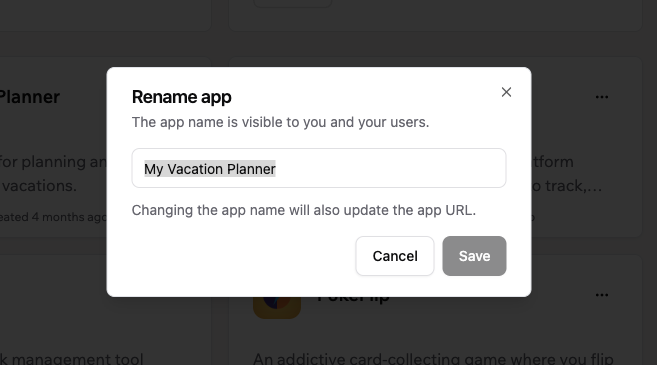
Apps ページからアプリの名前を変更する
アプリのクローン
アプリのレイアウト、ページ、デザインの完全なコピーを作成し、新しいプロジェクトの出発点として使用します。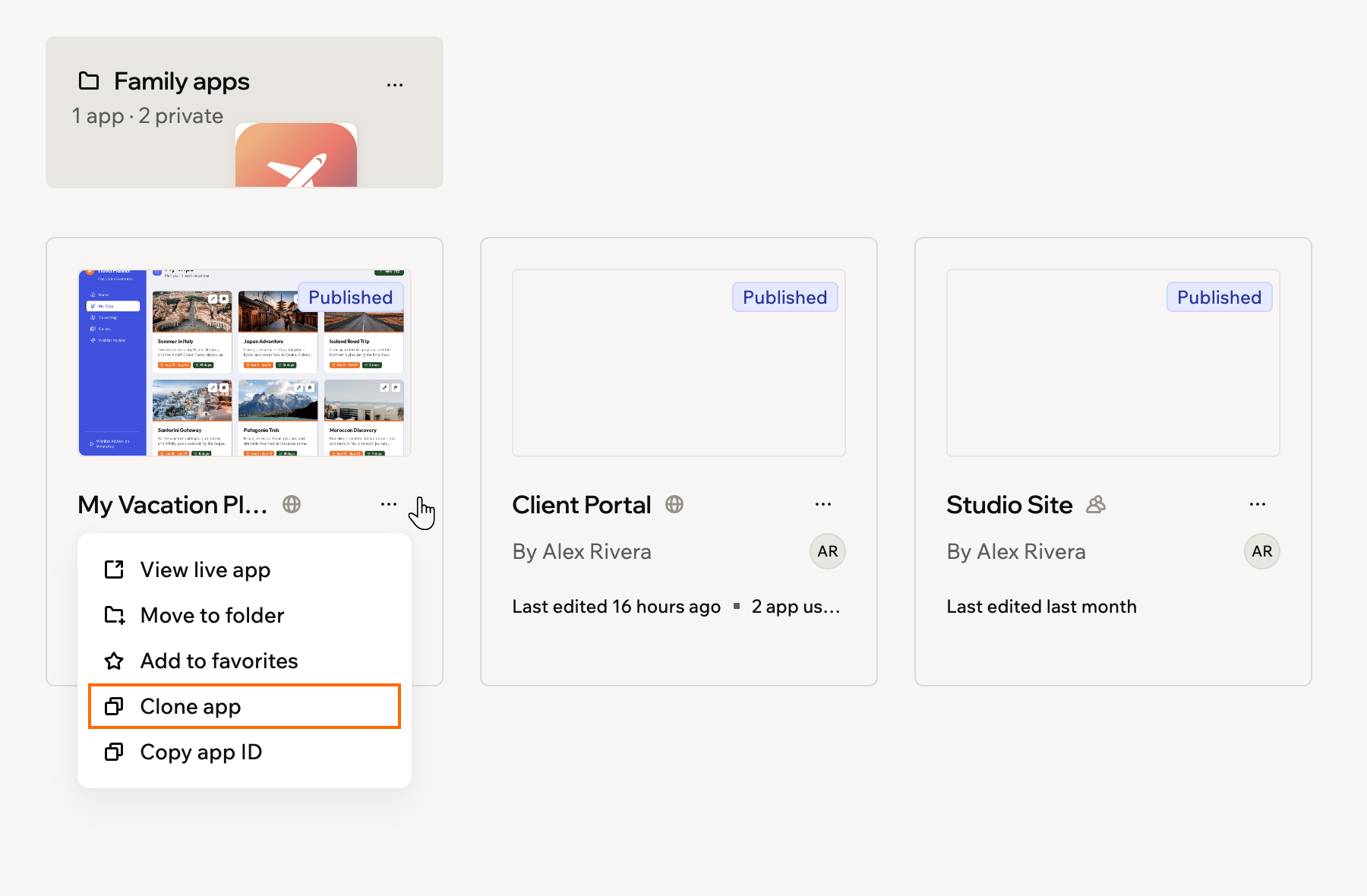
Apps ページからアプリをクローンする
- Base44 ワークスペースで Apps に移動します。
- アプリカードの More Actions アイコン をクリックします。
- Clone app をクリックします。
クローンでは、ページ、デザイン、バックエンド関数、ロジックを含むアプリの完全なコードがコピーされます。アプリのデータは含まれないため、クローンされたアプリは空のデータベースで始まります。接続済みのインテグレーションはコピーされますが、再接続が必要です。
アプリ設定へのアクセス
アプリの設定を開いて、ロゴ、説明、公開範囲、認証などを管理します。 アプリの設定を開くには:- Base44 ワークスペースで Apps に移動します。
- アプリカードの More Actions アイコン をクリックします。
- Go to App Settings をクリックします。
アプリロゴの設定
アプリロゴは、Apps ページやアプリのダッシュボードなど、Base44 全体でアプリを表すアイコンです。独自の画像をアップロードしてトリミングするか、AI でロゴを生成できます。 ロゴをアップロードしてトリミングするには:- アプリのダッシュボードに移動します。
- Overview をクリックします。
- アプリロゴをクリックして Edit App Logo ウィンドウを開きます。
- Upload Logo タブで、画像をドラッグアンドドロップするか、Upload をクリックしてコンピューターから選択します。5MB までの PNG または JPG を使用できます。
- トリミングビューで、画像をドラッグして位置を調整し、スライダーでズームインまたはズームアウトして、ロゴが希望どおりに収まるようにします。
- Apply をクリックし、Save をクリックします。
ワークスペース間でアプリを移動する
アプリを別のワークスペースに移動して、アプリを所有および管理するワークスペースを変更します。アプリのデータと設定も一緒に移動します。始める前に:
- 現在のワークスペースでアプリの転送が有効になっている必要があります。
- 現在のワークスペースからアプリを移動するには、ワークスペースのオーナーである必要があります。
- Enterprise プランでは、ワークスペースの管理者はデフォルトでアプリを移動できます。ワークスペースのオーナーはこの権限を制限できます。エンタープライズ管理者として始めるを参照してください。
- 移動先のワークスペースで Editor 以上のロールを持っている必要があります。他の人がアプリを所有している場合、その人も移動先で Editor 以上のロールを持っている必要があります。
- 購入したアプリは移動できません。
- 移動先のワークスペースが Free プランの場合、アプリ数が 5 未満である必要があります。
- Move app オプションは、別のワークスペースに所属している場合にのみ表示されます。
- アプリのダッシュボードに移動します。
- Overview をクリックします。
- View usage の横にある More Actions アイコン をクリックします。
- Move app をクリックします。
- Target Workspace ドロップダウンからワークスペースを選択します。
- Move App をクリックして確定します。
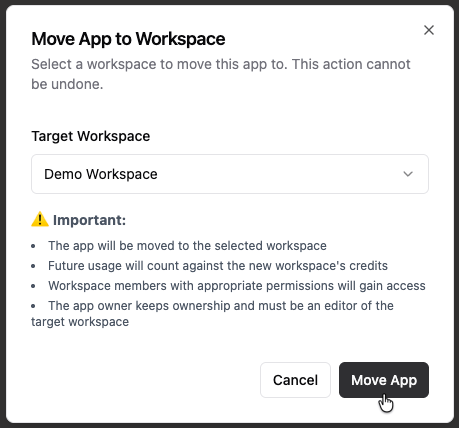
アプリを別のワークスペースに移動する
アプリを移動すると何が起きるか:
- アプリの Base44 アドレスは変わらず、再公開する必要もありません。
- 接続済みのカスタムドメインはアプリに残ります。移動先ワークスペースのプランがカスタムドメインをサポートしている限り、そのまま動作し続けます。
- アプリは移動先ワークスペースの権限と設定に従うため、適切な権限を持つメンバーがアプリを開けます。
- アプリは以降、移動先ワークスペースのクレジットを使用します。
- アプリオーナーは変わりません。
アプリの所有権の譲渡
誰かがチームを離れたり役割が変わったりしたときに、アプリの所有権を譲渡します。新しいオーナーがアプリの権限と設定を引き継ぎます。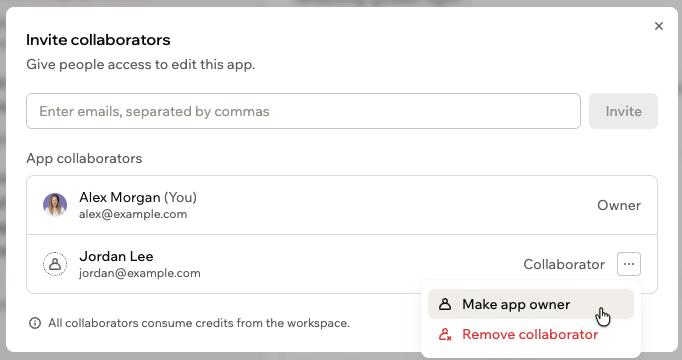
アプリの所有権を別の共同作業者に譲渡する
始める前に: 新しいオーナーは、すでにアプリの共同作業者であり、Editor 以上のロールを持つワークスペースメンバーである必要があります。ゲストはアプリを所有できません。
- エディタでアプリを開きます。
- 右上の Invite collaborators アイコン をクリックします。
- オーナーにしたい共同作業者を見つけます。
- その名前の横にある More Actions アイコン をクリックし、Make app owner をクリックします。
- Pick the new owner ステップで、新しいオーナーを確認して続行します。
- Hand [app name] to a new owner ステップで、接続済みの各サービスの扱いを選択します:
- Keep: サービスをアプリに接続したままにします。
- Disconnect: アプリを譲渡する前にサービスを切断します。
- Stay on as collaborator トグルで、共同作業者として残るかどうかを選択します:
- 有効: 譲渡後も共同作業者として残ります。
- 無効: 譲渡後、アプリへのアクセスを失います。
- チェックボックスを選択して譲渡を確定します。
- Send transfer をクリックします。
譲渡後に何が起きるか:
- 譲渡が有効になる前に、新しいオーナーが譲渡を受け入れる必要があります。Stay on as collaborator を選択した場合、相手が受け入れた後も Editor アクセスを保持します。
- アプリの Base44 アドレスは変わらず、再公開する必要もありません。
- 接続済みのカスタムドメインはアプリに残ります。新しいオーナーのプランがカスタムドメインをサポートしている限り、そのまま動作し続けます。
ワークスペース外の人への所有権の譲渡
ワークスペース外の人への所有権の譲渡
ワークスペース外の人への所有権の譲渡は、エンタープライズワークスペースと承認済みの Base44 パートナーが利用できます。ワークスペースにいない人にアプリを譲渡するには、アプリの Danger Zone にある Transfer Ownership を使用します。Danger Zone からアプリの所有権を譲渡するには:アプリは Base44 URL を保持します。譲渡によってアプリが別のワークスペースに移動する場合、その URL の管理権は新しいオーナーに移ります。
- アプリのダッシュボードに移動します。
- Settings をクリックします。
- Danger Zone までスクロールし、Transfer Ownership をクリックします。
- Someone outside your workspace を選択します。
- 新しいオーナーのメールアドレスを入力します。
- Continue をクリックします。
- 共同作業者として残るかどうかを選択します。
- Send transfer をクリックします。
新しいオーナーはメールを受け取り、7 日以内に譲渡を受け入れる必要があります。受け入れられるまで、Settings に Transfer Pending が表示され、そこから招待を Resend したり Cancel transfer したりできます。Stay on as collaborator を選択した場合、相手が受け入れた後も Editor アクセスを保持します。
アプリの削除
不要になったアプリをワークスペースから削除します。削除されたアプリは Recently deleted に移動し、30 日間は復元できます。自分のアプリの削除
アプリは Apps ページのカードから削除します。削除できるのは、アプリのオーナーと、ワークスペースのオーナーおよび管理者のみです。 アプリを削除するには:- Base44 ワークスペースで Apps に移動します。
- アプリカードの More Actions アイコン をクリックします。
- Delete をクリックします。
- ダイアログに表示されるアプリアドレスを入力して確定します。これはアプリのスラッグであり、表示名ではありません。
- Delete をクリックします。
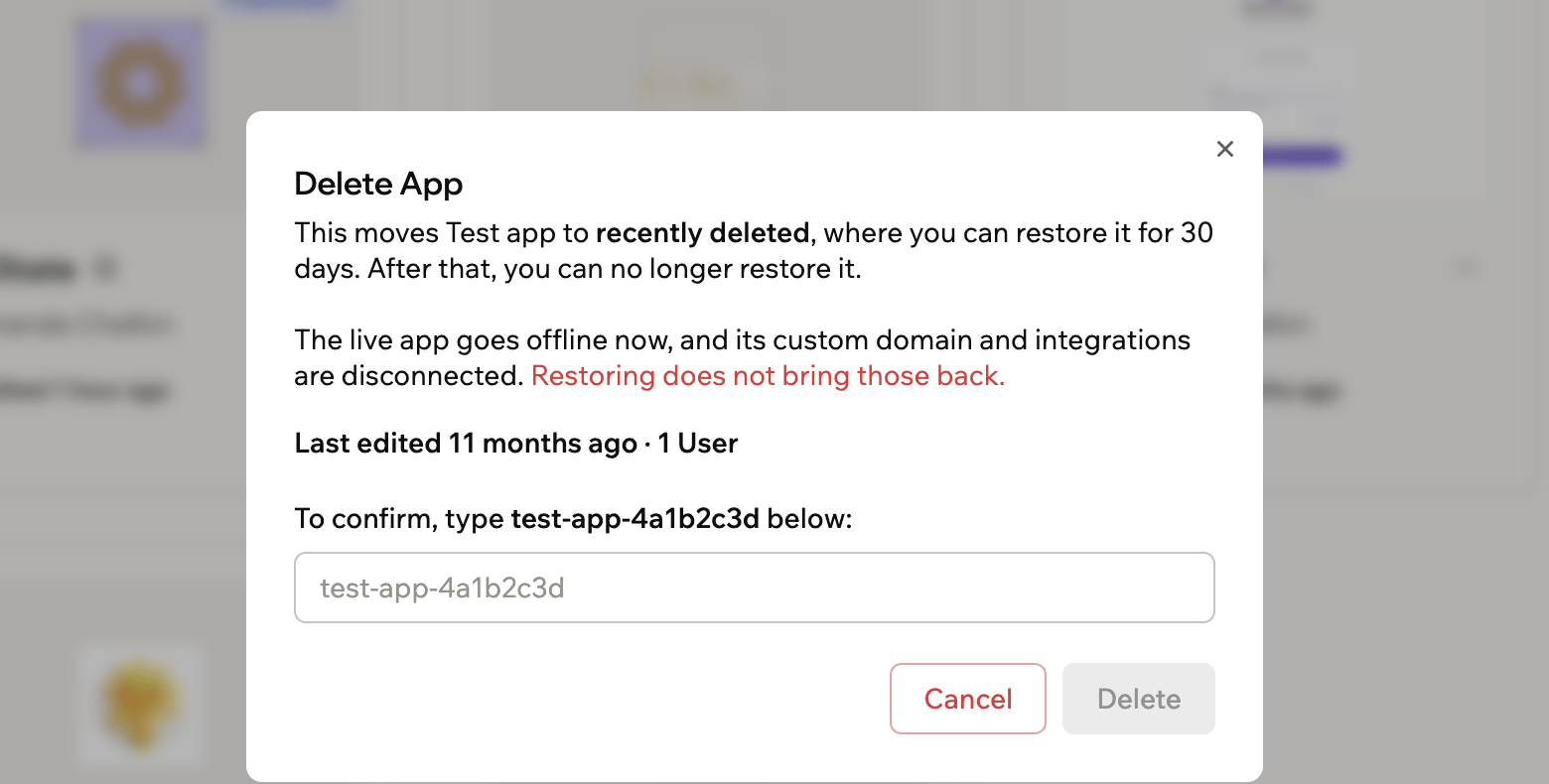
アプリの削除を確定する
所有していないアプリの削除
ワークスペースのオーナーと管理者は、自分がアプリの作成者でなくても、ワークスペース内の任意のアプリを削除できます。 所有していないアプリを削除すると、削除ダイアログにアプリオーナーのメールアドレスを含む警告が表示されます。アプリオーナーには、アプリが誰によって削除されたかを知らせるアプリ内通知とメールが自動的に送られます。削除したアプリの復元
Recently deleted には過去 30 日間に削除したすべてのアプリが保管されており、自分で復元できます。各アプリには、誰がいつ削除したか、復元できる残り日数が表示されます。アプリを復元する
アプリを削除できる人は誰でも復元できるため、アプリのオーナーと、ワークスペースのオーナーおよび管理者が復元できます。アプリを所有している場合でも、そのアプリが属するワークスペースのアクティブなメンバーである必要があります。ワークスペースのオーナーと管理者は、すでに退出したメンバーが削除したアプリを含め、ワークスペースから削除されたすべてのアプリを確認できます。 削除したアプリを復元するには:- Base44 ワークスペースで Apps に移動します。
- Recently deleted アイコン をクリックします。
- 目的のアプリを見つけて Restore をクリックします。
- もう一度 Restore をクリックして確定します。
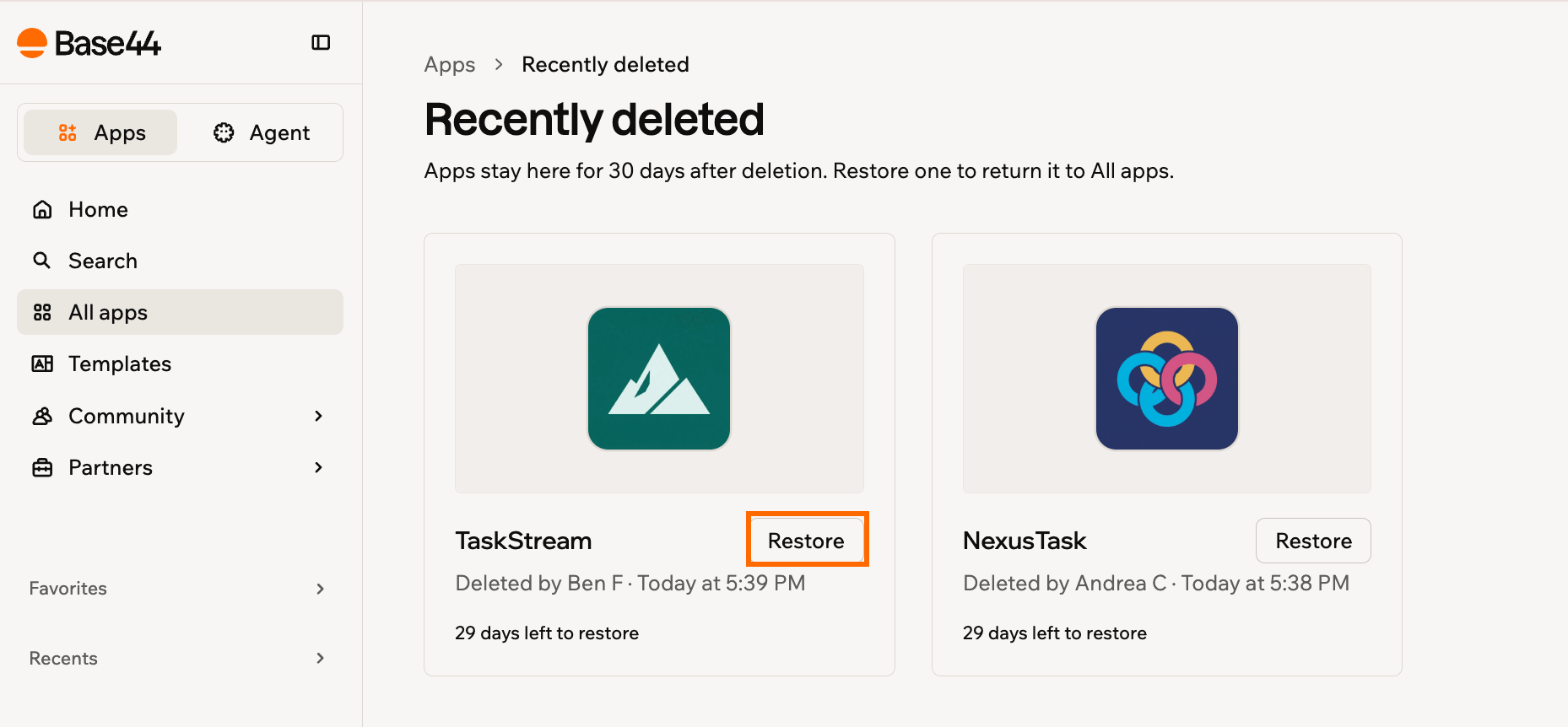
Recently deleted からアプリを復元する
復元されるもの
復元すると、アプリのデータ、ページ、ソースファイル、チャット履歴、チェックポイントが戻り、バックエンド関数が再構築されます。 一部の要素はアプリの削除時に解放されるため、復元後に再度設定します:- カスタムドメイン
- インテグレーションとコネクタの接続
- オートメーションとページリダイレクト
- ワークフロー(再度オンにするまでアーカイブされます)
- Google Ads キャンペーン(再開するまで一時停止されます)
- 公開済みテンプレート(再掲載するには再度公開します)
- フォルダへの所属
- アプリ内エージェントがアップロードしたファイル(再度アップロードします)
- フォローアップチェックリスト: Base44 は、解放された項目のうち対応が必要なものをフラグ表示します。
- 所有権: 削除後にアプリのオーナーがワークスペースを退出している場合、アプリはワークスペースのオーナーに移ります。
- Launchpad: アプリを再掲載するには、サポートに連絡してください。
- アプリアドレス: アプリが Recently deleted にある間に別のアプリがそのアドレスを取得した場合、アプリは新しいアドレスで戻ります。アドレスはアプリ設定で変更できます。
FAQ
詳しくは、以下の質問をクリックしてください。ワークスペースでアプリの転送を有効にするには?
ワークスペースでアプリの転送を有効にするには?
ワークスペースのオーナーと管理者は、誰がワークスペースからアプリを移動できるかを制御できます。ワークスペースでアプリの転送を有効にするには: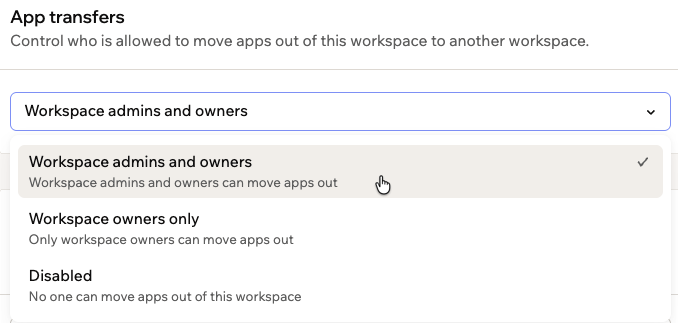
この設定は Enterprise プランで利用できます。他のプランでは、ワークスペースのオーナーのみがアプリを移動できます。
- アカウント左下のワークスペース名をクリックします。
- Settings をクリックします。
- Governance をクリックします。
- App transfers の下で、このワークスペースからアプリを移動できる人を選択します:
- Workspace admins and owners
- Workspace owners only
- Disabled
ワークスペース設定でアプリの転送を有効にする
アプリの復元が失敗したのはなぜですか?
アプリの復元が失敗したのはなぜですか?
ワークスペースがアプリ数の上限に達している場合、空きを作るまで復元は失敗します。別のアプリを削除するか、プランをアップグレードしてから、再度お試しください。
このページは AI によって翻訳されました。最も正確で最新の情報については、英語版 を参照してください。