

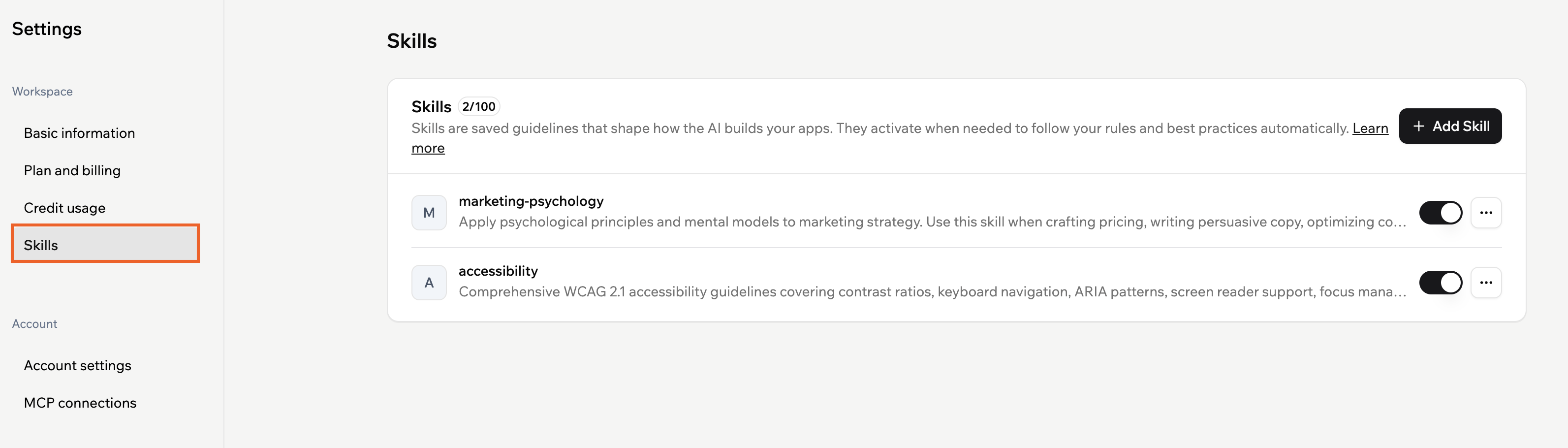
ワークスペースにスキルを追加する
- Design skill: UI を構築する際に、レイアウトロジック、間隔ルール、階層、コンポーネントのベストプラクティスを適用して、AI がデザイナーのように考えるのを助けます。
- Copy skill: AI が、トーンと目標に合った明確な見出し、商品説明、ランディングページ、アプリ内テキストに集中できるようにします。
- Data skill: AI がアナリストのように振る舞い、メトリクスを解釈し、パターンを見つけ、構造化されたデータを使用して意思決定について推論するのを助けます。
ワークスペーススキルの追加
スキルをゼロから作成することも、組み込みのプリセットから始めることもできます。各ワークスペースには最大 100 のスキルを設定できます。この上限に達した場合は、新しいスキルを追加する前に既存のスキルを削除する必要があります。
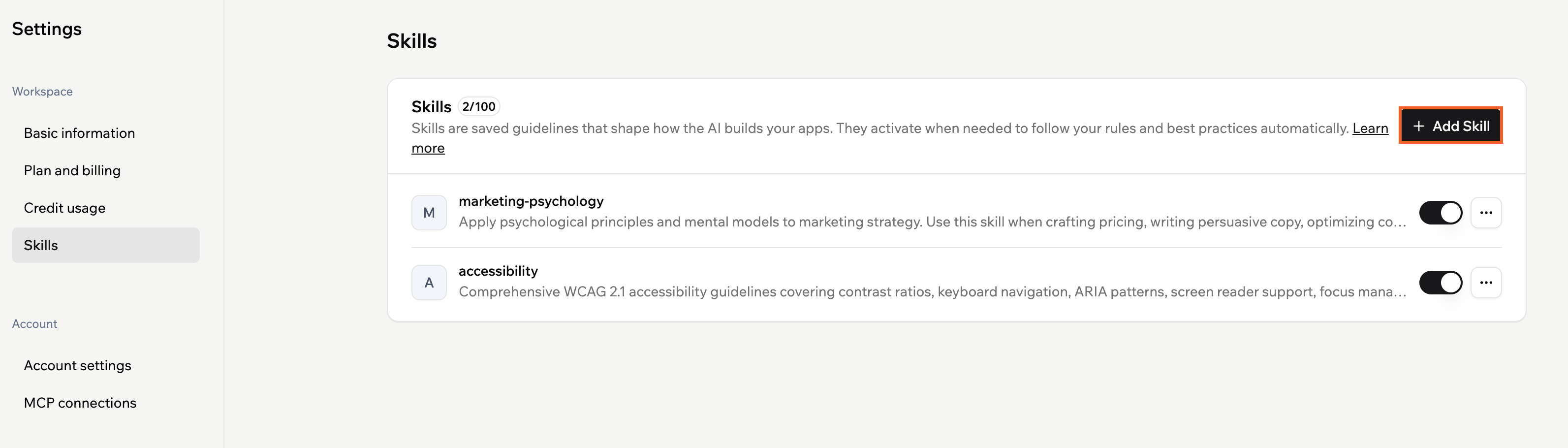
ワークスペースにスキルを追加する
- アカウントの左上にあるワークスペース名をクリックします。
- Settings をクリックします。
- Workspace の下にある Skills をクリックします。
- Add skill をクリックします。
- Add skill or start from scratch ウィンドウで、開始方法を選択します:
- Start from scratch: 完全にカスタムなスキルを作成します。
- Preset skill: Presets の下で、テンプレートの Add をクリックします。
- Skill name フィールドに、
brand-guidelinesやcheckout-copy-styleのような短く分かりやすい名前を入力します。 - Description フィールドに、AI がこのスキルをいつ使用すべきかを記述します。たとえば、適用するページやタスク、または属するチームやブランドを説明します。
- Instructions フィールドに、スキルがアクティブ化されたときに AI が従うべき段階的なルールを追加します。明確な見出し、例、優先順位を持つ、新しいチームメンバーをトレーニングするように扱ってください。
- (オプション)Refine & review をクリックして、意図を保ちながら AI にスキルの説明と指示を改善および調整させます。
- Review your skill ウィンドウで、改善されたバージョンと元のテキストを比較します:
- 元のバージョンを希望する場合は、Back to original をクリックします。
- 改善されたバージョンを保存するには Save skill をクリックし、変更を保存せずにレビューウィンドウを閉じるには Cancel をクリックします。
- Add skill をクリックして、スキルをワークスペースに追加します。
ワークスペーススキルのオン/オフ
スキルを削除せずに一時的に無効にすることができます。スキルがオフの場合、AI は会話中にそのルールを無視します。 ワークスペーススキルのオン/オフを切り替えるには:- アカウントの左上にあるワークスペース名をクリックします。
- Settings をクリックします。
- Workspace の下にある Skills をクリックします。
- 該当するスキルのトグルをクリックして、そのスキルを有効または無効にします。
ワークスペーススキルの編集または削除
ガイドラインが変更されたらスキルを更新するか、不要になったら削除します。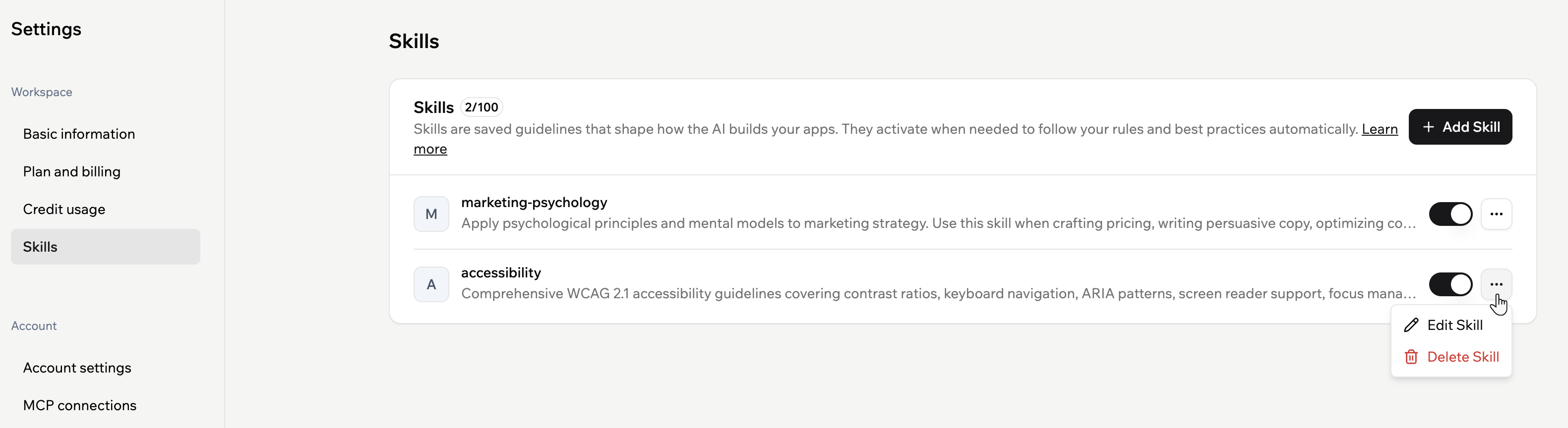
ワークスペースでスキルを編集する
- アカウントの左上にあるワークスペース名をクリックします。
- Settings をクリックします。
- Workspace の下にある Skills をクリックします。
- 該当するスキルの横にある More actions アイコン をクリックします。
- 行いたい操作を選択します:
- Edit Skill: スキルエディタを開いて変更します。Skill name、Description、または Instructions を更新でき、必要に応じて Refine & review を再度クリックして、保存前に AI に更新を改善させることができます。
- Delete Skill: ワークスペースからスキルを削除します。
スキル作成のベストプラクティス
スキルは静的なテキストです。ライブデータを取得したり、現在の状況を確認したり、アプリ内の状態に基づいて適応したりすることはできません。ライブデータが必要な場合は、代わりに MCP 接続 を使用してください。スキルはエディタチャット内でのみ AI の動作に影響します。プラットフォームレベルでコード標準、アクセス制御、データポリシーを強制するものではありません。
- 各スキルは 1 つの関心事に集中させてください。 デザイン、コピー、データ、セキュリティのためのスキルは、すべてを 1 つで覆おうとする広範なスキルよりも、メンテナンス、切り替え、正確な呼び出しが容易です。
- 削除して再構築するのではなく、編集して更新してください。 標準が進化するにつれて、スキルの指示を更新してください。削除して最初からやり直すと、履歴が失われ、ギャップが生じるリスクがあります。
- 複雑な条件付きロジックを避けてください。 “X の場合は Y、ただし Z の場合は W” のような指示は、一貫性のない結果を生む可能性があります。ルールは明確で直接的に保ってください。
- 最良の結果を得るためにプロンプトでスキルに言及してください。 AI は自動的にスキルを呼び出せますが、明示的にすること(例: “このページにブランドガイドラインスキルを適用してください”)でより信頼性の高い結果が得られます。
よくある質問
ワークスペーススキルについて詳しくは、以下の質問をクリックしてください。AI はいつワークスペーススキルを使用しますか?
AI はいつワークスペーススキルを使用しますか?
AI は、プロンプトとスキルの説明と指示に基づいて、スキルを使用するかどうかを決定します。やろうとしていることに一致する場合、関連するスキルを自動的に呼び出すことができます。最良の結果を得るには、プロンプトでスキルやその目的を直接言及してください(例: “このフォームにアクセシビリティスキルを適用してください”)。
ワークスペーススキルはワークスペース内のすべてのアプリに適用されますか?
ワークスペーススキルはワークスペース内のすべてのアプリに適用されますか?
はい。ワークスペーススキルは、そのワークスペースで作業できる全員に対して、ワークスペース内のすべてのアプリの AI チャットで利用できます。
ワークスペーススキルは MCP 接続とどう関係しますか?
ワークスペーススキルは MCP 接続とどう関係しますか?
ワークスペーススキルは、特定のワークスペースで AI がアプリを構築する方法に関する共有ルールとベストプラクティスを定義します。MCP 接続はアカウントごとに 1 回設定され、AI チャットがアカウントがアクセスできるすべてのアプリとワークスペースで外部ツールとライブデータを使用できるようにします。MCP 接続の追加方法について詳しく見る。
ワークスペーススキルを削除するとどうなりますか?
ワークスペーススキルを削除するとどうなりますか?
スキルを削除すると、AI チャットはそのワークスペース内のどのアプリでもそのルールを使用しなくなります。将来そのガイドラインを復元したい場合は、スキルを再作成する必要があります。
このページは AI を使用して翻訳されました。最も正確で最新の情報については、英語版 を参照してください。