

ワークスペーステンプレートを作成する
ワークスペーステンプレートは、アプリを所有するワークスペースのメンバーにのみ表示されます。マーケットプレイスの審査を経ないため、保存するとすぐにクローンできます。代わりに Base44 コミュニティ全体とアプリを共有するには、公開テンプレートの作成を参照してください。 ワークスペーステンプレートを作成する手順:- テンプレート化したいアプリを公開します。
- アプリエディタで Dashboard をクリックします。
- Settings をクリックします。
- Create App Template の横にある Create template をクリックします。
- Workspace only を選択し、Continue をクリックします。
- Basic info で、Template name と、アプリを試す価値が伝わる Description を入力します。
- Categories で、アプリを表すカテゴリを少なくとも 1 つ選択します。
- (任意) Integration secrets で、メンバーがテンプレートをクローンするときにコピーされる API キーとシークレットを選択します。
- Template screenshots で Add screenshot をクリックし、スクリーンショットを 1 枚以上、最大 7 枚までアップロードします。最初のスクリーンショットはテンプレートのカバーになり、1920x1080 などの 16:9 である必要があります。そうでない場合は、切り抜きアイコンを使用します。
- 右上の Create template をクリックします。
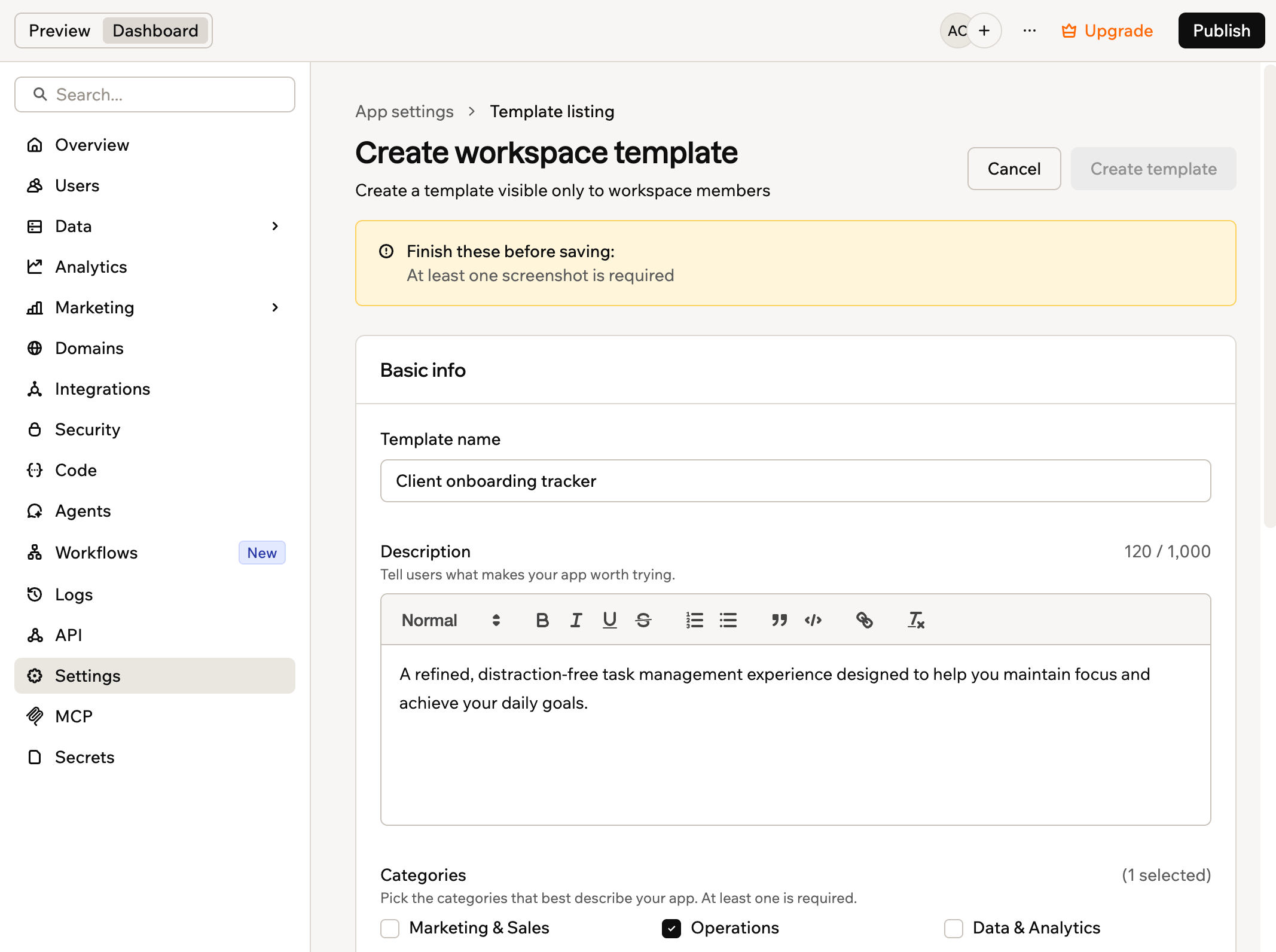
ワークスペーステンプレートのリストフォーム
インテグレーションシークレットを共有する
アプリが API キーやその他のシークレットを使用している場合、どれをテンプレートと一緒にコピーするかを決められます。共有しないものは、メンバーがアプリをクローンするときに自分で用意します。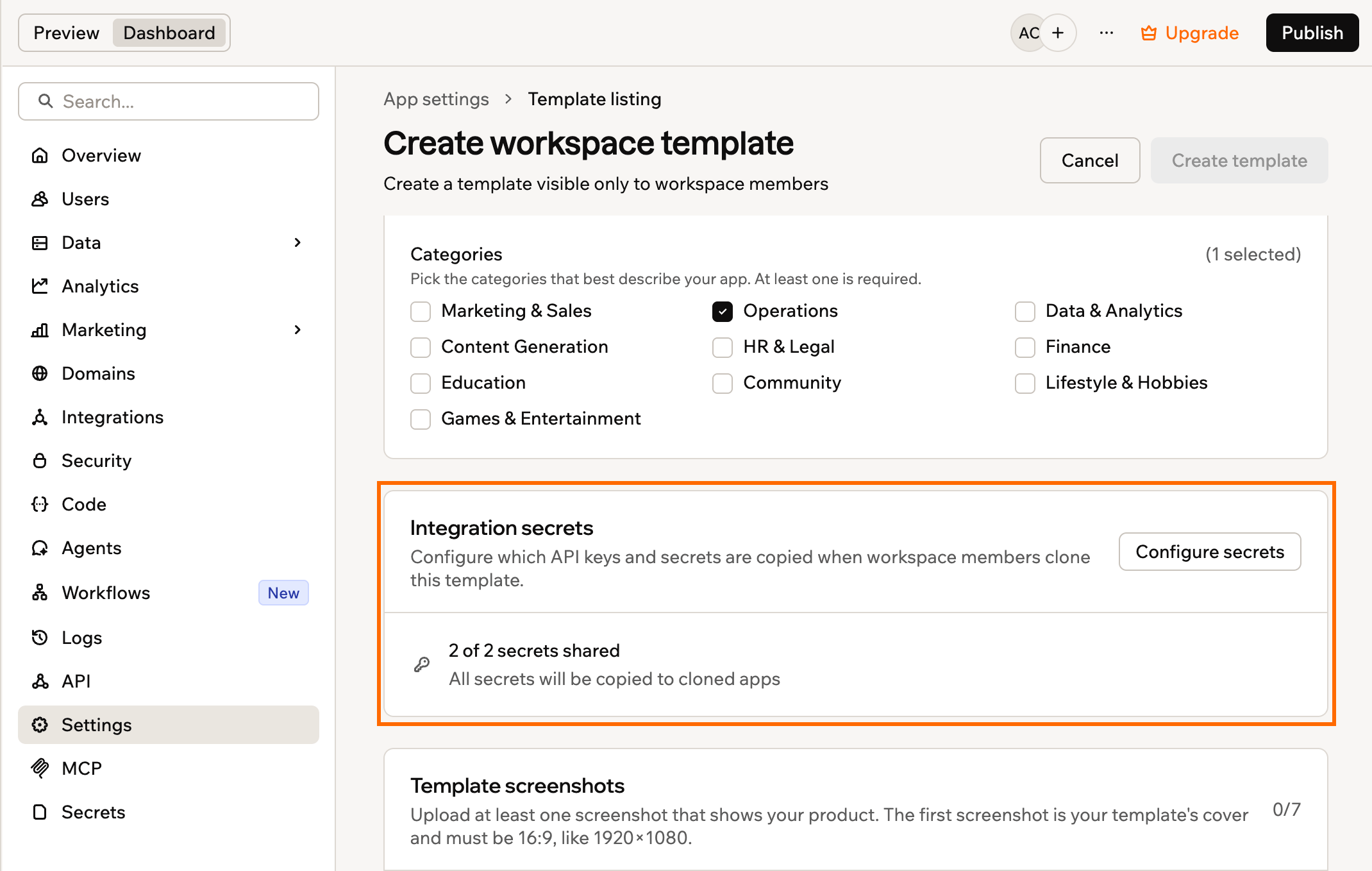
クローンしたアプリにコピーするシークレットを選択する
- Integration secrets の横にある Configure secrets をクリックします。
- メンバーがテンプレートをクローンするときにコピーしたいシークレットをそれぞれ選択します。
- Save をクリックします。
- シークレットは、クローン時に 1 回だけコピーされます。後でここで変更しても、メンバーがすでにクローンしたアプリは更新されません。
- 共有されたシークレットを受け取るのは、ワークスペースでアプリを編集できるメンバーのみです。Viewer とアプリのゲストは、自分のシークレットを用意するよう求められます。
テンプレートを表示する
App Templates ページでは、テンプレートがタブに分かれています。My Templates には自分が作成したリストが、Workspace には現在いるワークスペースで共有されているすべてのテンプレートが表示されます。各タブは、中身がある場合にのみ表示されます。 ワークスペーステンプレートを表示する手順:- ワークスペースの上部にある App Templates をクリックします。
- My Templates タブをクリックします。
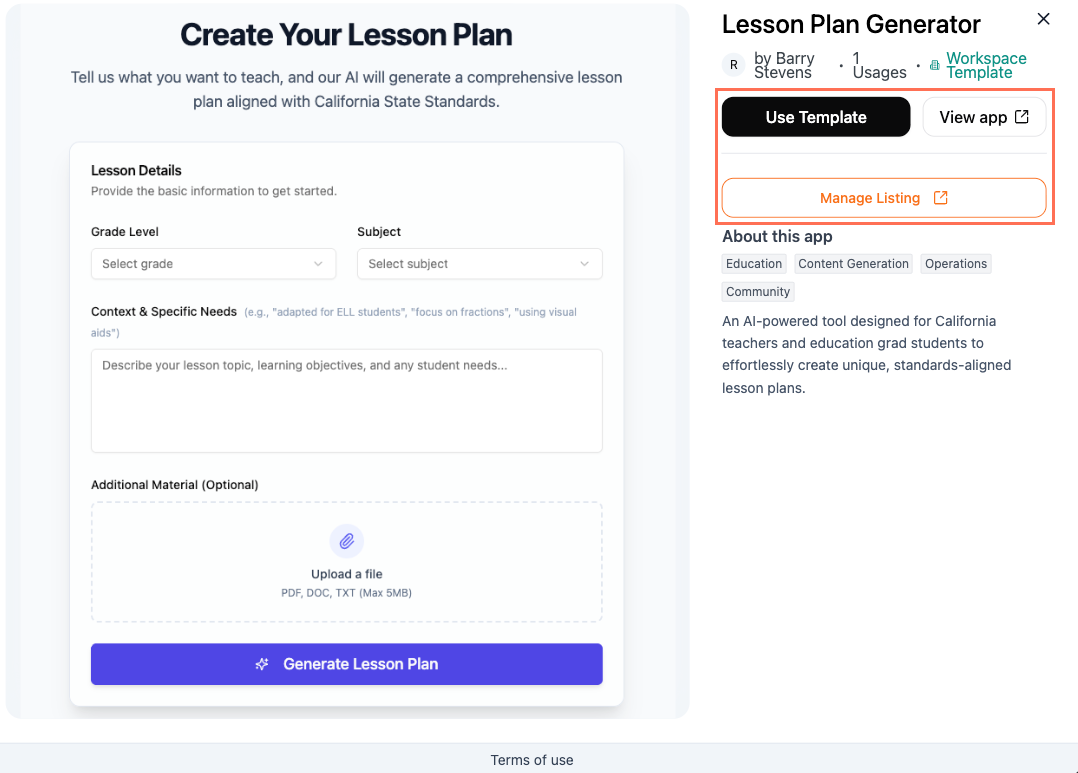
- 表示したいテンプレートにカーソルを合わせ、View details をクリックします。
- 行いたい操作を選択します:
- Use Template: テンプレートから新しいアプリを作成します。
- View app: テンプレートの元となった公開アプリを表示します。
- Manage Listing: リストへの更新を送信したり、App Templates から削除したりします。
テンプレートを更新する
テンプレートは、作成元のアプリとリンクしたままなので、必要な操作は変更内容によって異なります。- アプリの機能やデザイン: 通常どおりアプリを公開します。それ以降にクローンするメンバーは最新バージョンを受け取り、何かを送信する必要はありません。
- リストの詳細: 名前、説明、カテゴリ、スクリーンショットを変更するには、更新を送信します。公開テンプレートとは異なり審査を経ないため、変更はすぐに反映されます。
すでにテンプレートをクローンしたメンバーは自分のコピーを保持し、変更はそこには反映されません。
- アプリエディタで Dashboard をクリックします。
- Settings をクリックします。
- App Template の横にある Submit Update をクリックします。
- リストに変更を加えます。
- Submit Update をクリックして確定します。
このページは AI によって翻訳されました。最も正確で最新の情報については、英語版 を参照してください。