

削除されるもの
削除が完了すると、Base44 はアカウントと所有しているすべてのものを恒久的に削除します。この操作は元に戻せず、後からアカウントを再開したり、何かを復元したりすることはできません。アカウントの削除について詳しく:
- Base44 は GDPR 準拠の削除の一環として、SendGrid や Stripe などのサービスプロバイダーからも個人データを削除します。そのため、個別にリクエストする必要はありません。
- Base44 は、法的に保持する義務があるデータ、または法的請求の確立、行使、防御に必要なデータを保持する場合があります。
アカウント削除のリクエスト
削除は、アカウント設定の プロフィール ページからリクエストします。アカウントが削除されるまでの 7 日間は、いつでもリクエストをキャンセルできます。始める前に:
- 削除されるものと、それがどのように影響するかを確認してください。
- ワークスペースから保持したいデータをエクスポートまたはコピーしてください。
- 共同作業者がまだ作成したアプリを使用する必要がある場合は、所有権またはアクセス権を移譲してください。
- 有効なサブスクリプションをキャンセルしてください。Base44 は、アカウントを削除する前にキャンセルを求めます。
- アカウントの左下にあるワークスペース名をクリックします。
- アカウント設定 をクリックします。
- ページ下部の アカウントを削除 をクリックしてセクションを展開します。
- アカウントを削除 をクリックします。
- 表示されるダイアログを完了します:
- アカウント削除前にサブスクリプションをキャンセルしてください: サブスクリプションを管理 をクリックして有効な各サブスクリプションをキャンセルし、アカウント設定 に戻ってやり直します。
- ワークスペースを所有しています: 所有しているワークスペースを確認して それでも削除する をクリックし、各ワークスペース名を入力して確認してから アカウントを削除 をクリックします。
- これらのワークスペースを退出します: アクセスできなくなるワークスペースを確認して 削除を続行 をクリックし、アカウントの削除 ダイアログで アカウントを削除 をクリックします。
- アカウントの削除: 削除される内容とスケジュールされた削除日を確認し、アカウントを削除 をクリックします。
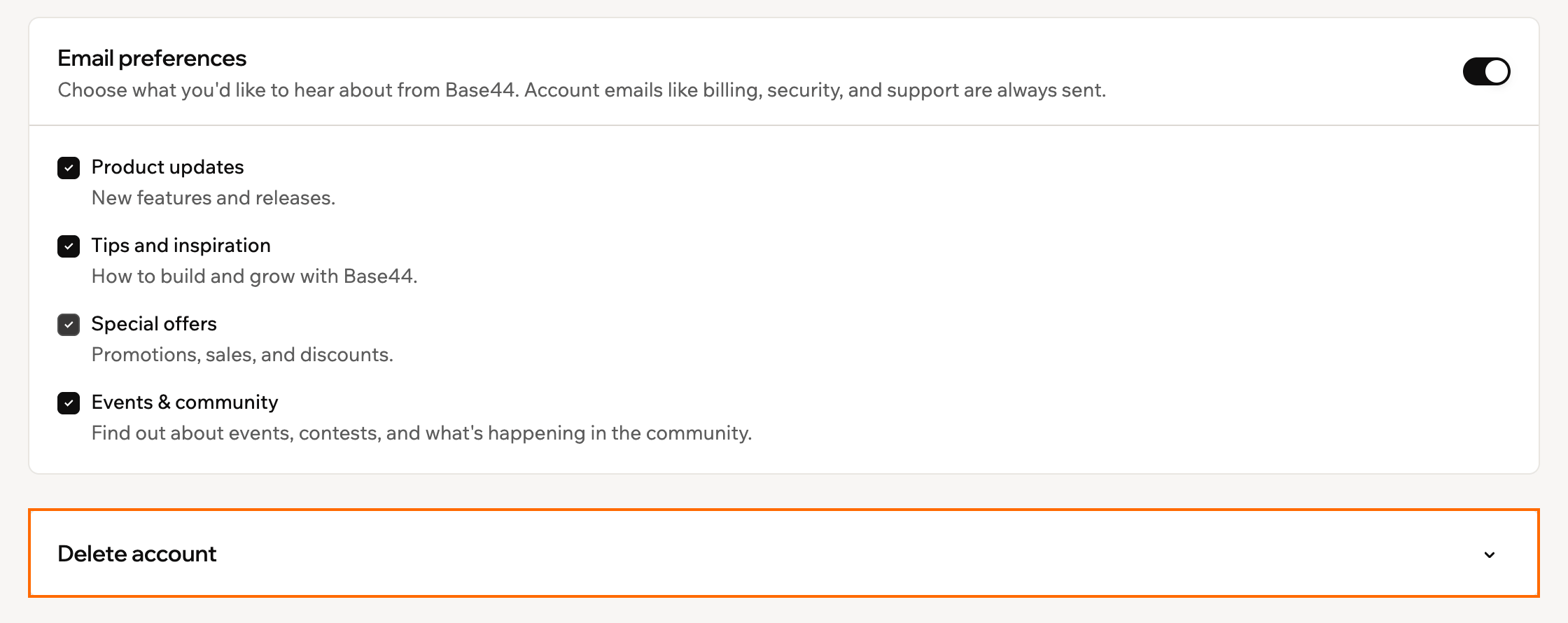
Base44 でアカウントを削除する
削除をリクエストした後の流れ:
- アカウントは 7 日間開いたままです。その後、アカウントとデータは恒久的に削除されます。
- その 7 日間は、いつでもリクエストをキャンセルできます。リクエストが保留中の間に、アカウント設定に戻り、アカウントを削除 セクションで リクエストをキャンセル をクリックしてください。確認メールにもキャンセル方法が記載されています。
このページは AI を使用して翻訳されました。最も正確で最新の情報については、英語版 を参照してください。