

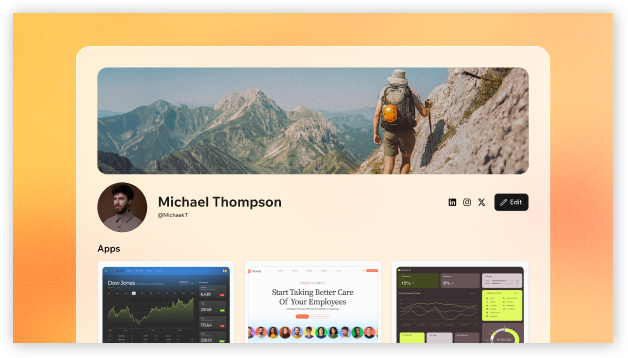
公開された Base44 プロフィール
プロフィールは公開されます。プロフィールを訪れる人に見られてもよい情報のみを共有してください。
プロフィールを設定する
自己紹介、リンク、所在地、アプリなど、含めたい詳細を追加して始めます。プロフィールはいつでも更新できます。 プロフィールを設定する手順:- Base44 にログインします。
- profile icon をクリックします。
- View Profile をクリックします。
- Edit をクリックします。
- 以下のいずれかを入力します:
- カバー画像: プロフィール上部のカスタムグラデーションを選択するか、独自のバナー画像をアップロードします。横長の画像が最適です。
- プロフィール写真: 公開されるプロフィール写真です。
- ユーザー名: プロフィール URL に使われる Base44 ハンドルです。
- 自己紹介: 750 文字までの短い公開自己紹介です。
- 所在地: 地理的な所在地です。
- アカウントメールを表示する: アカウントのメールを表示するかどうかを選びます。
- ソーシャルリンク: Instagram、LinkedIn、X、カスタムリンクを追加します。
- Choose from my apps をクリックして紹介するアプリを選び、Save をクリックします。
- Activity の横の Show on profile を切り替えて、アクティビティヒートマップを表示するかどうかを選びます。
- Save changes をクリックします。
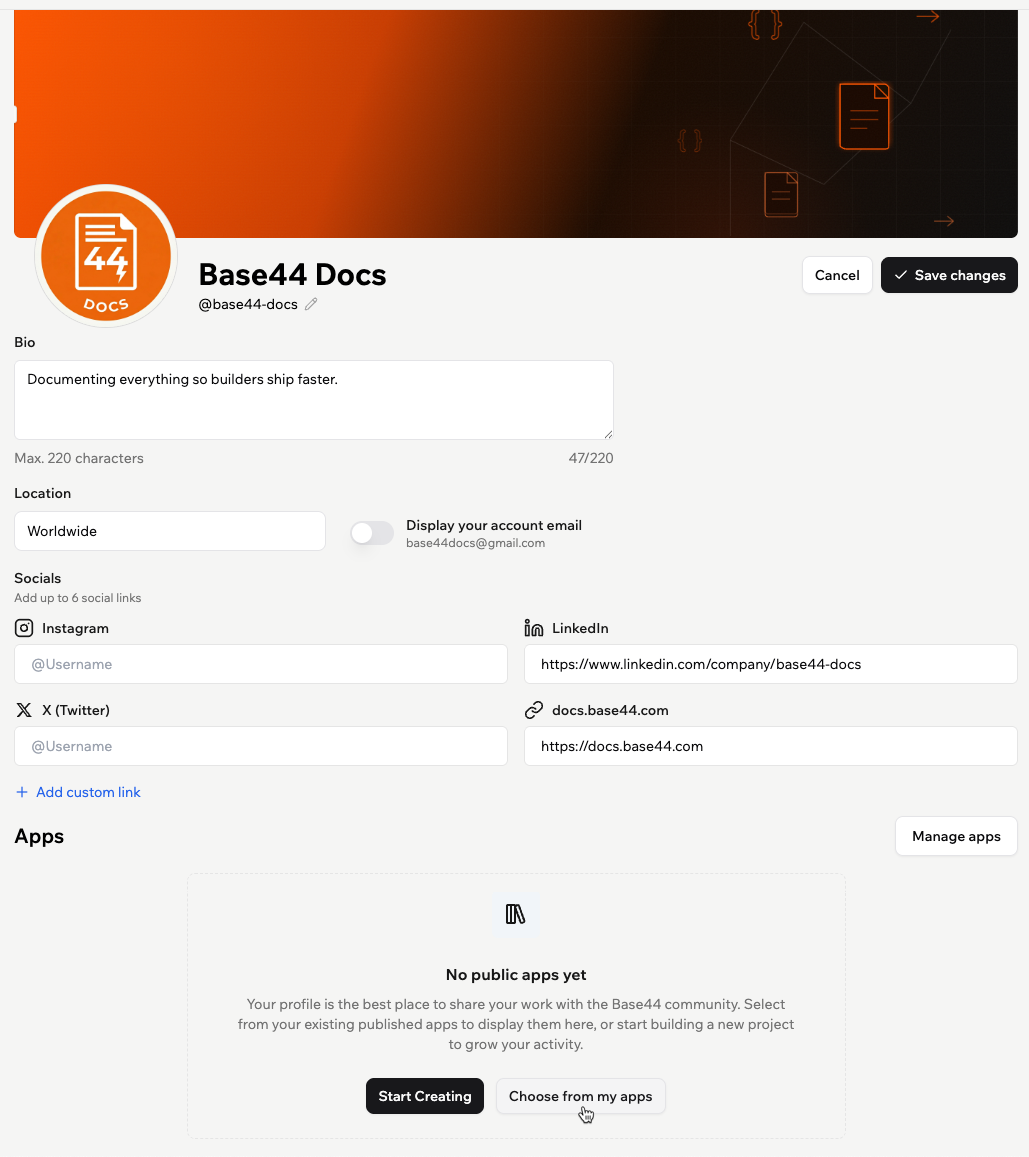
Base44 プロフィールを編集する
選択できるのは公開済みアプリのみです。アプリを追加する前にプロフィールを共有し、後から公開アプリを追加することもできます。
マイルストーンを記録する
プロフィールには Milestones タブがあり、Base44 でのビルドに伴う進捗が表示されます。マイルストーンを達成して、Explorer、Maker、Specialist、Architect、Legend の 5 つのレベルを進みます。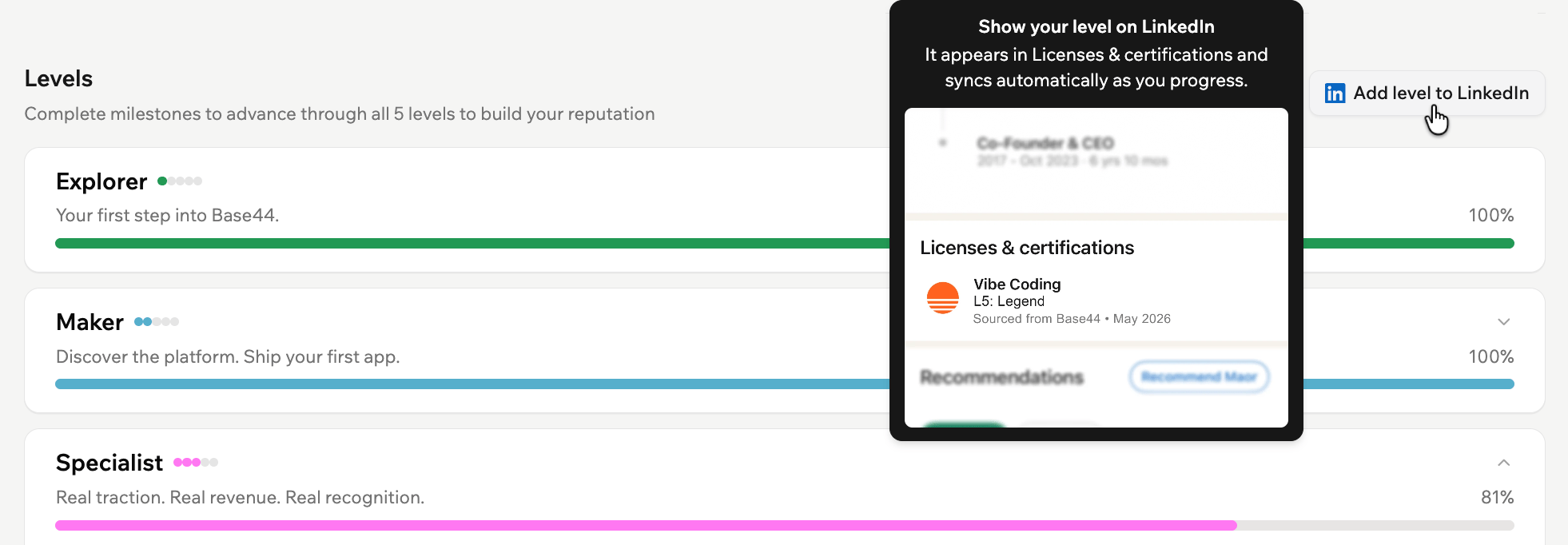
Base44 プロフィールのレベルとマイルストーン
Base44 を LinkedIn に接続する
Milestones タブから Base44 を LinkedIn に接続して、ビルダーとしての実績を表示できます。Base44 は LinkedIn プロフィールに接続済みアプリとして表示され、Base44 での活動に基づく能力の概要が示されます。LinkedIn 上の Base44 の詳細は、Base44 での進捗に合わせて自動的に更新されます。 Base44 を LinkedIn に接続する手順:- profile icon をクリックします。
- View Profile をクリックします。
- Milestones タブをクリックします。
- Add level to LinkedIn をクリックします。
- LinkedIn にサインインし、要求された権限を確認します。
- Allow をクリックします。
プロフィールバッジを受け取る
プロフィールバッジは、Base44 でのビルドを通じて獲得した実績を強調します。バッジを受け取ると、公開プロフィールに表示できます。 デフォルトでは、最初に受け取った 3 つのバッジがレベルの横に表示されます。プロフィールを編集すると、受け取ったバッジから最大 3 つを選んで紹介できます。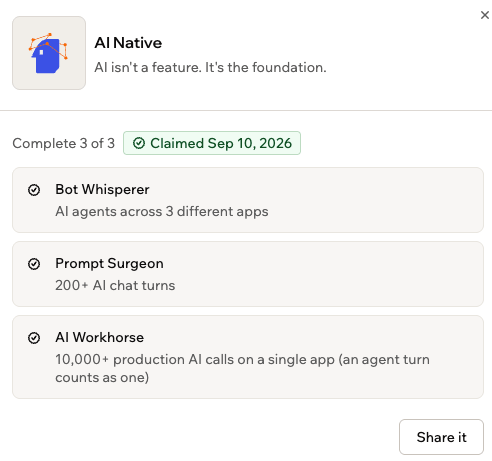
プロフィールバッジの詳細
- プロフィールに移動します。
- Badges までスクロールし、受け取り可能なバッジをクリックします。
- Claim をクリックします。Share it ダイアログが開きます。
- Copy link、Share on X、Share on LinkedIn のいずれかを選びます。
実績で報酬を獲得する
Base44 への貢献を報酬に変えましょう。Maker に到達したら、プロフィールからタスクを完了してポイントを獲得します。ポイントはクレジット、グッズ、特典と交換できます。ポイントと完了したタスクは自分にのみ表示されます。 タスクを完了する手順:- プロフィールの Achievements タブに移動します。
- タスクの Start をクリックします。
- 報酬、詳細、手順を確認します。
- 各手順を完了し、チェックボックスを選択します。
- 求められた証明を追加します。スクリーンショット、リンク、動画、短いメモのいずれかです。
- Submit をクリックします。
タスクを送信すると、Base44 がマーケティング目的であなたのストーリーを公開することに同意したものとみなされます。適用されるプラットフォームのルールと法律の遵守は、あなた自身の責任です。Base44 は、不正操作が疑われる場合を含め、独自の裁量でポイントとタスク報酬を調整または取り消すことがあります。
プロフィールを共有する
リンクを持っている人なら誰でも、Base44 にログインせずにプロフィールを閲覧できます。 プロフィールは Google などの検索エンジンにも表示されることがあり、リンクがなくてもあなたとあなたの作品を見つけてもらえます。これは、自己紹介や紹介アプリなどのコンテンツがプロフィールにある場合に起こります。空のプロフィールは検索結果に表示されません。 プロフィールリンクをコピーする手順:- プロフィールに移動します。
- View Profile をクリックします。
- ブラウザのアドレスバーからリンクをコピーします。
- プロフィールヘッダー: カバー画像、プロフィール写真、名前、ユーザー名、レベルバッジ、最大 3 つの紹介用プロフィールバッジ。
- バッジ: 受け取ったプロフィールバッジ。
- 自己紹介: 短い公開自己紹介。
- 参加日: 参加した月と年。
- 表示アプリ: 紹介するために選択したアプリ。
- アクティビティセクション: Base44 でのアクティビティのヒートマップ。
- 公開リンク: ソーシャルリンクとカスタムリンク。
プロフィールを管理する
自己紹介、表示名、ユーザー名、表示するアプリ、アクティビティなど、プロフィールはいつでも更新できます。 パートナープログラムに参加している場合は、プロフィールからパートナー詳細も管理できます。パートナープロフィールを作成する を参照してください。アプリを紹介する
プロフィールで紹介する公開アプリを選びます。表示順を入れ替えて、見せ方を制御することもできます。 表示するアプリを管理する手順:- profile icon をクリックします。
- View Profile をクリックします。
- Manage apps をクリックします。
- 表示したい公開アプリを選択します。
- Save をクリックします。
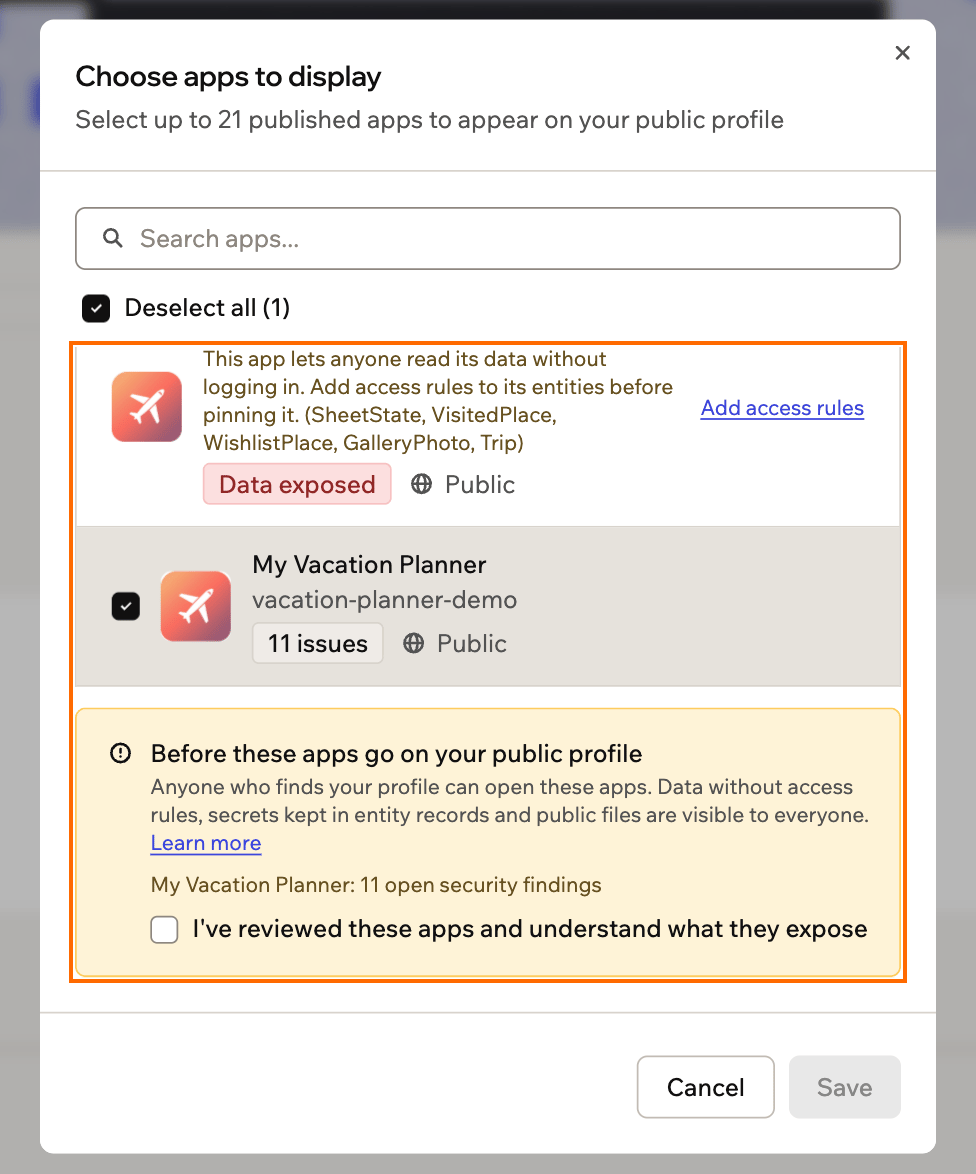
プロフィールに表示するアプリを選ぶ
アクティビティを表示する
Activity には、ストリークと、直近 6 か月のビルド活動を反映するヒートマップが含まれます。プロフィールに Activity を表示するかどうかと、6 Months と 1 Year のどちらを表示するかを選びます。 アクティビティを表示または非表示にする手順:- profile icon をクリックします。
- View Profile をクリックします。
- Edit をクリックします。
- Activity までスクロールします。
- Show on profile をオンまたはオフに切り替え、表示する期間として 6 Months または 1 Year を選びます。
- Save changes をクリックします。
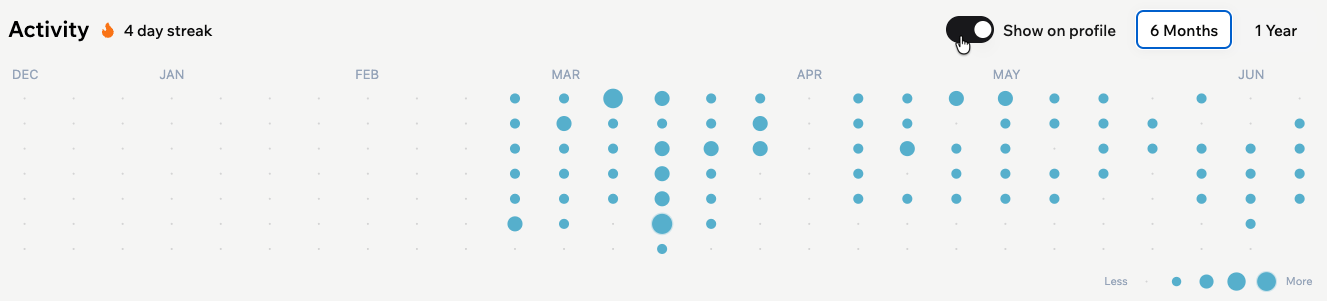
Base44 プロフィールのアクティビティ
表示名を更新する
プロフィール上部に表示される名前は、いつでも変更できます。 表示名を更新する手順:- profile icon をクリックします。
- View Profile をクリックします。
- Edit をクリックします。
- 名前の横にある Edit アイコンをクリックします。
- 100 文字以内で表示名を入力します。
- Save changes をクリックします。
ユーザー名を更新する
プロフィールエディタからユーザー名を変更します。ユーザー名は公開プロフィール URL の一部です:https://app.base44.com/@yourusername。
Base44 は、新しいユーザー名を取得する前に空き状況を確認します。保存すると、プロフィール URL は自動的に更新されます。
ユーザー名を変更する手順:
- profile icon をクリックします。
- View Profile をクリックします。
- Edit をクリックします。
- Username フィールドをクリックします。
- ユーザー名を入力して空き状況を確認します。
- Claim Username をクリックします。
- Save changes をクリックします。
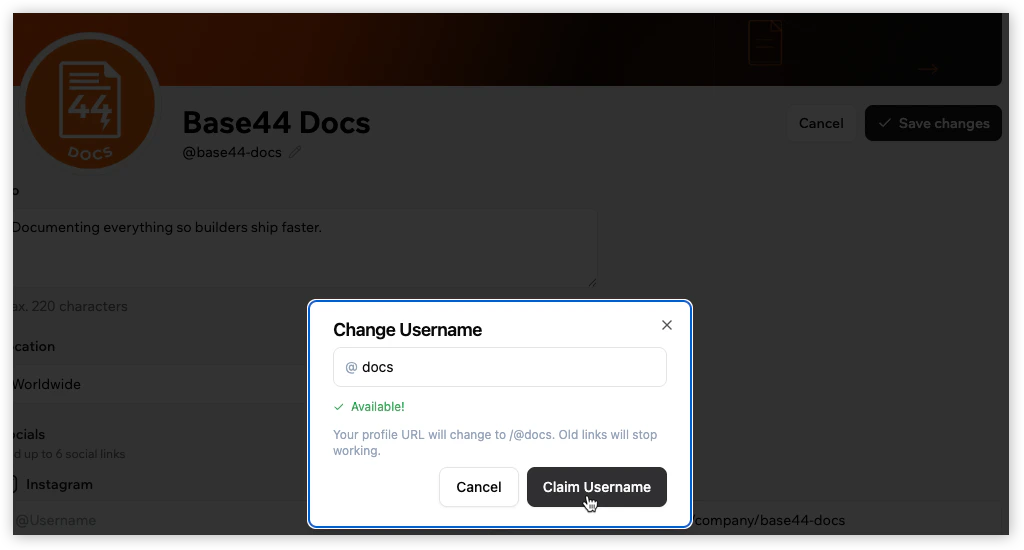
ユーザー名を変更する
ユーザー名を変更すると、プロフィール URL も更新されます。
よくある質問
質問をクリックして Base44 プロフィールについて詳しく確認してください。誰でも Base44 プロフィールを見られますか?
誰でも Base44 プロフィールを見られますか?
はい。公開プロフィールは、Base44 にログインしていない人を含む誰でも閲覧できます。
ユーザー名を変更できますか?
ユーザー名を変更できますか?
はい。プロフィールエディタからユーザー名を更新できます。ユーザー名を変更すると、公開プロフィール URL も変わり、古いリンクは無効になります。
プロフィールに何を追加できますか?
プロフィールに何を追加できますか?
カバー画像、プロフィール写真、ユーザー名、自己紹介、所在地、ソーシャルリンク、カスタムリンクを追加でき、アカウントメールを表示するかどうかを選べます。
プロフィールに表示するアプリはどう選びますか?
プロフィールに表示するアプリはどう選びますか?
Manage apps をクリックして、公開プロフィールに表示する公開アプリを選びます。
プロフィールにメールを表示するには?
プロフィールにメールを表示するには?
プロフィールエディタで Display your account email をオンまたはオフに切り替えられます。
プロフィールにはどんなアクティビティが表示されますか?
プロフィールにはどんなアクティビティが表示されますか?
公開プロフィールには Activity セクションを含めて、ストリークと Base44 のアクティビティヒートマップを表示できます。期間として直近の 6 Months または 1 Year を選べます。
アクティビティヒートマップを非表示にできますか?
アクティビティヒートマップを非表示にできますか?
はい。プロフィールに移動し、Edit をクリックします。Activity までスクロールし、Show on profile をオフに切り替えます。
マイルストーンとは何ですか?
マイルストーンとは何ですか?
マイルストーンは、Base44 でのビルドを通じて達成する成果です。初めてのアプリの作成、アプリの公開、初めての売上、Superagents の利用、連携の接続、実ユーザーの獲得、収益の発生、アクティビティのストリーク到達などの行動や成果が含まれます。
レベルはどう機能しますか?
レベルはどう機能しますか?
レベルは Base44 ビルダーとしての進捗を表します。マイルストーンを達成してレベルアップし、評価を築きましょう。
LinkedIn のどこに Base44 が表示されますか?
LinkedIn のどこに Base44 が表示されますか?
Base44 は LinkedIn プロフィールの Connected apps セクションに表示されます。LinkedIn には、Base44 での活動に基づく能力の概要が表示されます。
LinkedIn 上の Base44 はどのように更新されますか?
LinkedIn 上の Base44 はどのように更新されますか?
Base44 を LinkedIn に接続すると、LinkedIn 上の Base44 の詳細は Base44 での進捗に合わせて自動的に更新されます。
LinkedIn に Base44 を表示しないようにするには?
LinkedIn に Base44 を表示しないようにするには?
Base44 の Account preferences の Builder ページから LinkedIn の接続を解除できます。Base44 は LinkedIn プロフィールから削除され、進捗の同期も停止します。
このページは AI によって翻訳されました。最も正確で最新の情報については、英語版 を参照してください。