

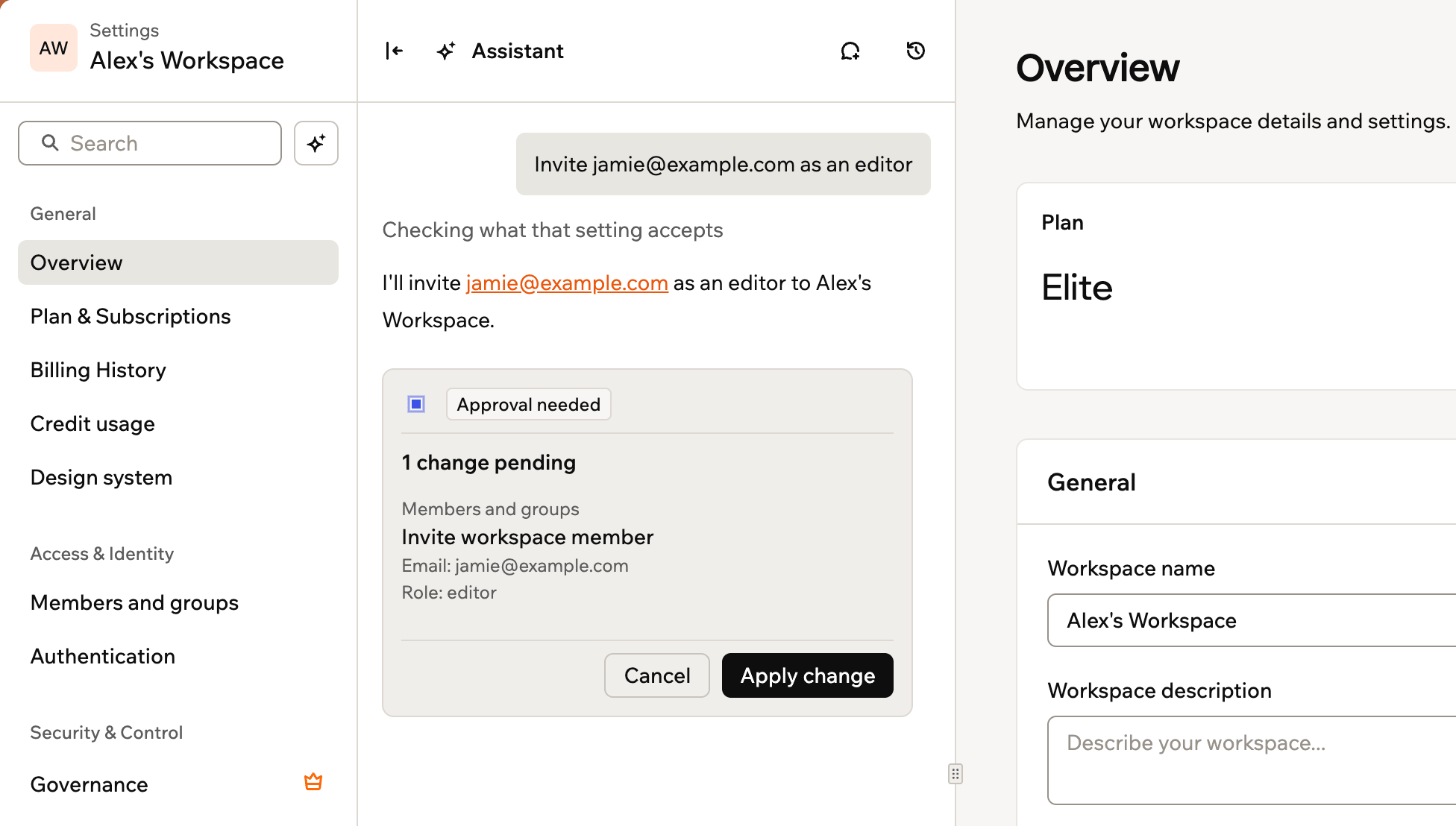
変更の承認を求めるアシスタント
アシスタントを開く
アシスタントはワークスペース設定から開きます。表示中の設定ページの横に開くため、チャットしながら設定を確認できます。アシスタントは、入力した言語で回答します。 アシスタントを開くには:- アカウントの左下にあるワークスペース名をクリックします。
- 設定 をクリックします。
- 検索 の横にあるアシスタントアイコン をクリックします。
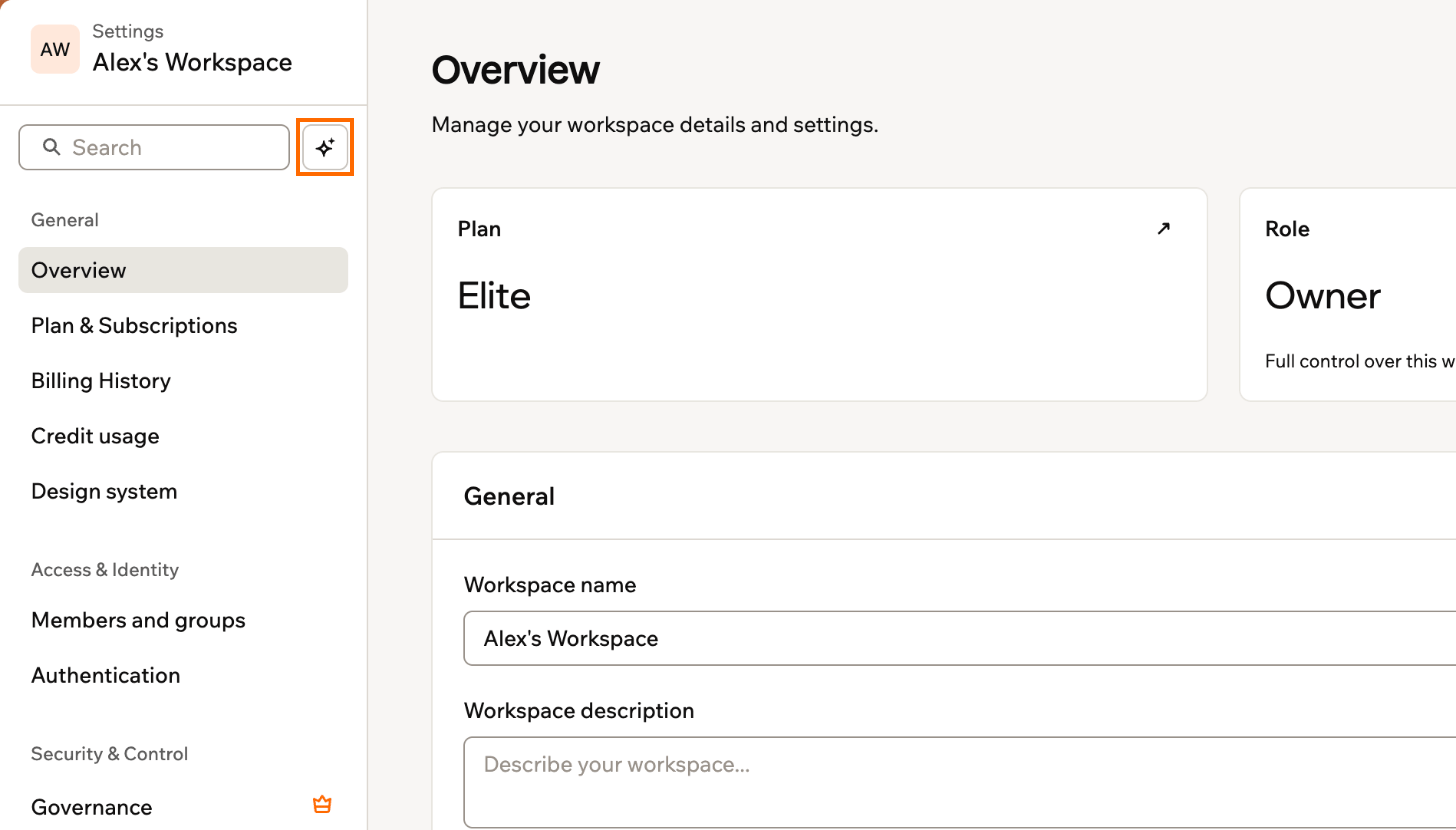
ワークスペース設定からアシスタントを開く
使用できること
アシスタントは、ワークスペース設定でできることのほとんどを行えます。次に例を示します:ワークスペースの設定を変更する
ワークスペースの設定を変更する
新しいアプリを非公開にする、メンバーのデフォルトのクレジット上限を設定するなど、設定の変更をアシスタントに依頼します。例:
メンバーと権限を管理する
メンバーと権限を管理する
メンバーの招待、ロールの変更、招待リンクの作成、グループの作成ができます。例:
コンポーネントを作成する
コンポーネントを作成する
アイコンやボタンなど、ワークスペースで再利用できるコンポーネントの作成をアシスタントに依頼します。アプリは変更されません。アプリで使用するには、AI チャットのプラスアイコンをクリックし、コンポーネントライブラリを探す、マイコンポーネント の順にクリックします。例:
質問する
ワークスペースの設定状況や、設定の場所をアシスタントに質問できます。アシスタントは表示中の設定ページを把握しています。答えが別の設定ページにある場合は、そのページを開きます。 例: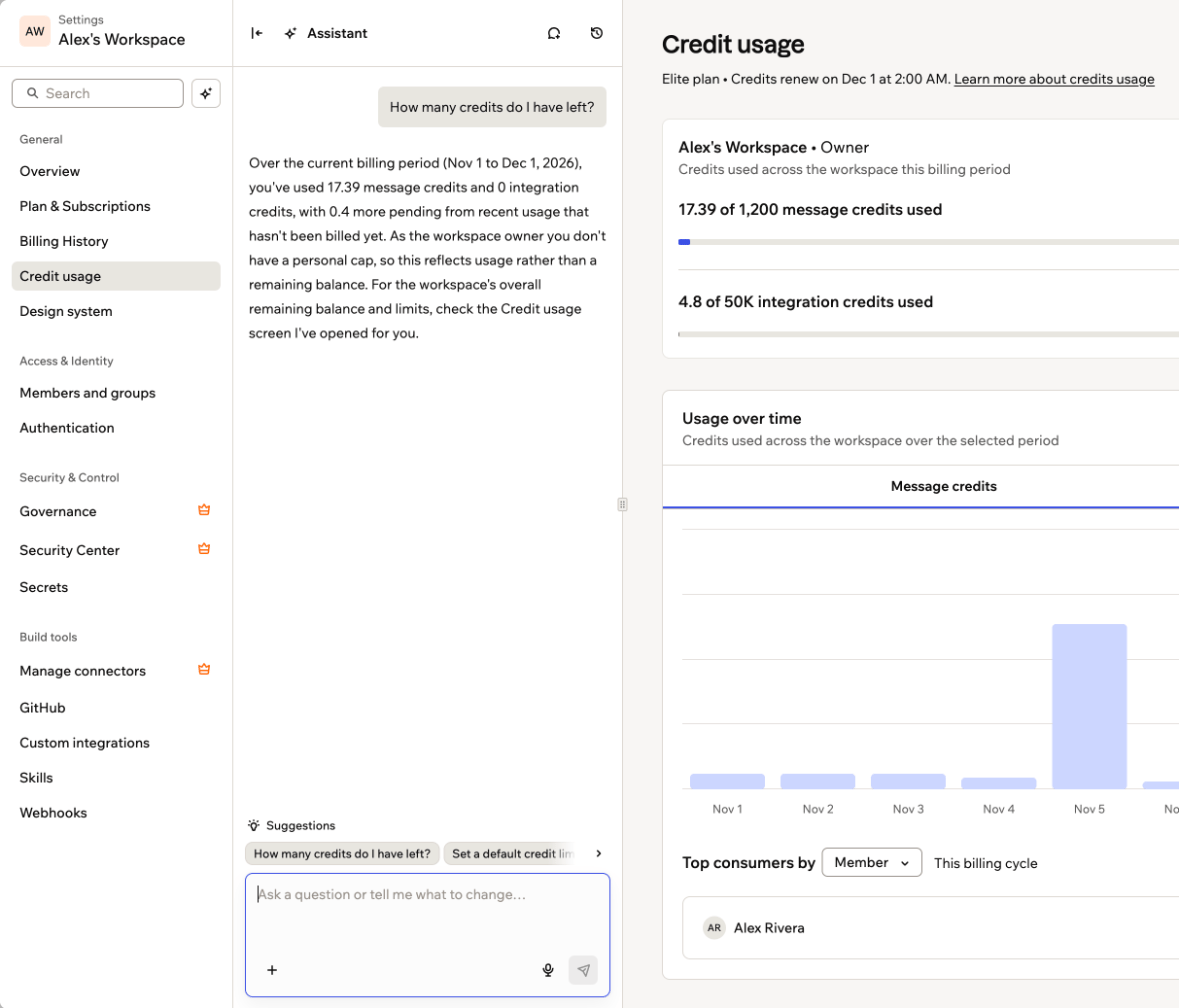
ワークスペースについての質問に回答するアシスタント
設定を変更する
変更したい内容をアシスタントに伝えると、変更を行う前にその内容が表示されます。承認するまで何も変更されません。 依頼が複数の意味に取れる場合、アシスタントは先に質問し、選択肢を示します。 2 要素認証を必須にするなど、誰かがアクセスできなくなる可能性のある変更では、承認する前に影響を受けるユーザーが表示されます。プランに含まれない設定の場合は、その設定を含むプランが表示されます。 設定を変更するには:- アカウントの左下にあるワークスペース名をクリックします。
- 設定 をクリックします。
- 検索 の横にあるアシスタントアイコン をクリックします。
-
変更したい内容を入力します。例:
- Approval needed で変更内容を確認します。設定の場所と変更内容が表示されます。たとえば、招待の場合はメールアドレスとロール、設定の編集の場合は現在の値と新しい値です。
- 変更を適用 をクリックします。設定をそのままにする場合は キャンセル をクリックします。適用すると、変更に この変更を承認しました と表示され、アシスタントが結果を伝えます。
アシスタントにできないこと
アシスタントはあなたとして動作するため、あなたのロールとプランで許可されていることしかできません。また、次のこともできません:- プランの変更、切り替え、キャンセル。これらはワークスペース設定の プランとサブスクリプション で行います。
- 既存のアプリを別のデータリージョンに移動すること。
- 新しいワークスペースの作成。
- API キーや個人アクセストークンの作成。
会話を管理する
各会話は新しく始まり、ある会話で伝えた内容が別の会話に引き継がれることはありません。過去の会話 から過去の会話を開き直して、続きから再開できます。- 新しい会話を始める: アシスタント上部の 新しいチャット アイコンをクリックします。
- 過去の会話を開く: 過去の会話 アイコンをクリックし、一覧から検索または選択します。
- アシスタントを非表示にする: アシスタント左上の非表示アイコンをクリックするか、Search の横にあるアシスタントアイコンをもう一度クリックします。
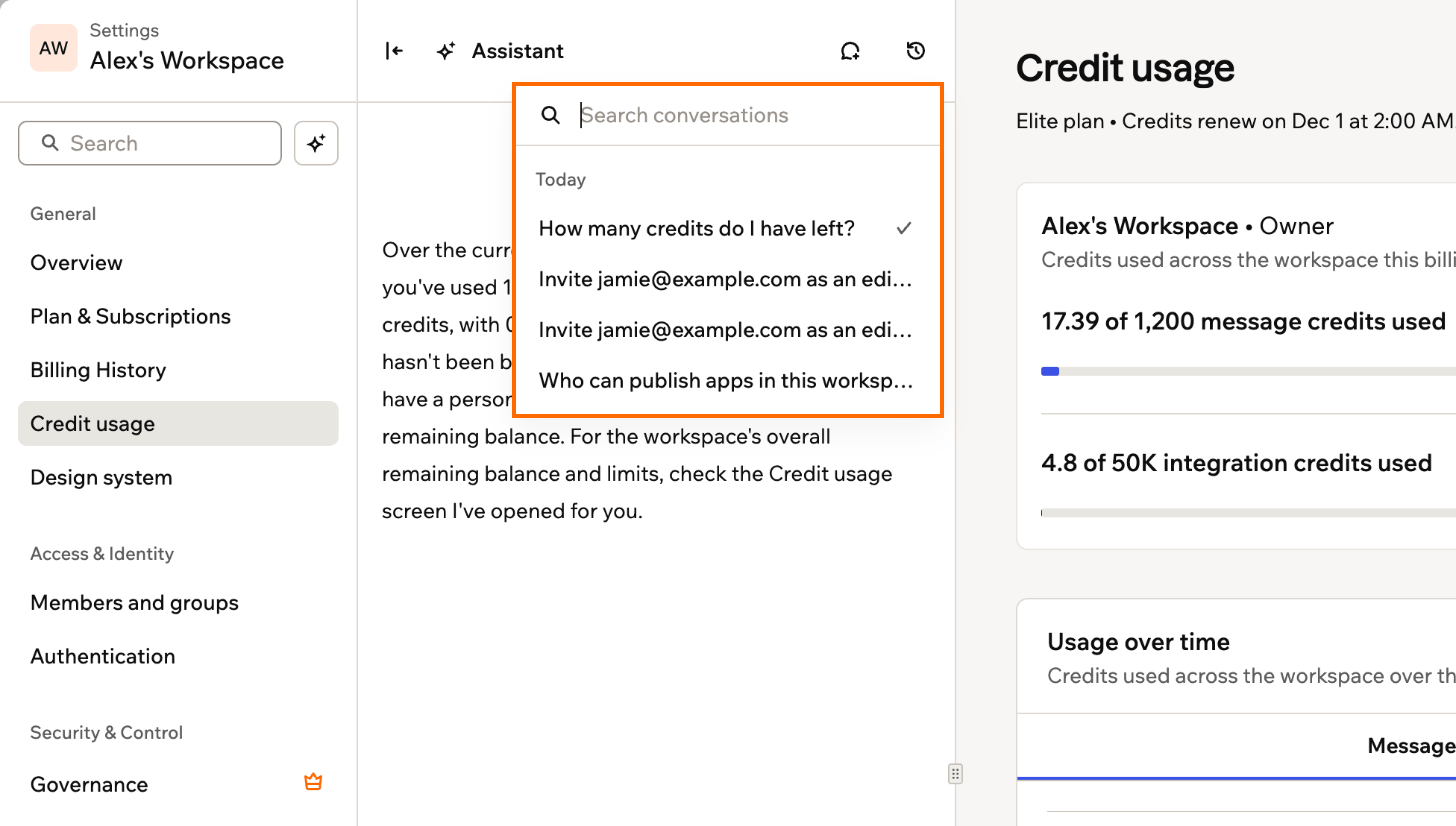
アシスタントとの過去の会話
このページは AI を使用して翻訳されました。最も正確で最新の情報については、英語版 を参照してください。