

新しいワークスペースの作成
新しいワークスペースを作成すると、自動的にワークスペースのオーナーになり、他のユーザーを招待するまでは自分のみがそのワークスペースを管理できます。所有できるワークスペースの数には上限があります。いくつのワークスペースを持てますか?を参照してください。
- アカウントの左下にあるワークスペース名をクリックします。
- メニュー上部のワークスペース名をクリックして、ワークスペースの一覧を開きます。
- 一覧の下部にある Add new workspace をクリックします。
- ワークスペース名を入力します。
- Create workspace をクリックします。
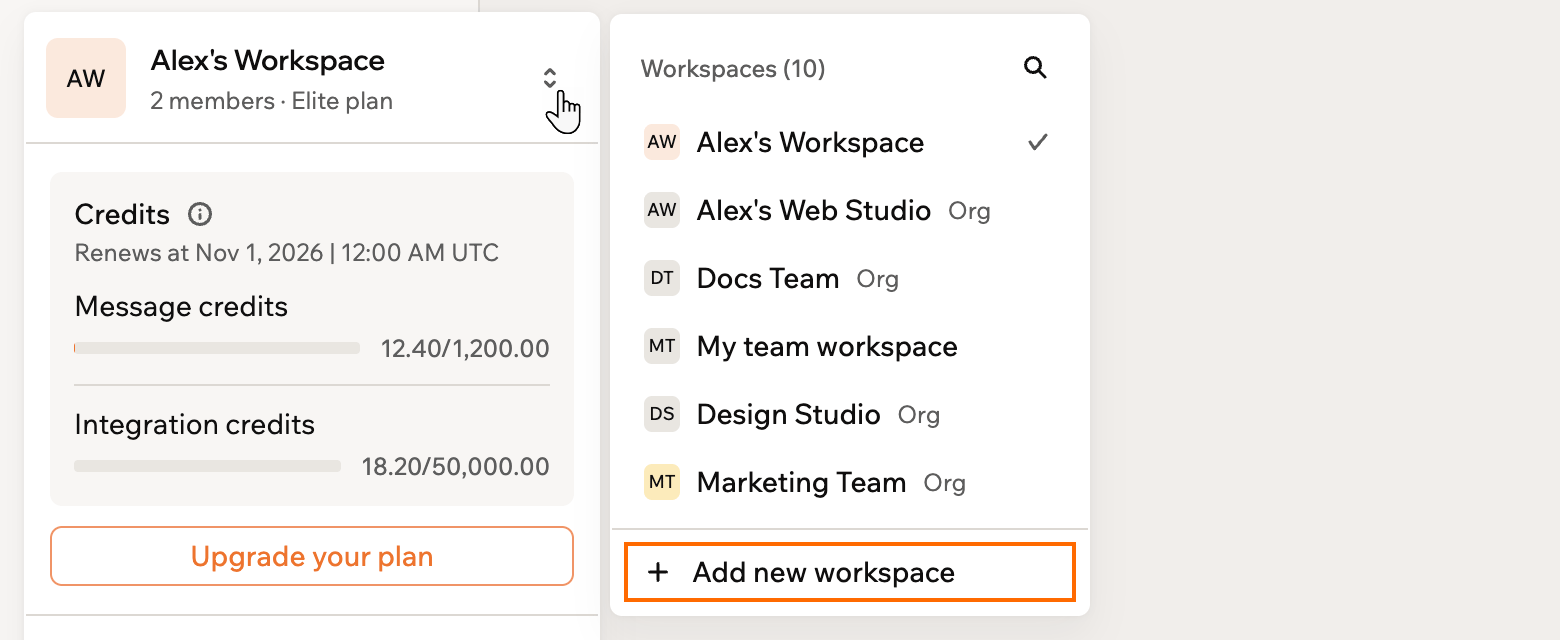
Base44 アカウントで新しいワークスペースを作成する
ワークスペースのセットアップ
ワークスペースのオーナーまたは管理者として、チームのニーズに合わせてワークスペース設定をカスタマイズできます。ワークスペース設定から、ワークスペース名と説明、プランと請求、クレジット使用量、メンバー、認証を管理できます。Enterprise プラン (Business または Enterprise) では、Governance からアプリレベルのオプションも設定できます。 ワークスペースをセットアップするには:- アカウントの左上にあるワークスペース名をクリックします。
- Settings をクリックします。
- General の下で、Overview をクリックします。
- Workspace name や Workspace description などの設定を更新します。
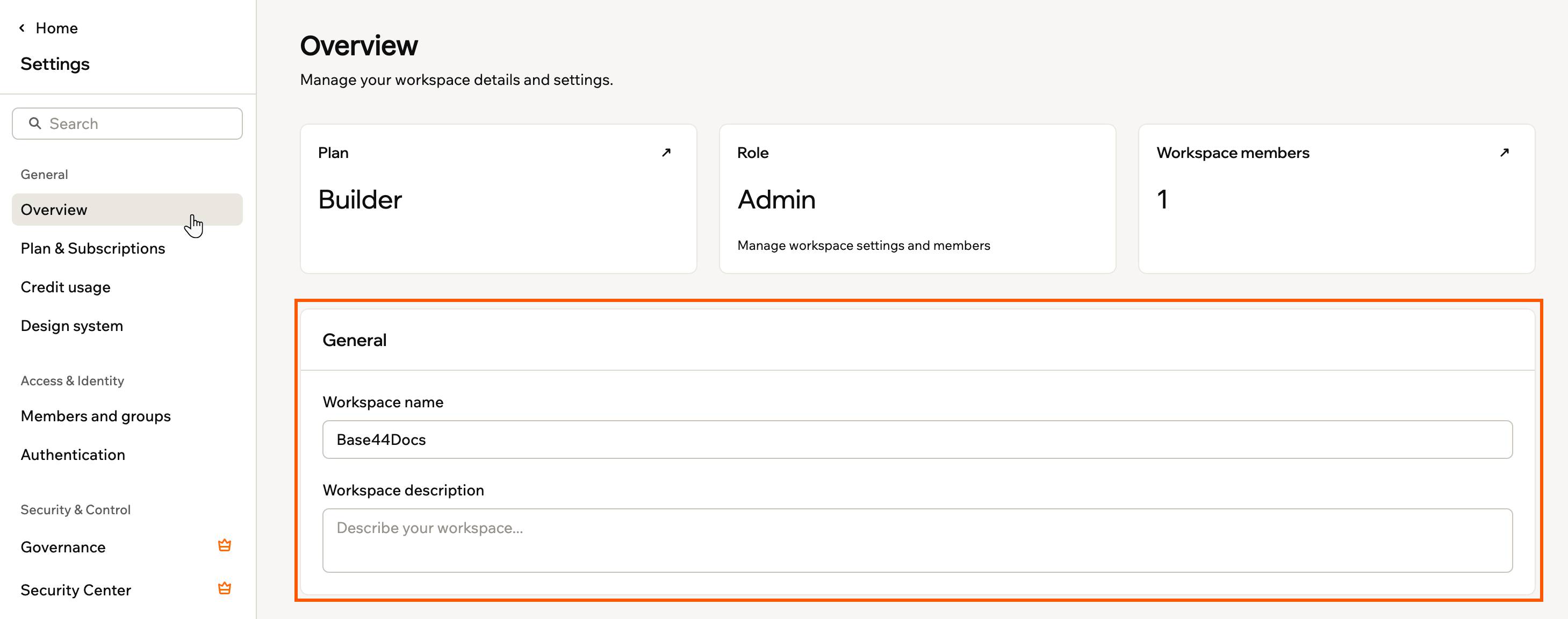
ワークスペース情報の設定
ワークスペースの SSO 設定
シングルサインオン (SSO) を使用すると、組織内の全員が個別のパスワードではなく会社のログインで Base44 にアクセスできます。ワークスペースで SSO を有効にすると、アイデンティティプロバイダー(Google や Microsoft など)がサインインできる人を制御するため、アクセスのセキュリティとオンボーディングをシンプルに保つのに役立ちます。 ワークスペースをアイデンティティプロバイダーに接続して SSO を有効にするには、SSO の設定 の手順に従ってください。ワークスペースドメインの検証
ワークスペースドメインを検証すると、入力したドメインを所有していることが確認され、ワークスペースで SSO とメールベースのアクセスルールと一緒に安全に使用できるようになります。DNS の検証はドメインプロバイダーによって数分かかる場合があります。DNS レコードが更新されると、Base44 が自動的にドメインを検証します。しばらくしても検証が完了しない場合は、Domain Verification セクションで Reset をクリックして新しい TXT レコードを生成し、もう一度試してください。
- アカウントの左上にあるワークスペース名をクリックします。
- Settings をクリックします。
- Authentication をクリックします。
- Verified Domains の下にある Add domain フィールドにドメインを入力します。
- Verify をクリックします。
- Add DNS records for [your-domain] パネルで、TXT レコードの Host / Name と Value の詳細をコピーします。
- 新しいタブで、ドメインプロバイダーにサインインします。
- ドメインの DNS 設定に移動します。
- ワークスペースに表示されている Host / Name と Value をそのまま使用して、新しい TXT レコードを追加します。
- ドメインプロバイダーで DNS の変更を保存します。
- ワークスペースに戻り、Base44 が DNS レコードを確認している間お待ちください。Verified Domains の下にステータスの更新が表示されます。
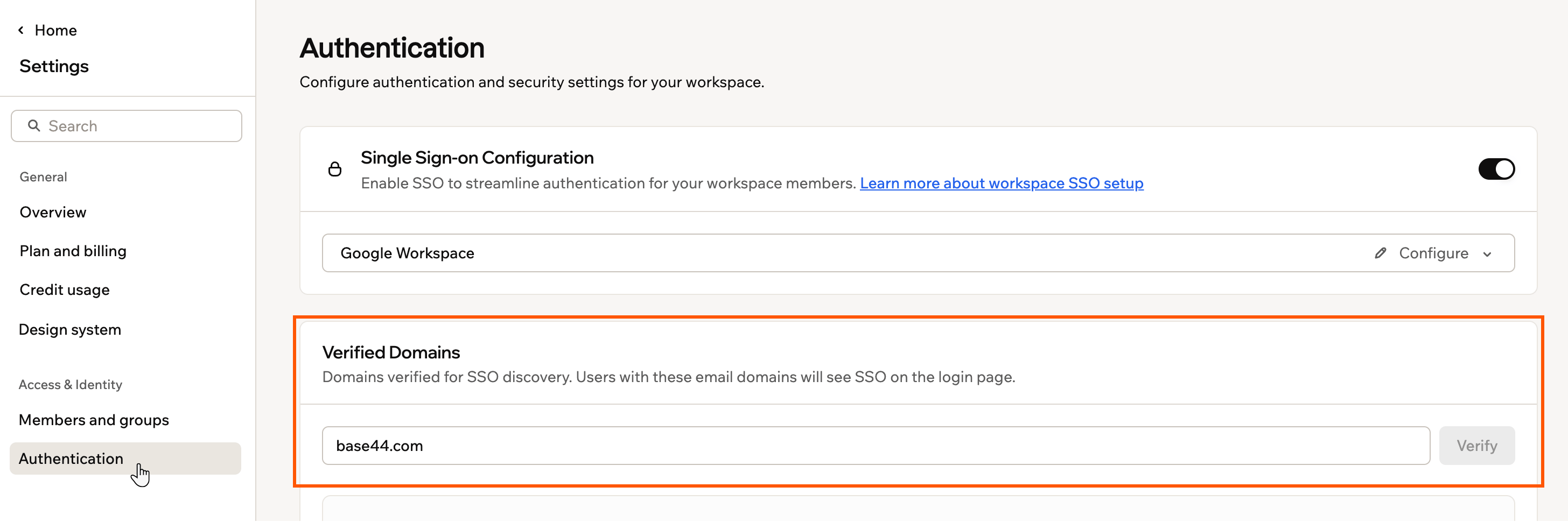
ワークスペースドメインの検証
ワークスペースを管理する
ワークスペースの名前を変更したり、別のメンバーに引き継いだり、不要になったワークスペースから離脱したりできます。ワークスペースの名前を変更する
チーム名や会社名など、見分けやすい名前をワークスペースに付けます。 ワークスペースの名前を変更するには:- アカウントの左下にあるワークスペース名をクリックします。
- Settings をクリックします。
- General の下で、Overview をクリックします。
- Workspace name の下に新しい名前を入力します。
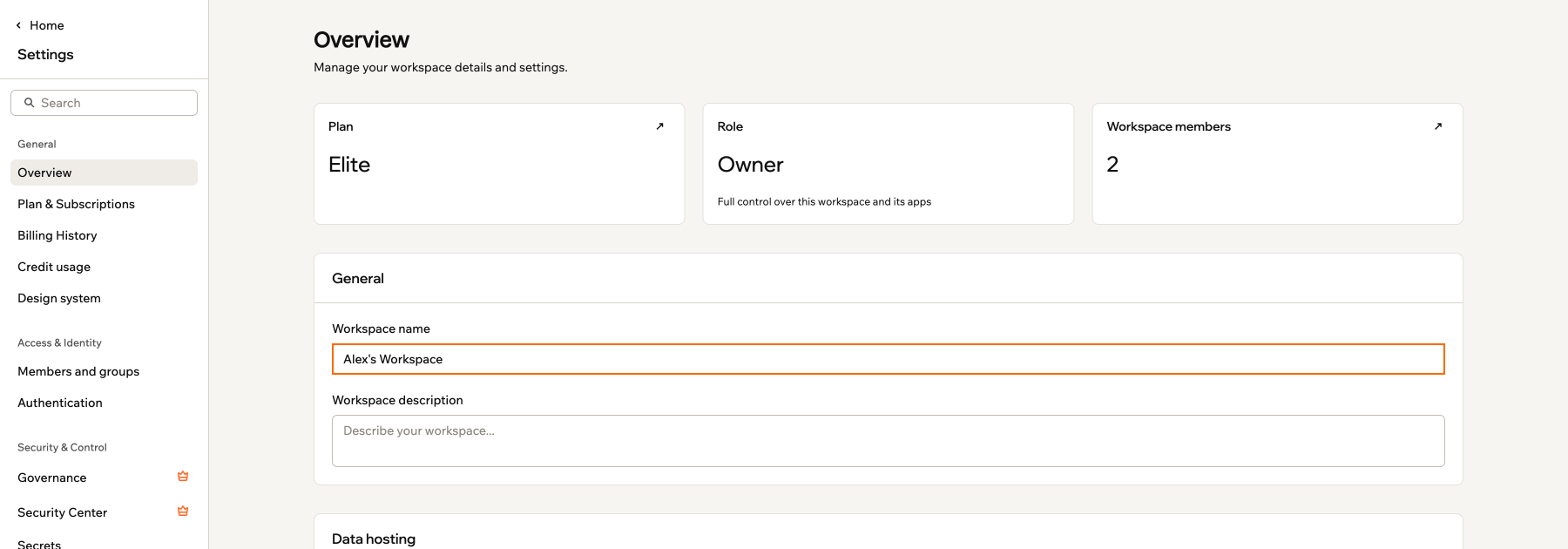
Overview 設定からワークスペースの名前を変更する
オーナーシップを移譲する
各ワークスペースのオーナーは 1 人です。メンバーリストからオーナーを変更することはできません。別のメンバーをオーナーにするには、Customer Care に連絡 し、引き継ぐメンバーを伝えてください。 移譲後:- 新しいオーナーは、請求を含むワークスペースを完全に管理できます。以前のオーナーはメンバーとしてワークスペースに残ります。
- プラン、クレジット、メンバー、アプリはワークスペースに残ります。
- 登録済みの支払い方法は変わりません。新しいオーナーが支払いを引き継ぐ場合は、支払い方法を更新 してください。
- 以前のオーナーの個人ワークスペース (サインアップ時に作成されたワークスペース) だった場合、通常の共有ワークスペースになります。
ワークスペースから離脱する
ワークスペースのメンバーであれば、ワークスペース設定の Overview からいつでも離脱できます。離脱すると、ワークスペースのすべてのアプリへのアクセスを失い、所有しているアプリはワークスペースのオーナーに移ります。オーナーはワークスペースから離脱できませんが、先に オーナーシップを移譲 することはできます。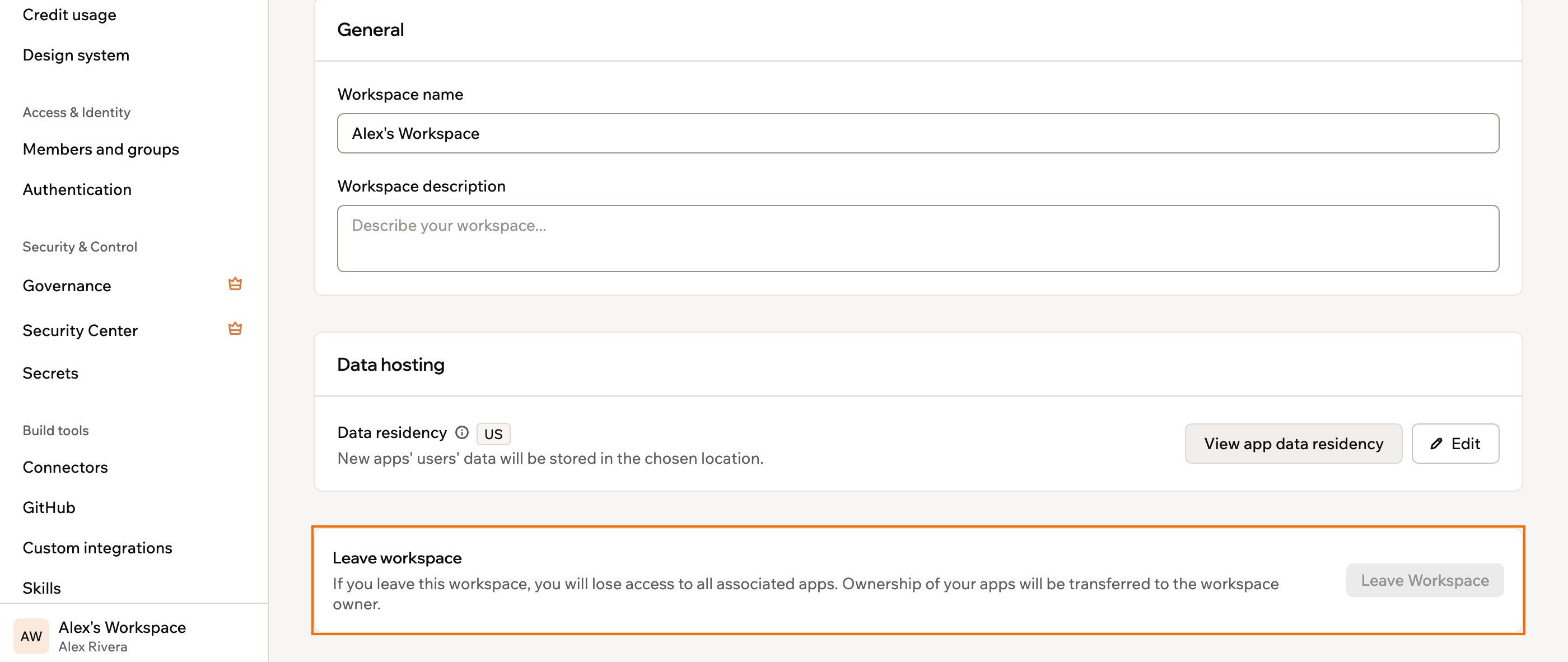
ワークスペースから離脱する
ワークスペースを削除する
ワークスペースを直接削除することはできません。すべてのメンバーとアプリを削除することはできますが、ワークスペース自体はアクティブのままです。Base44 アカウントを削除すると、所有しているワークスペースも一緒に完全に削除されます。詳しくは アカウントの削除 を参照してください。このページは AI によって翻訳されました。最も正確で最新の情報については、英語版 を参照してください。