

ステップ 1 | SSO を始める
Single Sign-On (SSO) を使用すると、アプリ用に別のログインを作成する代わりに、OpenID Connect (OIDC) をサポートする外部 ID プロバイダー (Google、Microsoft、GitHub、Okta、Apple、Kakao など) を使用して、Base44 アプリにサインインできます。注意事項:
- Single sign-on (SSO) は、Elite plan 以上の Base44 アプリで利用できます。
- Kakao などのプロバイダーを SSO 経由で接続するには、そのプロバイダーの独自のアカウントと、そこで設定されたアプリが必要です。ID プロバイダーのダッシュボードで、クライアント ID、クライアントシークレット、リダイレクト URI、およびその他の資格情報を作成し管理する責任は、あなた自身にあります。
- Base44 でアプリエディターを開きます。
- ブラウザーのアドレスバーを確認し、URL の
/apps/と/editor/の間にある アプリ ID を見つけます。 - この形式の
{{APP_ID}}をアプリ ID に置き換えて、リダイレクト URI を作成します:https://app.base44.com/api/apps/{{APP_ID}}/auth/sso/callback
例: アプリ URL からリダイレクト URI へ
例: アプリ URL からリダイレクト URI へ
アプリエディターを開いた状態で、URL は次のようになる場合があります:https://app.base44.com/apps/686404784ac37377589a1f7f/editor/…ここで、686404784ac37377589a1f7f がアプリ ID です。これを次の形式に入れます:https://app.base44.com/api/apps/686404784ac37377589a1f7f/auth/sso/callbackこれが、SSO プロバイダーで入力するリダイレクト URI です。
コールバック URL について:
- Base44 が一覧表示するすべての URL を、許可されたリダイレクト URI として ID プロバイダーに登録してください。ClassLink などの一部のプロバイダーは、リダイレクト URI が登録済みの値と完全に一致しない場合、ログインを拒否します。
- デフォルトでは、アプリにカスタムドメインがあっても、SSO ログインは
app.base44.comを経由します。自分のドメインで維持するには、Use this app’s custom domain as the SSO callback をオンにします。これはデフォルトでオフで、オンにするには Domains タブで検証済みのカスタムドメインが必要です。オンにした場合は、カスタムドメインのコールバック URL もプロバイダーに登録してください。 - Google、Microsoft、Okta を含むほとんどのプロバイダーはデフォルトで動作します。ClassLink、Clever、厳格な Azure または Entra ポリシーなど、リダイレクト URI がドメインと一致することを要求するプロバイダーでは、カスタムドメインコールバックをオンにしてください。
- アプリが独自のプロバイダーではなくワークスペースの SSO プロバイダーを使用している場合、Base44 はワークスペースアプリのログインコールバック URL を表示します。その URL をワークスペースの ID プロバイダーに追加するよう、ワークスペース管理者に依頼してください。詳しくは、すべてのワークスペースアプリで SSO を強制するを参照してください。
ステップ 2 | プロバイダーを選択する
まず、チームがすでに使用している ID プロバイダーを選択します。組み込みのオプション (Google、Microsoft、GitHub、Okta) を選ぶか、Advanced / Manual configuration を使用して、Kakao を含む任意の OIDC プロバイダー、または独自の IdP を接続できます。Google Workspace
Google Workspace アカウントでのサインインを許可します。
Microsoft 365 / Entra ID
Microsoft 365 または Entra ID でのサインインを許可します。
GitHub
GitHub アカウントでのサインインを許可します。
Okta
Okta ディレクトリでのサインインを許可します。
Advanced / Manual configuration
Kakao などの任意の OIDC 互換プロバイダー、またはカスタムエンドポイントを使用したカスタム IdP を接続します。
Google Workspace
OAuth 2.0 Web アプリケーションを使用して、Google Workspace を SSO プロバイダーとして利用します。まず、プロジェクト用の OAuth 2.0 クライアントを Google Cloud Console で作成し、その資格情報を Base44 に追加します。 Base44 で Google Workspace SSO を設定するには:- アプリエディターで Dashboard をクリックします。
- Settings をクリックします。
- Authentication をクリックします。
- Single sign-on (SSO) の横にある Set Up をクリックします。
- Select SSO provider で Google Workspace を選択します。
- Google の Client ID と Client Secret を入力します。
- Scope は
openid email profileのままにします。 - Discovery URL はデフォルト値のままにします。
- Enable SSO をクリックします。
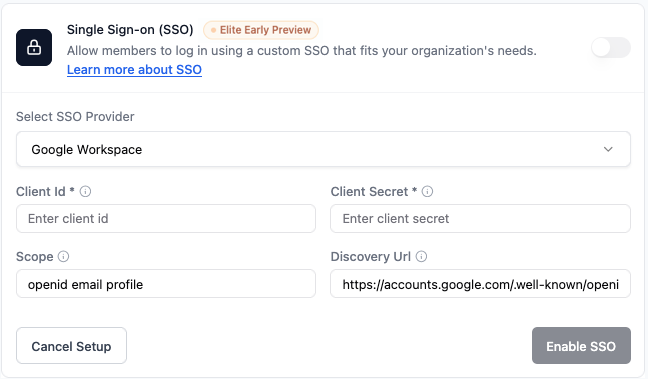
Google Workspace SSO settings in your Base44 app
Microsoft
単一のアプリではなくエンタープライズワークスペースで SSO を設定していますか?SSO for Microsoft Entra ID を参照してください。
- アプリエディターで Dashboard をクリックします。
- Settings をクリックします。
- Authentication をクリックします。
- Single sign-on (SSO) の横にある Set Up をクリックします。
- Select SSO provider で Microsoft Azure AD を選択します。
- Azure の Client ID (アプリケーション (クライアント) ID) と Client Secret を入力します。
- Tenant ID フィールドに、許可したいアカウントに基づいて値を入力します:
- Azure の ディレクトリ (テナント) ID: 特定の組織のユーザーのみ。
common: 個人の Microsoft アカウントおよび職場/学校 (Microsoft 365) アカウント。organizations: 職場および学校のアカウントのみ (Microsoft 365)。
- Scope は
openid email profileのままにします。 - Discovery URL は、入力したテナント ID に基づいて自動的に入力されます。続行する前に、正しく表示されているか確認してください。
- Enable SSO をクリックします。
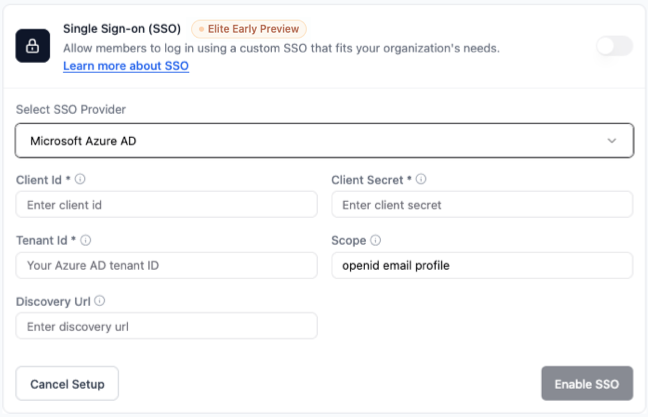
Microsoft Azure AD SSO settings in your Base44 app
GitHub
GitHub OAuth アプリを SSO プロバイダーとして使用します。GitHub Developer Settings で OAuth アプリを作成し、Base44 で接続します。 Base44 で GitHub SSO を設定するには:- アプリエディターで Dashboard をクリックします。
- Settings をクリックします。
- Authentication をクリックします。
- Single sign-on (SSO) の横にある Set Up をクリックします。
- Select SSO provider で GitHub を選択します。
- GitHub の Client ID と Client Secret を入力します。
- Scope は
user:emailのままにします。 - GitHub のデフォルトの Auth Endpoint、Token Endpoint、Userinfo Endpoint の値のままにします。
- Enable SSO をクリックします。
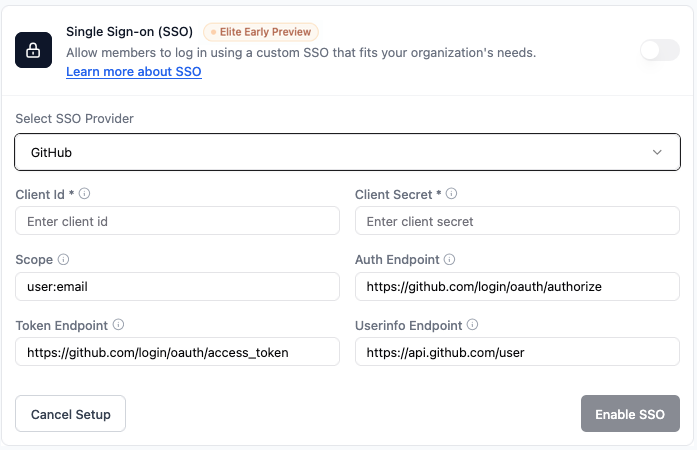
GitHub SSO settings in your Base44 app
Okta
Okta を SSO プロバイダーとして使用します。Okta 管理コンソールで、Base44 アプリ用の OIDC Web アプリケーションを作成し、Base44 に資格情報を追加します。 Base44 で Okta SSO を設定するには:- アプリエディターで Dashboard をクリックします。
- Settings をクリックします。
- Authentication をクリックします。
- Single sign-on (SSO) の横にある Set Up をクリックします。
- Select SSO provider で Okta を選択します。
- 以下を入力します:
- Client Id: Okta のクライアント ID。
- Client Secret: Okta のクライアントシークレット。
- Okta Domain: Okta 組織に合った形式で入力します:
- Okta のサブドメイン (たとえば
your-company)。 - 完全なカスタム Okta URL ドメイン (たとえば
login.your-company.com)。 - Okta 組織がカスタム認可サーバー付きの API Access Management を使用している場合は、認可サーバーのパスを含む発行者 URL (たとえば
https://login.your-company.com/oauth2/default)。
- Okta のサブドメイン (たとえば
- Scope:
openid email profileのままにします。 - Discovery URL: Okta ドメインから生成され、Auto と表示されます。Base44 を別の場所に向ける必要がある場合は編集でき、その場合は Modified と表示されます。生成された値に戻すには、Reset to auto をクリックします。
- Enable SSO をクリックします。
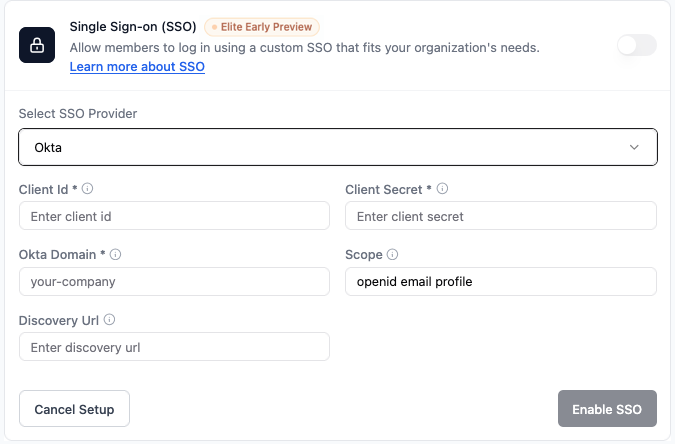
Okta SSO settings in your Base44 app
Advanced / Manual configuration
Advanced / Manual configuration を使用して、組み込みオプションでカバーされていない任意の OIDC 互換 ID プロバイダーを接続します。これには、OIDC をサポートし、プロバイダーからの正しい詳細で構成する限り、Kakao などのプロバイダーも含まれます。 Base44 で Advanced / Manual configuration を設定するには:- アプリエディターで Dashboard をクリックします。
- Settings をクリックします。
- Authentication をクリックします。
- Single sign-on (SSO) の横にある Set Up をクリックします。
- Select SSO provider で Advanced / Manual Configuration を選択します。
- プロバイダーの値を使用して、次のフィールドに入力します:
- Name: この SSO 構成の名前 (たとえば
Auth0、Keycloak、Kakao、または ID プロバイダー名)。 - Client Id: OIDC クライアント ID。
- Client Secret: OIDC クライアントシークレット。
- Scope:
openid email profileのままにします。 - Discovery URL: プロバイダーの discovery URL (利用可能な場合)。
- Auth Endpoint、Token Endpoint、Userinfo Endpoint、Jwks Uri: discovery URL を使用していない場合は、プロバイダーのドキュメントから各エンドポイントを貼り付けます。
- Name: この SSO 構成の名前 (たとえば
- Enable SSO をクリックします。
- Use PKCE (推奨): ログインに標準の OAuth 2.1 PKCE チャレンジを追加します。ClassLink や古い Shibboleth、ADFS 環境など、不明な OAuth パラメーターを拒否するプロバイダーの場合にのみオフにします。
- Request offline access: プロバイダーにリフレッシュトークンを要求します。上記のような、これを拒否するプロバイダーの場合にのみオフにします。Apple など
response_mode=form_postを使用するプロバイダーには影響しません。
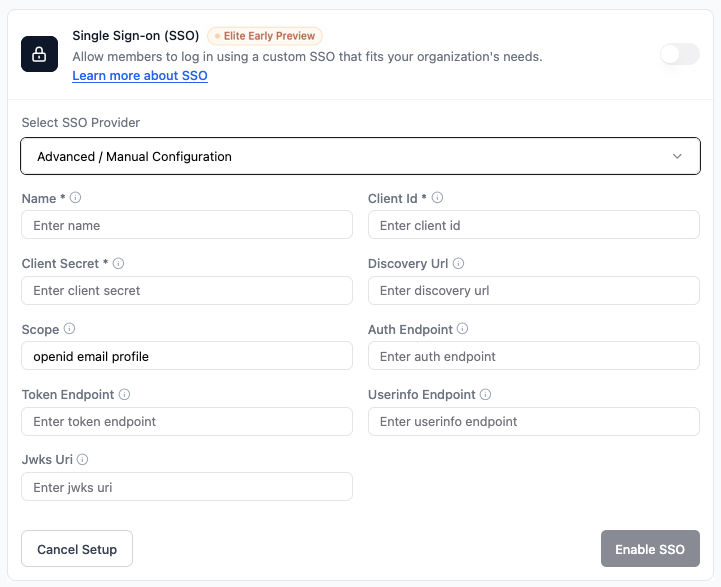
Advanced / Manual SSO configuration in your Base44 app
ステップ 3 | SSO ログインをテストする
SSO を設定した後、すべてが期待どおりに動作することをテストします。 SSO ログインをテストするには:- 現在サインインしている場合は、アプリからログアウトします。
- アプリのログイン画面に移動します。
- Log in with SSO をクリックするか、構成したプロバイダーを選択します。
- 承認されたドメインのメールアドレスを使用してサインインします。
アプリへのアクセスを自動的に付与する
招待なしで、SSO 経由でサインインするとすぐに、ユーザーにアプリへのアクセスを付与します。自動受け入れはアプリごとの設定で、ワークスペースのデフォルトを上書きします。デフォルトではオフになっています。 すべてのプライベート SSO 専用アプリのワークスペースデフォルトを設定するには、プライベートアプリへのアクセスを自動的に付与する を参照してください。 アプリへのアクセスを自動的に付与するには:- アプリの Dashboard に移動します。
- Settings をクリックします。
- Authentication をクリックします。
- SSO プロバイダーの横にある Configure をクリックします。
- Auto-admit SSO users トグルをクリックします。
- Save SSO Settings、またはアプリがワークスペースの SSO プロバイダーを使用している場合は Enable SSO をクリックします。
注意事項:
- 自動受け入れをオフにすると、新しいユーザーが受け入れられなくなります。既にアクセス権を持っているユーザーは削除されません。ユーザーが再度サインインできないようにするには、ID プロバイダーで削除または停止してください。
- ワークスペースがすべてのアプリで SSO を強制する場合、Auto-admit SSO users は即座に有効になります。設定が無効になっている場合は、アプリがプライベートであり、SSO が唯一の有効なサインイン方法であることを確認してください。
FAQ
SSO について詳しく知るには、質問をクリックしてください。ログインが 1 つしかない場合でも SSO を設定する必要がありますか?
ログインが 1 つしかない場合でも SSO を設定する必要がありますか?
いいえ、SSO はオプションです。既存のログイン方法が機能する場合は、そのまま使い続けることができます。チームに Google、Microsoft、GitHub、Okta、またはその他の OIDC プロバイダーでログインさせたい場合は、SSO を設定し、使用するプロバイダーを構成できます。
リダイレクト URI とは何ですか?どこで使用しますか?
リダイレクト URI とは何ですか?どこで使用しますか?
リダイレクト URI は、ログイン後にユーザーをどこに送るかを ID プロバイダー (Google や Microsoft など) に伝えます。プロバイダーのダッシュボードで SSO を設定するときに入力します。次のようになります:
https://app.base44.com/api/apps/{{APP_ID}}/auth/sso/callback{{APP_ID}} を実際の Base44 アプリ ID に置き換えてください。discovery URL とは何ですか?追加する必要がありますか?
discovery URL とは何ですか?追加する必要がありますか?
discovery URL は、ID プロバイダーへの接続方法を Base44 に伝えます。Base44 が正しいエンドポイントと構成値を自動的に見つけるのに役立ちます。これは一部のプロバイダーでのみ必要です。
- Google の場合、discovery URL を入力する必要はありません。Base44 が自動的に処理します。
- Microsoft (Azure / Entra ID) の場合、discovery URL は入力したテナント ID に基づいて自動的に入力されます。形式は
https://login.microsoftonline.com/{TENANT_ID}/v2.0/.well-known/openid-configurationで、{TENANT_ID}はディレクトリテナント ID、common、またはorganizationsです。 - Okta の場合、discovery URL はサブドメインから自動的に入力されますが、多くのセットアップでは異なる URL (通常は
/oauth2/default形式) が必要で、Okta がメールを返すようになります。正確な形式については Okta 設定の注記 を参照してください。 - GitHub の場合、discovery URL フィールドは空白のままにできます。
- Kakao などの Advanced / Manual プロバイダーの場合、プロバイダーのドキュメントに従います。discovery URL が提供されている場合は、Discovery URL フィールドに貼り付けます。ない場合は、代わりに個別のエンドポイントを入力します。
プロバイダーが discovery URL を提供している場合は、Base44 の SSO 設定の Discovery URL フィールドに貼り付けます。ない場合は、空のままにしてエンドポイントを手動で入力できます。
SSO を使用してログインするときにエラーが表示された場合はどうすればよいですか?
SSO を使用してログインするときにエラーが表示された場合はどうすればよいですか?
以下を確認してください:
- Base44 の リダイレクト URI が、プロバイダーのダッシュボードのものと正確に一致していること。
- クライアント ID、クライアントシークレット、および使用している場合は Discovery URL が正しいこと。
- スコープ が、プロバイダーの構成と Base44 の両方で
openid email profile(または同等のメールスコープ) に設定されていること。
カスタム SSO を設定した後、Google ログインにアプリ名ではなく 'base44.com' が表示されるのはなぜですか?
カスタム SSO を設定した後、Google ログインにアプリ名ではなく 'base44.com' が表示されるのはなぜですか?
Google が依然としてアプリ名またはバッジとして
base44.com を表示する場合、カスタム Google プロジェクトはまだ完全には承認されていません。Google がプロジェクトを承認すると、base44.com の代わりにアプリ独自の名前またはブランディングが表示されます。Google ログインで 'base44.com' ではなくアプリ名を確実に表示するにはどうすればよいですか?
Google ログインで 'base44.com' ではなくアプリ名を確実に表示するにはどうすればよいですか?
カスタム SSO の設定を完了し、アプリを公開し、Google プロジェクトを承認のために提出します。Google がプロジェクトを承認すると、サインイン中に
base44.com の代わりにアプリ名またはブランディングが表示されます。どのアプリケーションが一般的に SSO または OAuth を使用していますか?
どのアプリケーションが一般的に SSO または OAuth を使用していますか?
エンタープライズまたは管理対象アカウントを使用する場合、多くのサービスが SSO または OAuth をサポートしています。以下が含まれます: Langfuse、OpenAI、Anthropic、Mongo、Mixpanel、Mintlify、SendGrid、FeatureBase、Cloudflare、Logfire、GitHub、GCP、Render、AWS、Deno、Gong、Appspot、DocuSign、Modal。
このページは AI によって翻訳されました。最も正確で最新の情報については、英語版 を参照してください。