

base44.integrations.custom.call() を介して承認された操作を呼び出すことができます。これは、チームが依存する内部 API とパートナー API の両方で機能します。
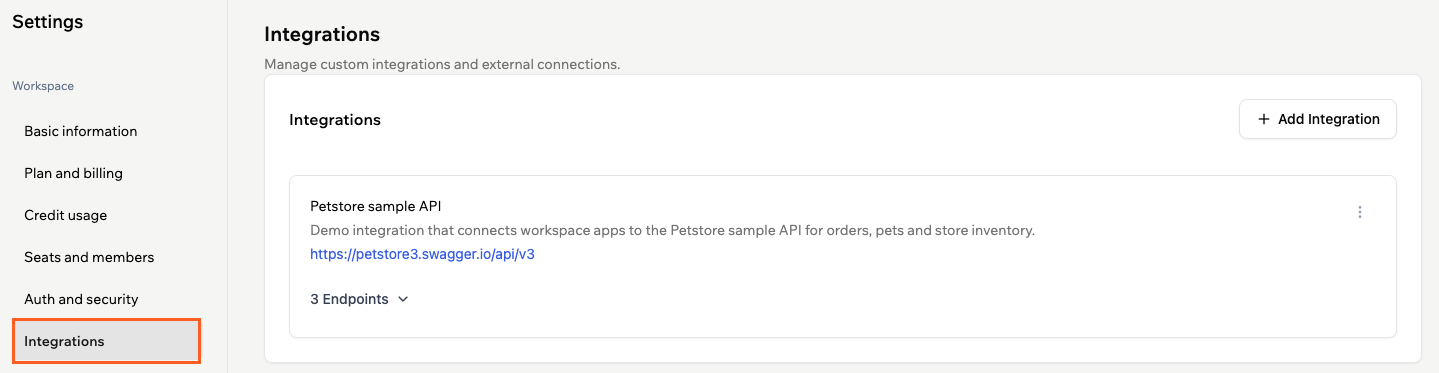
Base44 のワークスペースでの統合
ワークスペース統合の理解
ワークスペース統合は、CRM、サポートシステム、カスタムバックエンドなど、外部または内部 API へのワークスペースからの共有接続です。OpenAPI または Swagger 仕様からワークスペースで一度定義し、許可される操作を選択すると、そのワークスペース内の互換性のあるアプリがそれらの操作を呼び出すことができます。これにより、構成が一か所に保たれ、チームが依存する外部システムを管理しやすくなります。 ワークスペース統合は、以下を行いたい場合に便利です:- 同じワークスペース内の複数のアプリで同じ外部または内部 API を使用する。
- API キーやトークンなどの機密情報を、ワークスペースシークレットとして管理される 1 つの安全な場所に保つ。
- アプリが承認された仕様で定義された操作のみを呼び出すように、利用可能なエンドポイントを制限する。
- ワンクリック OAuth コネクタとの明確な分離を保つ。ワークスペース統合はワークスペース管理され、仕様駆動です。
- ワークスペースが依存する外部システムを明確にする。
統合の作成
新しい外部 API をアプリに公開したい場合で、その API に OpenAPI または Swagger 仕様がある場合、カスタムワークスペース統合を作成します。Base44 は仕様を読み込み、公開したいエンドポイントを選択させ、ワークスペースの再利用可能な統合を作成します。始める前に: 使用したい API の有効な OpenAPI または Swagger 仕様にアクセスできることを確認してください。パブリック URL でホストするか、JSON をコピーすることができます。
ステップ 1 | 新しい統合を追加する
- アカウントの左上にあるワークスペース名をクリックします。
- Settings をクリックします。
- Integrations をクリックします。
- New Integration をクリックします。
- API 仕様を提供する方法を選択します:
- From URL: OpenAPI Specification URL フィールドに OpenAPI または Swagger ファイルのパブリック URL を入力します(例:
https://api.example.com/openapi.json)。 - Paste JSON: OpenAPI または Swagger 仕様の完全な JSON 定義をエディタに貼り付けます。
- From URL: OpenAPI Specification URL フィールドに OpenAPI または Swagger ファイルのパブリック URL を入力します(例:
- Continue をクリックします。
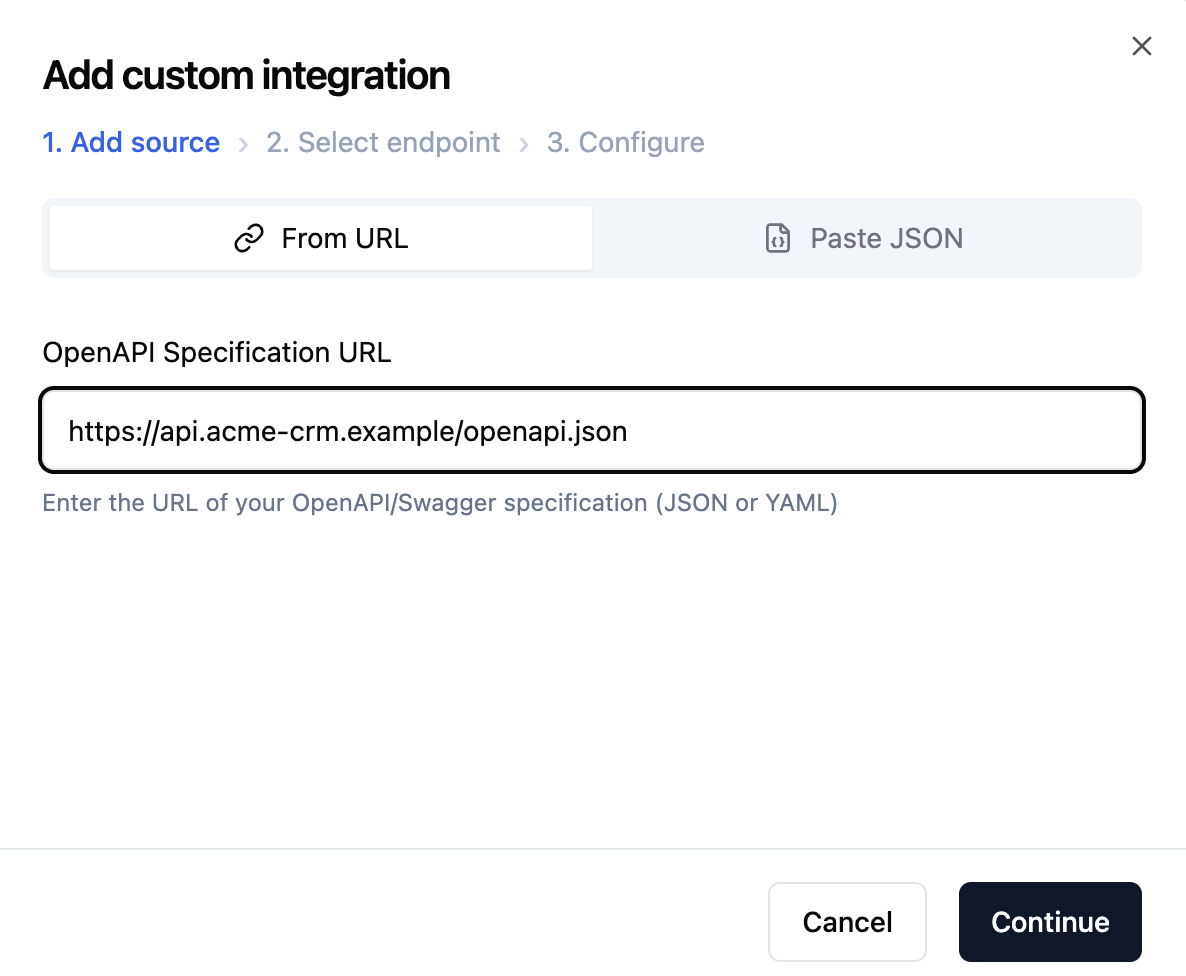
ワークスペースにカスタム統合を追加する
ステップ 2 | 公開するエンドポイントを選択する
統合用に最大 30 個のエンドポイントを選択します。 エンドポイントを選択するには:- Base44 が仕様から検出したエンドポイントのリストを確認します。検索ボックスを使用して、メソッドまたはパス名で特定のパスや操作を検索できます。
- ワークスペースに公開したいエンドポイントのチェックボックスを選択します。
- Continue をクリックします。
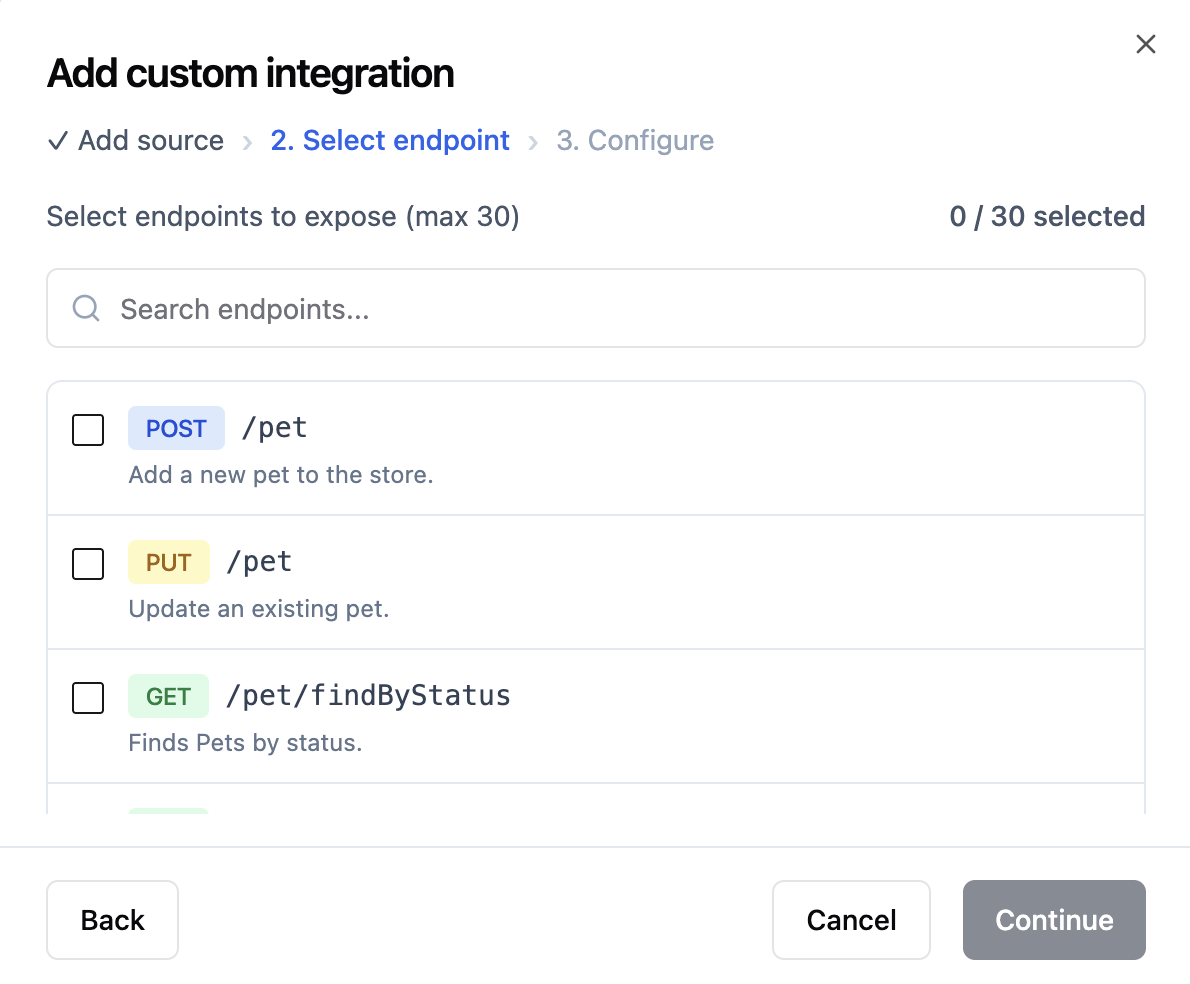
ワークスペース統合に公開するエンドポイントを選択する
ステップ 3 | 統合の構成
統合の詳細を構成し、ベース URL を設定し、API が必要とするカスタムヘッダーを追加します。機密のヘッダー値は保護されたままです。authorization、x-api-key、api-key、x-auth-token、x-access-token、x-secret-key、bearer、secret、password、credential などの一般的な認証ヘッダーは、常にシークレットとして扱われます。その値は暗号化されたワークスペースシークレットとして保存され、ブラウザに送信されることはなく、統合を編集するときに “sensitive – delete to change” と表示されます。
統合を構成するには:
- 統合の詳細を設定します:
- Slug: 統合の URL に優しい識別子を入力します(例:
my-api)。 - Name: ワークスペースの統合リストに表示される表示名を入力します。
- Description: チームメイトがいつ使用するかわかるように、統合の機能を記述します。
- Base URL: API のベース URL を確認または更新します。
- Slug: 統合の URL に優しい識別子を入力します(例:
- API がすべてのリクエストで送信する必要があるヘッダーを必要とする場合は、Custom Headers セクションに追加します:
- Add Header をクリックします。
AuthorizationやX-API-Keyなどのヘッダー名を入力します。- API キーやトークンなどのヘッダー値を入力します。
- 必要に応じて表示アイコンを使用して、ヘッダー値を非表示または表示にします。
- ダイアログの下部にある選択されたエンドポイントのリストを確認します。
- Create Integration をクリックします。
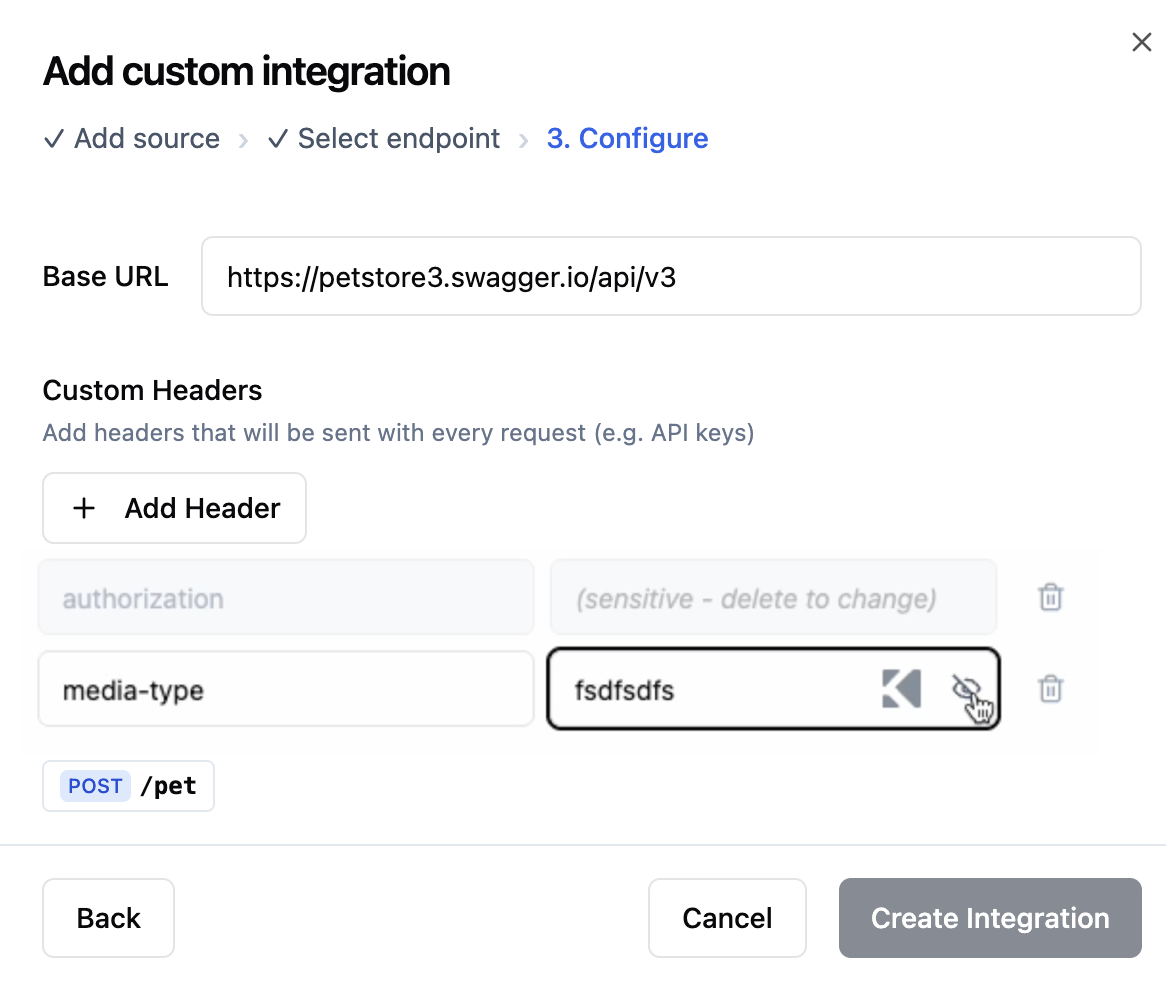
ワークスペース統合の構成
ワークスペース統合の管理
ワークスペース統合を作成すると、ワークスペースの Integrations タブに表示されます。そこから、詳細を表示したり、設定を編集したり、不要になった場合は削除したりできます。統合詳細の表示
- アカウントの左上にあるワークスペース名をクリックします。
- Settings をクリックします。
- Integrations をクリックします。
- 検査したい統合を表示し、エンドポイントを展開します。
統合の編集
- アカウントの左上にあるワークスペース名をクリックします。
- Settings をクリックします。
- Integrations をクリックします。
- 統合カードの More Actions アイコン をクリックします。
- Edit をクリックします。
- 必要なフィールドを更新し、変更を保存します。
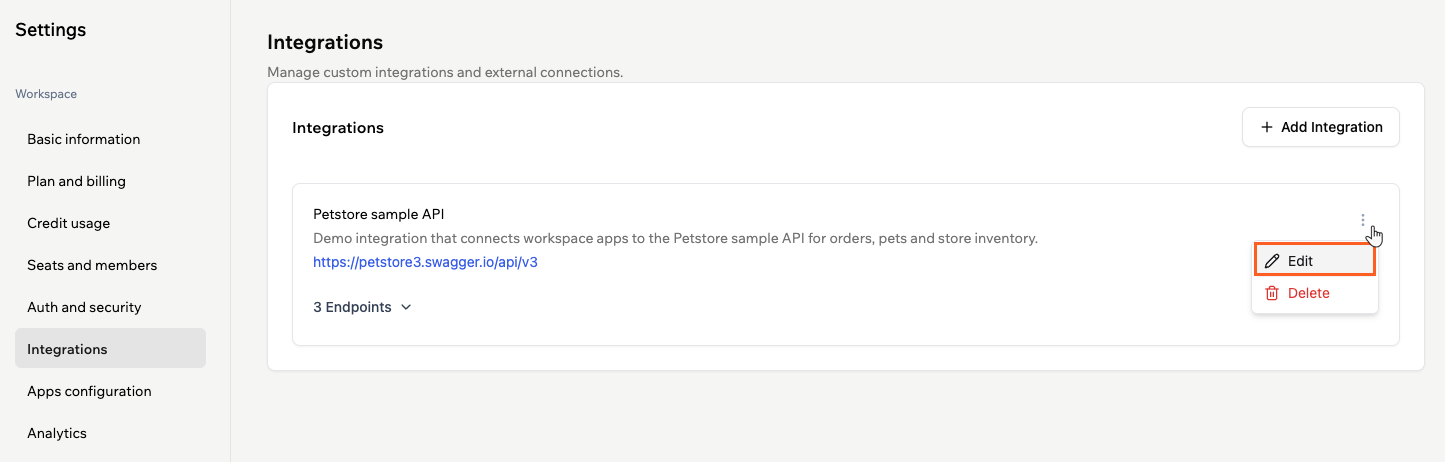
ワークスペース統合の編集
統合の削除
- アカウントの左上にあるワークスペース名をクリックします。
- Settings をクリックします。
- Integrations をクリックします。
- 統合カードの More Actions アイコン をクリックします。
- Delete をクリックします。
- ワークスペースから削除したいことを確認するために、もう一度 Delete をクリックします。
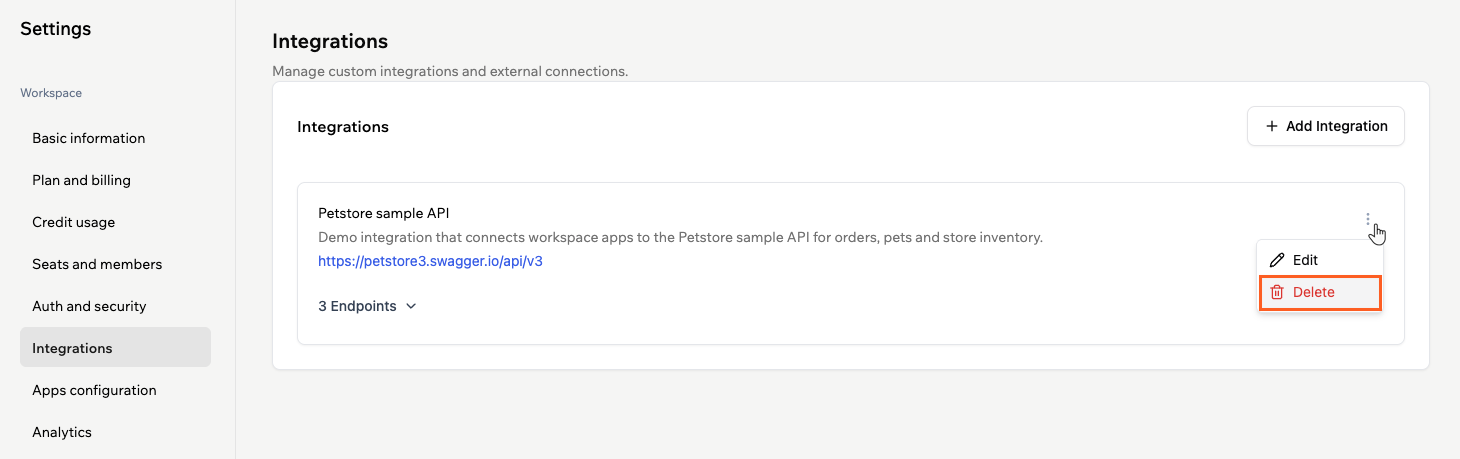
ワークスペース統合の削除
よくある質問
ワークスペース統合について詳しくは、以下の質問をクリックしてください。アプリでワークスペース統合を使用するには?
アプリでワークスペース統合を使用するには?
ワークスペース統合を作成すると、そのワークスペースで構築する新しいアプリはどれもそれを使用できます。新しいアプリを作成すると、Base44 はワークスペース統合をチェックします。最初のプロンプトでそれらのシステムのいずれかについて言及すると、自動的に一致するワークスペース統合を使用します。たとえば、すでに GitHub API 統合を追加していて “GitHub の課題に基づいてアプリを作成” と言うと、Base44 は選択する必要なくワークスペース用に構成された GitHub 統合を使用します。その後、アプリの統合設定からアプリがその統合を使用する方法を確認および調整できます。
誰がワークスペース統合を作成および管理できますか?
誰がワークスペース統合を作成および管理できますか?
ワークスペース統合を作成または管理するには、Builder プラン以上のワークスペースオーナーまたは管理者である必要があり、ワークスペース設定の Integrations タブにアクセスできる必要があります。Add Integration ボタンまたは編集オプションが表示されない場合は、ワークスペース管理者に連絡し、ロールを更新するか、統合を作成するように依頼してください。
OpenAPI 仕様が変更されるとどうなりますか?
OpenAPI 仕様が変更されるとどうなりますか?
API オーナーが使用した URL の仕様を更新すると、統合を次回更新または再作成するときに Base44 が読み込む詳細が変わる可能性があります。仕様が変更されたことがわかったら、ワークスペース統合を確認し、公開されたエンドポイントがアプリの期待と一致しているかどうかを確認してください。
ヘッダー値は安全に保存され、誰が見ることができますか?
ヘッダー値は安全に保存され、誰が見ることができますか?
API キーやトークンなどのヘッダー値は、ワークスペース統合の構成の一部として保存されます。ワークスペース統合を管理する権限を持つチームメイトのみが、これらの値を表示または編集できます。共有スペースで作業するときは、Configure ステップで表示アイコンを使用して画面上の値を非表示にしてください。
同じ API に対して複数のワークスペース統合を持つことができますか?
同じ API に対して複数のワークスペース統合を持つことができますか?
はい。同じ外部 API を指す複数のワークスペース統合を作成できます。たとえば、サンドボックスと本番環境用、または異なるアプリで使用される異なるエンドポイントセット用の別々の統合を作成できます。
ワークスペース統合で使用される API キーや他のシークレットをどのようにローテーションすべきですか?
ワークスペース統合で使用される API キーや他のシークレットをどのようにローテーションすべきですか?
キーまたはトークンをローテーションする必要がある場合、最初に外部システムで新しい認証情報を生成します。次にワークスペース統合を編集し、関連するヘッダー値を新しいキーまたはトークンで更新して変更を保存します。ワークスペース統合を更新した後、それを使用するアプリは自動的に新しい値を送信し始めます。
OpenAPI 仕様で解析エラーが発生した場合はどうすればよいですか?
OpenAPI 仕様で解析エラーが発生した場合はどうすればよいですか?
URL が有効な OpenAPI または Swagger JSON または YAML ファイルを直接指していて、ブラウザから公開アクセス可能であることを確認してください。ファイルが認証の背後にあるか、HTML として提供されている場合、Base44 は解析できません。まだエラーが表示される場合は、Paste JSON オプションに切り替えて、仕様の生の JSON をコピーしてもう一度試してください。簡単なテストとして、フローが動作することを確認するために、パブリックサンプル API のような既知の有効な仕様を試すこともできます。
このページは AI を使用して翻訳されました。最も正確で最新の情報については、英語版 を参照してください。