

Superagent について
Superagent とは何か、どのような仕事を任せられるかを確認しましょう。Superagent とは
Superagent は、ツールを横断してあなたのために働く AI エージェントです。画面やページをデザインする必要はありません。仕事の内容を説明すると、Superagent が接続されたツール、ファイル、メモリを使ってアクションを実行します。 Superagent は、与える仕事に応じて、パーソナルアシスタント、サポート担当、マーケター、アナリストのように動作できます。1 つのアプリ内で動作する アプリ内エージェント とは異なり、特定のアプリに縛られません。 Superagent とは、Base44 内でも、WhatsApp、Slack、Telegram などのメッセージアプリでもチャットできます。スケジュールに従って、または接続ツールで何かが起きたときに、自律的に動作することもできます。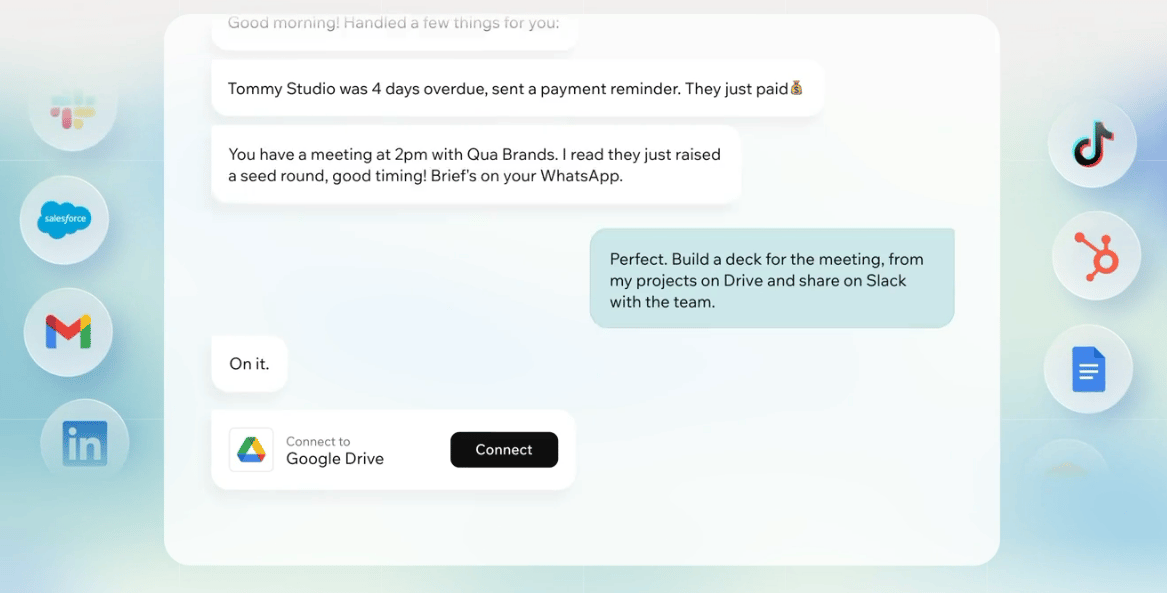
Base44 でツールを横断して働く Superagent
活用方法
よく扱う仕事から始めましょう。たとえば、Superagent は次のことができます:- 受信トレイ、カレンダー、優先事項の日次サマリーを送信する。
- ビデオリンク付きのミーティングに参加し、ノートとアクションアイテムを保存する。
- リードの獲得、競合の追跡、フォローアップの整理を行う。
- Google Workspace、Notion、HubSpot などのツールから週次レポートを作成する。
- システムや接続サービスを監視し、重要な更新を知らせる。
- WhatsApp、Telegram、iMessage、Slack、LINE などのチャネルで、あなたに代わってメッセージに返信する。
- Web でトピックをリサーチし、タスクを完了する。
- チャットから Base44 アプリを操作する。小さな編集からバックエンド関数の実行まで対応します。
Superagent に仕事を任せる準備はできましたか?
Superagent を作成し、ツールを接続して、仕事を任せ始めましょう。
Superagent と対話する
Base44 で Superagent とチャットするか、普段使っているメッセージアプリに接続します。チャットする
Superagent に仕事を与えます。望む結果を説明し、フォローアップの質問をし、結果を調整し、進めながらコンテキストを追加します。ファイルのアップロード、画像の貼り付け、音声入力を使って、Superagent がタスクを理解するのを助けられます。 やり取りするうちに、Superagent は現在の会話に基づいて、関連するプロンプト、コネクタ、ワークフローを提案します。提案はチャット入力欄に直接表示され、Superagent と使っている言語に合わせられ、別の出発点が欲しいときは更新できます。
Superagent とチャットする
- チャット入力欄にメッセージを入力する。
- Speech to text を使ってメッセージを口述する。
- Voice mode を使ってライブで会話する。
- 音声通話中に画面やカメラを共有して、作業中の内容を Superagent に見せる。
チャネルを接続する
Superagent をチャネルに接続すると、Base44 チャットや WhatsApp、Telegram、iMessage、Slack、LINE などのメッセージアプリなど、どこからでもやり取りできます。接続すると、メッセージへの応答、ワークフローの実行、使用中のチャネルに合わせた応答フォーマットが可能になります。チャネルを接続するには、サイドバーの Channels をクリックします。 Browser extension をインストールして、Superagent を Chrome で作業させることもできます。詳細は Superagent でブラウジングする を参照してください。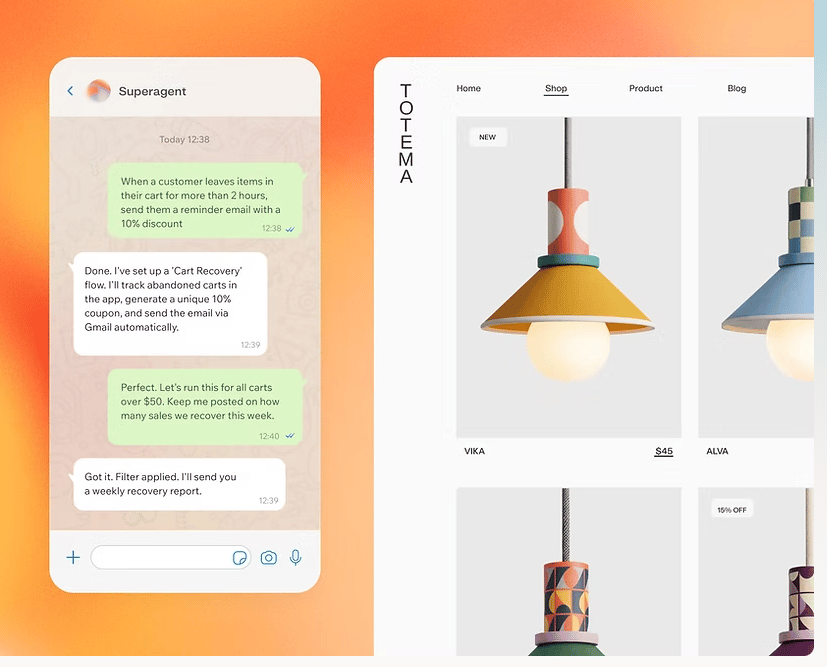
WhatsApp で Superagent にメッセージを送る
モバイルで Superagents を使う
Base44 モバイルアプリでも Superagent とやり取りできます。App Store または Google Play から Base44 をダウンロードしてください。
Superagent を拡張する
サービスの接続、スキルの追加、ワークフローの設定、Web のブラウジングによって、Superagent ができることを広げます。プラグインを使う
Plugins を使って、Superagent をサービスに接続し、実行できるスキルを追加します。- コネクタ: Google Workspace、Slack、GitHub、Notion、HubSpot など、Superagent が接続できるサービス。たとえば、Gmail を接続すると、Superagent がメールの要約や下書きを行えます。
- スキル: Superagent に新しい機能を与える再利用可能な指示セット。厳選された Base44 スキルを閲覧したり、カテゴリ別に全カタログを探索したり、独自に作成してアップロードしたりできます。
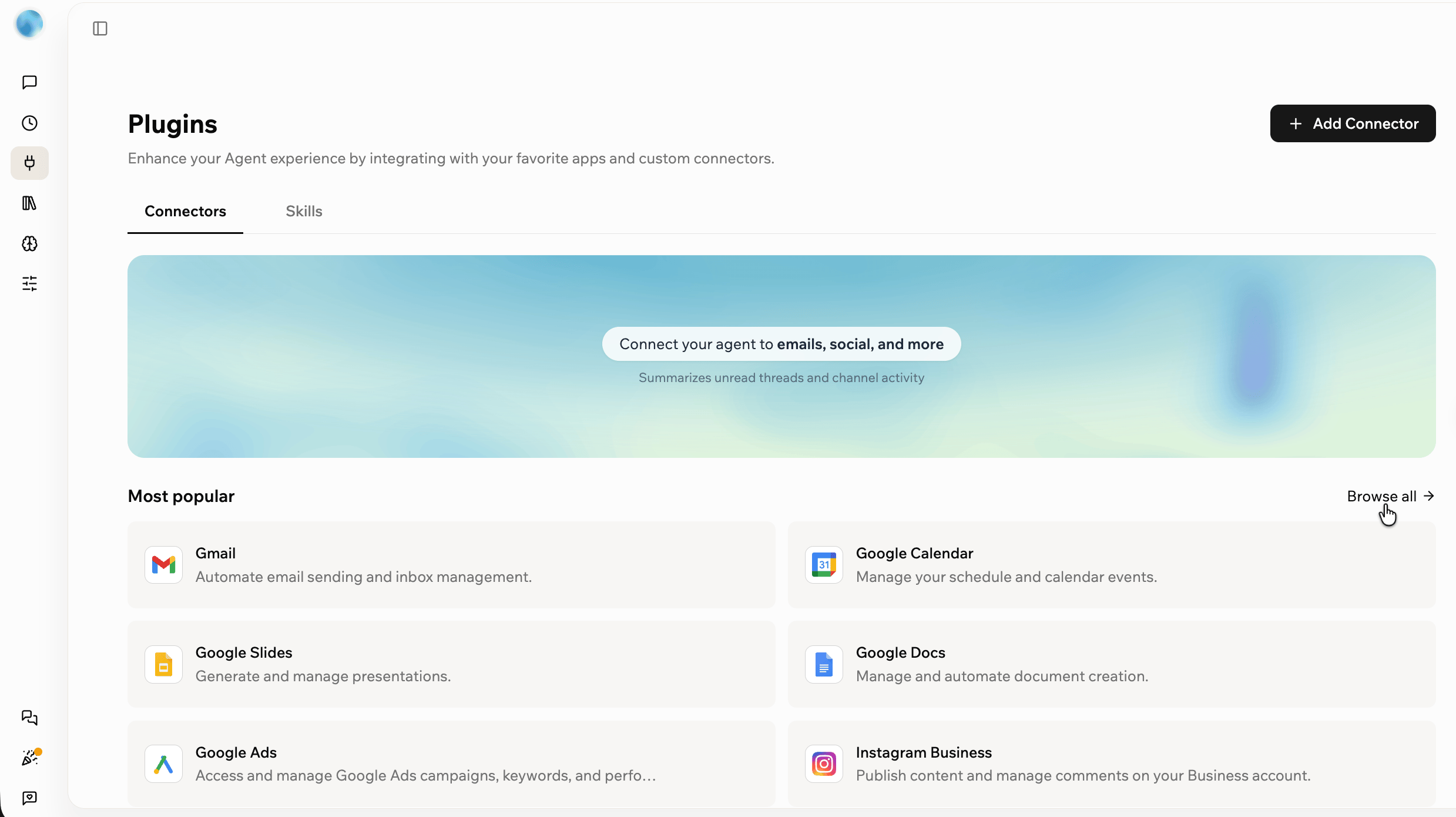
Superagent にプラグインとスキルを接続する
ワークフローを実行する
スケジュールに従って、またはトリガーの発生時にアクションを実行します。毎朝 8 時の朝のブリーフィングや、メールが 1 日未読のままのときのリマインダーなど、繰り返しの作業にワークフローを使います。 ワークフローは、Superagent とチャットするか、Workflows ページで提案されたワークフローを選んで設定できます。Workflows からは、次を管理できます:- Scheduled Workflows: 日次サマリー、週次レポート、定期リマインダーなど、特定の時刻に実行されます。
- Triggered Workflows: データの変更や接続ツールでのアクティビティなど、トリガーの発生時に実行されます。
- Activity: 最近のワークフロー実行を確認します。
Web をブラウジングする
Superagent は Web をブラウジングして、トピックのリサーチ、調べもの、タスクの完了をあなたに代わって行えます。バックグラウンドで動作する安全なクラウドブラウザを使用するため、チャットから直接作業の様子を見られます。使用のために何かをインストールする必要はありません。 詳細は Superagent でブラウジングする を参照してください。ノート、ファイル、メモリ
Base44 の Superagent 内では、ミーティングノートや共有ノートから、ファイル、メモリ、データまで、Superagent が保持しているすべてを確認できます。それぞれサイドバーから開きます。ミーティングを録画する
Superagent は、Google Meet や Zoom などのビデオリンク付きのミーティングに、ノートテイカーとして参加できます。ミーティングが終わると、ノートとアクションアイテムをノートライブラリに保存し、メールで送信します。カレンダーを接続して今後のミーティングを確認するには、サイドバーの Agent Settings を開き、Meetings をクリックします。 カレンダーの接続と録画の管理方法は、ミーティングを録画する を参照してください。ノートを取る
Notes は、あなたと Superagent が共同で使う情報をトピック別に整理して保管する共有スペースです。ピン留めされた For you ノートは、優先事項と注意が必要な事柄を追跡し、自分のノートを追加・編集することもできます。サイドバーの Notes を開きます。 ノートの作成、更新、共有方法は、Superagent とノートを取る を参照してください。ファイルを保存する
アップロードしたものと作業中に作成されたものを含め、Superagent が参照できるドキュメント、フォルダ、その他のリソースを保存します。ファイルのアップロード、フォルダのアップロード、フォルダの作成によって、整理された状態を保てます。サイドバーの More メニューから Files を開きます。
Superagent にアップロードされたファイル
メモリを確認する
会話から有用なコンテキストを保持します。Superagent は、永続的な事実、好み、指示、決定事項をナレッジとして保存し、各会話の目標と次のステップを作業コンテキストとして追跡し、会話履歴の日次ログを保持します。サイドバーの More メニューから Memory を開いて、エージェントが記憶している内容と各メモリの出所を確認します。 メモリの確認と管理方法は、Superagent を作成する を参照してください。データを管理する
Superagent が保存するデータを表示・管理します。レコードの閲覧、インラインでの追加や編集、テーブルの CSV エクスポート、テーブル構造の確認、最近削除したレコードの復元ができます。サイドバーの More メニューから Data を開きます。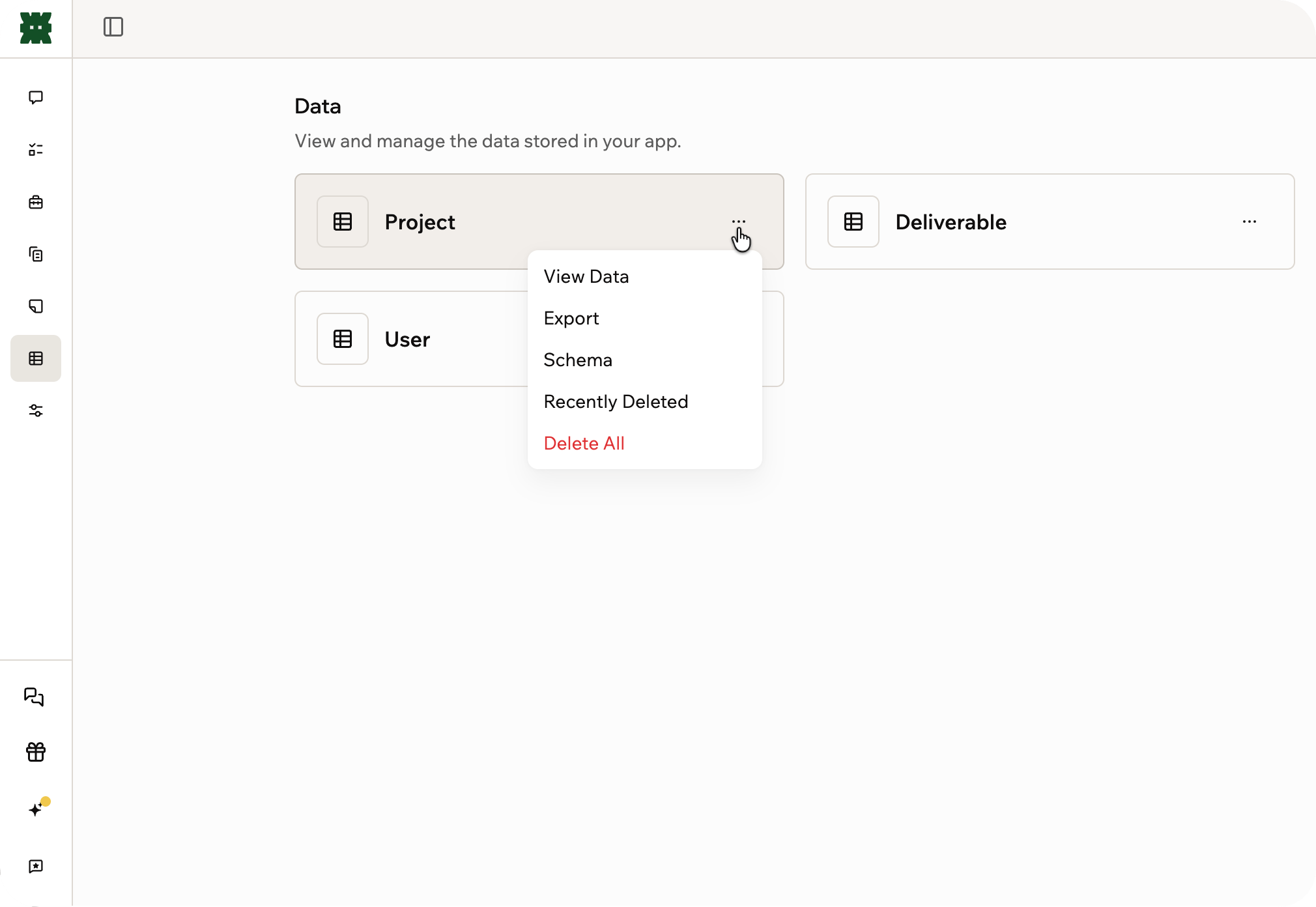
Superagent に保存されたデータを表示する
Superagent をカスタマイズする
サイドバーの Agent Settings を開いて、Superagent の動作、話し方、ツールへの接続方法を制御します。- General: チャットと自動化に使用する AI モデルを選択し、アクセスできるワークスペースアプリを制御し、音声を選び、別のワークスペースへの移動や削除ができます。
- Trusted people: Superagent を通じて人とつながります。このパネルは Superagent のオーナーにのみ表示されます。
- Sharing & access (Superagent が 2 つ以上ある場合): コラボレーターを招待し、公開テンプレートリンクを作成し、会話間でのメモリの動作を選択します。Superagent が 1 つの場合は、More > Memory > Change access から開くか、チャットで Superagent に依頼します。
- Credit usage: プランと、使用したメッセージクレジットと統合クレジットの数を確認します。
- Meetings: カレンダーを接続して、Superagent がノートテイカーとしてミーティングに参加できるようにします。
- Security: 権限の管理、シークレットの保存、コネクタルールの設定を行います。
- Developer: API と Webhook を通じて Superagent に接続します。
FAQ
Superagent の構築についての詳細は、以下の質問をクリックしてください。Superagent の構築はどう始めますか?
Superagent の構築はどう始めますか?
ほとんどの Superagent は 4 つのステップで構築されます:
- 目標を定義します。
- ツールを接続します。
- ファイル、メモリ、コンテキストを追加します。
- ワークフローを設定します。
Superagent を複数持てますか?
Superagent を複数持てますか?
Superagent は、あらゆる作業を担う 1 人に 1 つのアシスタントとして設計されています。そのため、ほとんどのワークスペースには 1 つだけです。異なる役割やプロジェクトに取り組むには、それぞれ別の会話を開始し、その役割のコンテキストと指示を冒頭に記載します。詳しくは 会話を分けて作業する を参照してください。
Superagent とアプリ内エージェントの違いは何ですか?
Superagent とアプリ内エージェントの違いは何ですか?
Superagent は、ツールを横断して動作します。アプリ内エージェントは特定のアプリ内で動作し、その環境に限定されます。
Superagents ではクレジットはどう機能しますか?
Superagents ではクレジットはどう機能しますか?
Superagent は、メッセージの処理とワークフローの実行にメッセージクレジットを使用します。画像生成、ファイル処理、ファイルアップロード、ダウンロードリンクの作成などのアクションには統合クレジットを使用します。使用状況を確認するには、サイドバーの Agent Settings を開き、Credit usage をクリックします。
Base44 は音声、画面、カメラを保存しますか?
Base44 は音声、画面、カメラを保存しますか?
いいえ。Base44 は音声、画面、カメラの録画を保存しません。会話のテキストトランスクリプトは、テキストメッセージと同様にチャット履歴の一部として保存されます。
Superagent を共有できますか?
Superagent を共有できますか?
はい。コラボレーターを追加して同じ Superagent で作業したり、Superagent をテンプレートとして共有して他の人が自分のコピーを作成できるようにしたりできます。Superagent をテンプレートとして共有する際は、スキル、エージェントメモリ、ファイル、ワークフローを含めるかどうかを選択できます。コネクタは含まれないため、コピーを作成した人は自分のアカウントとサービスを再接続する必要があります。
Superagent はワークスペースや他のメンバーと共有されますか?
Superagent はワークスペースや他のメンバーと共有されますか?
Superagent はデフォルトで個人のものです。ワークスペースレベルではなくアカウントレベルで動作します。コラボレーターとして追加するか、利用可能な共有オプションで共有しない限り、他のワークスペースメンバーはあなたの Superagent、会話、メモリ、コネクタにアクセスできません。
ワークスペース管理者は私の Superagent の会話を見られますか?
ワークスペース管理者は私の Superagent の会話を見られますか?
ワークスペース管理者は、デフォルトではあなたの Superagent の会話を閲覧できません。Base44 は、サポートの提供、問題の調査、セキュリティの維持、サービスの運用に必要な場合に、関連する Superagent データにアクセスすることがあります。
組織で Superagents を無効化できますか?
組織で Superagents を無効化できますか?
はい。Enterprise プラン (Business または Enterprise) では、ワークスペースのオーナーと管理者がワークスペース設定から Superagents を無効化できます。Superagents を無効化するには:
- ワークスペース設定に移動します。
- Overview をクリックします。
- Disable Superagents トグルをオンにします。
Superagent を別のワークスペースに移動できますか?
Superagent を別のワークスペースに移動できますか?
はい。Superagent を、完全な会話履歴を含めて別のワークスペースに転送できます。Superagent を移動するには:
- Superagent を開きます。
- サイドバーの Agent Settings をクリックします。
- General をクリックします。
- Move to workspace をクリックします。
- ドロップダウンから移動先のワークスペースを選択します。
- Move agent をクリックして確定します。
エージェントを移動するには、移動先のワークスペースのメンバーである必要があります。エージェントを移動できる人は、移動元のワークスペースの App transfers 設定によって決まります。Enterprise プラン (Business または Enterprise) では、デフォルトでワークスペースの管理者がエージェントを移動できます。その他のプランでは、ワークスペースのオーナーのみが移動できます。
Superagent を削除できますか?
Superagent を削除できますか?
はい。Superagent を削除すると Recently deleted に移動し、30 日間復元できます。削除した時点で統合は切断され、Superagent を復元しても統合は元に戻りません。
Superagent を作成する準備はできましたか?
Superagent を作成し、ツールを接続して、仕事を任せましょう。
このページは AI によって翻訳されました。最も正確で最新の情報については、英語版 を参照してください。