

テンプレートマーケットプレイスについて
テンプレートマーケットプレイス は、Base44 で 優れたアプリを構築 するための近道です。Base44 チームとコミュニティのクリエイターが作成した、幅広い既製の アプリテンプレート と Web サイトテンプレート を参照できます。どこから始めればよいか分からない場合や、パートナーを雇う手間を省きたい場合、テンプレートは簡単に始められます。テンプレートを選んで、ニーズに合わせてカスタマイズするだけです。 テンプレートをチームにプライベートにしておきたい場合は、公開してリストする代わりにワークスペーステンプレートを作成できます。ワークスペーステンプレートは、公開マーケットプレイスに表示されることなく、単一のワークスペース全体でアプリを再利用します。ワークスペーステンプレートの作成と管理 について学びましょう。 他の人が使用できる独自の公開テンプレートを公開して、スキルを示しながらより広いオーディエンスに届けることもできます。内部専用の使用には、テンプレートをワークスペーステンプレートとして保持し、チームのみが利用できるようにします。テンプレートにアクセスする
ワークスペースの左サイドバーで Templates をクリックして、利用可能なすべてのテンプレートを参照します。 上部のタブには、作成者ごとにテンプレートが表示されます:- All: すべての公開テンプレート。
- Base44: Base44 チームが作成したテンプレート。ページはこのタブで開きます。
- Community: 他の Base44 ユーザーが共有したテンプレート。
- Workspace: チームによって作成および保存されたテンプレート。ワークスペースのメンバーのみが見ることができます。このタブは、ワークスペースにテンプレートがある場合に表示されます。
- My Templates: 自分がリストしたテンプレート。このタブは、テンプレートを 1 つ作成すると表示されます。
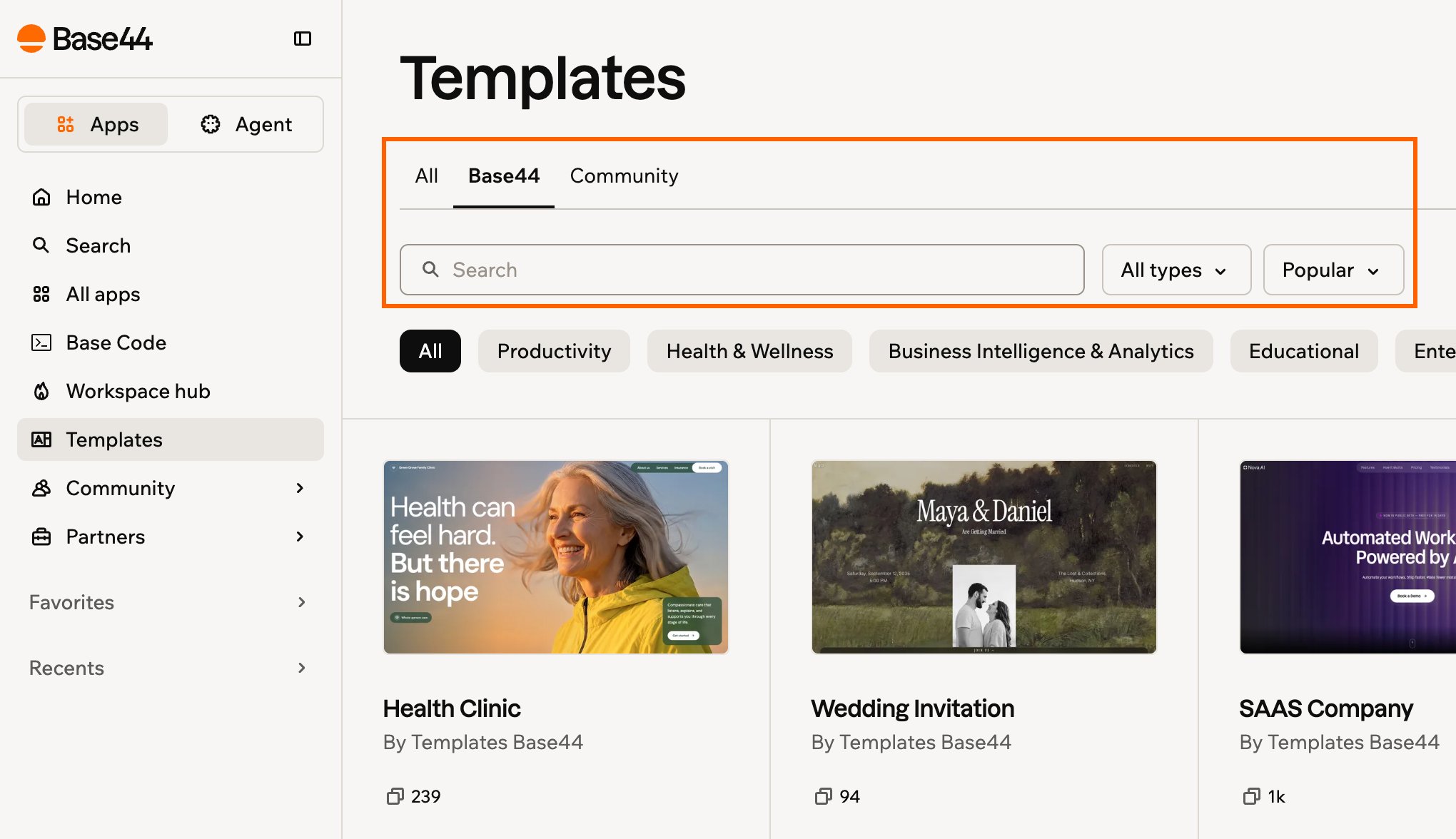
Templates ページでテンプレートを参照する
- ワークスペースの左サイドバーで Templates をクリックします。
- タブを選び、検索、カテゴリ、または Type フィルターを使ってテンプレートを探します。
- テンプレートにカーソルを合わせて、View details をクリックして、詳細情報、画像、使用統計、評価、レビューを表示します。
- Use Template をクリックします。
公開テンプレートの作成
公開テンプレートとして共有するために複雑なものを作成する必要はありません。シンプルなアプリ、再利用可能なレイアウト、創造的なツールは、他の人にとって役立つ可能性があります。役立つもの、または楽しいものを作成した場合、コミュニティアプリテンプレートライブラリに追加できます。テンプレートは Base44 コミュニティ全体に無料で共有できます。 始める前に、アプリが条件を満たしているか確認してください。アプリを所有し、少なくとも 1 回公開している必要があり、アプリを所有するワークスペースの管理者である必要があります。他の人のテンプレートから始めたアプリは、再度リストできません。誰かがあなたのテンプレートを使用すると、それは相手のワークスペースにコピーされ、元のアプリは同じままです。 Base44 はどのようなアプリかを判断してカテゴリを提案するため、公開する前に提案が適切か確認し、当てはまるものがあれば追加してください。カテゴリは他の人があなたのテンプレートを見つける手段なので、幅広く網を張るのではなく、本当に説明できるものを選んでください。 テンプレートは、アプリのダッシュボード設定から開始します。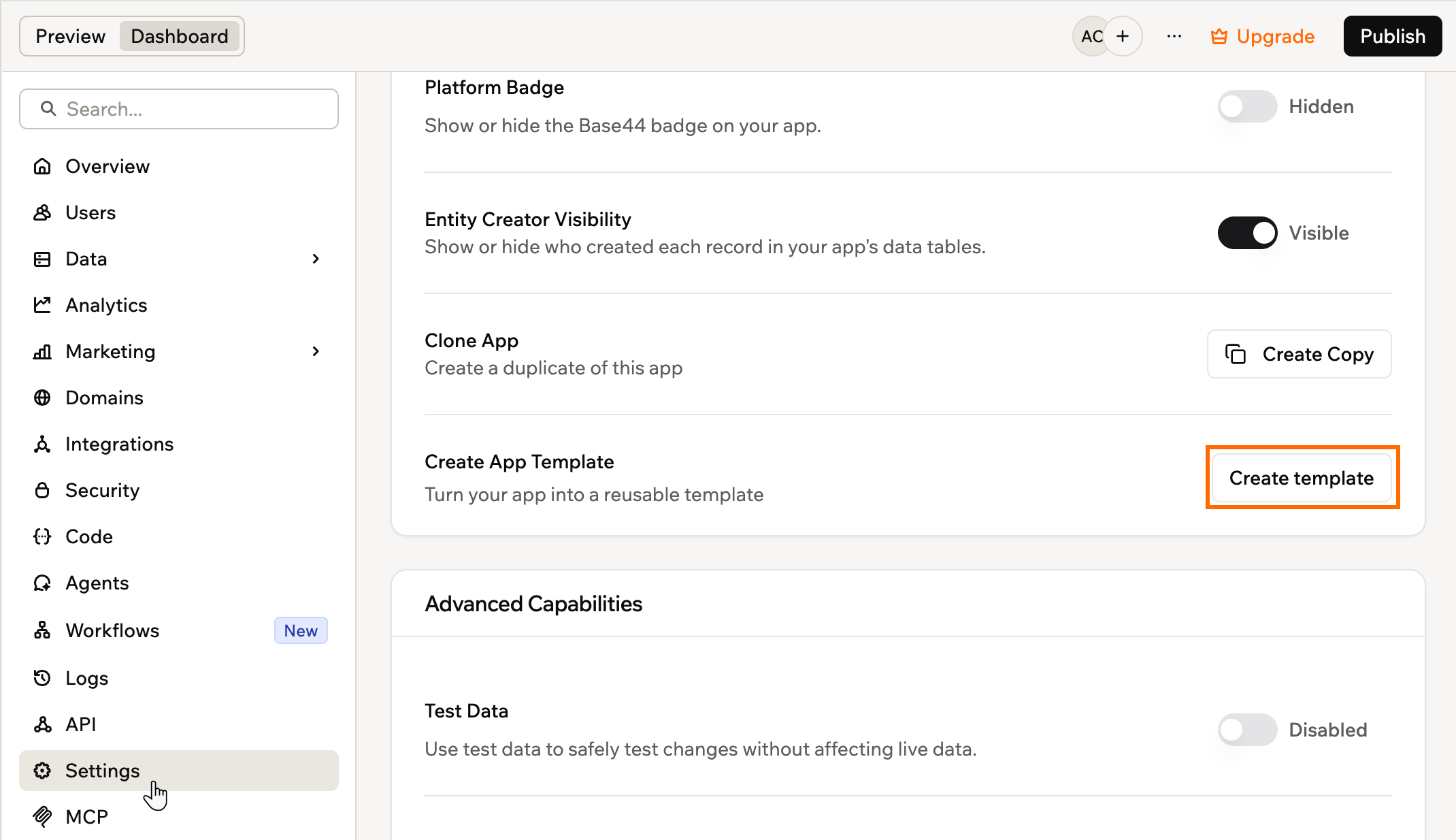
アプリの設定からテンプレートを作成
- アプリエディターで Dashboard をクリックします。
- Settings をクリックします。
- Create App Template の横にある Create template をクリックします。
- Public template を選択し、Continue をクリックします。
- Basic info の下に、Template name と、アプリを試す価値を伝える Description を入力します。
- Categories の下で、Choose categories and subcategories をクリックし、少なくとも 1 つ選択します。カテゴリを展開してサブカテゴリを表示し、Done をクリックします。
- Template screenshots の下で、Add screenshot をクリックし、少なくとも 3 枚、最大 7 枚のスクリーンショットをアップロードします。
- I agree to the Base44 Terms and Marketplace Terms チェックボックスを選択します。
- 右上の Create template をクリックします。
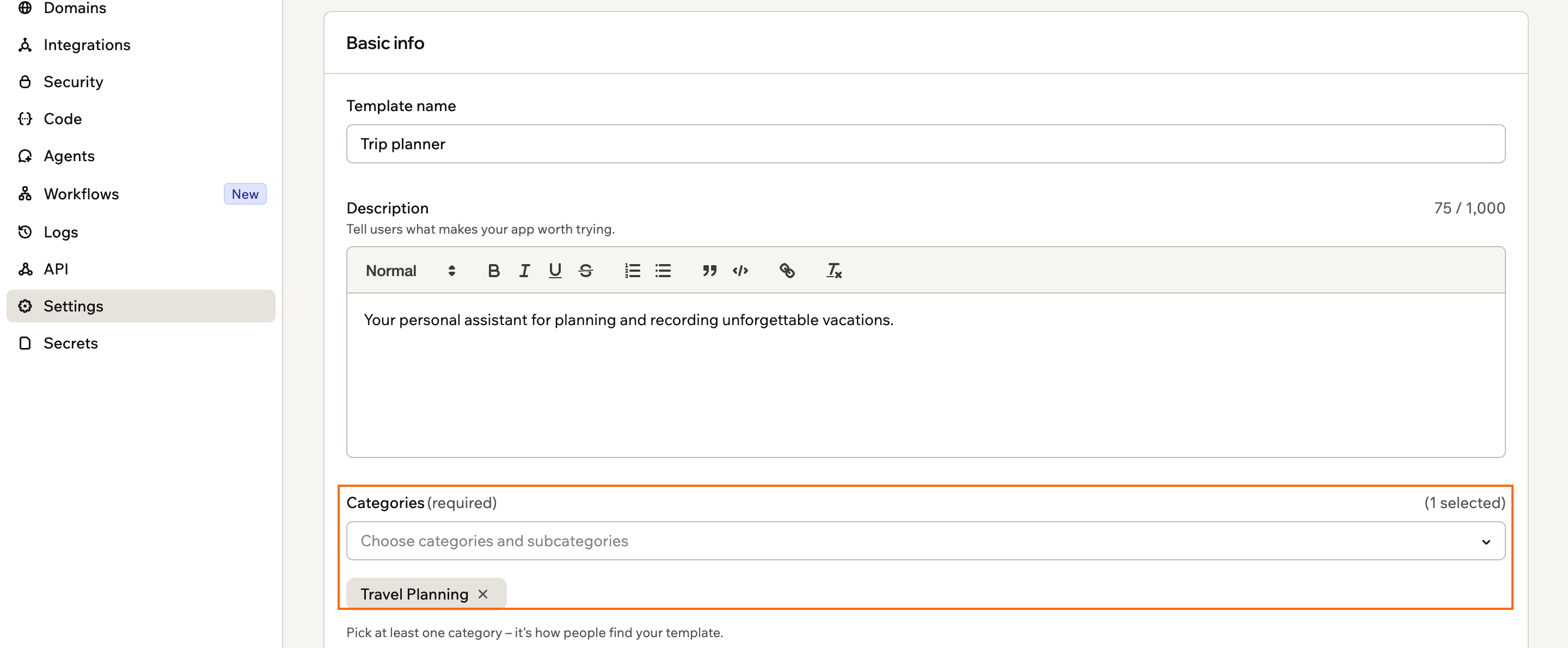
公開テンプレートのリスティングフォーム
スクリーンショットのガイドライン
- 最初のスクリーンショットはテンプレートのカバーになり、1920x1080 などの 16:9 である必要があります。そうでない場合は、切り抜きアイコンを使用してください。
- 新しいキャプチャを撮るには、Preview app をクリックして公開済みアプリを開きます。
- 実際のようなデータでアプリの動作を示し、クリーンでフルスクリーンのビューを使用します。
- ぼやけた、または空の画面を避けます。
リスティングの改善
テンプレートを目立たせたい場合は、他の人のための明確な問題の解決に焦点を当て、キャッチーなタイトルを選ぶことから始めます。アプリの動作を示し、目的を理解しやすくする役立つ画像と説明を追加します。 最も成功するテンプレートには、明確で友好的な言葉があり、アプリの価値を強調する強力なビジュアルが含まれています。リスティングを改善するためのヒント
説明:
- アプリが何のためにあり、誰を助けるかを明確に述べる
- 短い友好的な文章を使う
- 過度に技術的または複雑な言葉を避ける
- 生産性や e コマースなど、アプリの内容を正しく表すカテゴリを選ぶ
- アプリに合ったカテゴリだけを選ぶ。不一致は、リスティングが却下されるよくある理由です
承認プロセス
リスティングを提出した後、Base44 チームがコミュニティガイドラインを満たしているか確認するためにレビューします。これらのガイドラインに従っていないリスティングは却下されることがあります。アプリが承認された場合、他の人が発見して使用できるよう App Templates に表示されます。 Base44 は次のような場合にリスティングを拒否または削除する可能性があります:- スパムまたは壊れている: アプリリスティングがスパムであるか、機能していない。
- プライベート設定: アプリがプライベートに設定されているため、他の人が表示できない。
- コミュニティルール違反: アプリにコミュニティルールに違反するコンテンツが含まれている。
- スクリーンショットが一致しない: 提出されたスクリーンショットがアプリの実際の外観や機能を反映していない。
- セキュリティ設定の欠如: アプリは公開に適格になるためにセキュリティチェックを完了する必要があります。
- 機能が壊れている: アプリの一部の機能が意図したとおりに動作していない。
- 無効または非準拠のアプリ名: アプリ名がストアのポリシーで許可されていない “template”、バージョン番号、その他の値などの用語を使用している。
- チャットなしの重複アプリ: アプリが重複していてチャット機能を含まない場合は、チャット履歴を含む元のアプリを送信してください。
- カテゴリの不一致: 選択したカテゴリがアプリの目的または機能と一致しない。
- アプリが公開されたことがない: アプリはレビューに提出される前に少なくとも 1 回公開されている必要があります。
テンプレートの更新
テンプレートは、作成元のアプリにリンクされたままです。必要な操作は、何を変更したかによって異なります。- アプリの機能またはデザイン: 通常どおりアプリを公開します。それ以降にテンプレートを使用する人は最新バージョンを受け取るため、再提出する必要はありません。
- リスティングの詳細: 名前、説明、カテゴリ、スクリーンショットの変更は、カタログに表示される前に再度レビューを通過します。
いずれの場合も、すでにテンプレートを追加した人は自分のコピーを保持し、変更はそのコピーには反映されません。
- アプリエディターで Dashboard をクリックします。
- Settings をクリックします。
- App Template の横にある Submit Update をクリックします。
- リスティングに変更を加えます。
- Submit Update をクリックして確定します。
前回の更新がまだレビュー中の間は、別の更新を提出できません。
リスティングの管理
アプリのダッシュボードからテンプレートリスティングを管理できます。 テンプレートリスティングを管理するには:- アプリのエディタに移動します。
- Dashboard をクリックします。
- Settings をクリックします。
- App Template をクリックします。
- やりたいことを選択します:
- マーケットプレイスでアプリを見る: More actions アイコン をクリックして See on App Templates をクリックします。
- マーケットプレイスからテンプレートを削除する: More actions アイコン をクリックして Remove from App Templates をクリックします。
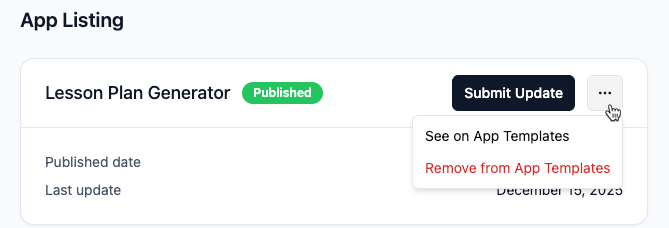
テンプレートのリスティングを管理する
FAQ
詳しく学ぶには、以下の質問をクリックしてください。テンプレートを引き続き販売できますか?
テンプレートを引き続き販売できますか?
テンプレートを販売するオプションは削除を進めています。有料テンプレートは 2026 年 9 月 30 日まで利用可能で、その日以降はリストから外されます。テンプレートは引き続きコミュニティに無料で共有でき、公開したものは他の人が見つけて使えるように App Templates に残ります。
テンプレートを何人が使ったかを確認できますか?
テンプレートを何人が使ったかを確認できますか?
はい! App Templates でテンプレートをクリックすると、アプリが使用された回数を確認できます。
複数のテンプレートを公開できますか?
複数のテンプレートを公開できますか?
はい、任意の数のテンプレートを公開でき、各リスティングは Base44 のガイドラインを満たしていることを確認するために個別に審査されます。
すべてのテンプレートリスティングをどこで確認できますか?
すべてのテンプレートリスティングをどこで確認できますか?
App Templates で、My Templates タブをクリックすると、自分が作成したリスティングを確認できます。他の人がワークスペースで共有したテンプレートは、Workspace タブにあります。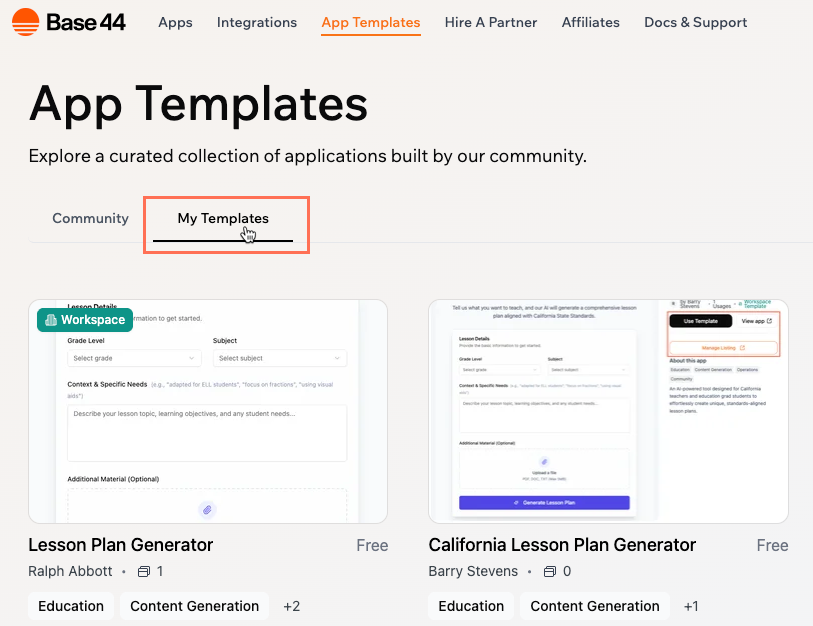
自分のリスティングを見つける
テンプレートリスティングを削除すると、すでに使用した人に影響しますか?
テンプレートリスティングを削除すると、すでに使用した人に影響しますか?
いいえ、テンプレートを削除または非表示にしても、すでにワークスペースに追加した人には影響しません。
テンプレートを自分のワークスペースのみに共有できますか?
テンプレートを自分のワークスペースのみに共有できますか?
はい。テンプレートタイプを選ぶステップで、Public template の代わりに Workspace only を選択します。ワークスペーステンプレートはワークスペースのメンバーのみに表示され、マーケットプレイスのレビューをスキップするため、保存するとすぐにクローンできます。ワークスペーステンプレートの作成 を参照してください。
テンプレートにバックエンド関数とシークレットがある場合はどうなりますか?
テンプレートにバックエンド関数とシークレットがある場合はどうなりますか?
公開テンプレートの場合、バックエンド関数とシークレットは転送されません。セキュリティとプライバシーのために、各ユーザーが独自のワークスペースで独自に設定します。ワークスペーステンプレートの場合は、別の選択もできます。リスティングフォームの Integration secrets を使用して、メンバーがクローンするときにコピーする API キーとシークレットを選択します。ワークスペーステンプレートの作成と使用 を参照してください。
テンプレートが有料のサードパーティ統合または API を使用している場合はどうなりますか?
テンプレートが有料のサードパーティ統合または API を使用している場合はどうなりますか?
テンプレートが有料のサードパーティサービスを使用している場合、テンプレートをワークスペースに追加する人は誰でも、独自のアカウントを設定して、それらのサービスを自分で接続する必要があります。
ユーザーがテンプレートから作成できるアプリの数を制限できますか?
ユーザーがテンプレートから作成できるアプリの数を制限できますか?
いいえ。誰かがテンプレートを追加すると、好きなだけコピーを作成できます。
このページは AI によって翻訳されました。最も正確で最新の情報については、英語版 を参照してください。