

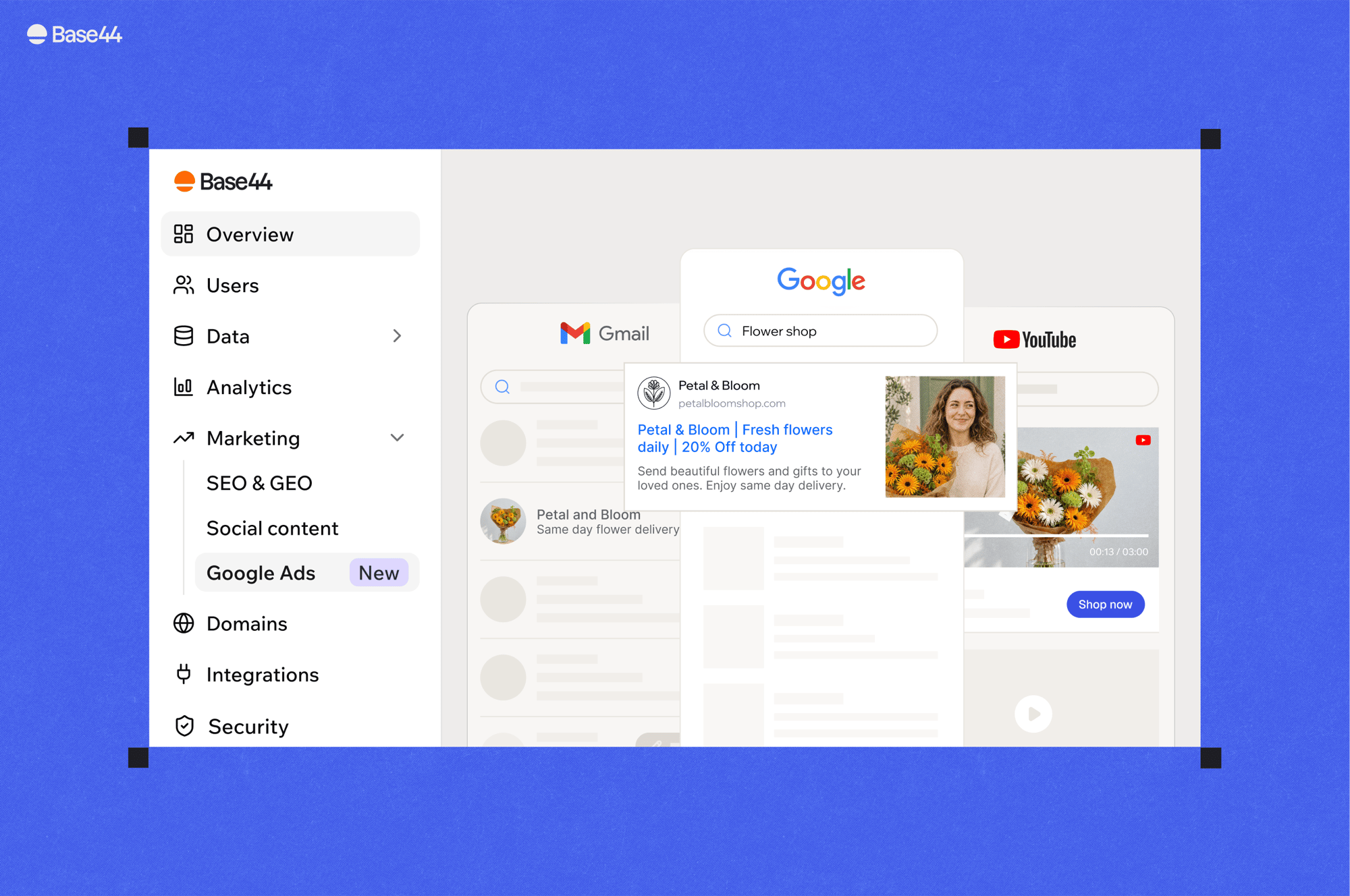
Google 全体で 1 つのキャンペーンを実行
Base44 を開く
アプリのダッシュボードを開いて始めましょう。
キャンペーンを作成する前に:
- キャンペーンを開始して実行するには、アプリが公開され、公開 に設定されている必要があります。アプリが非公開またはブロックされている場合、Base44 はそのキャンペーンを一時停止します。
- Google Ads キャンペーンは Base44 サブスクリプションとは別に請求されます。
- Google は一部のコンテンツや商品の広告を制限または禁止しています。キャンペーンを作成する前に Google Ads のポリシー を確認してください。
- セットアップ完了には有効な支払い方法が必要です。
キャンペーンについて理解する
ここで作成するキャンペーンはすべて Google の Performance Max キャンペーンです。 Google は、Search、YouTube、Gmail、Display、Discover、Maps のどこに広告を表示するか、どのアセットを組み合わせるか、誰に各広告を表示するかを選びます。各クリックの費用も Google が決めます。 自分で管理できるもの:- 予算: 1 日あたりの金額です。
- アセット: Google が広告に組み立てる見出し、説明、画像、ロゴです。
- キーワードテーマ: どの検索が広告に関連するかを Google が理解するのに役立ちます。リストにない関連検索にも広告が表示される場合があります。
- 除外キーワード: 除外したい検索です。
- 地域: 販売する地域だけで広告を表示できます。
- コンバージョン目標: 重要なイベントに向けて Google が最適化します。
キャンペーンを作成する
Base44 はアプリのコンテンツを、すぐに開始できるキャンペーンに変換します。そのため、広告を一から作成する必要はありません。作成された内容を確認し、1 日の予算を設定し、配信地域を選んで開始します。Search、Gmail、YouTube、Display、Discover で広告がどのように表示されるかもプレビューで確認できます。 最初のキャンペーンの前は、ダッシュボードの Google 広告 ページに、アプリの広告がどのように見えるかの例が表示されます。例には、アプリ自身の画像、ロゴ、名前、Web アドレスと、AI が書いた広告文が使われます。アプリにまだ画像がない場合は、サンプル広告が表示されます。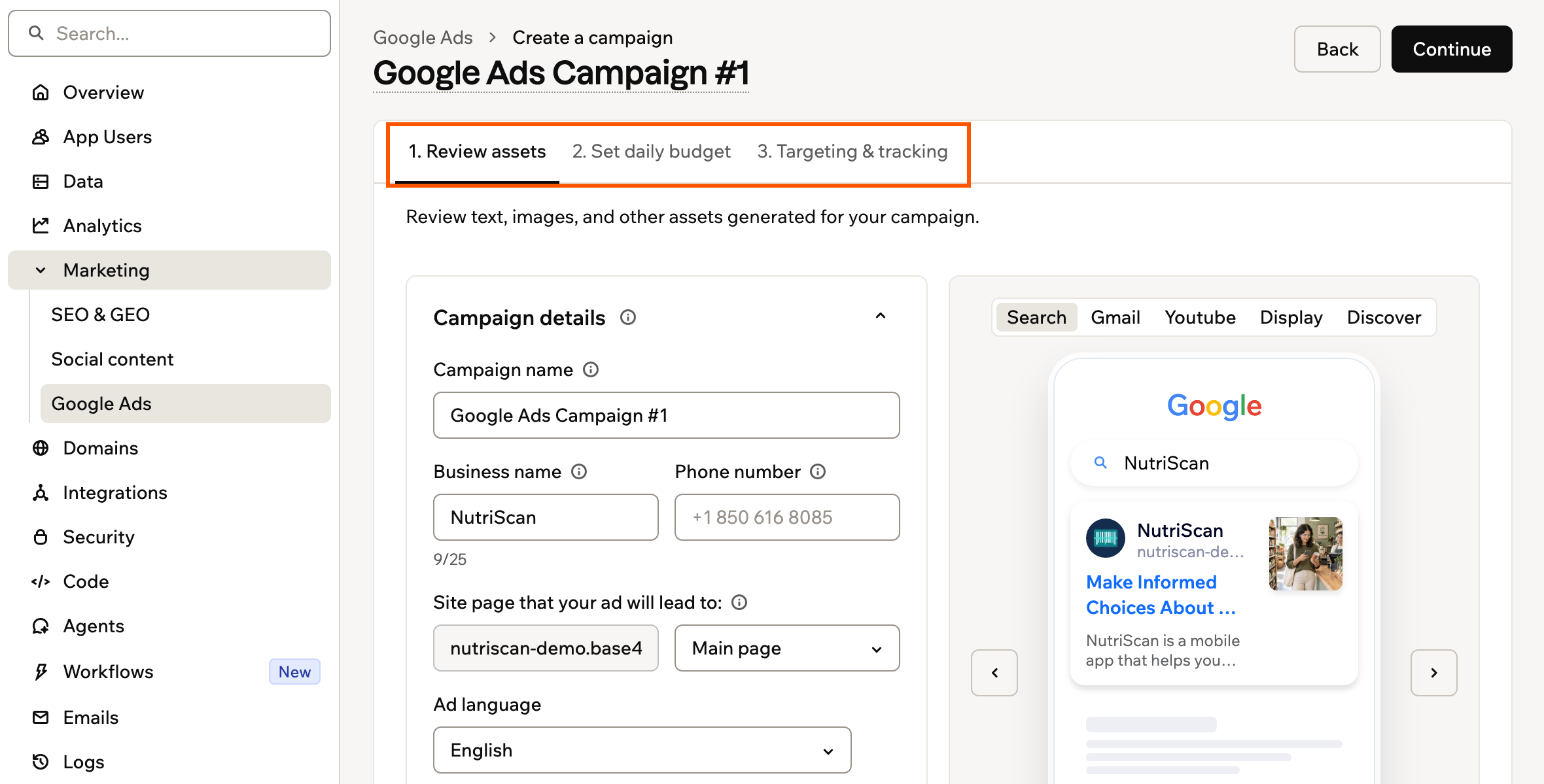
キャンペーンのセットアップフロー
制限と要件:
- アクティブなキャンペーン: 最初は 2 つで、期限どおりに支払うと 5 つまで増えます。期限どおりの支払いで、1 日の予算の上限も引き上げられます。
- キャンペーンの総数: アクティブと一時停止中を合わせて最大 5 つです。空きを作るには 1 つをアーカイブします。
- 画像: 横向き (1.91:1) と正方形 (1:1) の画像をアップロードします。縦向きの画像は任意です。最大 5 MB の JPG、PNG、GIF ファイルを使用します。
- ロゴ: 広告には、少なくとも 128 × 128 px の正方形のロゴが必要です。アプリにロゴがある場合、Base44 はそれを使用します。ない場合は、ロゴを追加してから続行します。
- アプリエディタで ダッシュボード をクリックします。
- マーケティング をクリックします。
- Google 広告 をクリックします。
- 初回キャンペーンでは 始める を、追加時は 新しいキャンペーン をクリックします。
-
Review assets で、キャンペーンの詳細とアセットを確認します:
- キャンペーンの詳細: キャンペーン名、ビジネス名、電話番号を確認します。ビジネス名と電話番号は広告に表示される場合があります。広告の言語 で、広告を表示する相手を設定します。広告コピーはアプリの言語のままです。
- 広告のリンク先ページ: ユーザーが到達するページを選択します。空のままにするとメインページが使用されます。
- サイトリンク: サイトリンクを追加 をクリックして、ほかのページにもユーザーを誘導します。サイトリンクのドメインは、キャンペーンの作成後は変更できません。
- 短い見出し、長い見出し、説明文: 新しい見出しや説明を追加するには 追加 を、セクション全体を置き換えるには すべて再生成 をクリックします。
-
画像 と ロゴ:
- 画像のオプションを増やすには さらに生成 をクリックします (画像のみ)。
- すべての画像を置き換えるには、追加 をクリックし、次に すべて再生成 をクリックします。
- 画像を置き換えるには、画像の その他の画像操作 アイコンをクリックし、次に この画像を再生成 をクリックします。
- 独自の画像を使うには、追加 をクリックし、次に 画像をアップロード または ロゴをアップロード をクリックします。
- 動画 (任意): 動画をアップロード をクリックするか、YouTube のリンクを貼り付けて 追加 をクリックし、最大 5 本追加します。最初のキャンペーンでは、アップロードはフローの後半で利用可能になります。リンクを貼り付けるか、起動後に動画を追加 してください。
- Continue をクリックします。
- 1日の予算を設定 で、プリセット金額を選ぶか、画面に表示される範囲内で独自の 1 日の予算を設定します。
- Continue をクリックします。支払い方法をまだ保存していない場合は、代わりに 支払いを確認して続行 をクリックします。
-
ターゲティングと計測 (アプリですでにコンバージョンを追跡している場合は ターゲティング) で、広告の表示地域と検索キーワードを選択します:
-
広告を配信する地域 で、特定の地域 または 住所の周辺 を選択します:
- 特定の地域: 販売地域に合わせて地域を追加または削除します。何も選択しない場合、Google は広告を全世界に表示します。
- 住所の周辺: 住所を検索し、半径を選択します。その住所から指定した距離内にいるユーザーに広告が表示されます。
- ユーザーが検索する内容(キーワード) で、アプリから提案された検索テーマを編集します。
- アプリでまだコンバージョンを追跡していない場合は、成果を計測する で AI で計測を設定 をクリックします。AI チャットで準備済みのメッセージを送信し、アプリを公開します。
-
広告を配信する地域 で、特定の地域 または 住所の周辺 を選択します:
- 承認して開始 をクリックします。
-
アプリが売上や登録などの成果を追跡している場合、Base44 は 広告で何を得たいですか? を表示します。オプションを選択します:
- 売上、リード、登録 などの目標、または すべてをカウント を選択し、目標を保存 をクリックします。
- このステップをスキップするには 今はしない をクリックします。
予算、請求、クレジット
1 日の予算で支出のペースが決まります。Base44 はキャンペーンが獲得したクリックに対して請求します。予算について
設定する金額は 1 日の平均予算であり、厳密な 1 日の上限ではありません。Google はアプリにとって良い機会がある日には多く、静かな日には少なく支出します。そのため、支出は日によって上下します。 忙しい日には、Google は 1 日の平均予算の最大 2 倍まで支出できます。その分は他の日の支出を抑えて調整されます。請求について
Base44 は、現在の請求サイクルにおける推定広告クリック分に加え、15% の Base44 サービス料を請求します。 請求サイクルで決まるのは支払いのタイミングであり、支出の上限ではありません。請求サイクル中の広告費用は、1 日の平均予算にそのサイクルの日数を掛けた額を超えることがあります。- 頻度: 新しい広告アカウントは 3 日ごとに、古いアカウントは週 1 回請求されます。アカウントの請求頻度は予算画面に表示されます。
- 調整: 毎月、Google の最終費用によって次回の支払いが調整される場合があります。請求先の国によっては VAT が適用される場合があります。
- 支払いの失敗: キャンペーンが一時停止またはブロックされる場合があります。14 日間の猶予期間内に支払いが完了しない場合は、支払い方法を更新して Google Ads を再開してください。
支払いが遅延している場合
支払いが遅延すると、Google Ads ダッシュボードに通知が表示されます。お支払いを修正 リンクから、すぐに残高を精算できます。 通知が表示されている間も、アカウントにはアクセスできます:- 引き続き確認できるもの: ダッシュボード、キャンペーン一覧、各キャンペーンの詳細とエディタはすべて開いたままです。支払いを解決する間もパフォーマンスを確認できます。
- 保留されるもの: 残高を支払うまで、すべて読み取り専用になります。別の方法で編集画面に到達した場合も同様です。
- 影響範囲: この保留はワークスペース全体に適用されます。ワークスペース内のいずれかの Google Ads アカウントに未払い残高がある場合、すべての延滞残高を支払うまで全員の Google Ads が一時停止します。
広告クレジットを追跡する
使用可能な広告クレジットがある場合、Google Ads ダッシュボードに 広告クレジット残高 が表示されます。 広告クレジットは Google Ads の請求に自動的に適用されます。Base44 の メッセージクレジットと統合クレジット とは別のものです。 一部のキャンペーンは、Google の特典の対象になります。最初の 60 日間で一定額を支出すると、広告クレジットが追加されます。この特典は新規広告主のみが対象です。特典内容と必要な支出額は、起動前に Base44 が表示します。Google の規約が適用されます。 広告クレジットが追加されたとき、有効期限が近づいたとき、期限切れになったとき、使い切ったときにも、ダッシュボードに通知が表示されます。使い切った後は、Base44 が次回の請求を全額請求します。キャンペーンのパフォーマンスをモニタリングする
Google Ads ダッシュボードには、すべてのキャンペーンの成果がまとめて表示されます。そのため、どのキャンペーンが効果を上げていて、次に何を変更すべきかがわかります。期間を選ぶと、ページ全体がその期間に従います。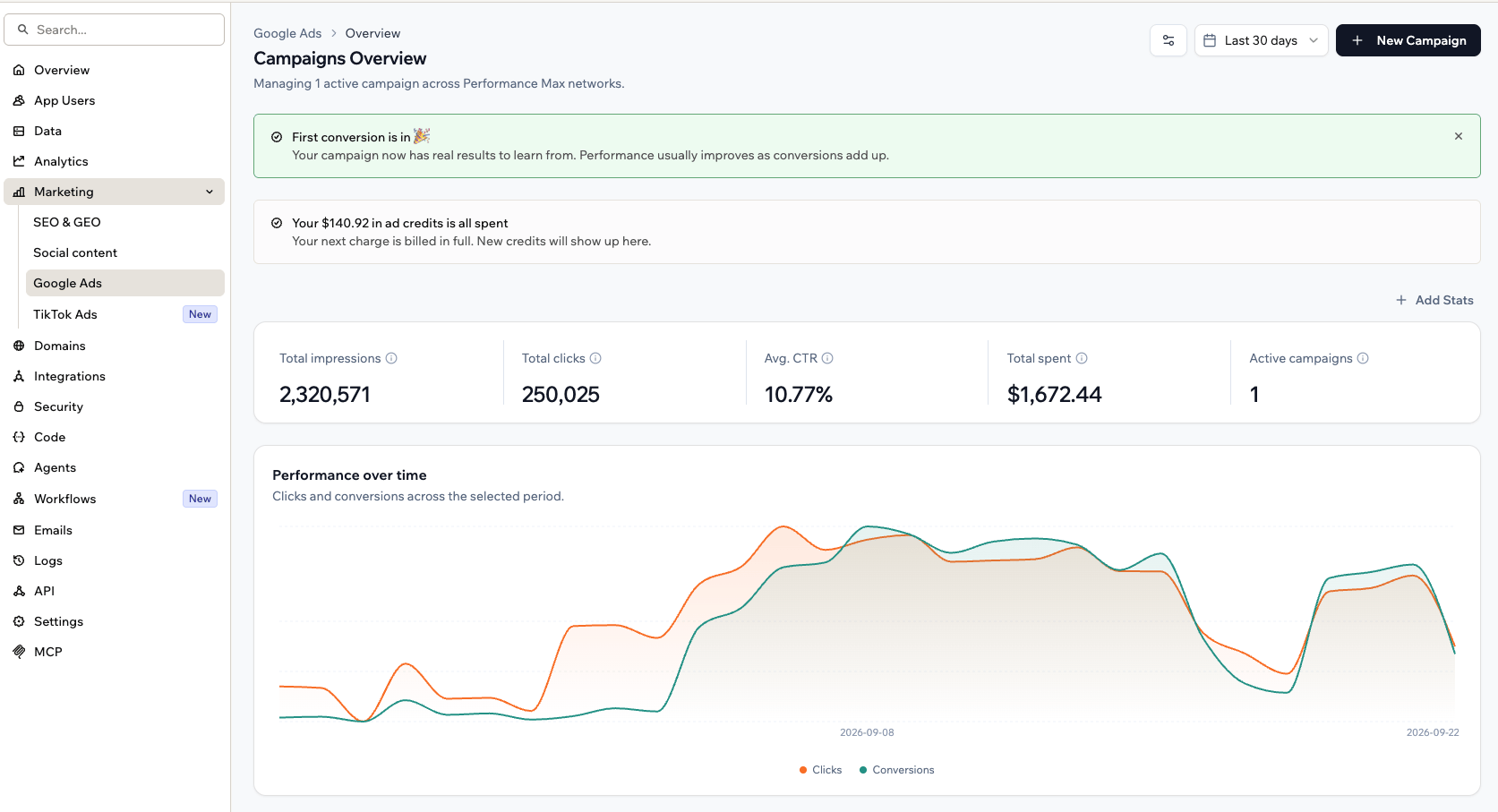
Google Ads ダッシュボード
キャンペーンで対応が必要になると、ステータスが Needs attention に変わります。キャンペーンを開いて問題を確認し、表示される手順に従ってください。
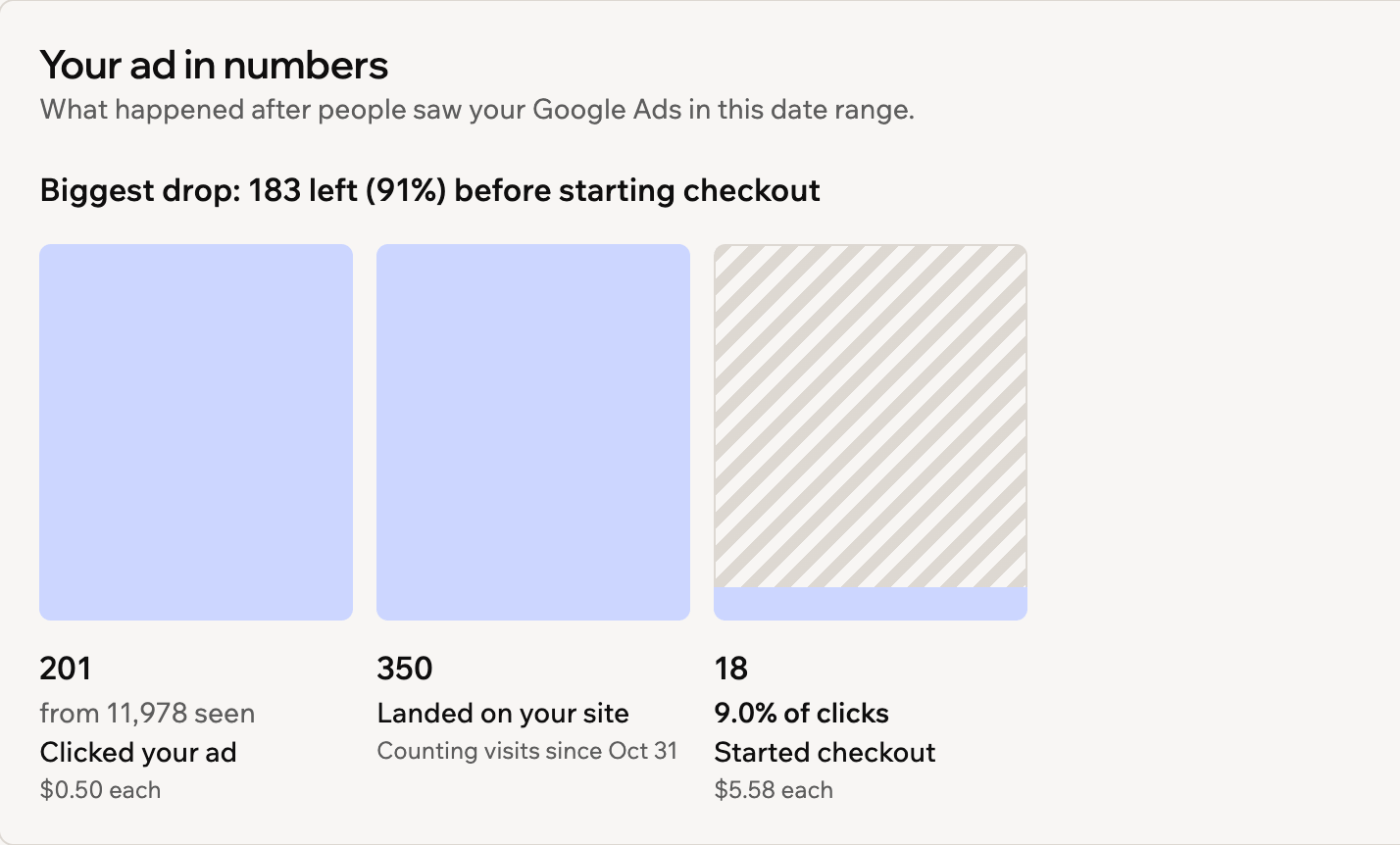
広告を見た後に起きたことを確認する
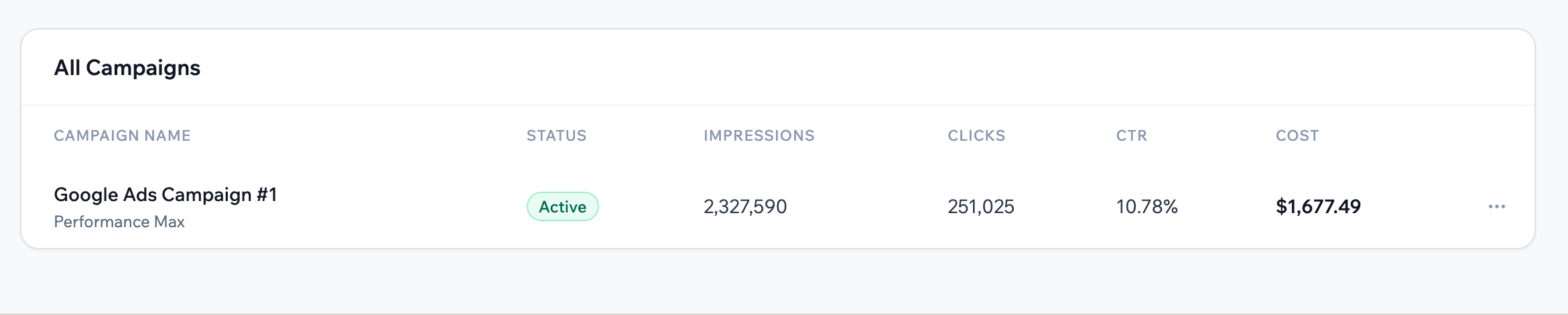
キャンペーンを比較する
統計を選択する
ダッシュボードの上部に表示する数値を選べます。最も重視する数値を最初に確認できます。 表示する統計を変更するには:- アプリエディタで ダッシュボード をクリックします。
- マーケティング をクリックします。
- Google 広告 をクリックします。
- 統計を追加 をクリックします。
- 主要指標をカスタマイズ で、表示したい統計を選択します:
- 合計表示回数: 広告が表示された回数。
- 合計クリック数: 広告がクリックされた回数。
- 平均 CTR: 広告を見た人のうち、クリックした人の割合。
- コンバージョン: 購入、登録、リードなど、広告がもたらした最終的な成果。
- 合計費用: すべてのキャンペーンで使った合計金額。
- 有効なキャンペーン: 実行中で広告を表示しているキャンペーンの数。
- アプリが追跡する各コンバージョンアクション (登録など)。それぞれが個別の統計になります。
- 保存 をクリックします。
コンバージョンの数え方:
- カウントされるのは最終的な成果だけです。カートへの追加やチェックアウトの開始など、途中のステップはカウントされません。
- アプリ内の電話番号のクリックはカウントされませんが、広告からの電話はカウントされます。
- キャンペーンの目標として選んだものだけでなく、広告がもたらしたすべての最終的な成果がカウントされます。目標は、どの成果を狙うかを Google に伝えるものです。
- ダッシュボード、キャンペーンのページ、コンバージョン単価、広告費用対効果、AI チャットの結果は、すべて同じカウントを使います。
AI の提案に対応する
AI の提案は、配信を妨げている予算の引き上げなど、成果を改善しそうな変更を示します。多くの場合、その変更を代わりに行うこともできます。 提案に対応するには:- アプリエディタで ダッシュボード をクリックします。
- マーケティング をクリックします。
- Google 広告 をクリックします。
- AIインサイトと提案 で、提案に対するオプションを選択します:
- 今すぐ修正: 変更を加えます。
- AIで修正: 作業を AI チャットに任せます。一部の提案で利用できます。
- 提案を閉じる: 提案を消します。

キャンペーンを改善するための提案
ランディングページを改善する
広告のリンク先のページは、クリックが売上や登録につながるかどうかに大きく影響します。ページにリンクする最初のキャンペーンを開始すると、AI がそのページをマーケティング、使いやすさ、コンテンツの観点からレビューします。そして、より多くの訪問者が行動を起こせるような変更を提案します。たとえば、提供内容が伝わらない見出し、あいまいなボタンのラベル、ページに残ったプレースホルダーのテキストなどを指摘します。 提案は、Google Ads ダッシュボードの AIインサイトと提案 の下に サイト最適化 のラベル付きで表示されます。ワークスペースのオーナーには、上位 3 件の提案がメールで届くこともあります。 各ページのレビューは 1 回だけです。自分でレビューを再実行することはできません。 AI でランディングページを修正するには:- アプリエディタで ダッシュボード をクリックします。
- マーケティング をクリックします。
- Google 広告 をクリックします。
-
サイト最適化 のラベルが付いた提案の横にある AIで修正 をクリックします。
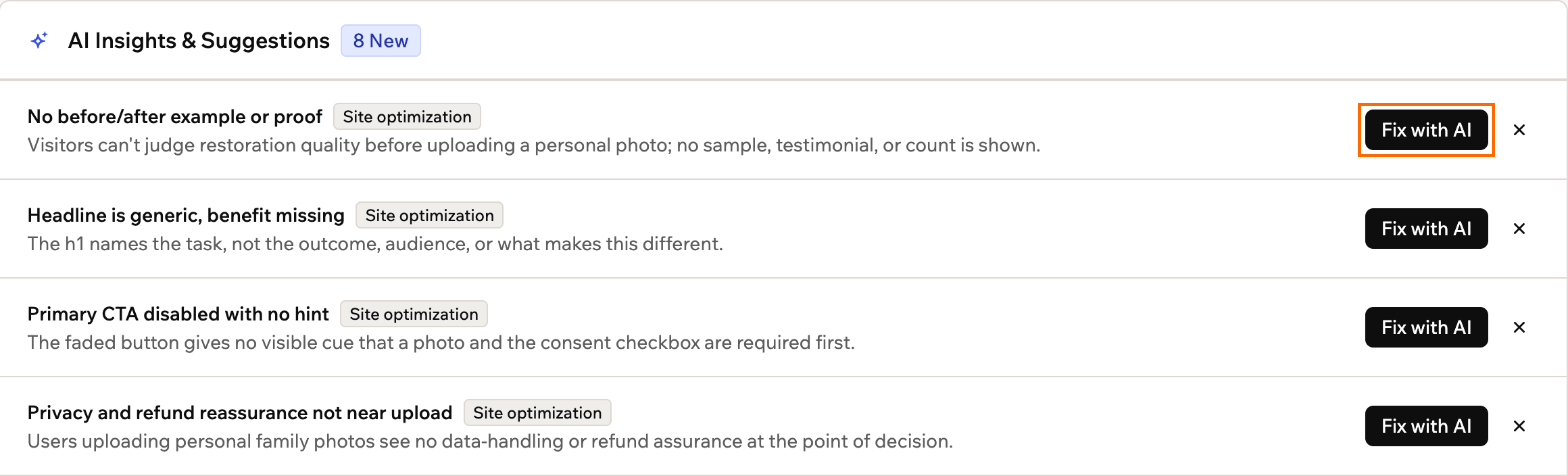
AI でランディングページを修正する
- AI チャットで準備済みのメッセージを確認して送信します。
- 広告をクリックした人に変更が表示されるように、アプリを公開します。
メッセージを送信すると、AI チャットのほかのメッセージと同様にクレジットを使用します。
キャンペーンを確認する
Google Ads ダッシュボードからキャンペーンを開くと、パフォーマンスと結果の要因を確認できます。以下のパフォーマンスカードは、選択した期間を対象とします。 あなたの広告 カードには、ターゲティングとランディングページとともに広告のプレビューが表示されます。Google は広告主本人に広告を表示しないようにしているため、自分で検索しても広告が表示されない場合があります。 起動後、キャンペーンは 3 つの段階を経ます。キャンペーンの設定 に表示されます:- キャンペーンの審査: Google が広告を 広告ポリシー に照らして確認します。通常 1〜2 日かかります。
- キャンペーンの最適化: Google が初期のトラフィックから学習し、配信を調整します。これが学習期間です。
- 継続的な AI 最適化: 以降、Google は実際のコンバージョンに基づいて予算、入札、クリエイティブを調整し続けます。操作は必要ありません。
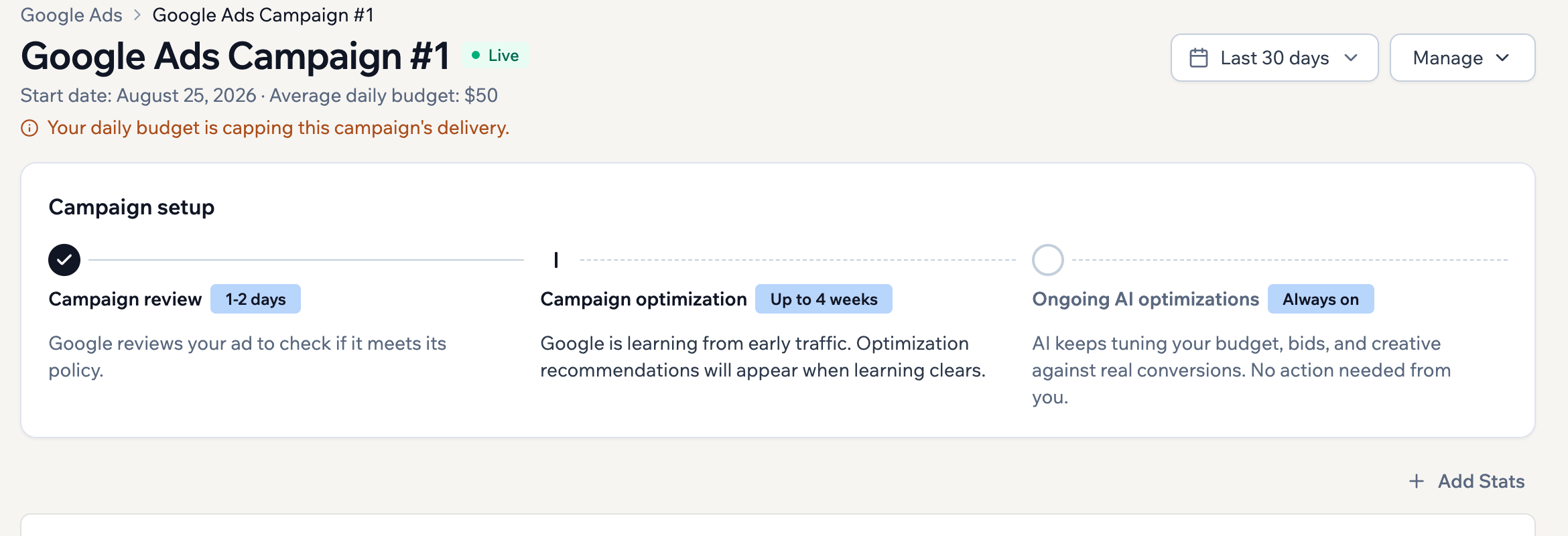
起動後のキャンペーンの 3 つの段階
キャンペーンの効果を読む
キャンペーンの効果 カードは、キャンペーンがビジネス目標にもたらした効果を推定します。コンバージョンを 売上 と リード に分け、それぞれをユーザーが行った個々のアクション別に分類します。 アクション単価 では、キャンペーンが記録した各コンバージョンアクションが 1 行ずつ表示されます。カートに追加 と 購入 の両方を追跡するストアでは、両方をまとめた 1 つの数値ではなく、それぞれ別の行が表示されます。このカードの費用はすべて、期間中のキャンペーン総支出をそのアクションのコンバージョン数で割ったものです。Google は支出を単一のコンバージョンアクションに帰属できません。そのため、これらの数値の合計は実際の支出と一致しません。数値同士を比較し、個別の費用ではなく目安として読んでください。
- 表示されるタブ: アプリが追跡する目標の種類だけが表示されます。リードのみを生成するキャンペーンには 売上 タブがありません。売上 と リード の両方のタブが表示される場合は、一方を選択すると内訳が表示されます。
- 単一の合算値: 種類内に分類できる個別アクションがない場合、アクション別の行の代わりに 販売単価 または リード単価 が 1 つ表示されます。
- コンバージョン値と広告費用対効果: コンバージョン値を追跡している場合にのみ表示されます。
- Google が分類できなかったコンバージョン: 販売でもリードでもないコンバージョンが記録された場合、カードにその旨が表示されます。内訳ではなく合計が表示されます。
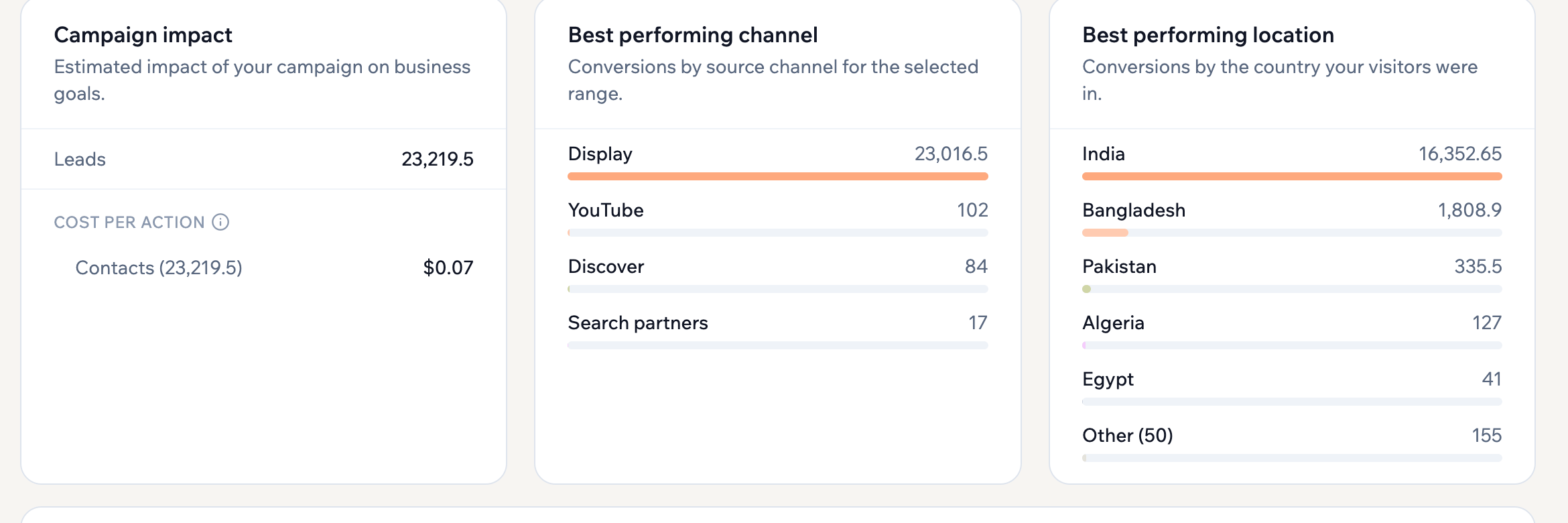
キャンペーンの効果とコンバージョンの発生元
検索語句を確認する
広告が表示された実際の検索を確認し、合わないものを除外します。これにより、予算を、提供するものを探している人に使えます。 カテゴリを検索 では、Google が関連する検索をグループ化し、推定検索ボリューム、インプレッション、クリック、コンバージョンを表示します。 カテゴリは、キャンペーンに十分なトラフィックが集まると表示されます。検索語句 カードは、Google によるキャンペーンの審査が完了すると表示されます。
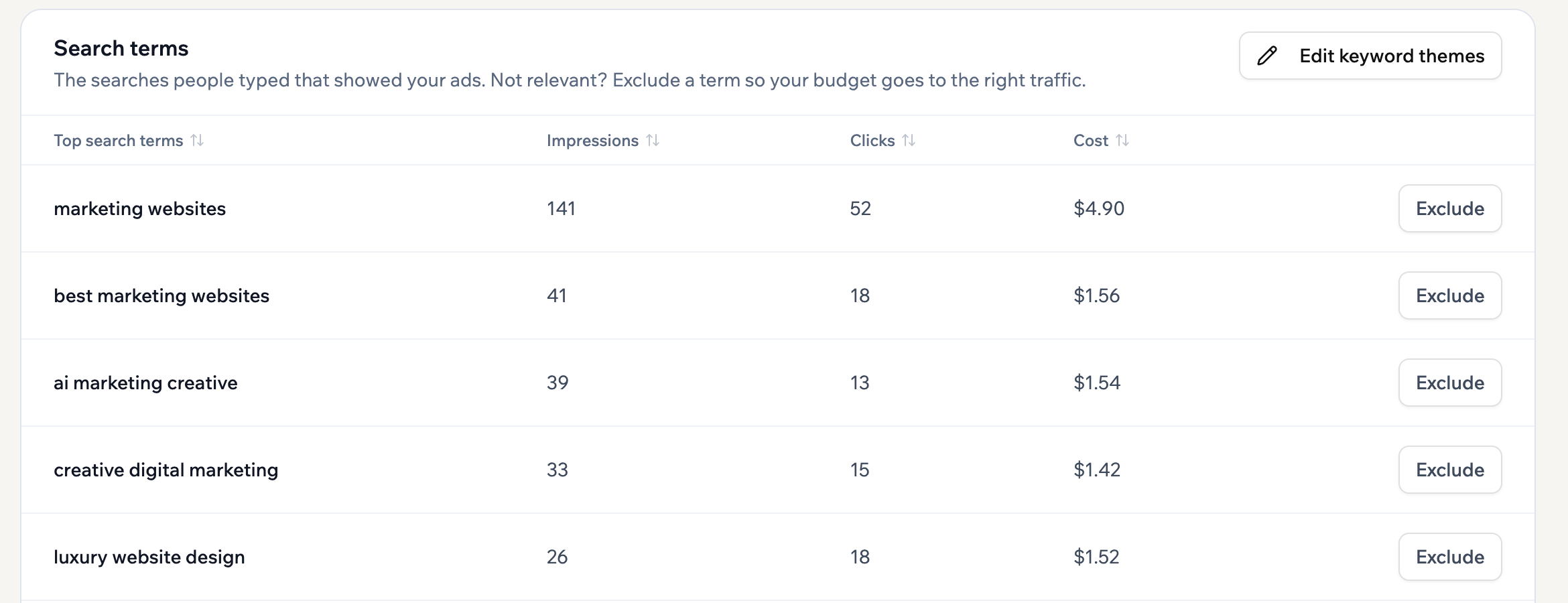
検索語句から検索を除外する
- アプリエディタで ダッシュボード をクリックします。
- マーケティング をクリックします。
- Google 広告 をクリックします。
- 更新したいキャンペーンを選択します。
- 検索語句 で、除外したい検索を見つけます。
- その横の 除外 をクリックします。
キーワードを編集する
キーワードテーマは、Google を関連する検索に導きます。除外キーワードは、不要な検索をブロックします。 キーワードテーマと除外キーワードを編集するには:- アプリエディタで ダッシュボード をクリックします。
- マーケティング をクリックします。
- Google 広告 をクリックします。
- 更新したいキャンペーンを選択します。
- 検索語句 で キーワードテーマを編集 をクリックします。
- タブを選択します:
- キーワードテーマ: 広告がターゲットにする検索を調整します。Base44 は 3 つの情報源からテーマを提案します: Google のキーワード候補、アプリのコンテンツに基づく キャンペーン向けのキーワード候補、このキャンペーンの検索語句 です。追加できるテーマの数には上限があり、上限に達するとダイアログに表示されます。
- 除外キーワード: 広告を表示しない語句を追加します。除外キーワードはその完全一致の検索のみをブロックするため、除外したい表現をそれぞれ追加してください。検索語句の表から除外した語句もここに表示されます。
- 保存 をクリックします。
アセットのステータスを確認する
評価の高い見出し、画像、動画と、配信されていないものを確認し、弱いものを置き換えます。 各アセットには 2 つのラベルがあります:- パフォーマンス: 同じ種類の他のアセットとの比較で、非常に良い、良い、低い のいずれかです。Google がテスト中の間は 学習中 と表示されます。評価はキャンペーンの実行から約 4 週間後に表示されます。
- ステータス: アセットが表示可能かどうかです。Eligible のアセットは配信できます。ほかのステータスは、カーソルを合わせると理由が表示されます。
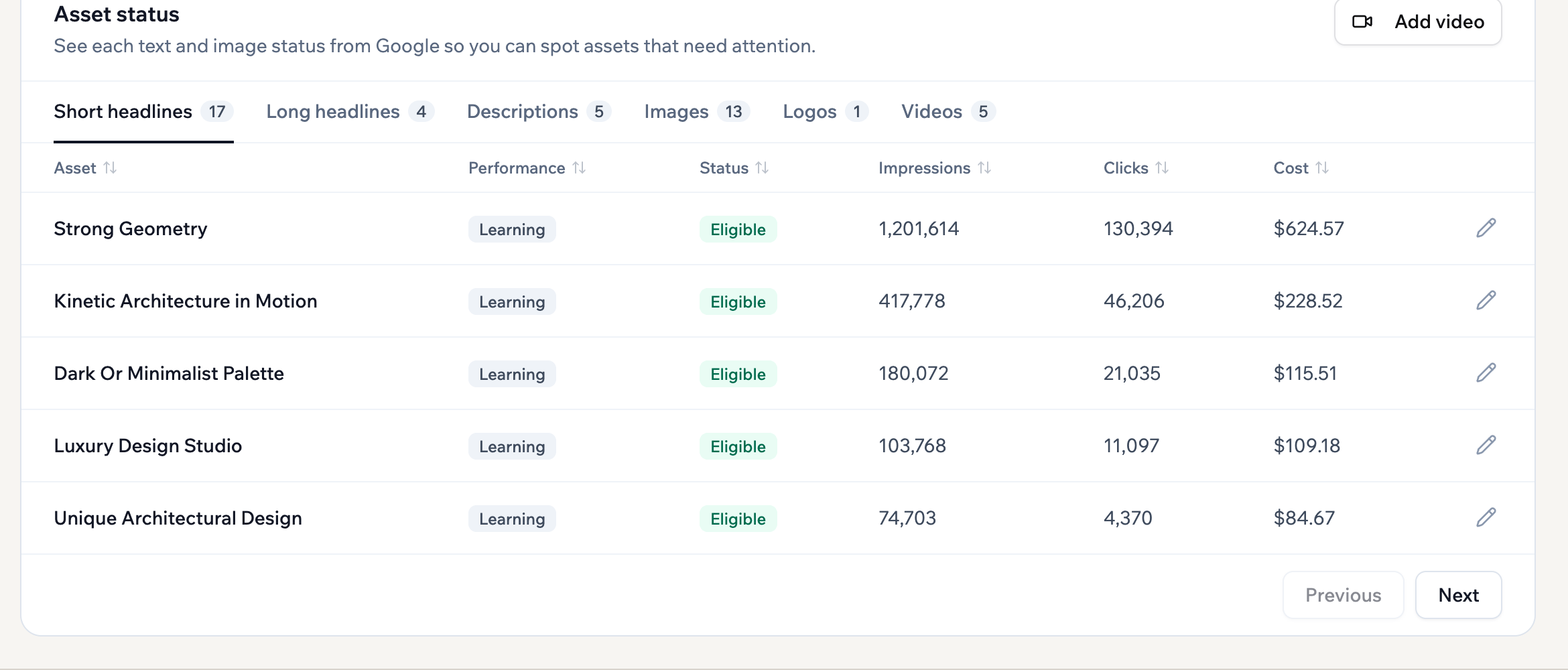
各アセットの評価とステータス
- アプリエディタで ダッシュボード をクリックします。
- マーケティング をクリックします。
- Google 広告 をクリックします。
- 更新したいキャンペーンを選択します。
- アセットのステータス で、対象のアセットの種類のタブを選択します。
- アセットの横で、テキストなら アセットを編集、画像なら 画像アセットをアップロード または ロゴアセットをアップロード、動画なら 動画を変更 をクリックします。テキストの編集時は、AIで生成 をクリックして新しいバージョンを作成できます。
- 保存 をクリックします。
- アプリエディタで ダッシュボード をクリックします。
- マーケティング をクリックします。
- Google 広告 をクリックします。
- 更新したいキャンペーンを選択します。
- アセットのステータス で、指摘されたアセットのステータスの下にある AIで修正 をクリックします。
- 新しいバージョンを確認し、保存 をクリックします。
キャンペーンを管理する
計画の変化に合わせて実行中のキャンペーンを変更したり、予算を調整したり、しばらく一時停止したりします。 キャンペーンを管理するには:- アプリエディタで ダッシュボード をクリックします。
- マーケティング をクリックします。
- Google 広告 をクリックします。
- 管理したいキャンペーンを選択します。
- 管理 メニューを開き、操作を選択します:
- キャンペーンを編集 をクリックして、キャンペーンの詳細を更新します。
- 予算を管理 をクリックして、1 日の予算を変更します。
- コンバージョン目標を管理 をクリックして、このキャンペーンが重視するイベントを選択します。変更すると学習期間がリセットされます。
- 一時的に停止 をクリックして、アクティブなキャンペーンを一時停止します。最初に 一時停止する前に でキャンペーンの数値が表示されます。考え直した場合は 配信を続ける をクリックします。
- キャンペーンを再開 をクリックして、一時停止中のキャンペーンを再開します。
- キャンペーンをアーカイブ をクリックして、不要になったキャンペーンをアーカイブします。アーカイブするとキャンペーンは完全に停止します。
請求サイクルの途中でキャンペーンを一時停止した場合でも、一時停止前のキャンペーンアクティビティ分は Base44 から請求されます。
キャンペーンの動画を更新する
独自の動画を追加すると、YouTube やほかの動画配信面でアプリを紹介できます。動画を追加しない場合、有料プランではキャンペーンに無料の動画広告が使われます。それ以外の場合は、Google が画像とテキストから動画を作成します。動画はキャンペーンの作成時にも、起動後いつでも追加できます。キャンペーンの動画について:
- アップロードした動画は、広告アカウント用に Google が管理するチャンネルに限定公開で YouTube にアップロードされます。そのため、自分のチャンネルや YouTube 検索には表示されません。
- 動画は 10 秒以上である必要があり、アップロードするファイルは最大 64 MB です。
- 新しくアップロードした動画は、YouTube での処理に少し時間がかかる場合があります。処理中と表示された場合は、もう一度確認 をクリックしてください。動画が二重にアップロードされることはありません。
- 無料の動画広告が完成する前にキャンペーンを開始した場合、完成時に Base44 がそのキャンペーンに追加します。何もする必要はありません。
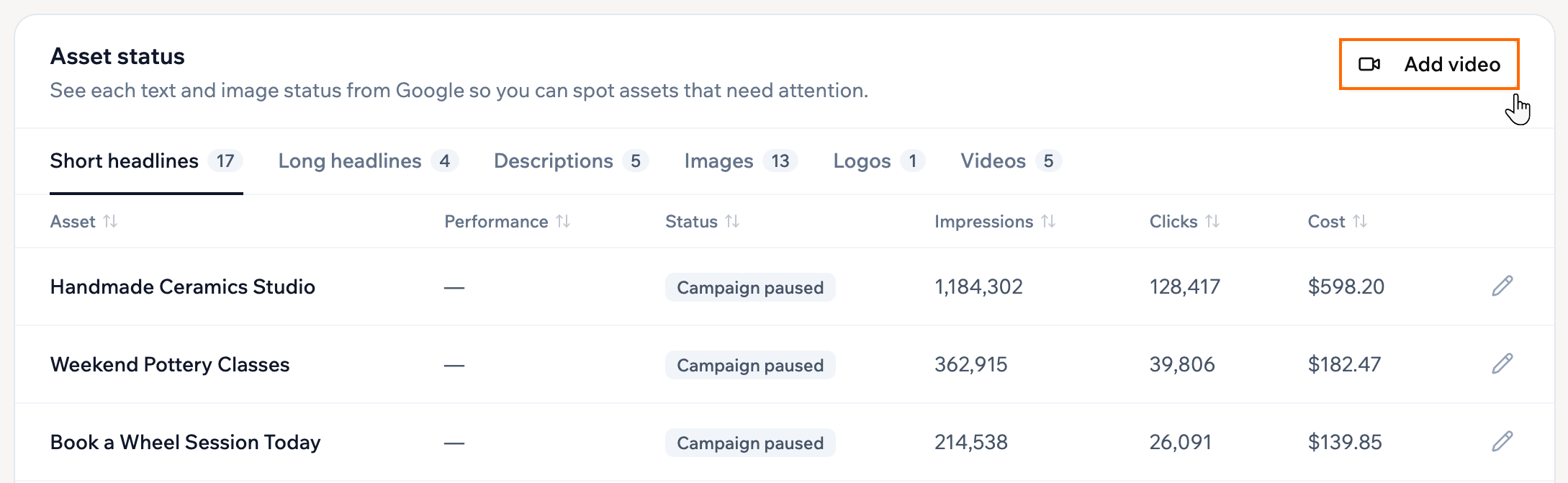
Asset status から動画を追加する
- アプリエディタで ダッシュボード をクリックします。
- マーケティング をクリックします。
- Google 広告 をクリックします。
- 更新したいキャンペーンを選択します。
- アセットのステータス で 動画を追加 をクリックします。
- 動画をアップロード をクリックしてファイルを選択するか、YouTube 動画のリンク にリンクを貼り付けます。
- 保存 をクリックします。
コンバージョンイベントを設定する
コンバージョンイベントは、登録、フォーム送信、購入など、どのアクションを成果とみなすかを Google Ads に伝えます。これにより、Google はそのアクションを行う可能性が高いユーザーに予算を使えます。次に、コンバージョン目標を選んで、各キャンペーンがどのイベントに最適化するかを決めます。デフォルトはすべてのイベントです。 通常、コンバージョンイベントはキャンペーンの作成時に設定します。以下の手順は、実行中のキャンペーンのセットアップカードでイベントの追加を求められた場合に使います。アプリのタグがキャンペーンと一致しないとカードに表示された場合にも使います。 実行中のキャンペーンでコンバージョンイベントを設定するには:- アプリエディタで ダッシュボード をクリックします。
- マーケティング をクリックします。
- Google 広告 をクリックします。
- 更新したいキャンペーンを選択します。
- コンバージョンイベントのセットアップカードで、チャットに追加 をクリックします。
- AI チャットで準備済みのメッセージを送信し、必要なイベントをアプリに追加します。
- アプリを公開してイベントを有効にします。
アカウントを管理する
一部の設定は、1 つのキャンペーンではなく、アプリ内のすべてのキャンペーンに適用されます:- 支払い方法: Base44 が Google Ads の支出と手数料を請求するカードを更新します。
- アクティビティ: 選択した期間のアカウントでの出来事を確認します。キャンペーン、請求、アカウントの変更が含まれます。
- すべてのキャンペーンを一時停止: アクティブなキャンペーンをすべて一時的に停止します。いつでも再開でき、アカウントは接続されたままです。
- すべてキャンセル: Google Ads アカウントの予算を終了し、このアプリの広告アカウントを無効にします。
- アプリエディタで ダッシュボード をクリックします。
- マーケティング をクリックします。
- Google 広告 をクリックします。
- 期間の横にある Google 広告の設定 アイコンをクリックします。
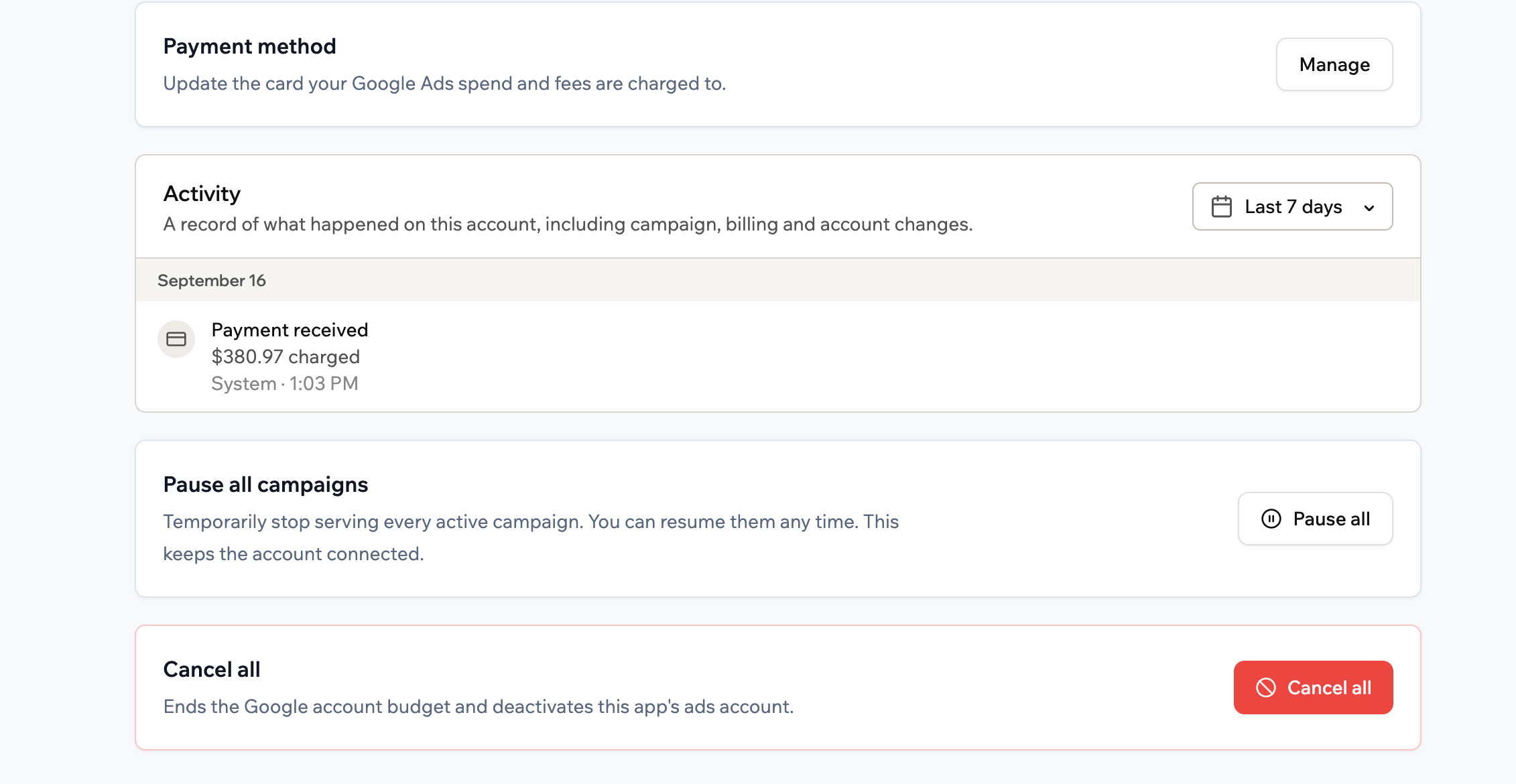
すべてのキャンペーンの設定
よくある質問
Google Ads アカウントは必要ですか?
Google Ads アカウントは必要ですか?
最初のキャンペーンを起動すると、Base44 がアプリ用の Google Ads アカウントを作成します。そのため、自分のアカウントは不要です。既存のアカウントを接続することはできません。
キャンペーンアセットの生成にクレジットは使われますか?
キャンペーンアセットの生成にクレジットは使われますか?
Google Ads キャンペーンのアセットは、メッセージクレジットや統合クレジットを使わずに生成できます。
別のアプリからキャンペーンをインポートできますか?
別のアプリからキャンペーンをインポートできますか?
アプリで新しいキャンペーンを作成してください。Base44 は、別の Base44 アプリや Google Ads アカウントからのキャンペーンのインポートに対応していません。
キャンペーンが一時停止されたのはなぜですか?
キャンペーンが一時停止されたのはなぜですか?
一時停止の理由として、次の可能性を確認してください:
- 自分で一時停止した。
- 支払いが失敗し、14 日間の猶予期間が終了した。支払い方法を更新して Google Ads を再開してください。
- Google が広告アセットまたはランディングページにフラグを付けた。ポリシー審査中または不承認の場合です。この場合、キャンペーンのステータスは Needs attention と表示されます。キャンペーンを開いて、フラグが付いた内容を確認してください。
- アプリが非公開またはブロックされている。 Base44 は、再開するまでそのキャンペーンを一時停止します。アプリが公開され、ブロックが解除されたら、再開したいキャンペーンごとに キャンペーンを再開 をクリックします。一時停止は Google Ads のアクティビティに記録されます。
アクティブなキャンペーンの上限に達するとどうなりますか?
アクティブなキャンペーンの上限に達するとどうなりますか?
Base44 から、まずアクティブなキャンペーンのいずれかを一時停止するよう求められます。上限に達した状態でキャンペーンを開始または再開すると、Base44 はアクティブなキャンペーンを、それぞれの費用、クリック数、コンバージョンとともに一覧表示します。一時停止したいキャンペーンの横にある 一時停止 をクリックすると、Base44 は新規または再開したキャンペーンの処理を続けます。一時停止したキャンペーンは後で再開できます。
このページは AI によって翻訳されました。最も正確で最新の情報については、英語版 を参照してください。