

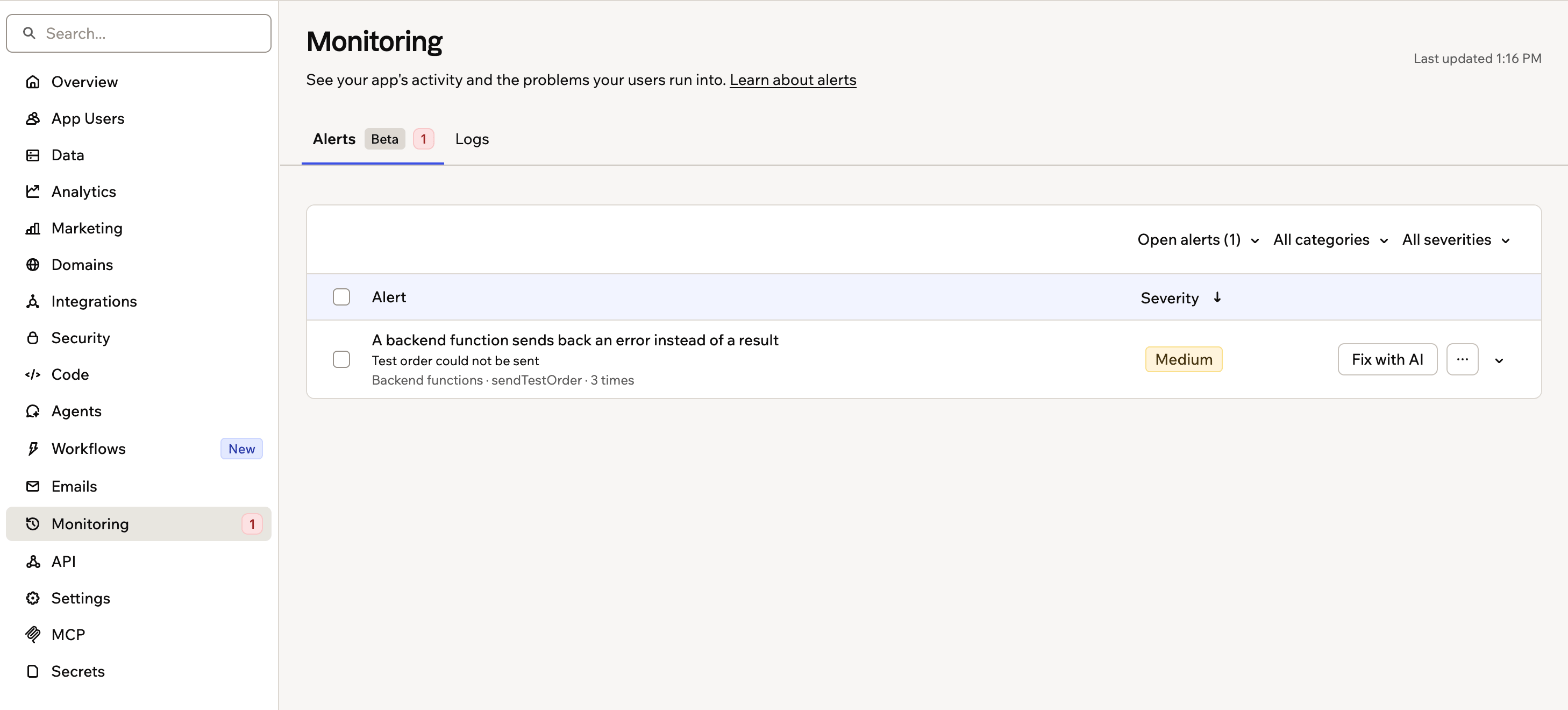
Monitoring ページの未解決のアラート
アラートとログを見つける
アラートとログは、アプリのダッシュボードにあります。最近の更新により、ダッシュボードのサイドバーではこのページが モニタリング または ログ と表示される場合があります。
- アプリエディターに移動します。
- ダッシュボード をクリックします。
- サイドバーで モニタリング または ログ をクリックします。
- アラート タブと ログ タブが表示されている場合は、目的のタブをクリックします。
本番アラートを使う
本番アラートは、公開済みアプリでアプリユーザーが遭遇する問題を監視します。たとえば、保存に失敗したレコード、エラーを返すバックエンド関数やサーバーコード、失敗したインテグレーションなどです。アプリのアラートをオンにしてから、検出された問題を確認して修正します。アラートをオンまたはオフにする
アラートはオンにするまでオフになっており、アプリごとに個別にオンにします。オンにすると、Base44 が公開済みアプリの監視を開始し、アラート タブに問題を一覧表示します。 本番アラートをオンにするには:- アプリエディターに移動します。
- ダッシュボード をクリックします。
- サイドバーで モニタリング をクリックします。
- アラート タブで アラートをオンにする をクリックします。
- オンにする をクリックして確定します。
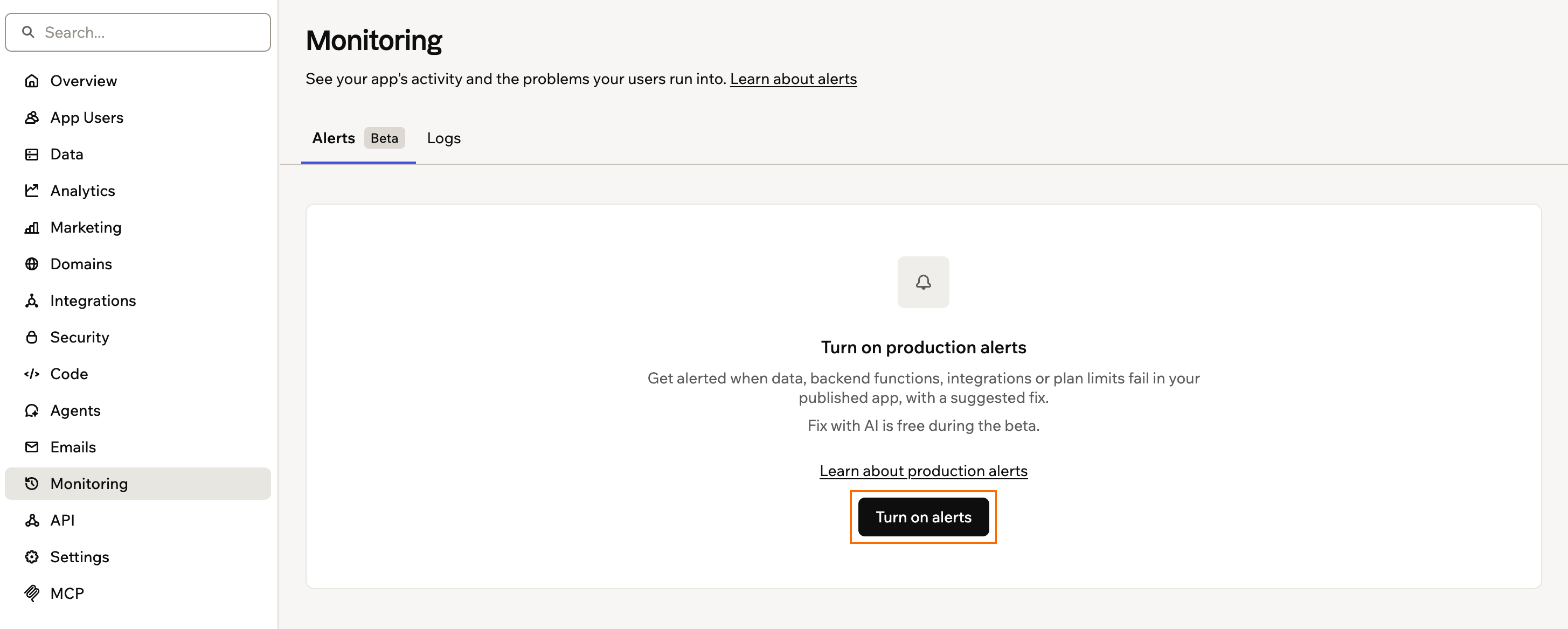
Alerts タブからアラートをオンにする
- アプリエディターに移動します。
- ダッシュボード をクリックします。
- 設定 をクリックします。
- 本番アラート トグルをオフにします。
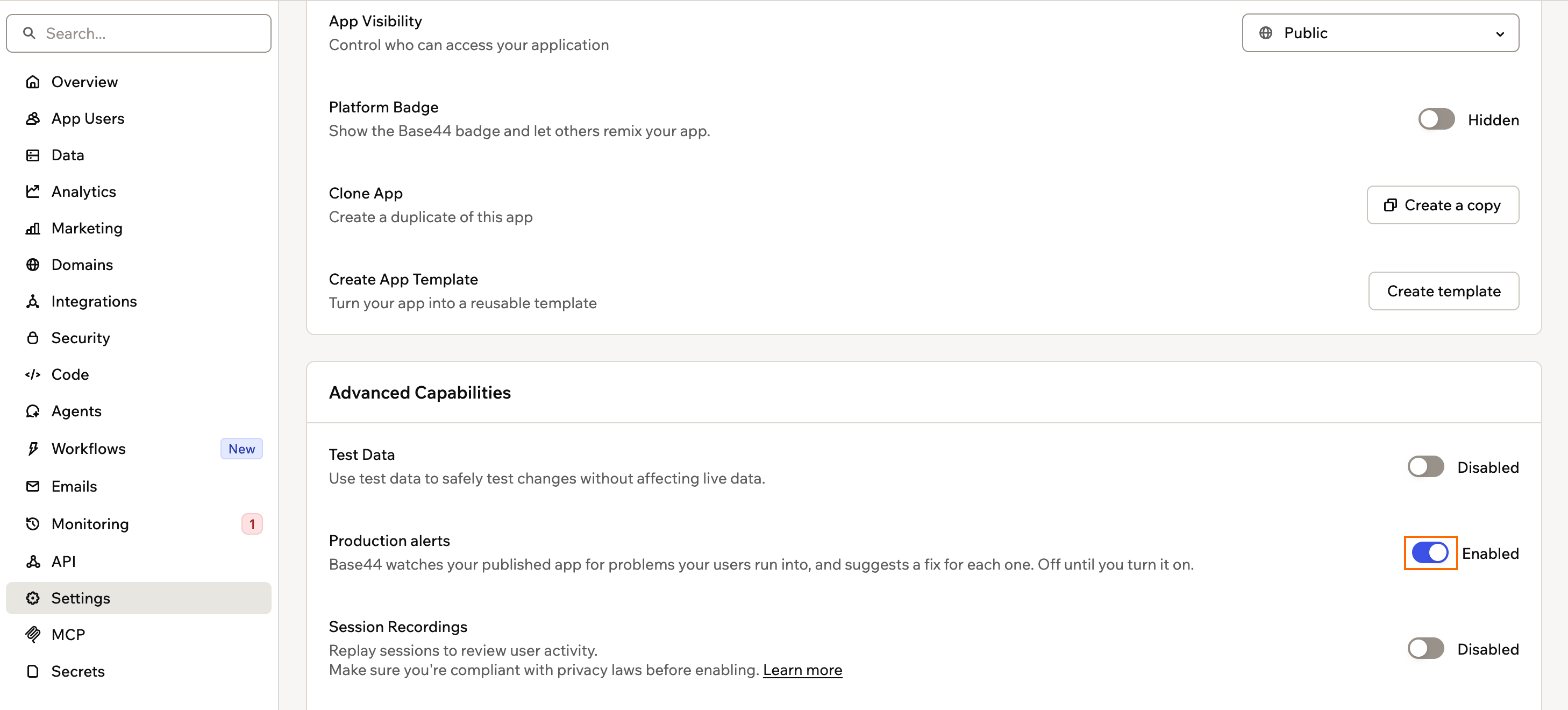
アプリの設定でアラートをオフにする
アラートを確認する
各アラートには、問題の深刻度と種類が表示されます。種類には、データ、バックエンド関数、サーバー、インテグレーションの問題などがあります。 サイドバーの モニタリング の横にある数字は、未解決のアラートの数を示します。新しい問題が表示されるまでに数分かかる場合があります。 アラートは 3 つのビューに分類されます:- 開く: 対応が必要な問題です。
- 修正済み: 修正したアラートと、自然に解消した問題です。
- Dismissed: 対応しないことを選んだアラートです。
- アプリエディターに移動します。
- ダッシュボード をクリックします。
- サイドバーで モニタリング をクリックします。
- アラート タブをクリックします。
- (任意) ビューメニューから 開く、修正済み、Dismissed のいずれかを選び、カテゴリと重大度のフィルターで一覧を絞り込みます。
- アラートをクリックして詳細を表示します。何が起きたか、何回起きたか、わかっている場合は何人に影響したかが表示されます。詳細を表示 をクリックすると、エラー、発生元のページ、最初と最後に確認された日時が表示されます。
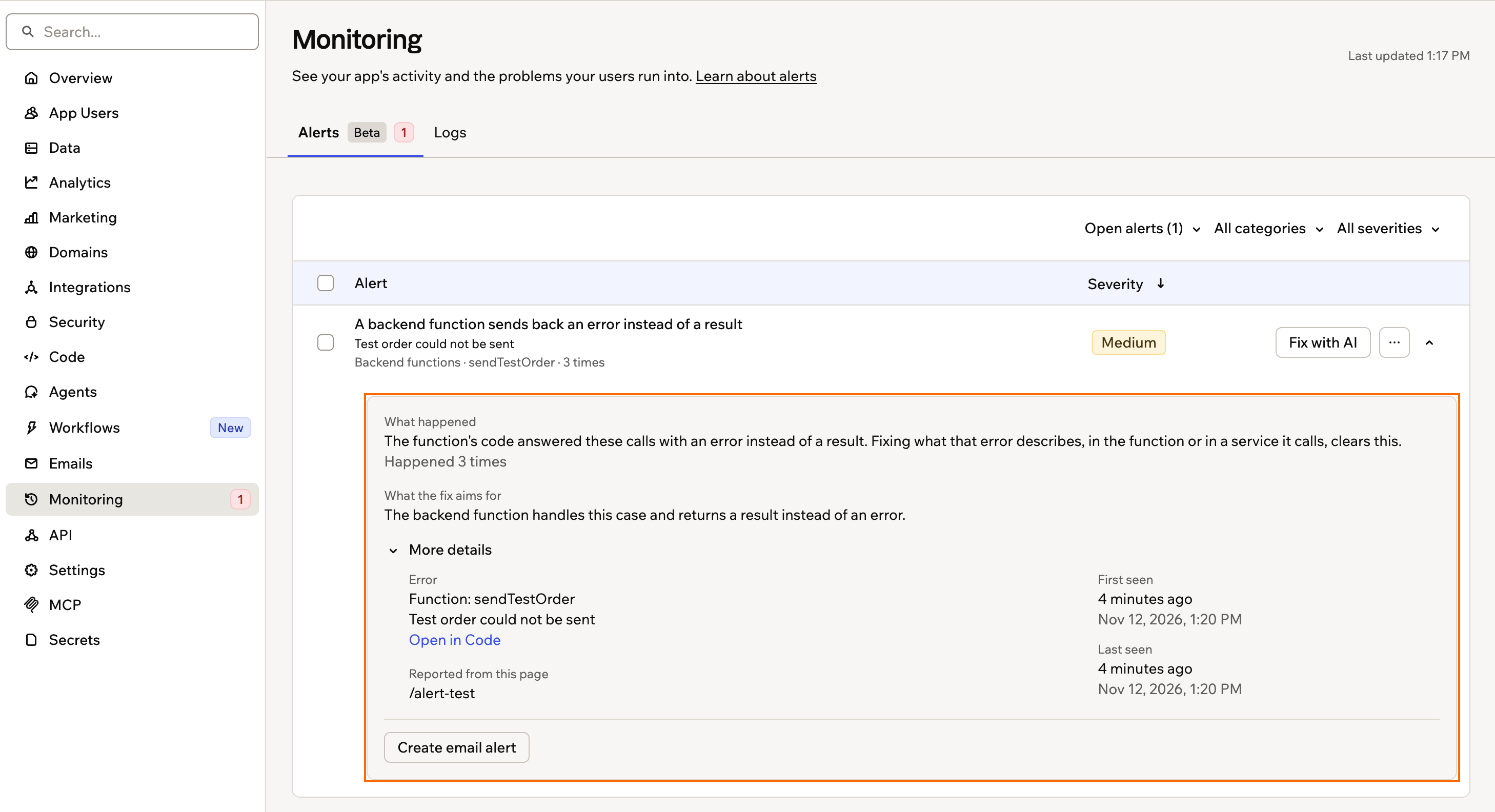
アラートの詳細
アラートを修正する
各アラートには、最適な修正方法が表示されます。アプリ内の問題の場合は、AI が修正に取り組めます。プランや設定の問題の場合は、代わりにクイック修正が表示されます。たとえば、プランのアップグレード、クレジットの追加、ドメインの認証などです。 AI は何が問題かを説明し、承認用の修正案を提示します。修正がアプリユーザーに届くのは、公開した後だけです。修正がライブになると、アラートは 修正済み に移動します。問題が再発すると、アラートは再び開きます。 コードをそのままにした場合、アラートには 変更なし と表示されます。もう一度試すには、アラートの行で 再試行 をクリックします。AIで修正 でアラートを修正しても、クレジットは使用されません。
- アプリエディターに移動します。
- ダッシュボード をクリックします。
- サイドバーで モニタリング をクリックします。
- アラート タブで、次のいずれかを行います:
- 1 つのアラートを修正する: アラートの行で AIで修正 をクリックします。
- 最大 10 個のアラートをまとめて修正する: アラートを選択し、Fix [number] selected をクリックしてから、AIで修正 をクリックして確定します。
- AI チャットで説明を読み、修正を適用するオプションを選びます。返信を入力して、修正を変更したりコードをそのままにしたりすることもできます。
- アプリのダッシュボードの モニタリング に戻ります。
- アラートの一覧の上にあるバナーで 公開 をクリックします。
メールアラートを受け取る
メールアラートを作成すると、アラート タブを確認しなくても、次に問題が起きたときに知らせを受け取れます。問題が初めて再発すると、メールと Base44 の通知が届きます。その後は、問題が続いている間、多くても 1 日 1 回知らせが届きます。 メールアラートの設定には少し時間がかかる場合があります。準備ができると、アラートに メール通知オン と表示されます。メールアラートを編集または停止するには、アラート タブでアラートをクリックするか、ワークフロー ページに移動します。 却下したアラートや、プランまたはクレジットに関するアラートには、メールアラートを作成できません。 メールアラートを作成するには:- アプリエディターに移動します。
- ダッシュボード をクリックします。
- サイドバーで モニタリング をクリックします。
- アラート タブでアラートをクリックして詳細を表示します。
- メール通知を作成 をクリックします。
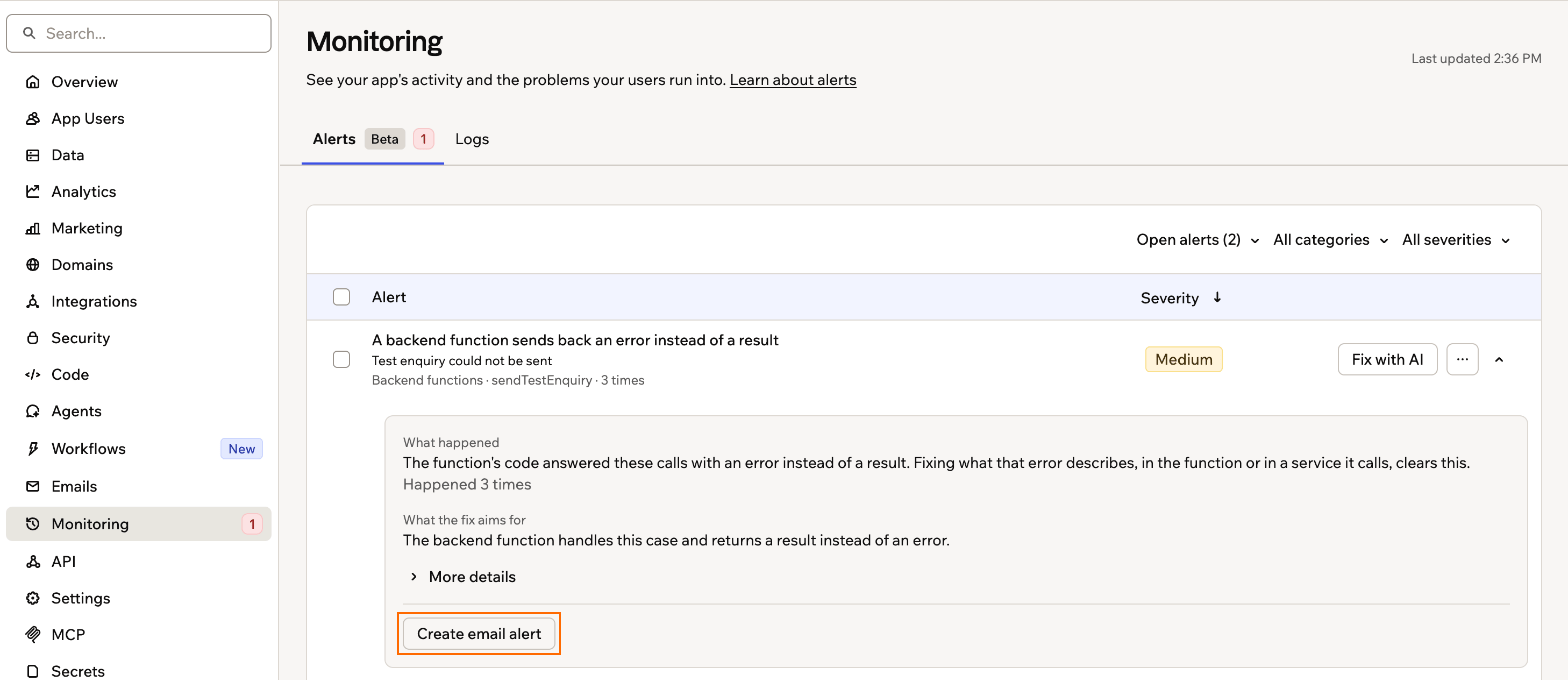
アラートの詳細からメールアラートを作成する
アラートを却下する
対応する予定のないアラートを却下すると、未解決のアラートから移動します。却下したアラートは、復元するまで、問題が再発しても却下されたままです。 アラートを却下するには:- アプリエディターに移動します。
- ダッシュボード をクリックします。
- サイドバーで モニタリング をクリックします。
-
アラート タブで、アラートの横にある その他の操作 アイコンをクリックします。
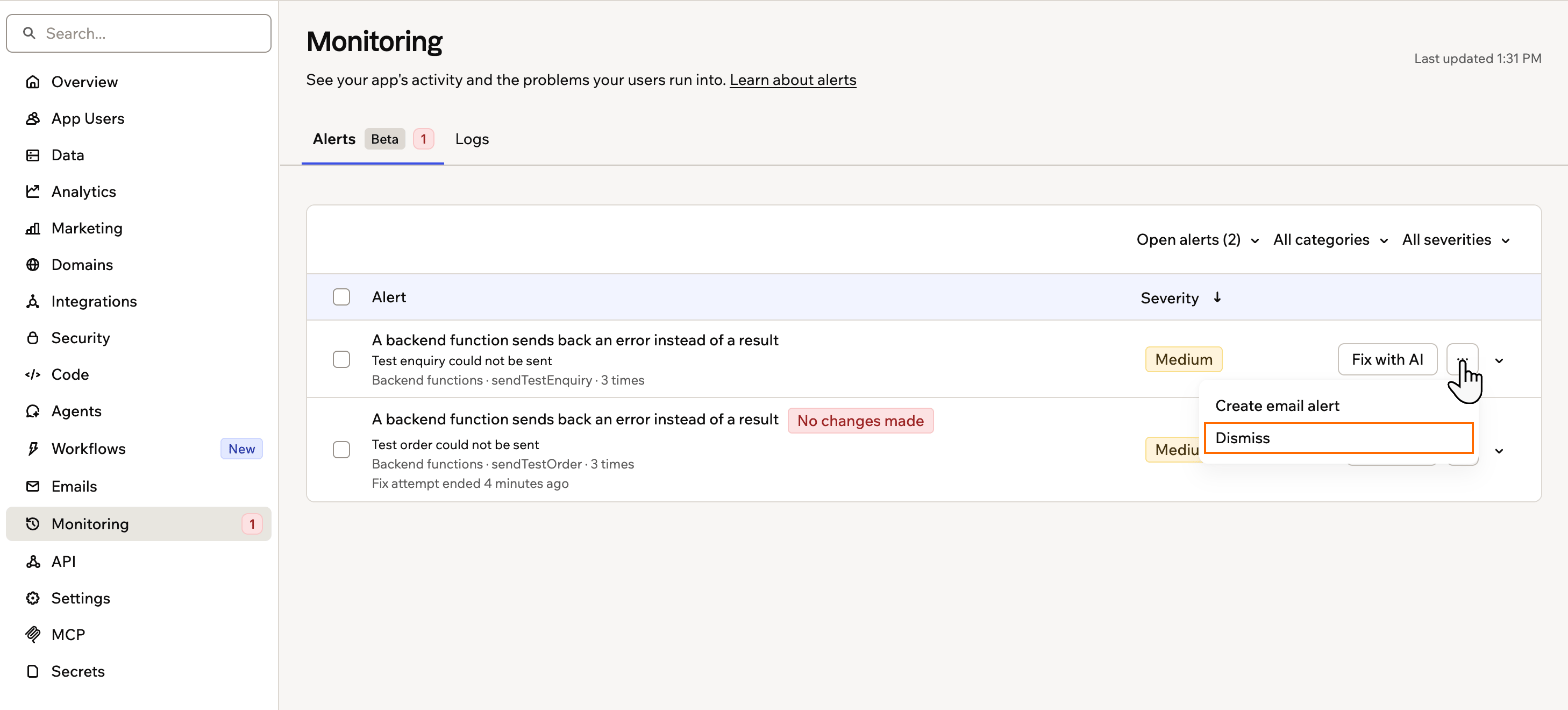
More actions メニューからアラートを却下する
- 閉じる をクリックします。
ログを確認する
ログを使うと、問題のトラブルシューティング、オートメーションが実行されたかの確認、アプリで誰が何をしたかの確認ができます。対象は、ユーザーのアクションや関数呼び出しから、スキーマやインテグレーションの変更まで多岐にわたります。各イベントには種類、実行者、日時が表示され、任意のイベントを展開すると詳細をすべて確認できます。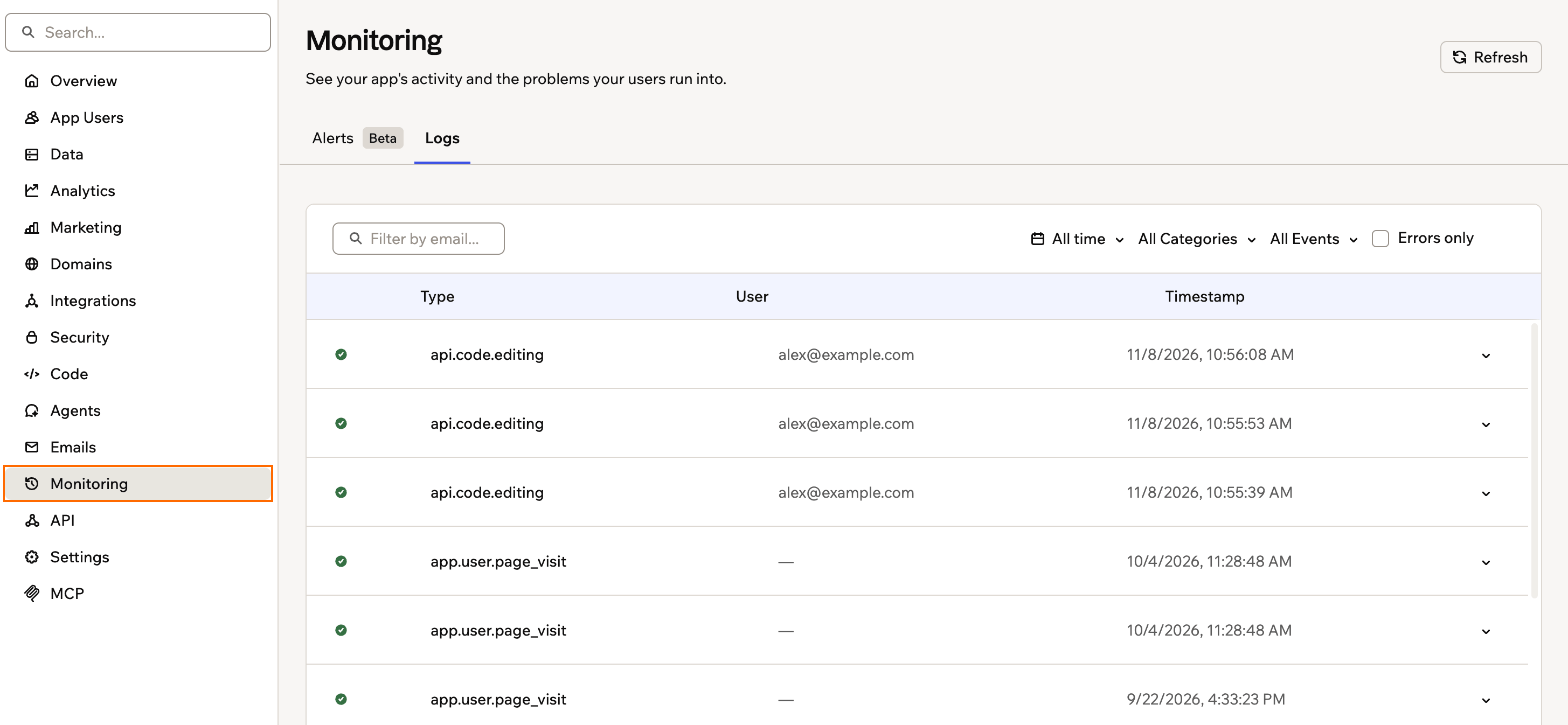
アプリのログ
ログのカテゴリを理解する
ログは 2 つのカテゴリに分かれています。- Runtime: ユーザーがアプリを使っている間に起きるアクティビティです。エンティティの操作 (作成、更新、削除、復元)、ユーザーイベント (登録、ログイン、招待、ロールの変更、ページ訪問)、アクセスリクエスト、関数呼び出し、インテグレーションとオートメーションの実行、エージェントとの会話、データのインポート、ファイルのアップロード、セキュリティチェックが含まれます。
- セットアップ: アプリの構築方法と設定の変更です。アプリのライフサイクルイベント (作成、公開、非公開)、エンティティスキーマの変更、支払いと OAuth インテグレーションの設定、ドメインの変更が含まれます。
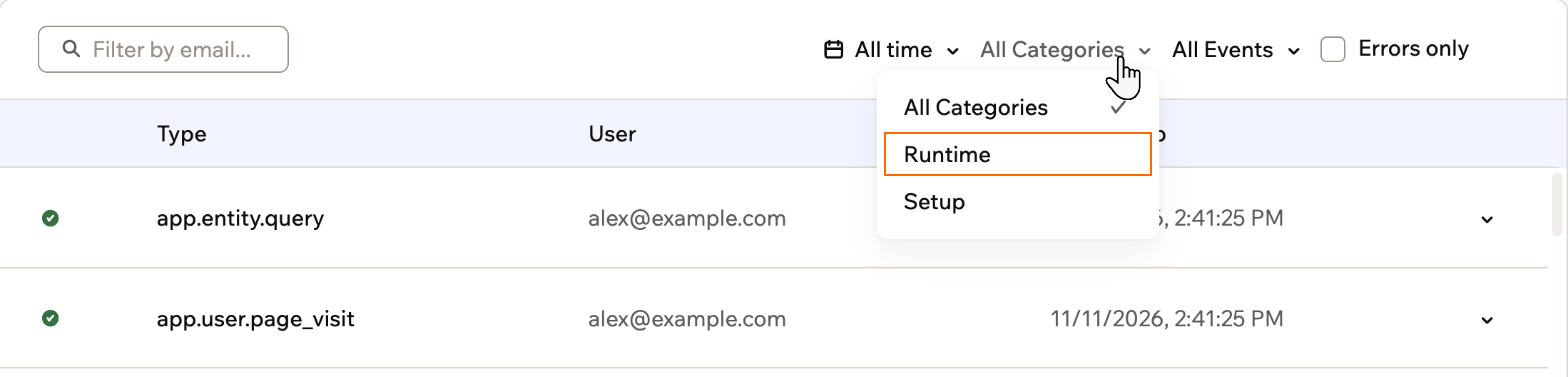
カテゴリでログを絞り込む
ログを絞り込む
表の上にあるコントロールを使って、必要なイベントに絞り込みます。- All time ドロップダウン: 過去 15 分から過去 30 日までの期間のイベントを表示します。カスタム期間 を選んで日付を指定することもできます。
- All Events ドロップダウン: Entity Updated や Function Call など、特定のイベントの種類で絞り込みます。
- メールアドレスでフィルター…: メールアドレスを入力して、1 人のアクティビティを表示します。
- エラーのみ: オンにすると、失敗したイベントだけが表示されます。

ログを絞り込む
イベントの詳細を表示する
ログの行をクリックすると展開されます。イベントに応じて、展開した行には次の内容が表示されます:- 詳細: 関係するエンティティやフィールドなど、イベントのメタデータ全体です。
- 出力: 関数の応答など、イベントが生成したものです。
- エラー: イベントが失敗した場合のエラーメッセージです。

ログイベントの詳細を確認する
FAQ
アプリのモニタリングについて詳しく知るには、以下の質問をクリックしてください。ログが表示されないのはなぜですか?
ログが表示されないのはなぜですか?
ログは、アプリでアクティビティが発生すると表示されます。表が空のままの場合は、アプリを開いてレコードの作成などのアクションを実行してから、更新 をクリックします。
ログはアナリティクスと同じですか?
ログはアナリティクスと同じですか?
いいえ。アナリティクスはトラフィックと使用状況の傾向をまとめたものです。一方、ログは個々のイベントを詳細とともに記録します。アプリのパフォーマンスを把握するにはアナリティクスを、特定のアクションを調べるにはログを使います。
バックエンド関数のログを確認できますか?
バックエンド関数のログを確認できますか?
はい。イベントの種類を Function Call で絞り込むと、各呼び出しを確認できます。構築中にリアルタイムでデバッグするには、コードエディターのアクティビティモニターも使えます。
このページは AI によって翻訳されました。最も正確で最新の情報については、英語版 を参照してください。