

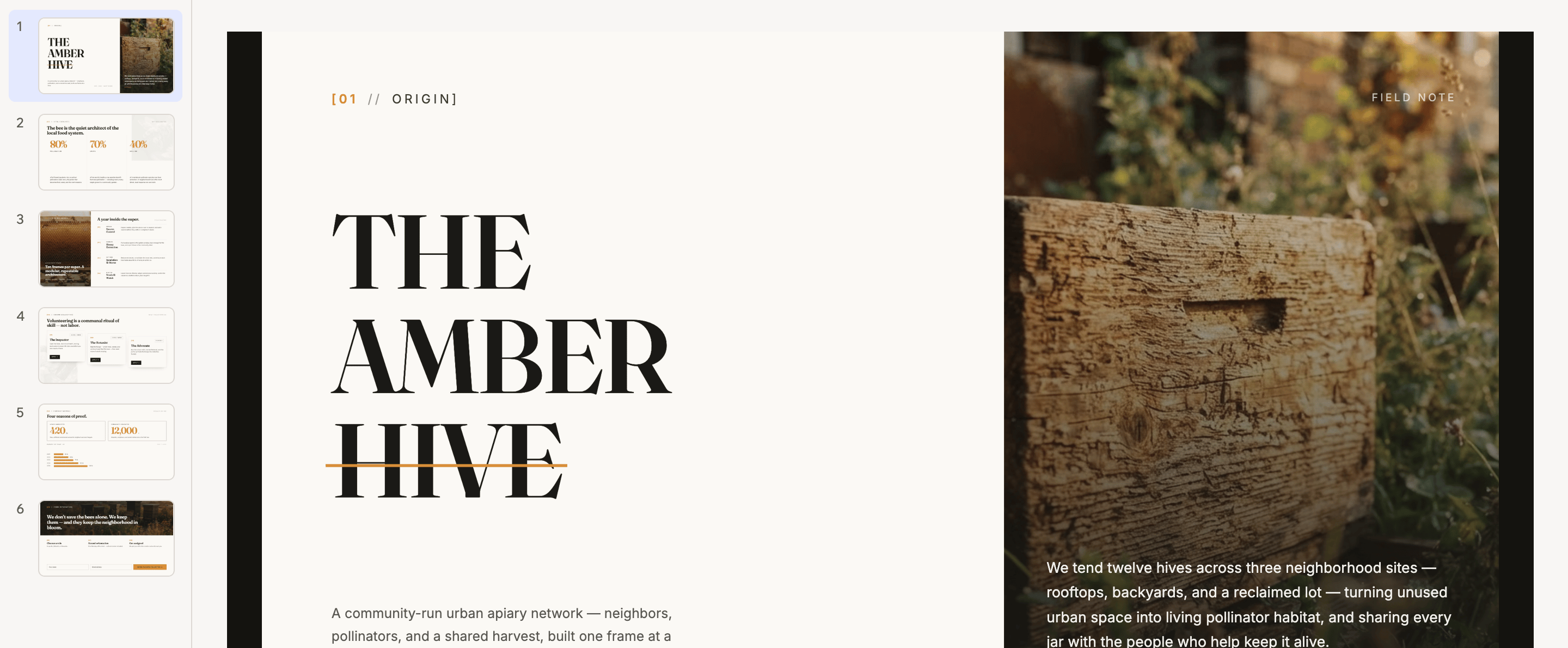
エディターで完成したデッキ。すべてのスライドがレールに表示されている
プレゼンテーションを作成する
作りたいデッキは、他のアプリを説明するのと同じ場所で説明します。スライドの枚数と各スライドの内容を伝えます。Base44 がコンテンツを書き、スライドをデザインし、スピーカーノートを生成します。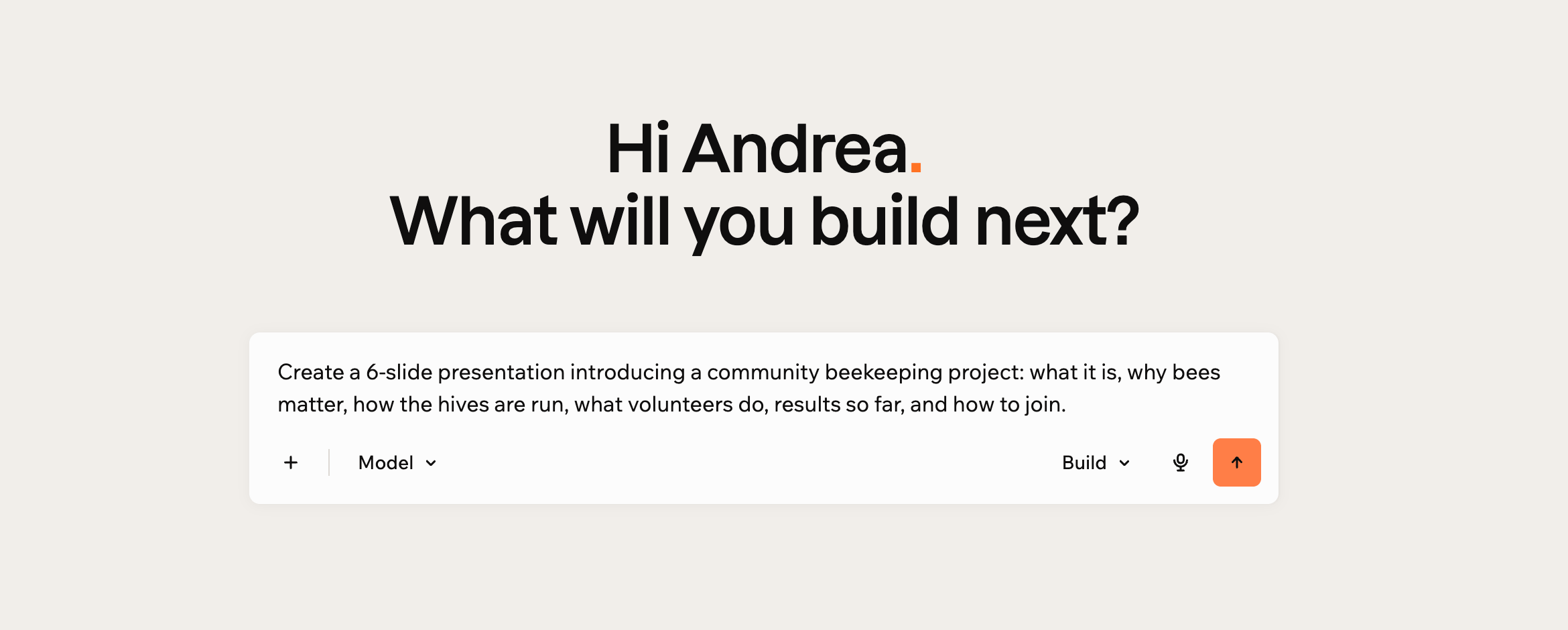
作りたいプレゼンテーションを説明する
- Base44 のホームページに移動します。
- プロンプトボックスに、作りたいプレゼンテーションを説明します。おおよそのスライド枚数と各スライドの内容も含めます。
- 送信アイコンをクリックします。
- Base44 がデッキを作成するまで待ちます。文章を書き、各スライドをデザインし、合う画像を選びます。通常は数分かかります。
スライドを編集する
プレゼンテーションはアプリエディターで開きます。横にスライドのサムネイルのレールがあり、その下に Speaker Notes パネルがあります。サムネイルを選択するとそのスライドに移動します。レールの端をドラッグすると、サムネイルのサイズを変更できます。 何かを変更するには、他のアプリと同じように AI チャットで依頼します。スライドの書き直し、デッキの並べ替え、色の変更、グラフの追加、プレゼンテーション全体の翻訳は、すべてチャットで依頼できます。 ちょっとした文言の変更なら、チャットは必要ありません。ツールバーの Edit をクリックし、スライド上のテキストをクリックして上書き入力します。Base44 は、この方法でテキストを編集できるように各スライドを作成します。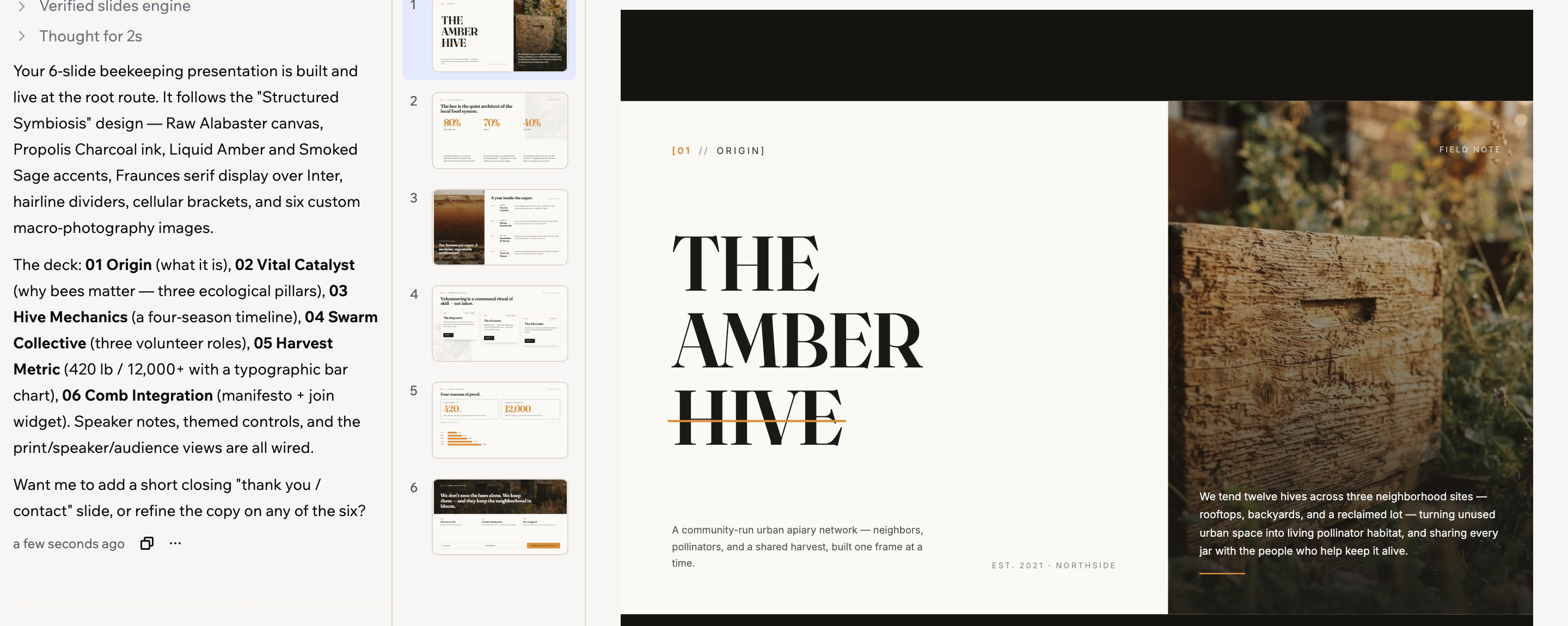
サムネイルレールとスピーカーノートがあるスライドエディター
プレゼンテーションを行う
プレゼンテーションを公開 してから、そのリンクを開きます。上部に 4 つの使い方が表示されます。- Overview: デッキのすべてのスライドを一度に表示します。全体を確認し、任意のスライドに移動できます。
- Speaker: 発表者ビューです。ノート、タイマー、前後の操作ボタンがあります。
- Audience: 操作ボタンやノートのないすっきりした表示です。プロジェクターや共有ウィンドウ用です。
- Print: デッキの印刷用バージョンです。ブラウザの印刷ダイアログで、プリンターに送るか PDF として保存します。
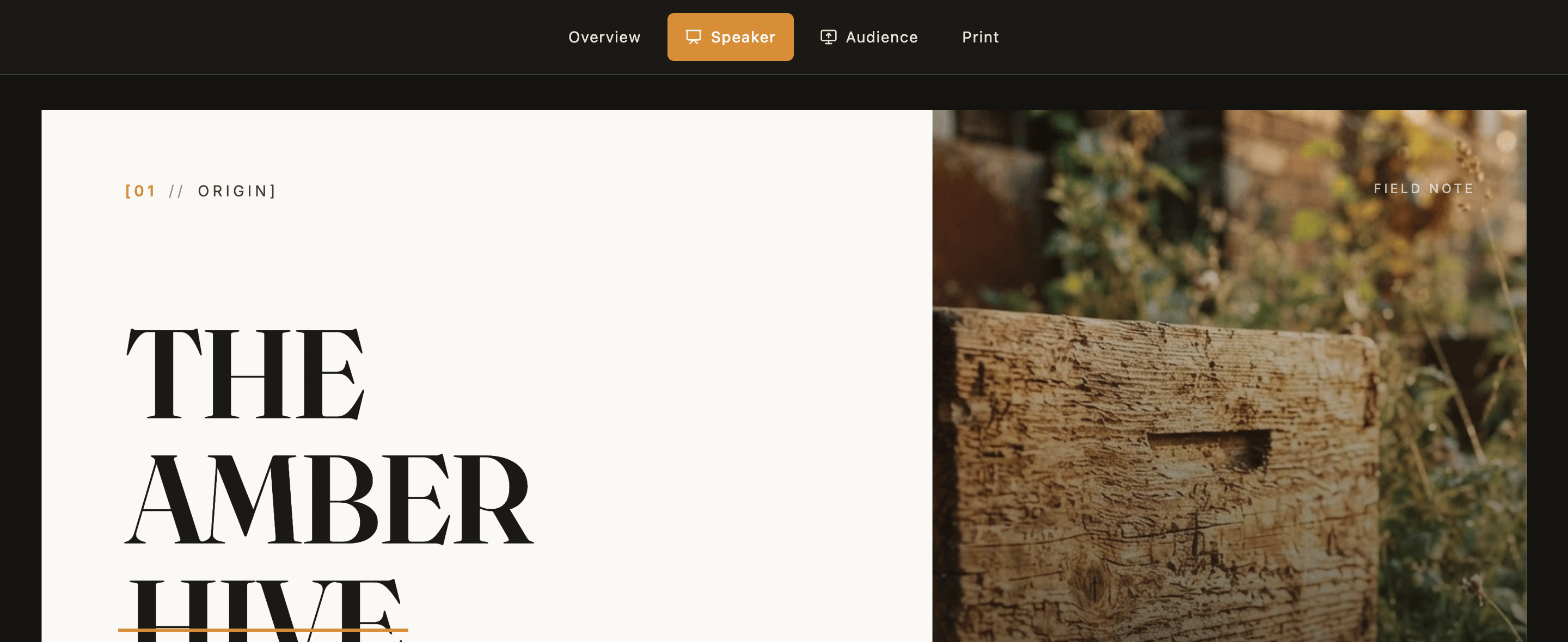
Overview、Speaker、Audience、Print の操作ボタンがあるプレゼンテーション
プレゼンテーションを開く:
- これらの操作ボタンは Base44 ではなくプレゼンテーションに属しています。そのため、エディターのプレビューには表示されません。使用するには、プレゼンテーションを公開してリンクを開きます。
- 編集を続けるには、Base44 のタブに戻るか、アプリ一覧からアプリを再度開きます。
デッキ全体を確認する
Overview は、すべてのスライドをタイトル付きのサムネイルで表示します。デッキをクリックして進めなくても、目的のスライドを見つけられます。スライドを選択して移動するか、Close をクリックして戻ります。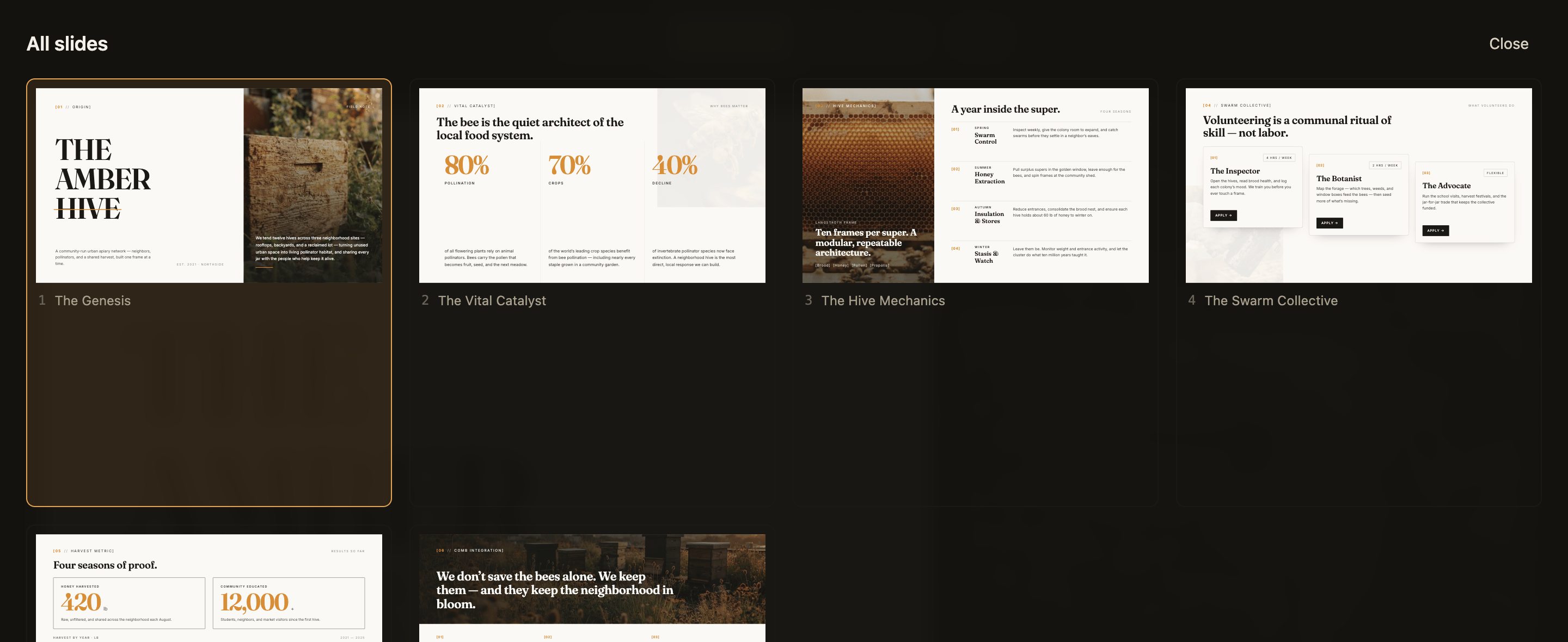
デッキのすべてのスライドを表示する Overview
会場で発表する
Speaker は自分の画面に表示しておくビューです。現在のスライド、スピーカーノート、デッキの進行状況、リセットできるタイマーが表示されます。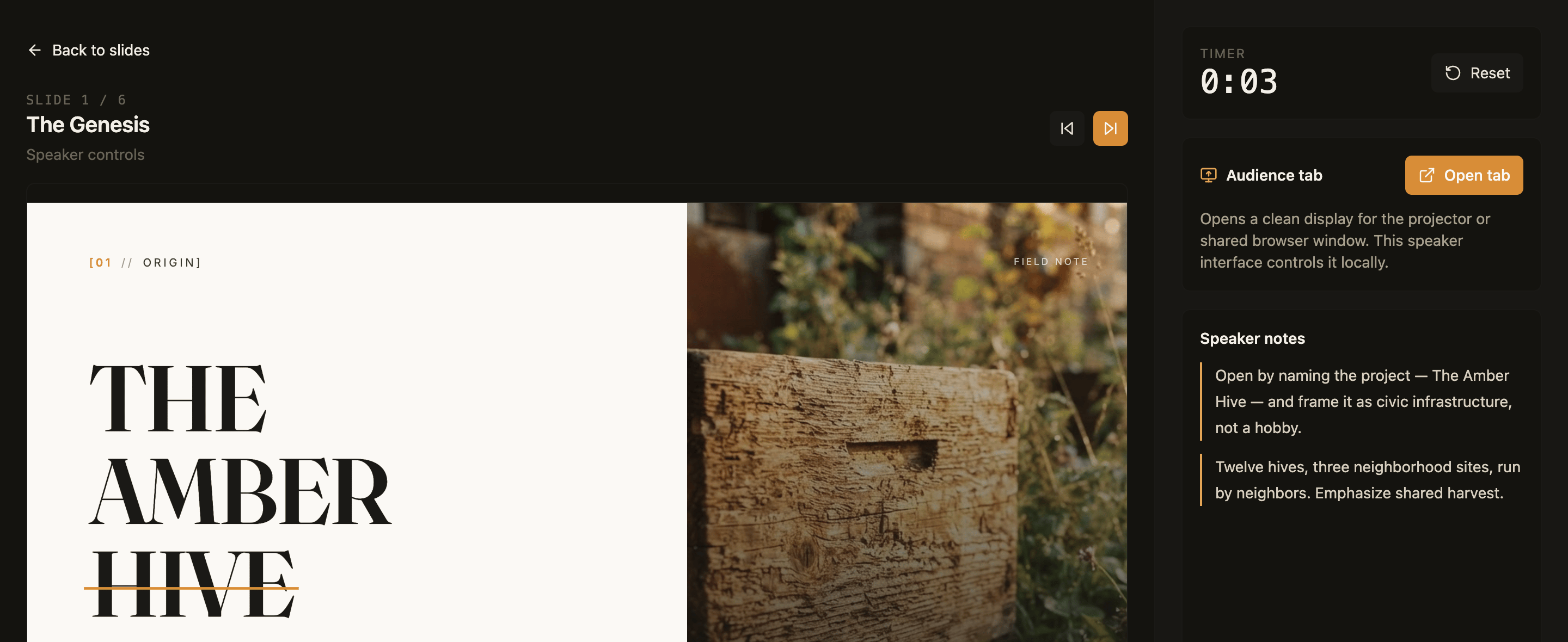
ノート、タイマー、聴衆用タブがあるスピーカービュー
- プレゼンテーションを開き、Speaker をクリックします。
- Audience tab の横にある Open tab をクリックします。
- 新しいタブをプロジェクターまたは共有画面に移動し、全画面表示にします。
- 矢印キーでデッキを進めます。聴衆用ディスプレイも連動します。
プレゼンテーションを共有する
プレゼンテーションは、他の Base44 アプリと同じ方法で公開し、リンクを共有します。リンクを開いた人は、あなたと同じ操作ボタンでプレゼンテーションを利用できます。 他のアプリと同じように、独自ドメインを接続したり、開ける人を設定したりできます。 4 つのビューは Base44 ではなくプレゼンテーションの一部です。そのため、開ける人は誰でもあなたと同じ操作ボタンを使えます。これには Speaker も含まれます。スピーカーノートは、リンクを送ったすべての人に見えるものとして扱ってください。例外は、スピーカービューから開く聴衆用ディスプレイです。操作ボタンなしでスライドのみが表示されます。FAQ
プレゼンテーションの作成に関するよくある質問です。スライドのデザインを変更できますか?
スライドのデザインを変更できますか?
はい。使いたい色、フォント、レイアウト、アートワークを AI チャットで依頼します。プレゼンテーションをブランドに合わせるよう Base44 に依頼することもできます。
別の言語で発表できますか?
別の言語で発表できますか?
はい。AI チャットでプレゼンテーションの翻訳を依頼すると、スライドの内容と発表者用の操作ボタンの両方が翻訳されます。右から左に読む言語にも対応しています。
プレゼンテーションにデータやフォームを追加できますか?
プレゼンテーションにデータやフォームを追加できますか?
はい。プレゼンテーションは Base44 アプリです。サインアップフォーム、データベースなど、アプリに追加できるものはスライドと一緒に依頼できます。
このページは AI によって翻訳されました。最も正確で最新の情報については、英語版 を参照してください。