

開始する前に:
- マーケティングエージェントは Web アプリでのみ利用できます。
- マーケティングエージェントを使用するには、ワークスペースで Editor 以上のロールが必要です。
マーケティング計画のセットアップ
推奨チャネルと指標を確認し、予算を設定し、競合調査を含めるかどうかを選択します。AI チャットでマーケティングエージェントの質問に答えると、計画が更新されます。進行状況は自動的に保存されます。未完了のセットアップを続けるには、マーケティング に戻って セットアップを再開 をクリックしてください。
マーケティングエージェントのセットアップ
- アプリのダッシュボードに移動します。
- マーケティング をクリックします。
- マーケティングエージェントをセットアップ をクリックします。
- マーケティングプラン ページで推奨チャネルを確認します。AI チャットで はい、これでOKです をクリックするか、独自の回答を入力してから Send をクリックします。
- マーケティングプラン ページで推奨指標を確認します。AI チャットで これらの指標を使用する をクリックするか、独自の回答を入力してから Send をクリックします。
- 提案された月次マーケティング予算をクリックするか、独自の金額を入力します。オーガニック成長に焦点を当てる場合は No paid budget をクリックしてから、Next をクリックします。
- 競合調査について はい、調査してください または 今回は不要です をクリックし、Send をクリックして回答を送信しセットアップを完了します。
マーケティング計画の確認と更新
推奨チャネル、パフォーマンス目標、予算、競合調査を確認します。戦略が変わったら、マーケティングエージェントと協力してこれらの詳細を更新します。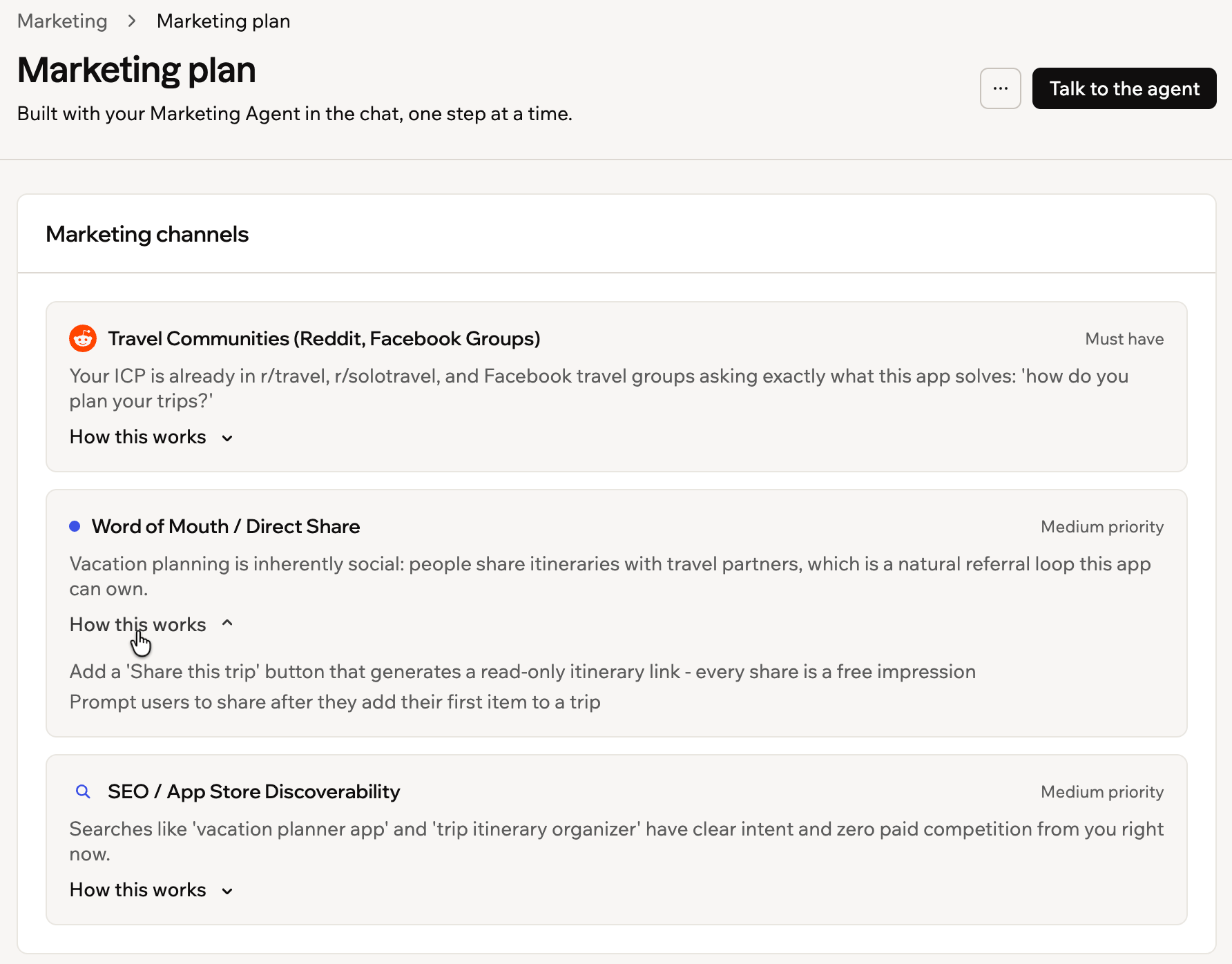
推奨チャネルを含むマーケティング計画
- アプリのダッシュボードに移動します。
- マーケティング をクリックします。
- マーケティングプランを見る をクリックします。
- 計画を確認します:
- マーケティングチャネル: 必須、優先度:中、できれば にランク付けされたチャネルを表示します。進め方 をクリックして各チャネルの推奨戦術を確認します。
- Key metrics to track: セットアップ中に選択した指標と計画内の目標を確認します。予算は Targets assume: の下に表示されます。
- 競合: セットアップ中に競合調査を含めた場合、各競合の名前、Web サイト、説明、およびアプリに対して特定された市場のギャップを確認します。
- エージェントと話す をクリックしてマーケティング計画を更新します。
SEO と GEO
検索エンジンや AI アシスタントが見つけるものを改善します。
Google Ads
アプリが提供するものを検索している人にリーチします。
ソーシャルコンテンツ
アプリに合うプラットフォーム向けのコンテンツを作成します。
アクションプランに取り組む
マーケティング戦略に基づいた提案タスクに取り組みます。各タスクにはなぜそれが役立つ可能性があるかが説明され、あなたに割り当てられているか、マーケティングエージェントに割り当てられているかが表示されます。タスクによって、提案テキストのプレビューとコピー、AI チャットへのリクエスト送信、ソーシャル投稿の生成、またはマーケティングエージェントに作業を依頼することができます。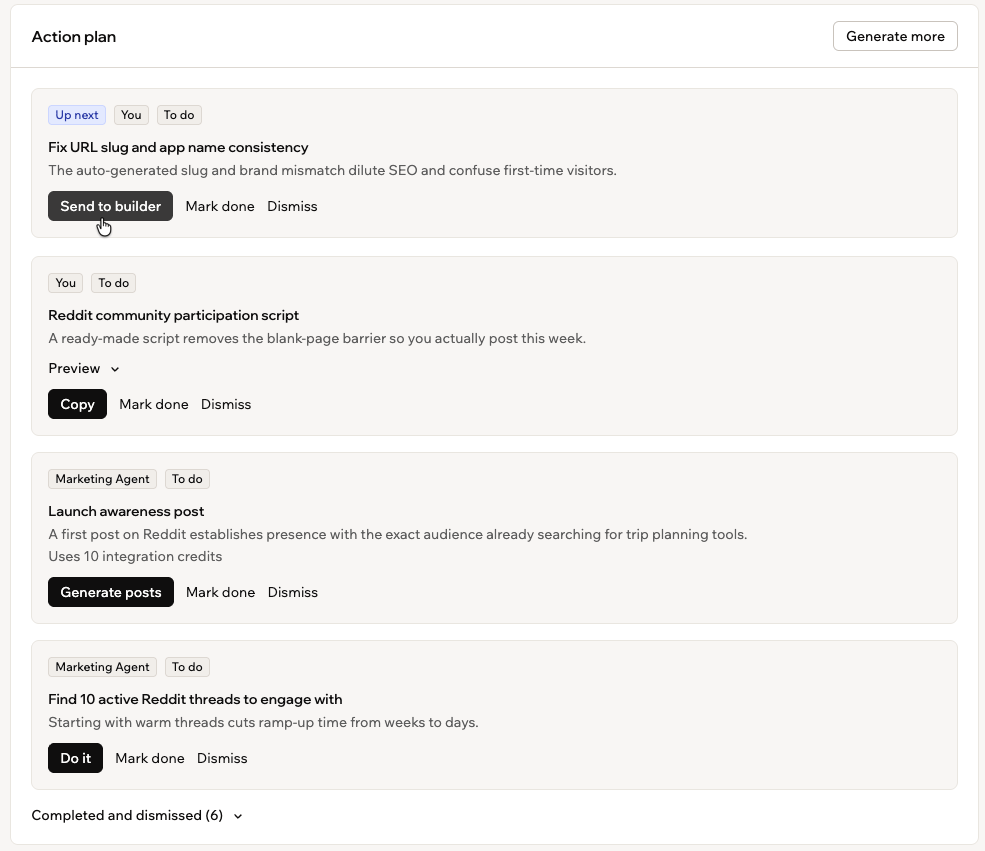
あなたとマーケティングエージェントのタスクを含むアクションプラン
- アプリのダッシュボードに移動します。
- マーケティング をクリックします。
- アクションプラン の下で、タスクを選び、利用可能なアクションを使用します:
- Preview and Copy: 提案テキストを確認し、コピー をクリックします。共有する前に必要に応じて編集してください。
- ビルダーに送る: AI チャットに事前入力されたリクエストを開きます。必要に応じてプロンプトを確認・編集し、送信します。
- 投稿を生成: マーケティングエージェントにソーシャル投稿の生成を依頼します。10 インテグレーションクレジットを使用します。
- 実行する: マーケティングエージェントにタスクの作業を依頼します。
- タスクを完了したら 完了にする をクリックします。アクティブリストからタスクを削除するには、閉じる をクリックします。
マーケティングパフォーマンスの追跡
アプリのパフォーマンスを計画内の目標と比較します。指標データは、エンティティに保存されているレコードではなく、公開されたアプリで記録されたアナリティクスイベントから得られます。 各指標について、以下ができます:- 現在の値、目標、進捗を確認する。
- 情報アイコンにカーソルを合わせて 指標の詳細 を表示し、目標とそれを測定するアナリティクスイベントを確認する。
- 指標がデータを収集できるようになる前にトラッキングを追加する必要があるかどうかを確認する。
- まだ計測していません: アプリが必要なイベントを記録していません。セットアップ中に これらの指標を使用する をクリックして AI チャットにトラッキングの追加を依頼し、アプリを公開してください。
- 計測を追加しました。最初のイベントを待っています: アプリがまだ最初のイベントを記録していません。アプリを公開してイベントの記録を開始してください。
指標について期待できること:
- 公開後、最初のデータが表示されるまで 1 時間以上かかることがあります。
- 指標はデフォルトで 7 日間のウィンドウを使用します。一部の指標は 30 日間のウィンドウを使用する場合があります。
- アプリは 60 日間のアナリティクスイベントを保持するため、指標はそれより古いイベントを使用できません。
FAQ
以下の質問をクリックして詳細を確認してください。マーケティングエージェントはアプリを変更しますか?
マーケティングエージェントはアプリを変更しますか?
はい、アプリがまだ追跡していない指標を承認したり、アクションプランのプロンプトを AI チャットに送信したりすると、アプリが変更される場合があります。公開する前に変更を確認してください。それ以外に、推奨、目標、競合調査がアプリを変更することはありません。
マーケティング計画は誰が見られますか?
マーケティング計画は誰が見られますか?
ワークスペース内で Editor 以上のロールを持つ全員がアプリのマーケティング計画を表示できます。各人はマーケティングエージェントと別々の会話を持ちますが、計画への変更は共有されます。
指標に「Not tracked yet」と表示されるのはなぜですか?
指標に「Not tracked yet」と表示されるのはなぜですか?
アプリがその指標に必要なアナリティクスイベントを記録していません。セットアップ中に これらの指標を使用する をクリックして AI チャットにトラッキングの追加を依頼し、変更を確認してアプリを公開してください。
セットアップ後にマーケティング計画を更新できますか?
セットアップ後にマーケティング計画を更新できますか?
はい。マーケティングプラン ページで エージェントと話す をクリックします。AI チャットで
@Marketing-agent と入力するか、マーケティング ページで エージェントとチャット をクリックすることもできます。マーケティング計画をやり直すことはできますか?
マーケティング計画をやり直すことはできますか?
はい。やり直して新しいセットアップ回答を提供できます。やり直すには:
- アプリのダッシュボードに移動します。
- マーケティング をクリックします。
- マーケティングプランを見る をクリックします。
- その他の操作 アイコンをクリックします。
- 最初からやり直す をクリックします。
- 削除してやり直す をクリックします。
このページは AI を使用して翻訳されました。最も正確で最新の情報については、英語版 を参照してください。