SEO と GEO は難しく感じるかもしれませんが、技術的な基盤は Base44 が担当します。アプリダッシュボードの SEO & GEO ページでは、検索エンジンと、ChatGPT や Gemini などの AI 検索プラットフォームでのアプリの可視性を管理できます。 Base44 がすべてのステップを案内するため、スコアの改善は簡単です。スキャンを実行してアプリの状態を確認し、ほとんどの問題はワンクリックで AI に修正させます。入力が必要な少数の問題については、スコアを上げるために何をすべきかを Base44 が具体的に示します。
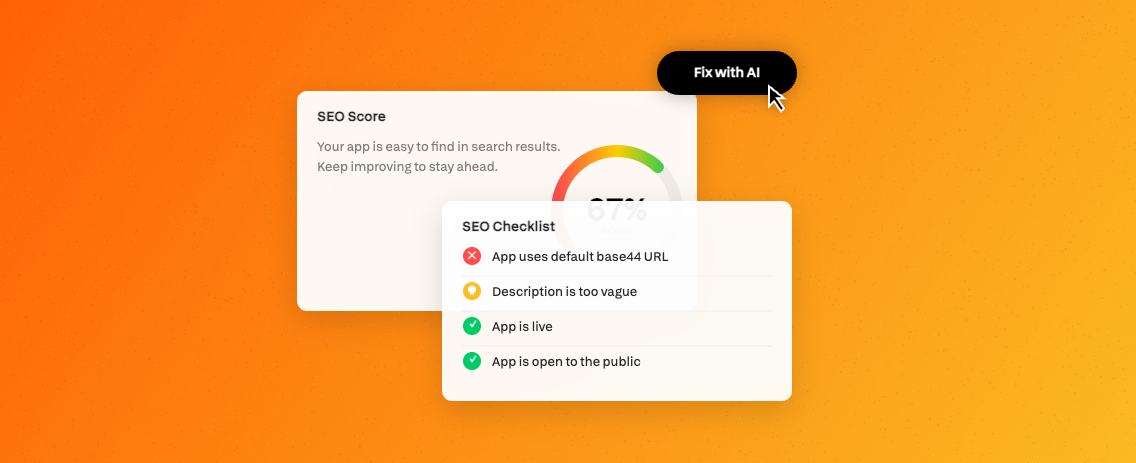
Fix with AI ボタンがある SEO Score と SEO Checklist のカード

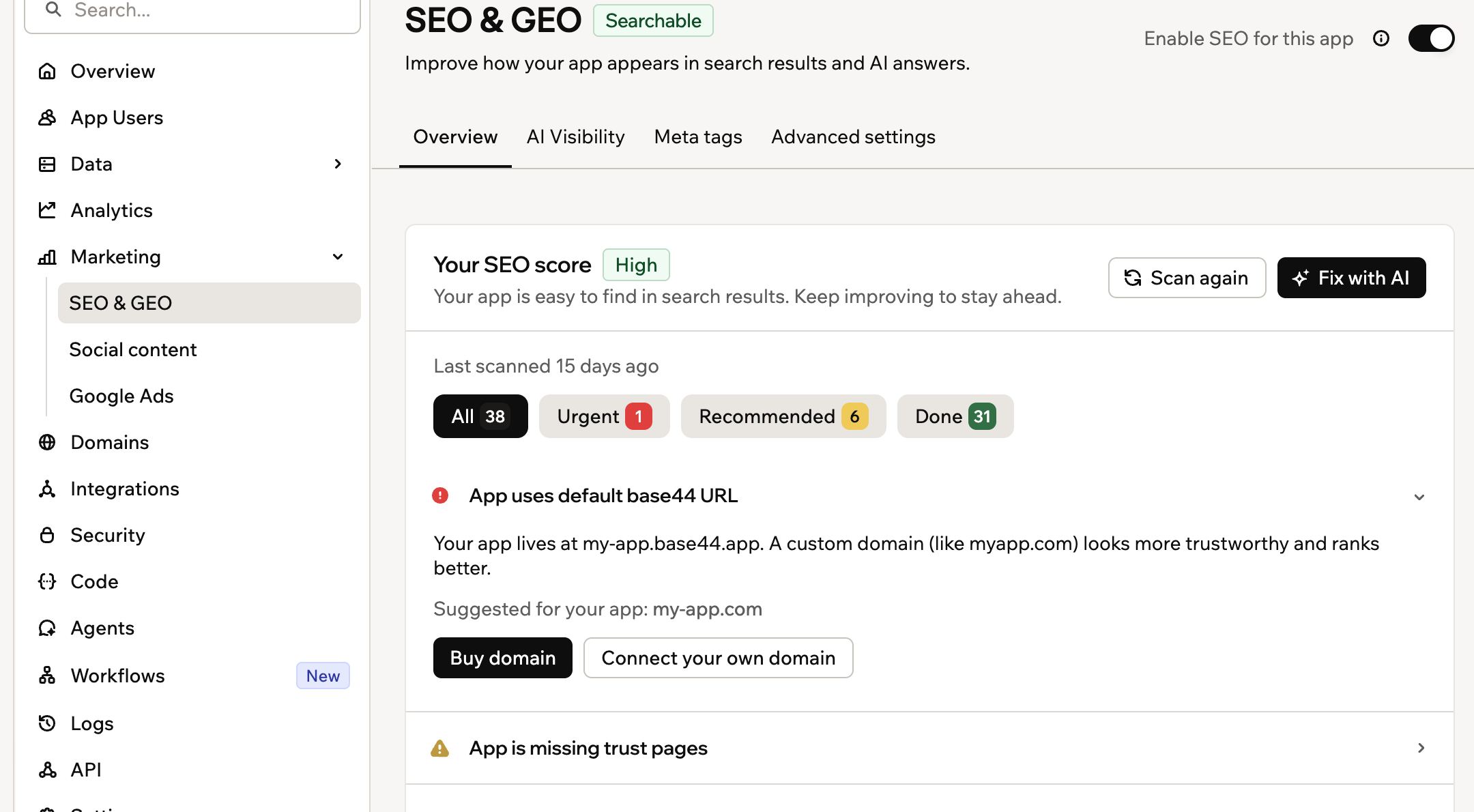
SEO スコアとチェックリスト

このページには、Overview タブ、AI Visibility タブ、Meta tags タブ、Advanced settings タブがあります。スキャンを実行してスコアと優先順位付きの改善チェックリストを取得し、どの AI アシスタントがページを読んでいるかを確認します。ページごとにカスタムメタタグを設定し、インデックスや構造化データの挿入などの設定を制御することもできます。
Marketing の下で SEO & GEO が選択されたアプリダッシュボード

SEO ダッシュボードを開く


概要

Overview タブは、SEO のメインコントロールパネルです。セットアップチェックリストと、接続した場合は Google Search Console のデータが含まれています。スキャンを実行してアプリのスコアを確認し、見つかった問題を修正し、Base44 が生成する SEO ファイルと機能を管理します。

スキャンを実行する

SEO & GEO スキャンは、SEO と GEO の基準の完全なリストに照らしてアプリをチェックし、修正すべき問題を優先順位付きのチェックリストで示します。スコアは、アプリが検索エンジンと AI 検索プラットフォーム向けにどれだけ適切に設定されているかを反映します。
始める前に: アプリを公開してください。検索エンジンと AI ツールが見つけられるのは公開済みのアプリだけです。公開するまでは、他の点をどれだけ改善しても、スコアは一定以上に上がりません。アプリエディタで Publish をクリックしてから、スキャンを実行します。
スキャンを実行するには:
  1. アプリエディタで Dashboard をクリックします。
  2. Marketing の下の SEO & GEO をクリックします。
  3. Run scan をクリックします。
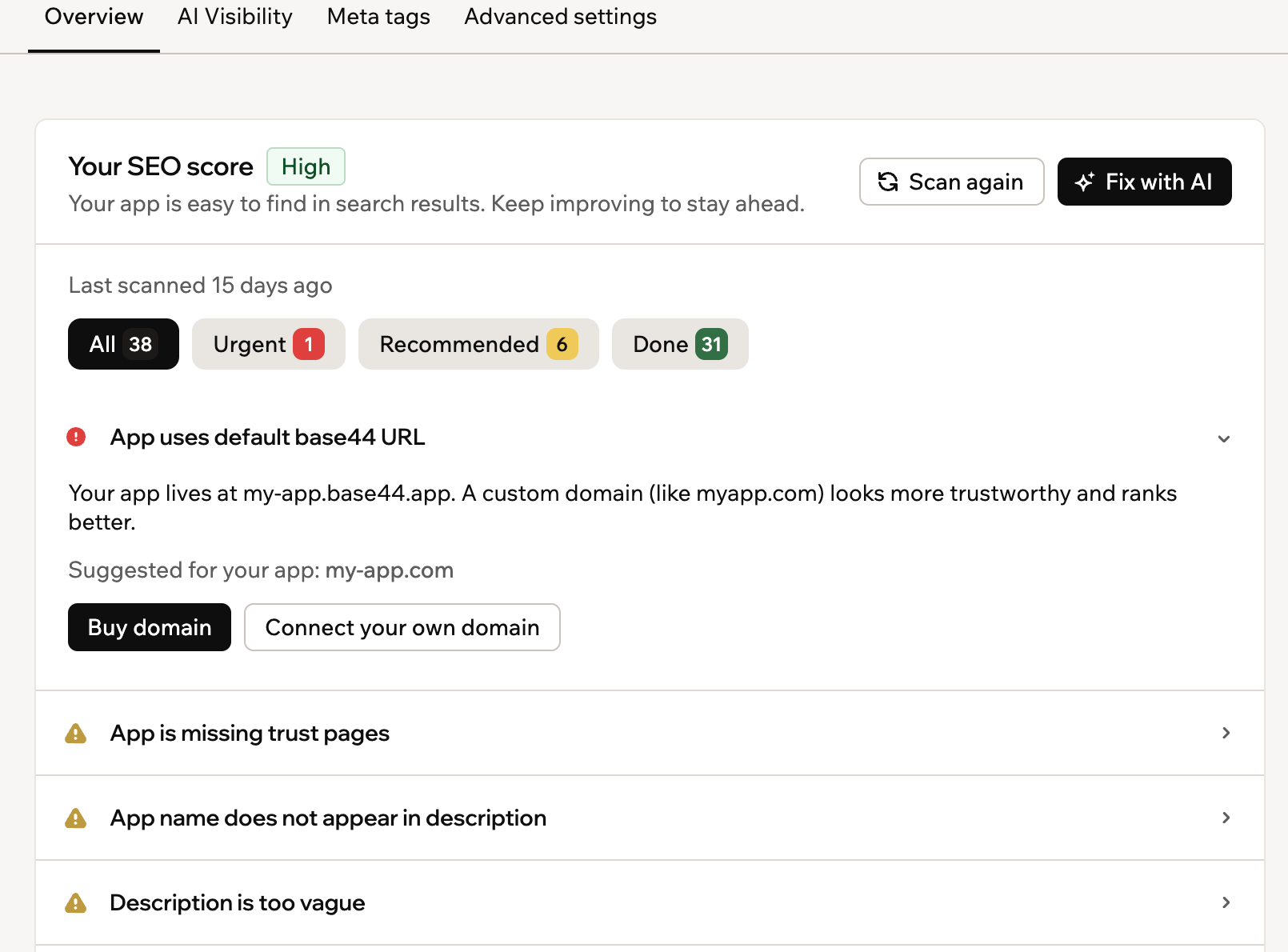
スコア、問題のチェックリスト、Fix with AI ボタンがある SEO の Overview タブ

SEO スコアと修正の提案を確認する

スコアとチェックリストを読む

スキャン後、Your SEO score に Low、Moderate、High のいずれかの評価が表示され、スキャンで見つかったすべての項目のチェックリストも表示されます。項目をクリックして展開すると、その意味と対処方法を確認できます。 チェックリストの上にあるフィルターを使って、最も重要な項目に集中します:
  • All: チェックリストのすべての項目。
  • Urgent: 可視性に直接悪影響を与えており、最初に修正すべき問題。
  • Recommended: スコアを高められるが、現在のパフォーマンスを妨げてはいない改善点。
  • Done: アプリがすでに合格しているチェック。

問題を修正する

スキャンを実行した後、問題を 1 つずつ修正するか、すべてを一度に AI チャットに送ることができます。
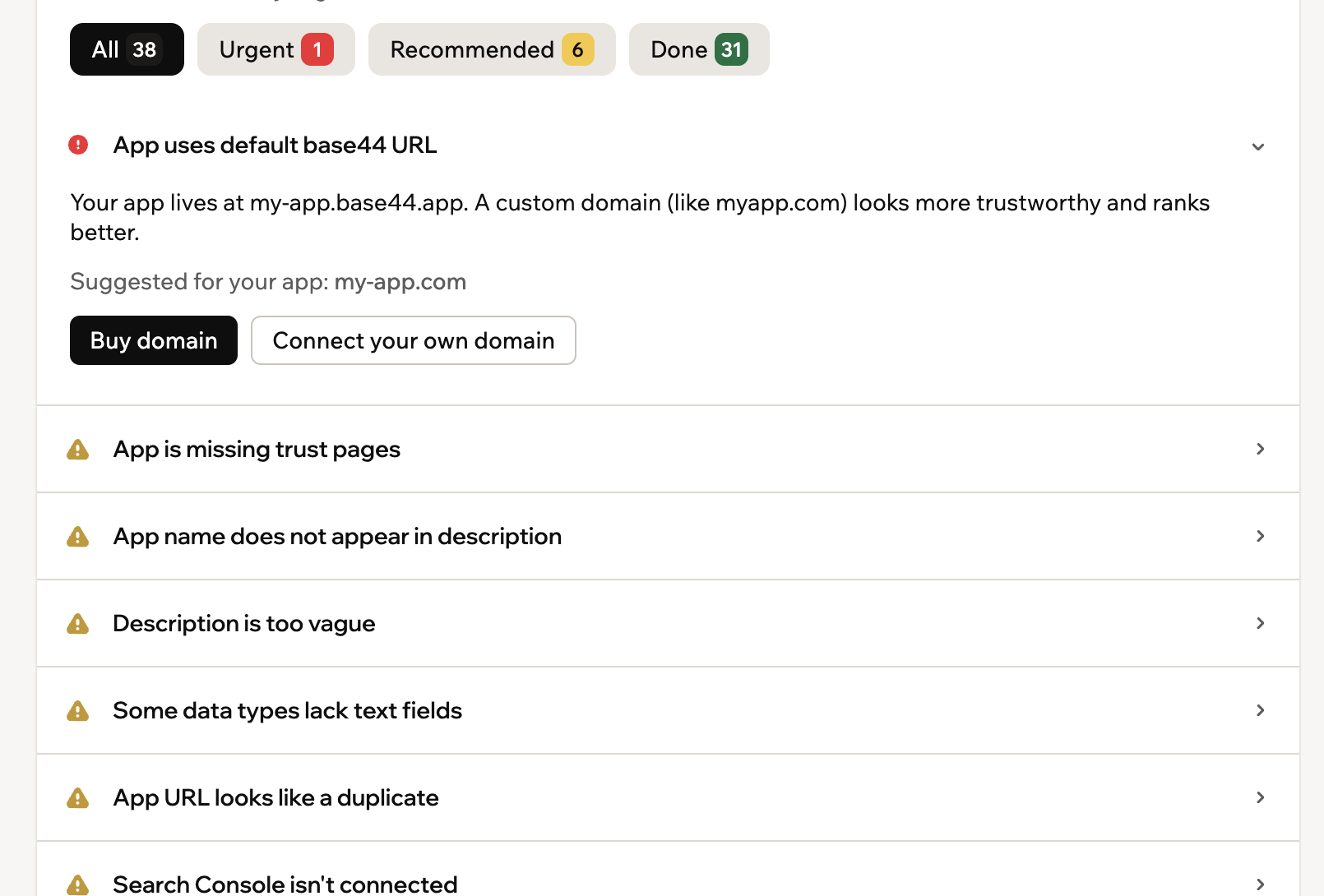
問題が展開され、ドメインを購入または接続するオプションが表示された SEO チェックリスト

SEO の問題に対する推奨アクションを確認する

変更が完了したら、Scan again をクリックして更新されたスコアを確認します。
Fix with AI ボタンは、AI で修正可能なすべての項目を含むプロンプトを AI チャットの入力欄に送ります。AI に変更を適用させるには、プロンプトを送信する必要があります。AI で修正可能な項目が残っていない場合、ボタンには “No AI fixes available” と表示されます。その場合は、各項目の個別の修正ボタンを使用してください。すべての問題を修正するには:
  1. スキャンを実行した後、SEO Checklist セクションの Fix with AI をクリックします。
  2. AI チャットでプロンプトを送信します。
チェックリストの各項目には、展開するとアクションボタンが表示されます。Auto-generate breadcrumbs、Auto-generate brand info、Improve description など、AI チャットを使わずに自動で修正を適用するアクションもあります。修正が適用されると、その場に確認が表示されます。その他の項目には Fix with AI ボタンが表示され、その修正専用のプロンプトを AI チャットの入力欄に送ります。個別の問題を修正するには:
  1. スキャンを実行した後、修正したい項目をクリックして展開します。
  2. アクションボタンをクリックします:
    • 自動修正ボタン (Auto-generate brand info や Improve description など) の場合は、修正がすぐに適用されます。
    • Fix with AI の場合は、AI チャットでプロンプトを送信して修正を適用します。

Google Search Console を接続する

アプリを Google Search Console に接続すると、クリック数、上位の検索語句、インデックス状況が Overview タブに直接表示されます。Base44 がサイトを認証し、サイトマップを送信します。接続方法、認証の問題の解決方法、データの見方については、Google Search Console を接続する を参照してください。
アプリと Google Search Console の接続は段階的に展開中です。

AI Visibility

アプリが答えられる質問を誰かが AI アシスタントにすると、アシスタントはアプリのページを開いて読みます。AI Visibility タブには、どのページが読まれたか、どのアシスタントが読んだか、そしてそのうち何人がアプリにクリックして訪れたかが表示されます。
AI Visibility は Pro プラン以上で利用できます。
このタブの内容はすべて過去 7 日間が対象で、アクティビティは 60 日間保持されます。公開したばかりの場合は、No AI reads yet と表示されることがあります。AI アシスタントが新しいアプリを見つけるまでには時間がかかる場合があります。
始める前に: Overview タブで AI assistant discovery をオンにします。これはアシスタントがページを見つけて理解するのに役立つ設定です。見つけられた後に何が読まれたかを、このタブで確認できます。
AI Visibility を開くには:
  1. アプリのダッシュボードに移動します。
  2. 左側のメニューで Marketing をクリックします。
  3. SEO & GEO をクリックします。
  4. AI Visibility タブをクリックします。

サマリーカード

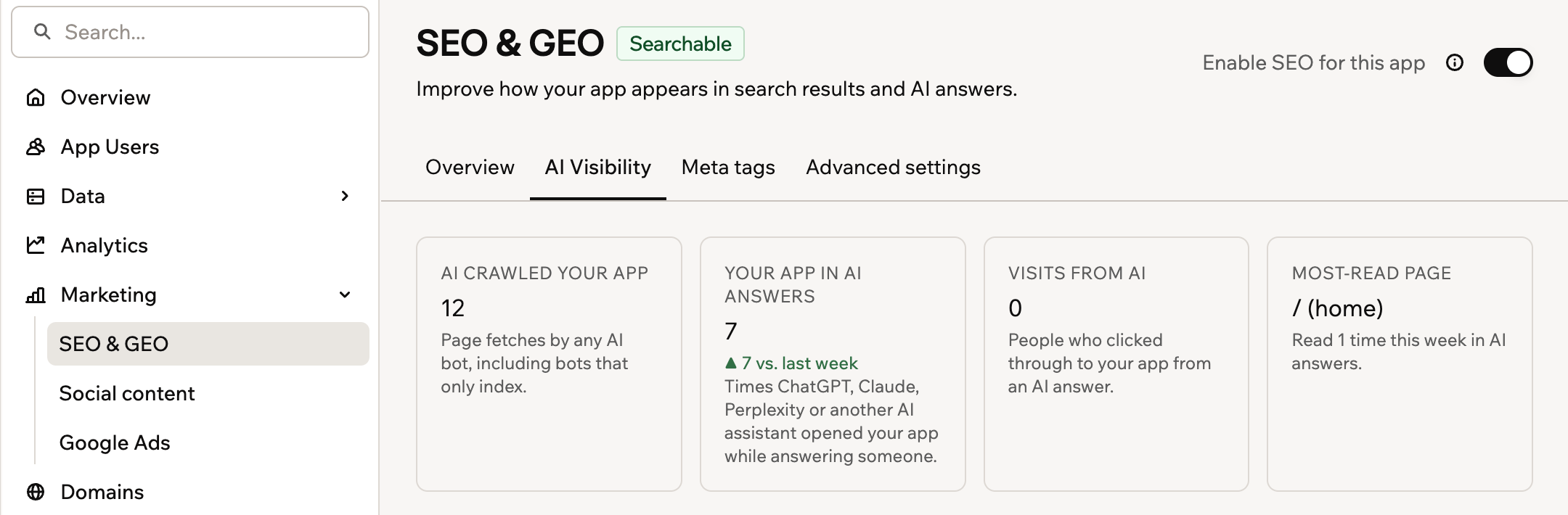
上部の 4 つのカードで、AI トラフィックの全体像をひと目で把握できます。Your app in AI answers は、増加した場合に先週からの変化も表示します。

AI crawled your app

インデックス専用のボットを含む、すべての AI ボットによるページ取得回数。

Your app in AI answers

AI アシスタントが誰かに回答する際にアプリを開いた回数。

Visits from AI

AI の回答からアプリにクリックして訪れた人数。

Most-read page

今週、アシスタントが最も多く開いたページ。
AI crawled your app は、すべてのボットによる取得をカウントします。これには、誰かに回答するのではなく、ウェブ全体の情報を集めているインデックス用ボットも含まれます。Your app in AI answers はより限定された数値で、アシスタントが特定の人に回答するためにその場でページを読んだ回数です。通常はクロールが先に増えるため、クロールが列の最初に表示されます。
クロール、AI の回答、訪問、最も読まれたページの指標がある AI Visibility タブ

AI Visibility のサマリー

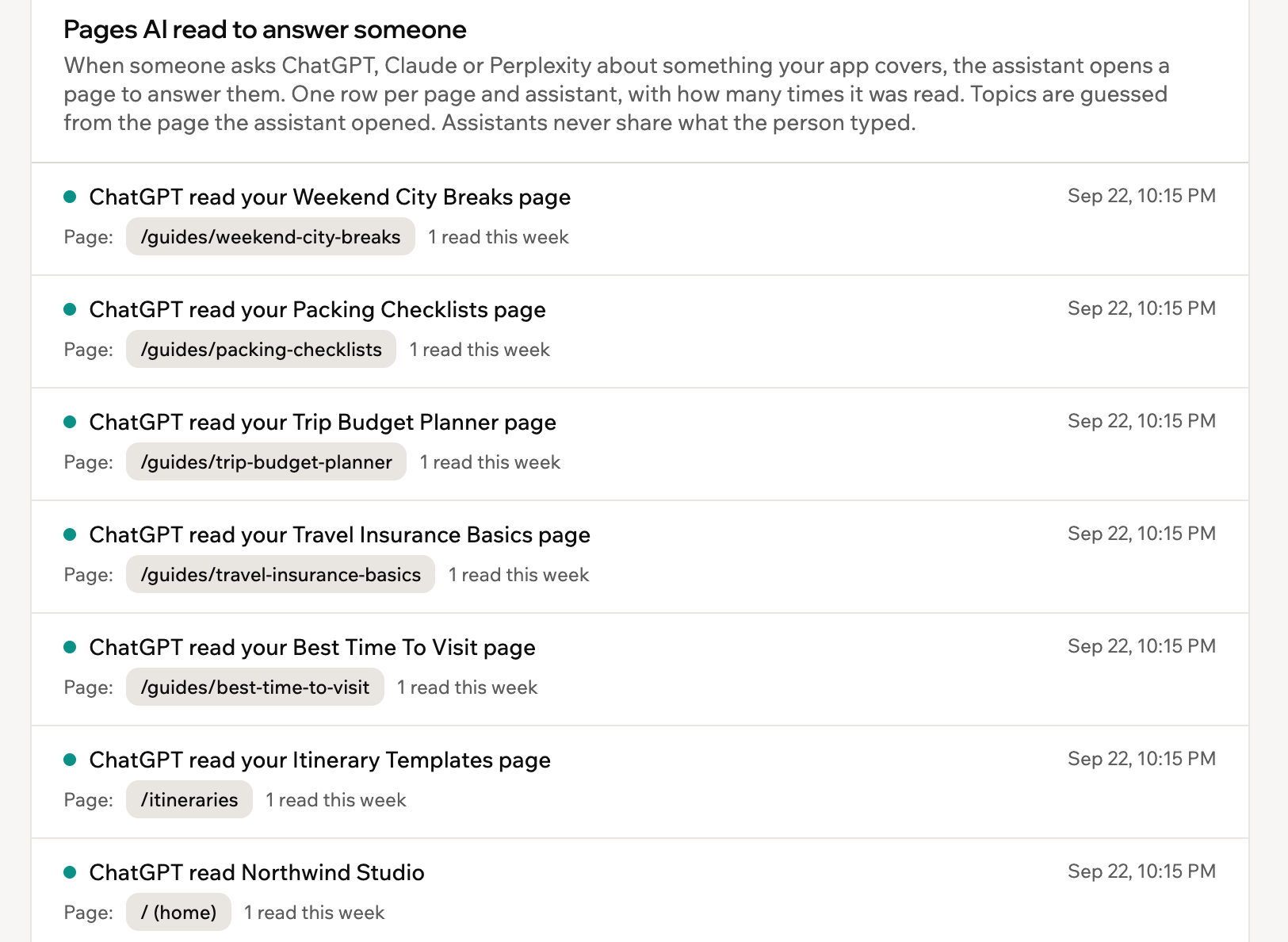
回答のために AI が読んだページ

この一覧には、ページとアシスタントの組み合わせごとに 1 行が表示され、そのページが読まれた回数が示されます。これは Your app in AI answers カードの詳細です。どのコンテンツが役立っているかを正確に確認できます。 Base44 は、ChatGPT、Claude、Perplexity、Gemini、Meta AI を認識します。
この一覧のトピックは、アシスタントが開いたページから推測されたものです。アシスタントは相手が実際に入力した内容を共有しないため、Base44 は読み取りの背景にある質問を表示できません。
AI アシスタントが読んだページを表示する AI Visibility のアクティビティリスト

AI アシスタントが読んだページ

AI が人を送る先

カードは、AI がアプリを読んでいることを示します。このセクションは、それが実際の訪問者につながっているかを示します。このセクションは、アシスタントが実際に誰かを送ってきた後に表示されます。Visits from AI がまだ 0 の場合は表示されません。 実際に人を送ってきたアシスタント、それぞれからの訪問数、それぞれの訪問者が最も多く到着するページが一覧表示されます。たくさん読むのに誰も送ってこないアシスタントは、コンテンツが質問に完全に答えているため、クリックする理由がないことを示しています。それで問題ない場合もあれば、訪問する明確な理由をページに加える必要がある場合もあります。 参照元として認識されるのは、ChatGPT、Claude、Perplexity、Gemini、Meta AI、Copilot、DeepSeek、Grok、Mistral です。

メタタグ

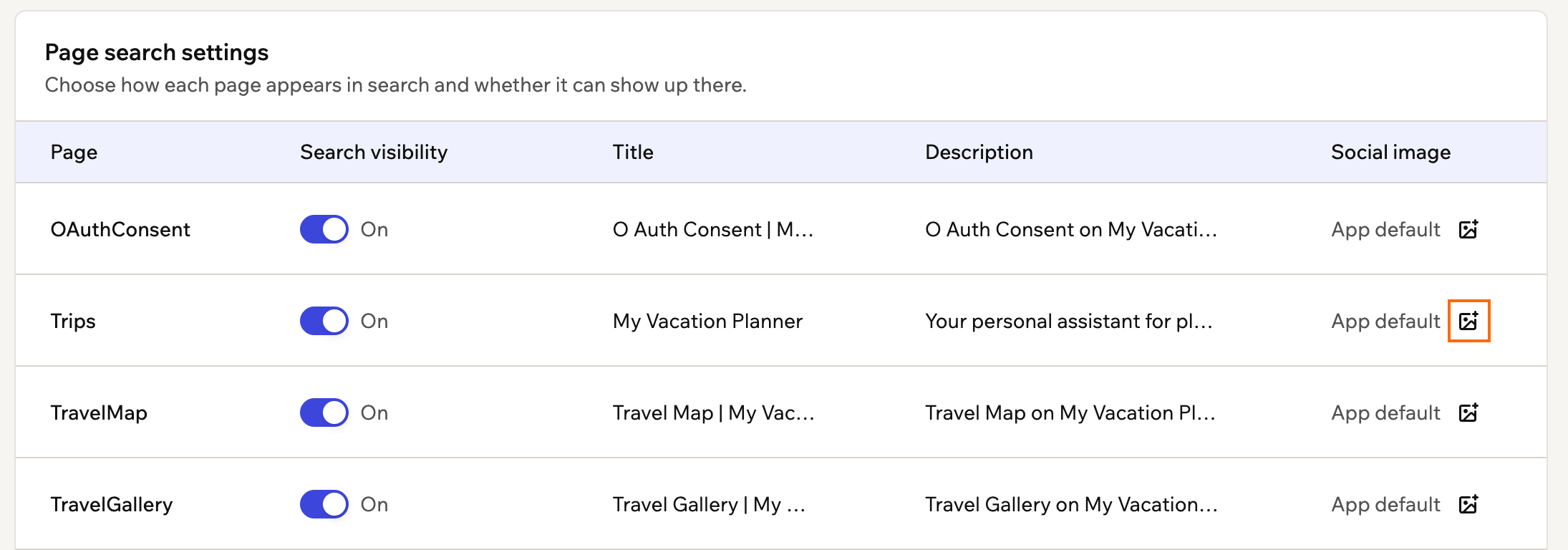
メタタグは、ページのコード内にある非表示のテキストです。検索エンジンはこれを読んで、各ページの内容を理解します。メタタグは、Google の検索結果に表示されるタイトルと説明、そしてアプリへのリンクがソーシャルメディアで共有されたときに表示される内容を制御します。各ページに明確で正確なメタタグを設定すると、検索結果でのクリック率が向上する可能性があります。 Meta tags タブでは、これらのタグを設定し、検索に表示できるページを選択します。
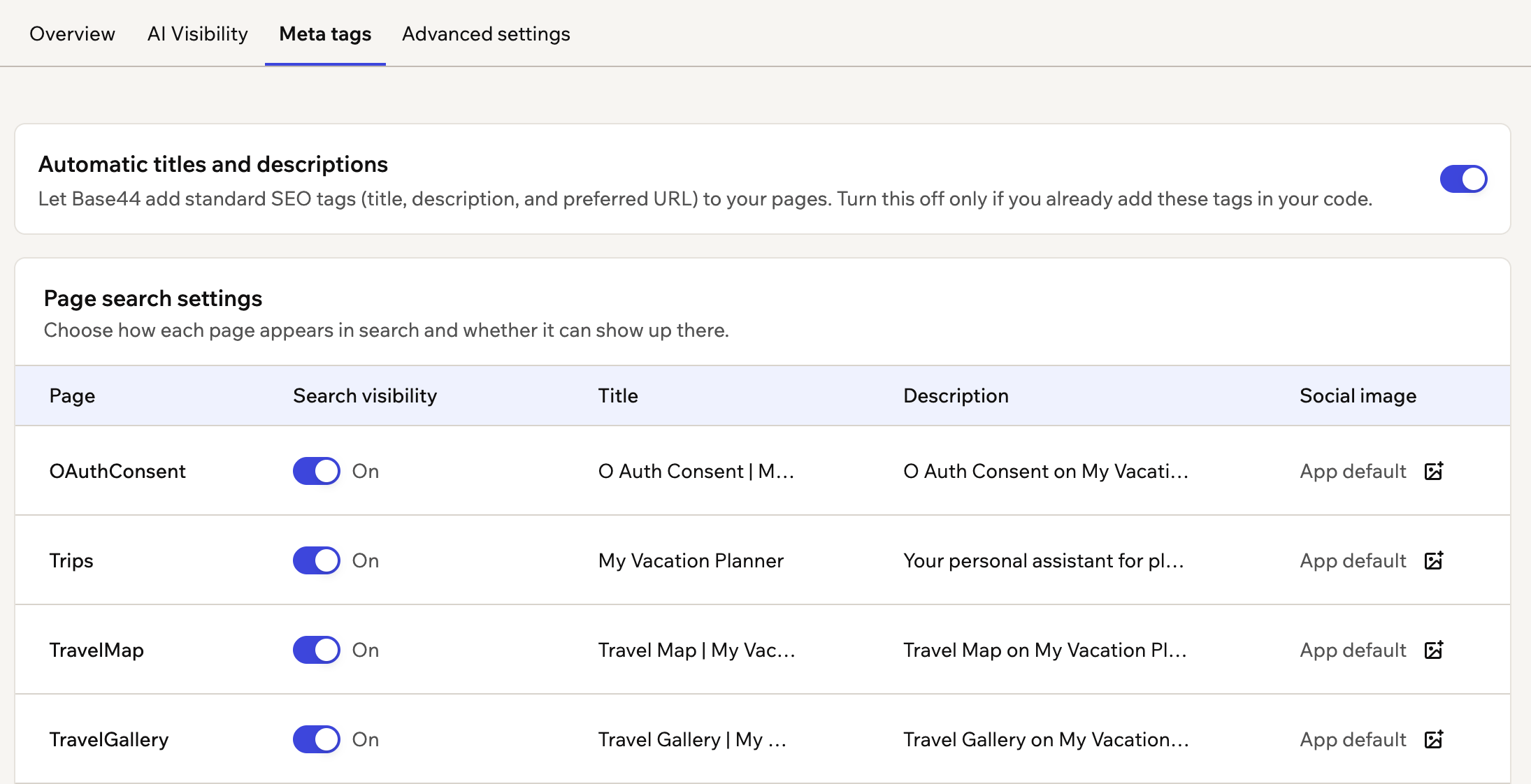
Page search settings とページごとの Search visibility トグルがある、SEO and GEO の Meta tags タブ

アプリの各ページが 1 行ずつ表示された Meta tags タブ

Base44 にタグを作成させる

Automatic titles and descriptions を使うと、Base44 がすべてのページに標準のタイトル、説明、優先 URL を追加します。アプリのコードでこれらのタグをすでに設定している場合を除き、オンのままにしてください。自分で設定している場合は、Base44 が独自のタグを追加しないようにオフにします。
ここで設定したメタタグはプラットフォームによって適用され、アプリのコード内のタイトルタグよりも優先されます。検索結果やリンク共有時に表示されるタイトルがコードの内容と一致しない場合は、このタブを確認してください。ここで保存されたメタタグが上書きしている可能性があります。

ページのメタタグを編集する

Page search settings には、アプリのすべてのページがタイトルと説明とともに一覧表示されます。 ページのメタタグを編集するには:
  1. アプリエディタで Dashboard をクリックします。
  2. Marketing の下の SEO & GEO をクリックします。
  3. Meta tags タブをクリックします。
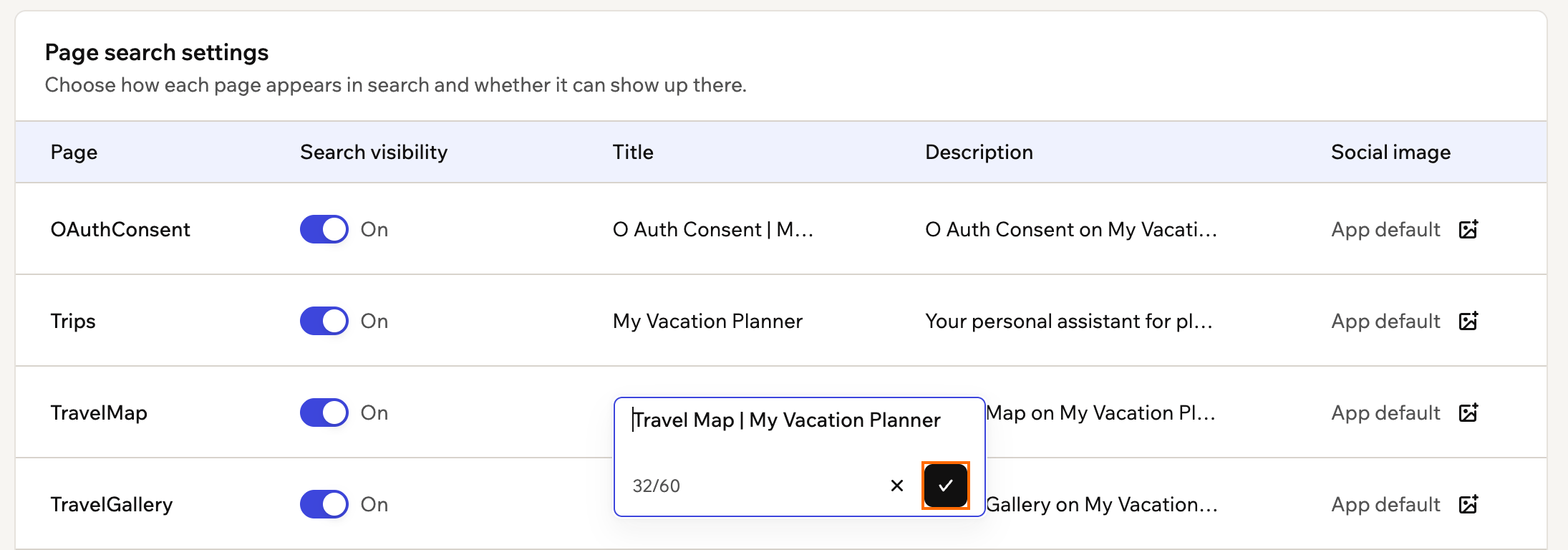
  4. 更新したいページの横にある Edit アイコンをクリックします。
  5. Title と Description フィールドを更新します。
    • タイトル: 10〜60 文字を目安にします。
    • 説明: 160 文字以内を目安にします。
  6. Save アイコンをクリックして確定します。
ページにオレンジ色の警告が表示される場合は、以前に保存した上書き設定が有効で、App Overview の値より優先されています。そのページの横にある Trash アイコンをクリックすると、上書きが消去され、現在の App Overview の値に戻ります。

検索に表示するページを選ぶ

インデックスとは、検索エンジンがページを読み取り、検索結果に表示できるようにデータベースに追加することです。インデックスされていないページは、検索結果や AI のおすすめに表示されません。 Page search settings の各行には Search visibility トグルがあり、すべてのページは最初はオンになっています。ページを検索から除外するにはオフにします。Base44 はそのページをサイトマップと llms.txt ファイルから削除し、noindex タグを追加します。 ページをオフにすると、アプリの Web アドレスでその下にあるページも非表示になります。たとえば、/units にある Units ページをオフにすると、/units/123 のページも非表示になります。その行には、Units がオフのため非表示になっていると表示されます。それでもそのページを検索に表示するには、トグルをオンにします。そのページだけが戻り、Units の下にある他のページは非表示のままです。 ページを検索に表示するかどうかを選ぶには:
  1. アプリエディタで Dashboard をクリックします。
  2. Marketing の下にある SEO & GEO をクリックします。
  3. Meta tags タブをクリックします。
  4. Page search settings で、ページの横にある Search visibility トグルをオフまたはオンにします。
アプリが誰でも利用でき、個別のページをログインの背後に置いている場合、Base44 はそれらのページを検索から除外します。アプリ全体でログインが必要な場合は除外されないため、これらのトグルで検索に表示するものを選んでください。

詳細設定

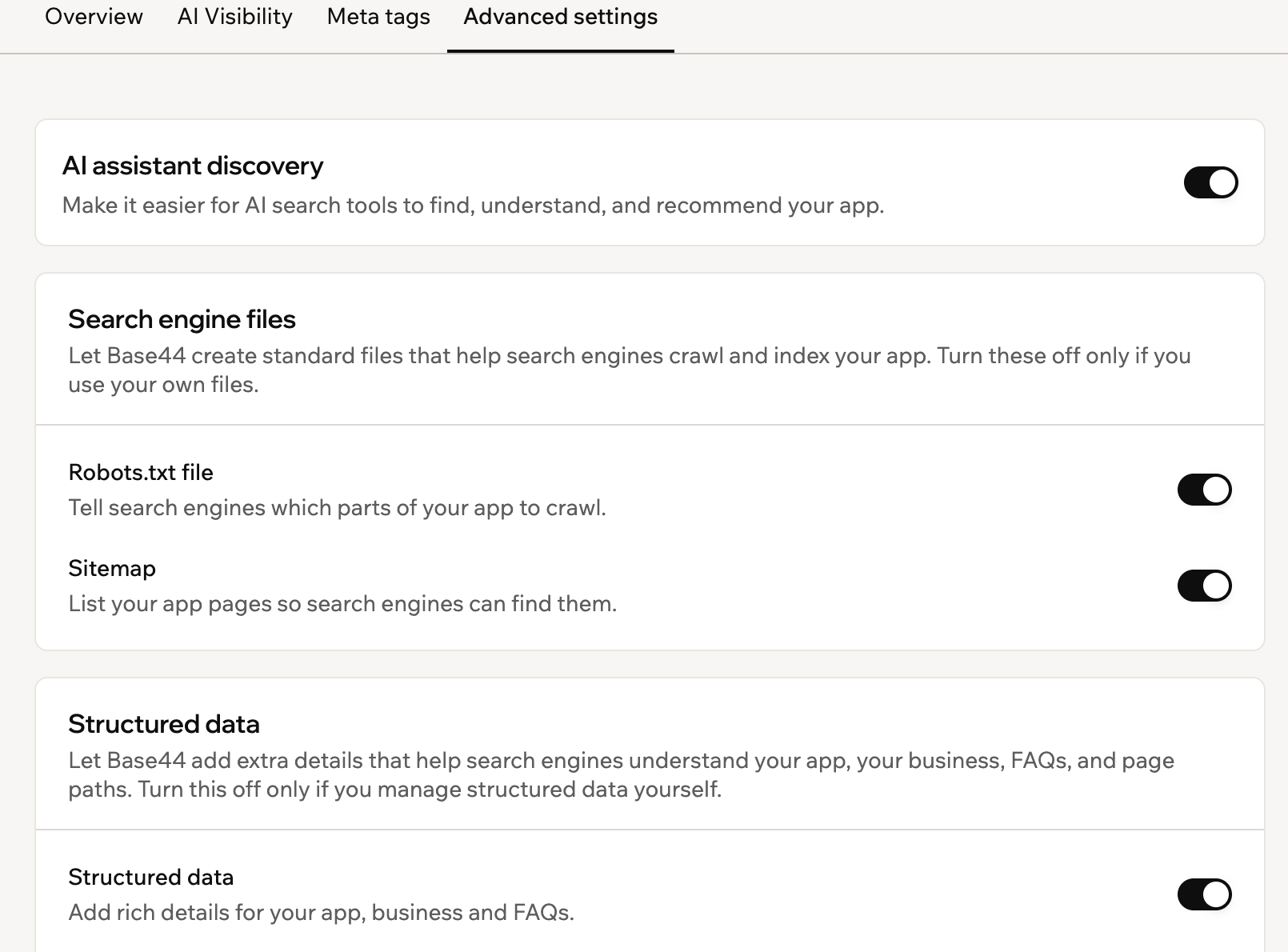
Advanced settings タブでは、Base44 が検索エンジンと AI ツール向けに作成するファイルと追加データを制御します。
AI assistant discovery、検索エンジン用ファイル、構造化データの Advanced settings

検索エンジンと AI ツールによるアプリの検出を管理する

AI アシスタントによる検出

ChatGPT、Gemini、Perplexity などの AI アシスタントでツールを探したり比較したりすると、それらのプラットフォームはウェブをスキャンし、構造化されたシグナルを使って表示するものを決めます。Base44 はアプリ用に llms.txt ファイルを生成します。これは、アプリの機能についての明確で構造化された要約を AI クローラーに提供する軽量ファイルです。これにより、AI 検索ツールがアプリを理解し、おすすめしやすくなります。 AI assistant discovery をオンまたはオフにして、Base44 がこのファイルを生成するかどうかを制御します。

検索エンジン用ファイル

これらは、検索エンジンがアプリをクロールしてインデックスするのに役立つ標準ファイルです。オフにするのは、そのファイルの独自バージョンを提供する場合だけにしてください。
  • Robots.txt file: アプリのどの部分にアクセスしてよいかを、検索エンジンと AI クローラーに伝えます。オンの場合は、Base44 がファイルを生成します。オフの場合は、デプロイ済みの public/robots.txt があればそれを提供し、なければ 404 を返します。
  • Sitemap: アプリのページを一覧にし、検索エンジンがより速く見つけてインデックスできるようにします。オンの場合は、Base44 がファイルを生成します。オフの場合は、デプロイ済みの public/sitemap.xml があればそれを提供し、なければ 404 を返します。

構造化データ

構造化データは、ブランドの詳細、ページ構造、FAQ など、アプリに関する追加の文脈を検索エンジンに伝える、ページ内の非表示のコードです。検索エンジンはこれを使って、FAQ のドロップダウンやブランド情報などのリッチな結果を表示します。
  • Structured data: アプリ、ビジネス、FAQ の詳細を追加します。独自の構造化データを提供する場合は、Base44 が独自のデータを追加しないようにオフにします。
  • Breadcrumbs: Home > Products > Item のようにページ上に表示されるリンクの経路を作成し、ページがアプリ内のどこにあるかを検索エンジンが理解できるようにします。独自のパンくず構造をそのまま提供する場合はオフにします。

よくある質問

以下の質問をクリックして詳細を確認してください。
いいえ。SEO & GEO スキャンの実行ではクレジットを消費しません。
コンテンツの更新、新しいページの追加、アプリのタイトルや説明の変更など、アプリに大きな変更を加えたときはスキャンを実行してください。定期的なスキャンで新しい問題を早期に発見できます。
GEO は Generative Engine Optimization (生成エンジン最適化) の略です。ChatGPT、Gemini、Perplexity などの AI 検索ツールの回答に表示されるよう、アプリがどれだけ適切に構成されているかを指します。これらのツールで情報を探す人が増えるにつれ、GEO は従来の SEO と同じくらい重要になっています。
緊急の問題は可視性に直接悪影響を与えているため、できるだけ早く修正すべきです。推奨の改善点はスコアを高められますが、現在のパフォーマンスを妨げてはいません。
すべての修正を適用すると、指摘された問題が解決され、スコアが向上します。ただし、一部のチェックはコンテンツに依存するため、より高いスコアに到達するには手動での更新が必要な場合があります。
問題によって、スコアへの影響の大きさは大きく異なります。次のいずれかに該当する場合、他の改善に関係なくスコアには上限が設けられます:
  • アプリが公開されていない: 検索エンジンは未公開のアプリにアクセスできません。スキャンを実行する前にアプリを公開してください。
  • アプリにログインが必要: アプリがログインで制限されている場合、検索エンジンはどのページにもアクセスできません。
  • 稼働中のホームページがない: ホームページがエラーを返している場合、検索エンジンはアプリをクロールできません。
  • カスタムドメインがない: Base44 のサブドメイン上のアプリは、検索エンジンにステージングまたはテスト用のサイトとして扱われます。独自ドメインを接続することが、スコアを上げるための最も大きな改善です。
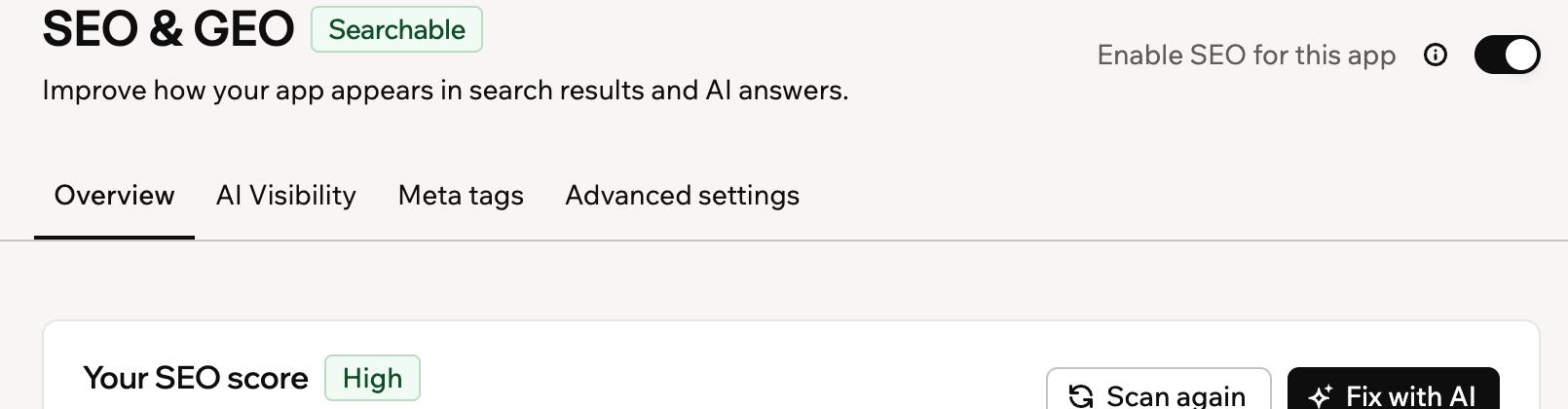
はい。SEO はデフォルトでアプリに対して有効になっています。オフにするには、SEO & GEO ページ右上の Enable SEO for this app トグルをクリックします。無効にすると、Base44 はメタタグと構造化データの挿入、サイトマップや llms.txt などの SEO ファイルの生成を停止します。アプリは引き続き検索エンジンから公開アクセスできますが、プラットフォームによる SEO の強化は行われません。
Enable SEO for this app がオンになった SEO ページのヘッダー

アプリの検索での表示を制御する

はい。Meta tags タブには、すべての公開ページが表示されます。SEO & GEO ページから、各ページのタイトルと説明を直接編集できます。
デフォルトでは、すべての公開ページがスキャンされます。検索に含めるページは、Meta tags タブの Page search settings にある Search visibility トグルで制御できます。
このページは AI を使用して翻訳されました。最も正確で最新の情報については、英語版 を参照してください。