

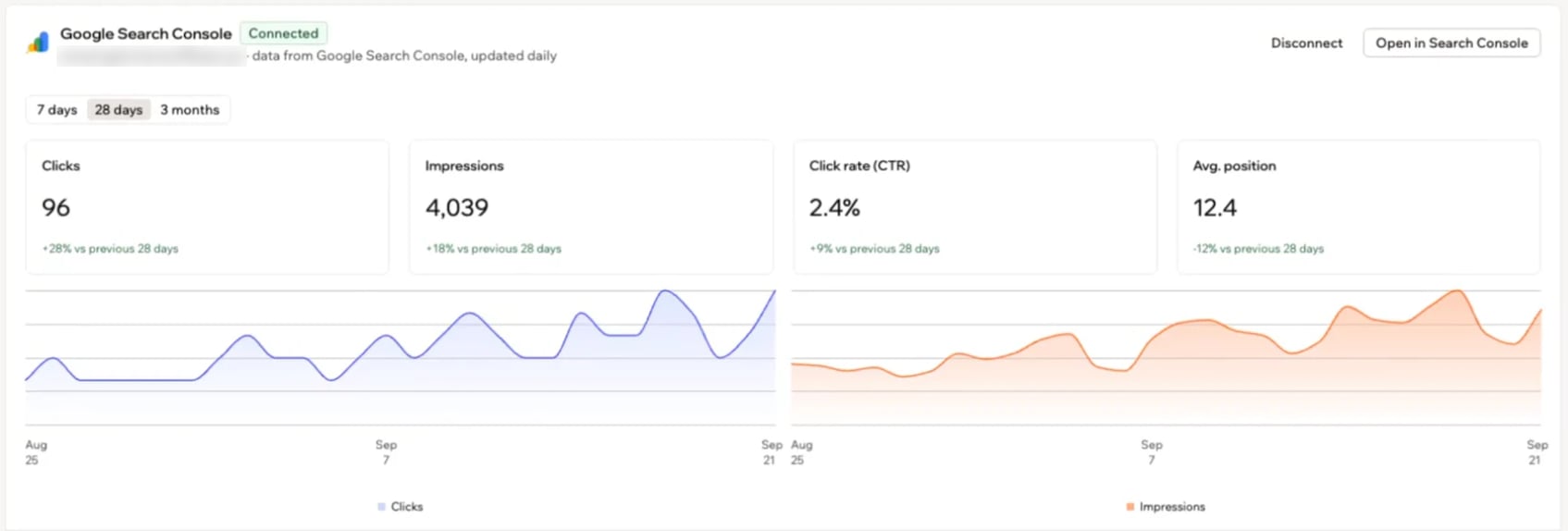
アプリのダッシュボードに表示される Google Search Console のデータ
接続タイプの選択
Base44 で Search Console を使う方法は 2 つあります。役割が異なり、接続も別々なので、一方を接続してももう一方は設定されません。アプリの接続
アプリのダッシュボードから、ワンクリックでアプリを Google Search Console に接続できます。Base44 が Google でサイトを認証し、Search Console に追加して、サイトマップを送信します。必要な操作は、Google のウィンドウでアクセスを承認することだけです。 アプリを Google Search Console に接続するには:- アプリエディターで Dashboard をクリックします。
- Marketing の下にある SEO & GEO をクリックします。
- Overview タブ上部の Connect Google Search Console カードで Connect Account をクリックします。
- Google アカウントを選択し、Google のウィンドウでアクセスを承認します。数秒で Base44 がサイトを認証し、サイトマップを送信します。
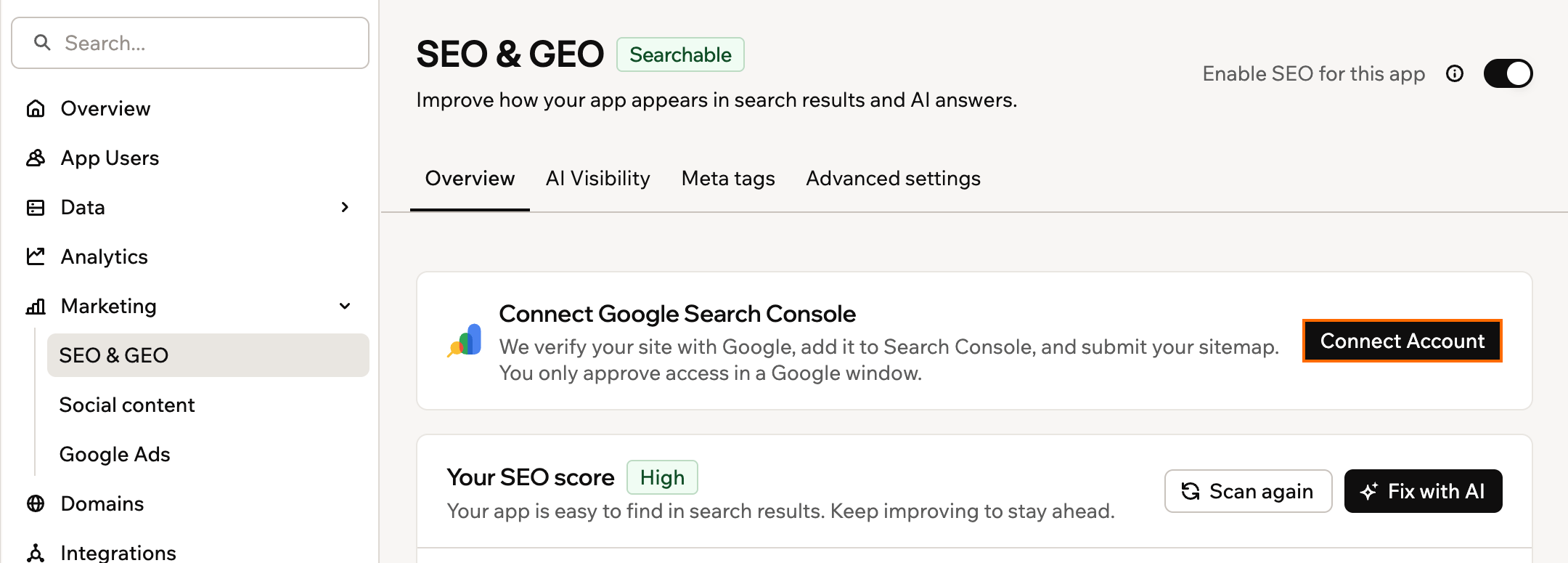
Overview タブから Google Search Console を接続する
認証の問題の解決
認証が妨げられた場合、SEO & GEO ページの Overview タブ上部に原因が表示されます。Connect Google Search Console カードに次のいずれかのメッセージが、解決用のボタンとともに表示されます:- 先にアプリを公開する: Publish をクリックし、Verify again をクリックします。
- Google が非公開アプリにアクセスできない: Change public access をクリックしてアプリを一般公開し、Verify again をクリックします。
- SEO がオフになっている: Turn on SEO をクリックすると、Base44 が Google の認証タグをアプリに追加できるようになります。
- Base44 にタグの追加が許可されていない: Let Base44 add the tag をクリックします。Google はホームページでこのタグを確認します。
- Google の権限がない: Grant access をクリックし、Google のウィンドウで承認します。
- 別の Google アカウントで認証済み: Use my account をクリックして、自分のアカウントで認証します。もう一方のアカウントは、Search Console でこのプロパティへのアクセス権を失います。
- Google がサイトを認証できなかった: しばらく待ってから、Verify again をクリックします。
データの確認
サイトが認証されると、Google Search Console カードに Google の検索データが表示されます。データは毎日更新されます。データを開く
カードは SEO & GEO ページの Overview タブ上部にあります。 Search Console のデータを開くには:- アプリエディターで Dashboard をクリックします。
- Marketing の下にある SEO & GEO をクリックします。
- Overview タブ上部にある Google Search Console カードを見つけます。
- カード上部で 7 days、28 days、3 months のいずれかを選択します。
- Google で完全なレポートを見るには、Open in Search Console をクリックします。
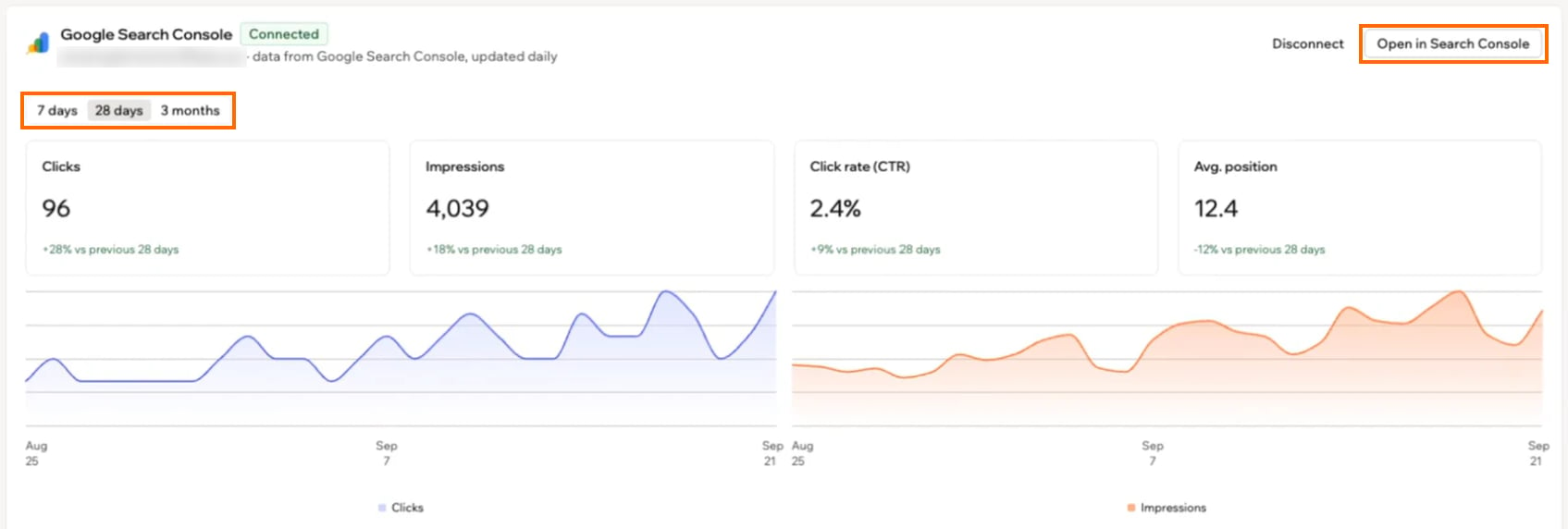
期間を選択して完全なレポートを開く
カードの見方
SEO & GEO ページの Google Search Console カード上部には、Google でユーザーがアプリを見つける方法が表示されます:- 検索パフォーマンス: クリック数、表示回数、クリック率 (CTR)、平均掲載順位 (1 が最上位) です。それぞれ前の期間と比較され、クリック数と表示回数の日別グラフも表示されます。
- 上位の検索: ユーザーがアプリを見つけるために Google に入力した語句です。それぞれのクリック数、表示回数、CTR、掲載順位が表示されます。表示され始めたばかりの検索には New バッジが付きます。
- 上位のページ: ユーザーが Google から訪れたページです。
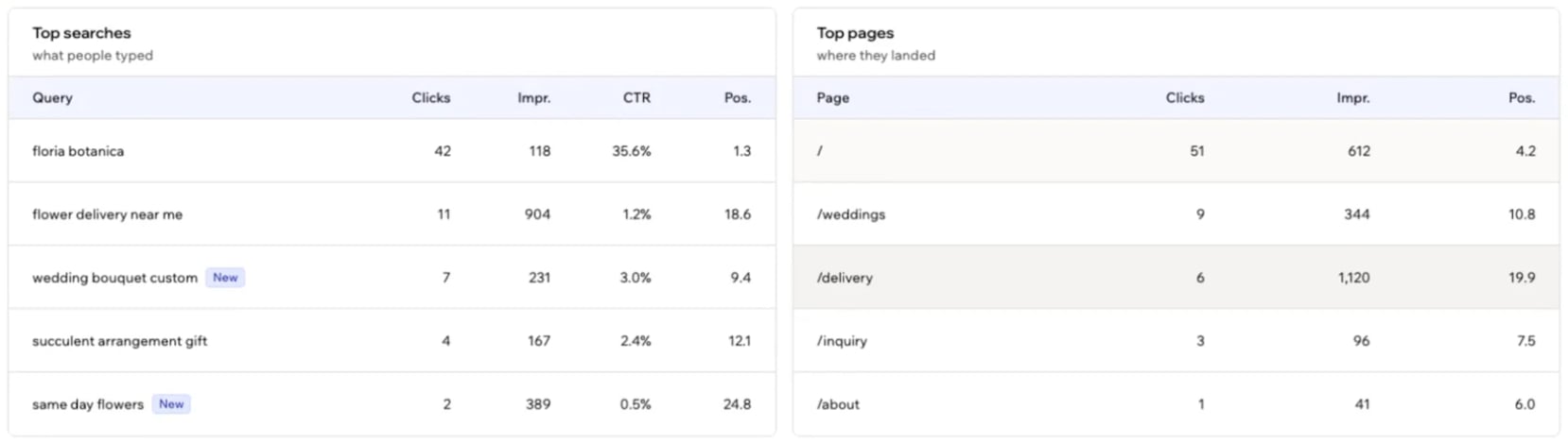
Google Search Console カードの上位の検索と上位のページ
インデックス状況と提案の確認
表の下には、Google がアプリをどの程度インデックスしたかと、結果を改善するための方法が Google Search Console カードに表示されます:- Google 上: Google がインデックスしたページの数です。まだインデックスされていないページには、Waiting、Excluded、Error のいずれかが表示されます。
- サイトマップ: Google がサイトマップを正常に読み取れたか、最後に読み取った日時、見つかったページの数です。
- 検索データからの改善機会: 自分の結果に基づく提案です:
- 表示されるがクリックされないページ、または 1 ページ目の上位に近い検索: Fix with AI をクリックすると、AI がそのページのタイトルを書き換えます。
- まだ Google に掲載されていないページ、または Google が読み取れないサイトマップ: Resubmit sitemap をクリックして、Google に再確認を依頼します。
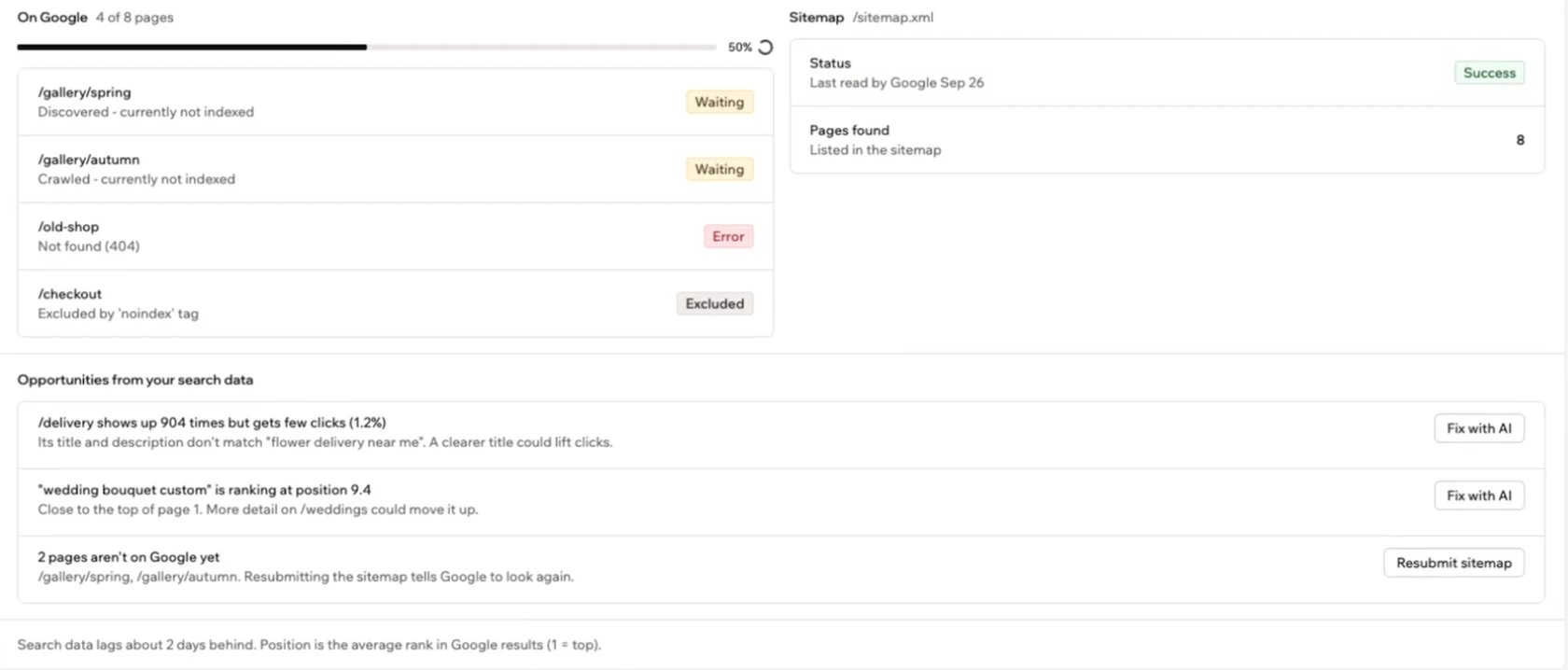
Google Search Console カードのインデックス状況、サイトマップのステータス、提案
アプリの接続解除
Google Search Console の接続を解除すると、Base44 での検索データの表示が停止します。サイトは Google Search Console アカウントで認証されたままなので、そこで引き続き開いたり、後で再接続したりできます。 Google Search Console の接続を解除するには:- アプリエディターで Dashboard をクリックします。
- Marketing の下にある SEO & GEO をクリックします。
- Overview タブの Google Search Console カード上部にある Disconnect をクリックします。
手動での認証
SEO & GEO ページの Overview タブに Connect Google Search Console カードがまだ表示されない場合は、自分でアプリを Google Search Console で認証します。Google の認証タグをアプリのコードに追加し、Search Console でサイトマップを送信します。自分で Search Console を設定したい場合にも、この方法を使用できます。 各ステップを順番に進めてください:ステップ 1 | Google Search Console を開く
ステップ 1 | Google Search Console を開く
- Google Search Console に移動します。
- Google アカウントでサインインします。
- Start now をクリックします。他のサイトやアプリを既に接続している場合は Add property をクリックします。
ステップ 2 | アプリを URL プレフィックスプロパティとして追加する
ステップ 2 | アプリを URL プレフィックスプロパティとして追加する
- プロパティ設定ダイアログで URL prefix オプションを選択します。
- プロトコルを含むアプリの完全な URL を入力します (例:
https://www.yourdomain.comまたはhttps://project-name-abc123.base44.app/)。 - Continue をクリックします。
https:// と www やサブドメインを含む、完全な URL を認証していることを確認してください。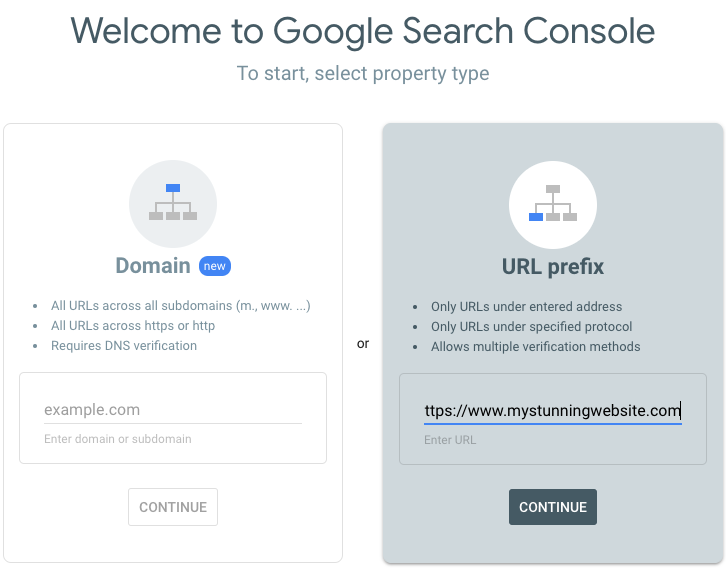
ステップ 3 | HTML タグの認証コードを取得する
ステップ 3 | HTML タグの認証コードを取得する
- Verify ownership ページで HTML tag の方法を展開します。
- 次のようなメタタグのコードスニペットをコピーします:
content の値は編集しないでください。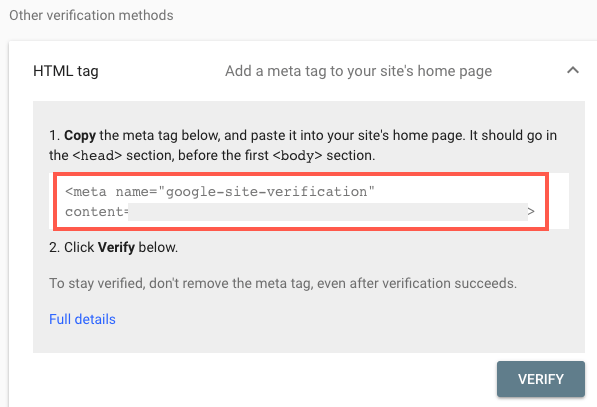
ステップ 4 | index.html に認証タグを追加する
ステップ 4 | index.html に認証タグを追加する
次に、Google が確認できるように、このメタタグをアプリの 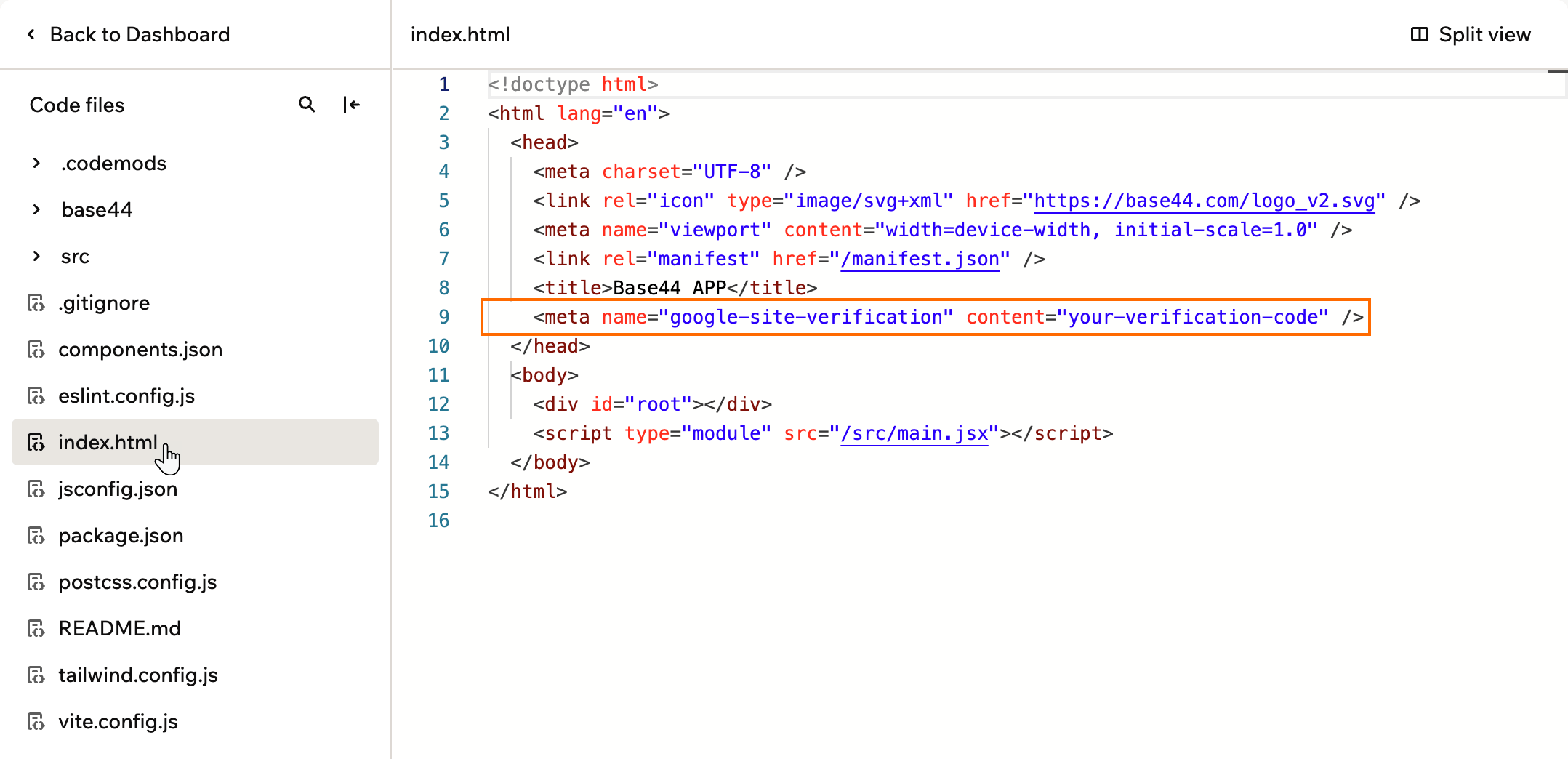
<head> 内に配置します。認証タグを追加するには:- アプリエディターで Dashboard をクリックします。
- Code タブをクリックします。
- ファイル一覧で
index.htmlをクリックして開きます。 contentの値を変更せずに、認証用メタタグを<head>セクション内の任意の場所に貼り付けます。- Save をクリックし、Publish をクリックします。これで、Google Search Console に入力した URL に変更が反映されます。
index.html の head セクション内に認証タグを追加する
ステップ 5 | Google Search Console で所有権を確認する
ステップ 5 | Google Search Console で所有権を確認する
- Google Search Console に戻ります。
- HTML タグの方法の下にある Verify をクリックします。
- Google がホームページでメタタグを見つけると、所有権が確認されたことを示す成功メッセージが表示されます。
- メタタグが、プレビューだけでなく公開中のサイトの
<head>に含まれている。 - タグが Search Console で提供されたものと完全に一致している。
- Search Console の URL が、プロトコル、サブドメイン、パスを含めて、公開済みアプリの URL と一致している。
ステップ 6 | サイトマップを送信する
ステップ 6 | サイトマップを送信する
Base44 は、カスタムドメインの 完全なパスは通常
/sitemap.xml でサイトマップを提供しています。- Google Search Console で認証済みのプロパティを選択します。
- 左側のメニューで Sitemaps をクリックします。
- Add a new sitemap フィールドに次のように入力します:
https://www.yourdomain.com/sitemap.xml です。- Submit をクリックします。
よくある質問
以下の質問をクリックすると、Base44 での Google Search Console について詳しく確認できます。無料の Base44 URL を接続できますか?
無料の Base44 URL を接続できますか?
はい。カスタムドメインと無料の Base44 URL のどちらも Google Search Console に接続できます。
Bing の検索データも確認できますか?
Bing の検索データも確認できますか?
Search Console が対象とするのは Google のみです。Bing でのアプリのインデックス状況を確認するには、Bing Webmaster Tools を別途設定してください。多くの AI アシスタントは Google と Bing の両方を利用しています。そのため、両方を良好な状態に保つことは GEO にも役立ちます。
このページは AI によって翻訳されました。最も正確で最新の情報については、英語版 を参照してください。