

アプリでコネクタを使用するには、Builder プラン 以上が必要です。
できること
検索パフォーマンスを追跡
クリック数、表示回数、CTR、平均掲載順位をアプリ内のダッシュボードやレポートに取り込みます。
インデックス状況を確認
URL を検査してページがインデックスされているかを確認し、カバレッジの問題が発生したら表示します。
サイトマップを管理
認証済みサイトのサイトマップを一覧表示・送信して、Google がページをより早く発見できるようにします。
概要
タイプ識別子
google_search_console認証モデル
OAuth
コネクタタイプ
アプリビルダー向け、アプリユーザー向け
接続設定
なし
接続する
始める前に: サイトが Google Search Console のプロパティとして既に認証されている必要があります。Search Console は認証済みプロパティのデータのみを返すため、プロパティを所有していないアカウントを接続しても何も返されません。サイトをまだ認証していない場合は、検索でアプリを見つけてもらう を参照してください。
- アプリビルダー向け
- アプリユーザー向け
アプリ内のすべてのフローが使用する 1 つの Google アカウントを接続します。AI チャットから、またはアプリのダッシュボードの Integrations → Browse から始めます。Google Search Console を接続するには: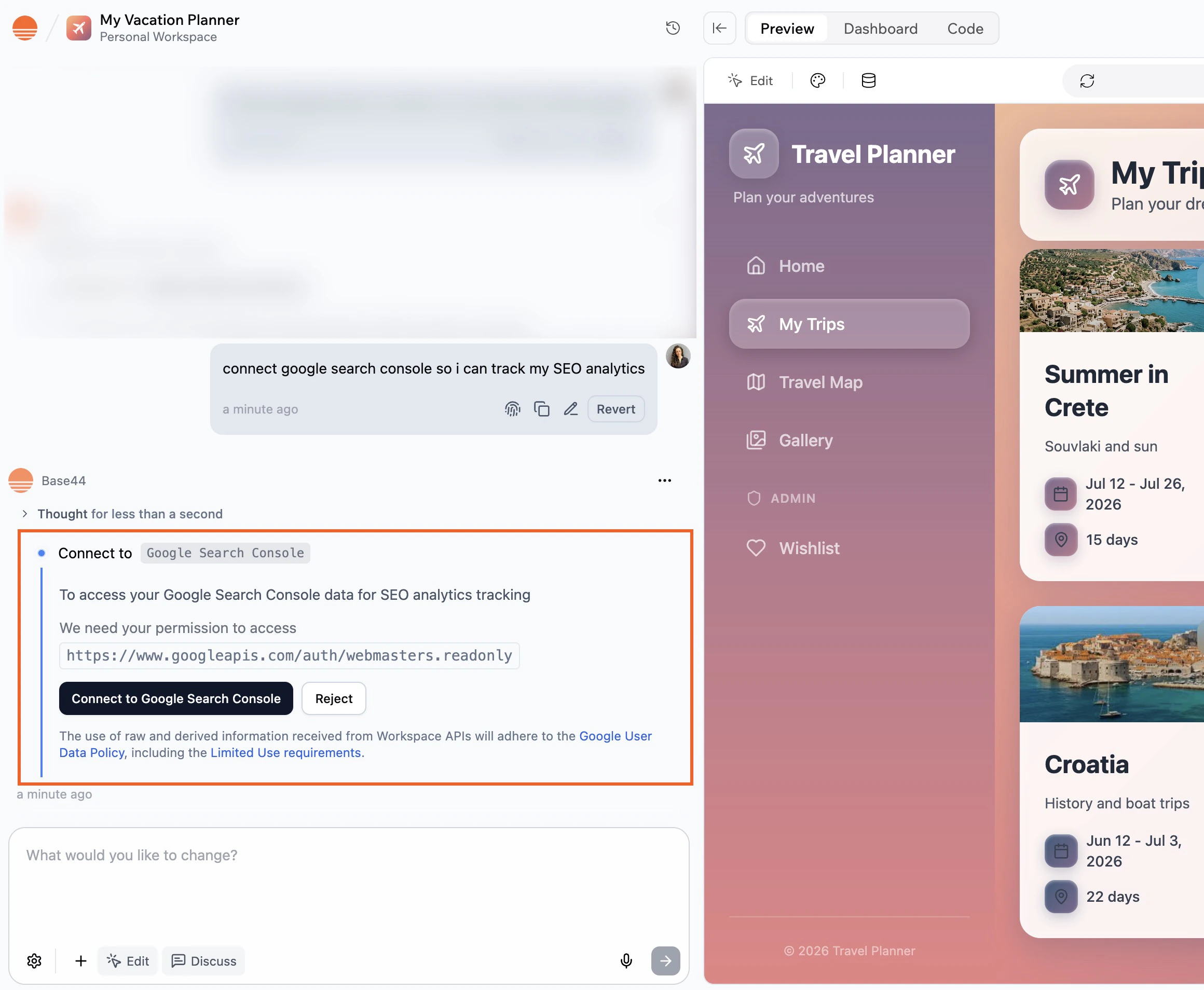
- アプリエディタに移動します。
- AI チャットで Search Console を使ってやりたいことを説明します。例:
Sync search performance data from Google Search Console into my app. - We need your permission to access の下で AI チャットが求める内容を確認します。
- Connect to Google Search Console をクリックします。
- Google のウィンドウで、Search Console プロパティへのアクセス権を持つアカウントを選択し、権限を確認して Allow をクリックします。
- エディタに戻り、AI が Search Console を使うフローの作成を完了するのを待ちます。
AI チャットから Google Search Console を接続する
バックエンド関数で使う
Google Search Console を接続すると、バックエンド関数がアクセストークンを取得して Search Console API を直接呼び出せます。OAuth フローとトークンの保管は Base44 が処理します。- 共有接続の場合は、
getConnection()でトークンを取得します。 - アプリユーザー接続の場合は、
getCurrentAppUserConnection()を使い、各リクエストがサインイン中のユーザーのトークンを使用するようにします。
共有コネクタ
バックエンド関数から共有接続を設定、デプロイ、呼び出します。
アプリユーザー向けコネクタ
ユーザーごとのトークンを取得し、サインイン中のユーザーとして API を呼び出します。
Google Search Console のスコープと権限
Google Search Console に接続すると、コネクタは Search Console データに対してアプリができることを制御する権限 (スコープ) を要求します。以下は、コネクタが要求する可能性がある現在の Google Search Console スコープのリストです。Google Search Console のスコープ
email: 接続する Google アカウントを識別。https://www.googleapis.com/auth/webmasters: サイトマップを含む Search Console データの表示と管理。https://www.googleapis.com/auth/webmasters.readonly: 変更を加えずに Search Console データを表示。
email は自動的に追加され、Always included の下に表示されるため、入力する必要はありません。アプリに必要な webmasters スコープを推奨スコープのドロップダウンから選択してください。スコープのリストは時間とともに変化する可能性があります。常に接続フロー中に表示される権限を確認してください。ここに掲載されていないスコープが必要な場合は、フィードバックをお寄せください。
トラブルシューティング
Search Console のデータが表示されません
Search Console のデータが表示されません
次を確認してください:
- コネクタが My integrations に表示され、接続済みになっている。
- 使用した Google アカウントが、アプリのドメインの Search Console プロパティへのアクセス権を持っている。
- アプリのドメインが Search Console で認証されている。
リダイレクト URI エラーで接続が失敗します
リダイレクト URI エラーで接続が失敗します
https://connectors.base44.com/api/oauth/callback が、表示どおり正確に Google OAuth アプリに登録されていることを確認してください。コネクタがまだアプリ別 URL を使用している場合は、代わりに View redirect URIs for your apps の Per-app URLs (for legacy connectors) に表示される URI と一致する必要があるため、接続するアプリについて、そこに表示されるすべての URI を登録してください。一部のユーザーがアカウントを接続できません
一部のユーザーがアカウントを接続できません
Google OAuth アプリがテストモードの場合、承認済みのテストユーザーだけが接続できます。アプリを使う誰もが自分のアカウントを接続できるように、OAuth アプリを公開するか、テストモードから移行してください。
サイトに対してコネクタが空の結果を返します
サイトに対してコネクタが空の結果を返します
Search Console は、接続したアカウントが認証されているプロパティのデータのみを返します。また、新しいプロパティがデータを収集するまでには数日かかることがあります。プロパティが認証されていることを確認し、同じ期間を Search Console で直接確認してください。
よくある質問
接続にはどの Google アカウントを使うべきですか?
接続にはどの Google アカウントを使うべきですか?
アプリのドメインの Search Console プロパティに対してオーナーまたはフルアクセス権を持つ Google アカウントを使ってください。どのアカウントにアクセス権があるか不明な場合は、Search Console の Settings > Users and permissions でユーザーリストを確認してください。
複数の Search Console プロパティを接続できますか?
複数の Search Console プロパティを接続できますか?
各アプリは 1 度に 1 つの Google アカウントに接続します。同じ Google アカウントで複数のプロパティを管理している場合、どのプロパティかを指定すれば、AI チャットはそれらをまたいでデータをクエリできます。
アプリのサイトマップはどこにありますか?
アプリのサイトマップはどこにありますか?
Base44 はサイトマップを
/sitemap.xml に生成します。AI チャットでサイトマップのタスクを説明するときは、このパスを直接参照できます。アプリを使う各ユーザーが自分の Search Console プロパティを接続できますか?
アプリを使う各ユーザーが自分の Search Console プロパティを接続できますか?
はい。アプリユーザー向けコネクタ を使うと、各ユーザーが自分の Google アカウントを接続します。コネクタの概要 を参照してください。
接続する Google アカウントを変更するには?
接続する Google アカウントを変更するには?
- アプリのダッシュボードに移動します。
- Integrations をクリックします。
- My integrations タブをクリックします。
- Google Search Console を見つけて More Actions アイコン をクリックし、Switch account を選択します。
アプリで Google Search Console コネクタを管理するには?
アプリで Google Search Console コネクタを管理するには?
アプリの Integrations タブでコネクタの More actions アイコンをクリックし、アカウントの切り替え、再接続、切断などのオプションを選択します。コネクタの管理について詳しくはこちら。
このページは AI によって翻訳されました。最も正確で最新の情報については、英語版 を参照してください。