

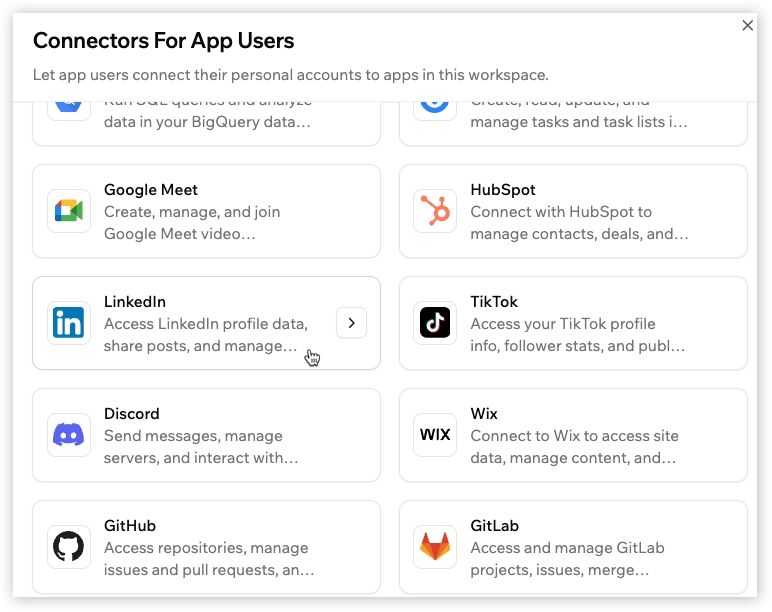
アプリユーザー向けのコネクタ
スケジューリングアプリ
各人が自分の Google カレンダーを接続して、空き時間を確認したりイベントを作成したりできるようにします。
セールスアプリ
各営業担当者が自分の HubSpot アカウントを接続して、連絡先や案件を管理できるようにします。
コンテンツプランニングアプリ
各チームメンバーが自分の Notion アカウントを接続して、ページやタスクを同期できるようにします。
アプリユーザーコネクタを追加するには、Builder プラン 以上が必要です。
コネクタ詳細の準備
Base44 でコネクタを追加する前に、接続したいサービスが必要とする詳細を準備します。これは通常、そのサービスの開発者プラットフォームで OAuth アプリまたはプロジェクトを作成し、Base44 のリダイレクト URI を追加し、必要な詳細を Base44 にコピーすることを意味します。 正確なセットアップはサービスによって異なります。たとえば、Google は Google Cloud を使用し、Slack は Slack API Applications を使用し、LinkedIn は LinkedIn developer portal を使用します。セットアップの概要
- Base44 のリダイレクト URI を準備する: ライブアプリ、カスタムドメイン、またはプレビューのコールバック URL を使用します。以下のフォーマットを参照してください。
- OAuth アプリを作成する: これはサードパーティサービスの開発者プラットフォームで行います。
- リダイレクト URI を追加する: Base44 のリダイレクト URI を OAuth アプリ設定に貼り付けます。
- コネクタ詳細を準備する: Client ID と Client Secret をコピーし、アプリが必要とする scopes を選択します。
- Base44 でコネクタを追加する: コネクタセットアップフォームに詳細を貼り付けます。
リダイレクト URI フォーマット
- Live app URL:
https://your-live-app-domain.base44.app/api/external-auth/callback - Custom domain:
https://your-custom-domain.com/api/external-auth/callback - Preview URL:
https://preview--your-live-app-domain.base44.app/api/external-auth/callback
- 一部のサービスでは、リダイレクト URI を callback URL または authorized redirect URI と呼びます。
- リダイレクト URI は表示されたとおりに正確に入力してください。
- プレビューでコネクタをテストしたい場合は、プレビューリダイレクト URI を追加してください。
- 一部のサービスでは Client Secret は 1 回だけ表示されます。ページを閉じる前にコピーしてください。
Base44 でコネクタを追加する
OAuth アプリの詳細を取得したら、ワークスペース設定から、または特定のアプリの AI チャットから、コネクタを追加します。ワークスペースからコネクタを追加する
ワークスペース設定からコネクタを追加し、必要な詳細を入力します。 ワークスペースからコネクタを追加するには:- プロフィールアイコンをクリックします。
- Account settings をクリックします。
- Connectors をクリックします。
- Connectors For App Users の下で、Add Connector をクリックします。
- 追加したいコネクタをクリックします。
- 以下を入力します:
- Connector name: このコネクタを識別するための短い名前を入力します(例:
Google Calendar scheduling)。 - Client ID: 接続されたサービスで作成した OAuth アプリの Client ID を入力します。
- Client Secret: 同じ OAuth アプリの Client Secret を入力します。
- Scopes: アプリが必要とするスコープを、各スコープを別の行に入力します。
- Connector name: このコネクタを識別するための短い名前を入力します(例:
- Add Connector をクリックします。
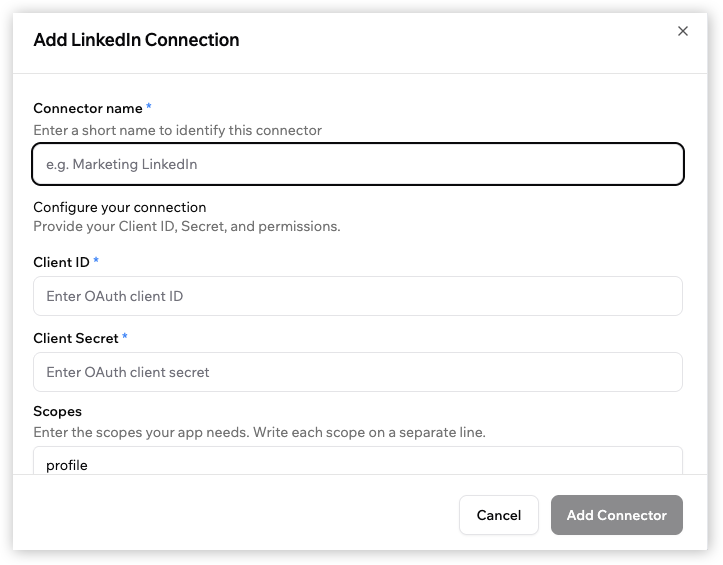
ワークスペース設定からコネクタ詳細を入力する
AI チャットを使用してコネクタを追加する
コネクタを使用したいアプリの AI チャットから始めることもできます。 AI チャットからコネクタを追加するには:- コネクタを使用したいアプリを開きます。
- AI チャットに、各人が自分のアカウントを接続する機能を追加するよう依頼します。
- コネクタがすでにワークスペースで設定されている場合、AI チャットはアプリ内で直接使用できます。
- コネクタがまだ設定されていない場合、Connector name、Client ID、Client Secret、Scopes などのコネクタ詳細を入力します。
- Connect をクリックします。
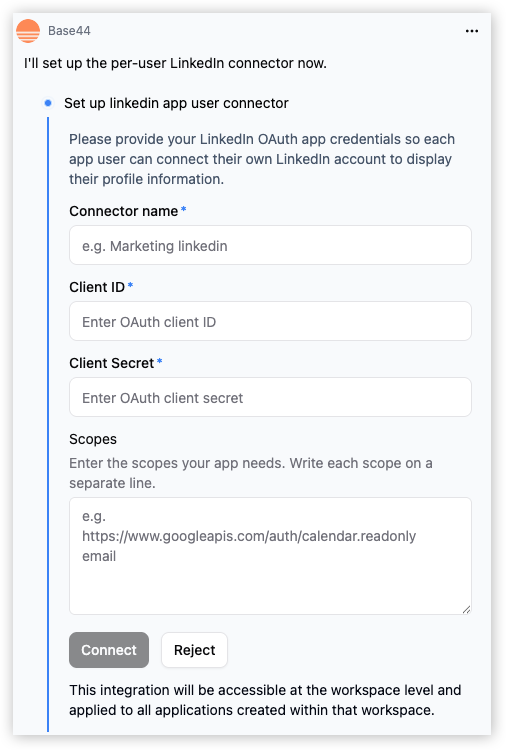
AI チャットからコネクタ詳細を入力する
アプリでコネクタを使用する
コネクタがセットアップされたら、それを使用したいアプリの AI チャットに、そのコネクタで機能を構築するよう促します。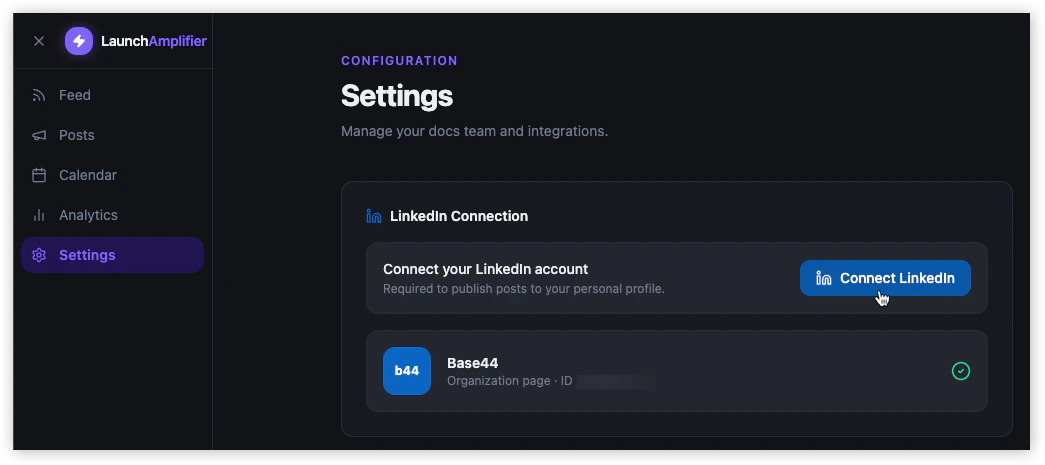
アプリでユーザーコネクタを使用する
アプリユーザー向けコネクタの管理
Connectors タブからいつでもコネクタを更新または削除できます。変更はワークスペース内のすべてのアプリに適用されます。アプリユーザーコネクタの編集
名前、Client ID、Client Secret、scopes を更新するには、アプリユーザーコネクタを編集します。scopes を変更した場合、すでにアカウントを接続している人は、アプリ内から再度アカウントを接続し、更新された権限を承認する必要があります。
- プロフィールアイコンをクリックします。
- Account settings をクリックします。
- Connectors をクリックします。
- Connectors For App Users の下で、コネクタにマウスを乗せ、View をクリックします。
- 接続名にマウスを乗せ、Edit をクリックします。
- フィールドを更新します。
- Save Changes をクリックします。
アプリユーザーコネクタの認証情報のローテーション
接続されたサービスが OAuth アプリの認証情報の更新を求めた場合、またはアプリユーザーコネクタで使用される Client Secret を置き換える必要がある場合は、認証情報をローテーションします。- 既存の接続は、アクセストークンの有効期限が切れるまで引き続き機能します。接続されたサービスで以前の Client Secret を取り消すと、接続の更新が必要になったときに、アプリ内から再度アカウントを接続するよう促される場合があります。
- 正確な認証情報のローテーション手順は、接続されたサービスによって異なります。一部のサービスでは、これを Client Secret のローテーション、再生成、または取り消しと呼びます。
- Google、Slack、Notion、または他の接続されたサービスなど、関連するサービスの開発者アカウントに移動します。
- Base44 コネクタ用に作成した OAuth アプリを見つけます。
- OAuth またはアプリ設定を開きます。
- OAuth アプリの新しい Client Secret を取り消す、ローテーションする、または生成します。
- Base44 で、プロフィールアイコンをクリックします。
- Account settings をクリックします。
- Connectors をクリックします。
- Connectors For App Users の下で、コネクタにマウスを乗せ、View をクリックします。
- 接続名にマウスを乗せ、Edit をクリックします。
- Client Secret フィールドを更新します。
- Save Changes をクリックします。
アプリユーザーコネクタの削除
ワークスペース内のアプリ全体で利用可能にしたくないアプリユーザーコネクタを削除します。 アプリユーザーコネクタを削除するには:- プロフィールアイコンをクリックします。
- Account settings をクリックします。
- Connectors をクリックします。
- Connectors For App Users の下で、コネクタにマウスを乗せ、View をクリックします。
- 接続名にマウスを乗せ、Edit をクリックします。
- Delete Connector をクリックします。
- 確認するために再度 Delete Connector をクリックします。
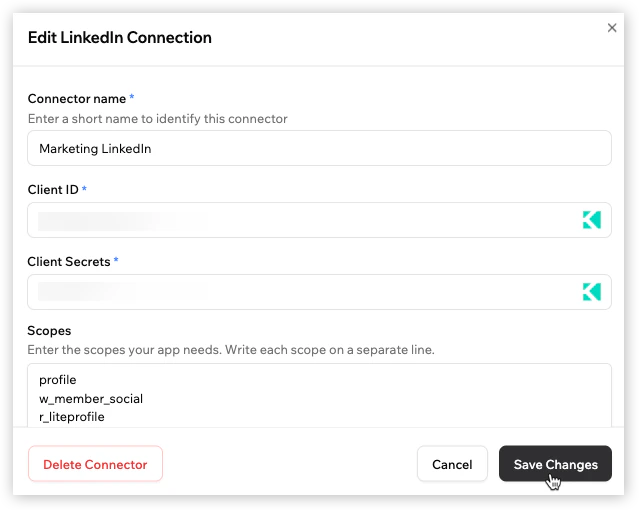
アプリユーザー向けコネクタの管理
トラブルシューティング
アプリユーザーコネクタのセットアップに関するトラブルシューティングを行うには、以下のトピックをクリックしてください。リダイレクト URI 不一致
リダイレクト URI 不一致
これは通常、接続されたサービスのリダイレクト URI が Base44 コールバック URL と正確に一致しないことを意味します。リダイレクト URI 不一致を修正するには:
- 接続されたサービスで OAuth アプリを開きます。
- リダイレクト URI、コールバック URL、または承認済みリダイレクト URI 設定に移動します。
- URL が Base44 コールバック URL と正確に一致しているか確認します。
- アプリがカスタムドメインを使用しているか確認します。
- プレビューでテストしているか確認します。
- 正しいライブ、プレビュー、またはカスタムドメインのコールバック URL を追加します。
- OAuth アプリ設定を保存します。
- アプリから再度接続を試みます。
プレビュー接続が機能しない
プレビュー接続が機能しない
これは通常、接続されたサービスからプレビューリダイレクト URI が欠落していることを意味します。プレビュー接続の問題を修正するには:
- 接続されたサービスで OAuth アプリを開きます。
- リダイレクト URI、コールバック URL、または承認済みリダイレクト URI 設定に移動します。
- アプリのプレビューリダイレクト URI を追加します。
- OAuth アプリ設定を保存します。
- アプリのプレビューを開きます。
- アプリを使用する人としてサインインします。
- 再度接続を試みます。
無効な Client ID または Client Secret
無効な Client ID または Client Secret
これは通常、Client ID または Client Secret が欠落しているか、不正確であるか、間違った OAuth アプリからコピーされたことを意味します。無効な Client ID または Client Secret を修正するには:
- 接続されたサービスで OAuth アプリを開きます。
- Client ID を再度コピーします。
- Client Secret を再度コピーします。
- Base44 に戻ります。
- コネクタを編集します。
- 更新された値を貼り付けます。
- Save Changes をクリックします。
欠落または不正確なスコープ
欠落または不正確なスコープ
これは通常、アプリが欠落、利用不可、または間違ったフォーマットで書かれた権限をリクエストしたことを意味します。スコープエラーを修正するには:
- 接続されたサービスの OAuth ドキュメントを確認します。
- アプリが必要とするスコープを確認します。
- サービスのドキュメントに表示されているとおりに正確にスコープをコピーします。
- Base44 で各スコープを別の行に追加します。
- コネクタを保存します。
- すでに接続している人に、アプリ内から再度アカウントを接続し、更新された権限を承認するよう依頼します。
OAuth アプリがまだテストモードにある
OAuth アプリがまだテストモードにある
一部のサービスは、公開または検証するまで新しい OAuth アプリをテストモードに保ちます。テストユーザーとして追加されていない限り、人々は接続できない場合があります。テストモードの問題を修正するには:
- 接続されたサービスで OAuth アプリを開きます。
- アプリがテスト、開発、または未公開モードにあるかどうかを確認します。
- サービスが必要とする場合はテストユーザーを追加します。
- 必要に応じて OAuth アプリを公開または検証します。
- アプリから再度接続を試みます。
よくある質問
ユーザーコネクタと共有コネクタの違いは何ですか?
ユーザーコネクタと共有コネクタの違いは何ですか?
ユーザーコネクタを使用すると、各人が自分のアカウントを接続できます。共有コネクタは、アプリ内の全員に対して 1 つのアカウントを使用します。
なぜ接続されたサービスで OAuth アプリを作成する必要があるのですか?
なぜ接続されたサービスで OAuth アプリを作成する必要があるのですか?
接続されたサービスは、どのアプリがアクセスをリクエストしているか知る必要があります。OAuth アプリは、接続に必要な Client ID、Client Secret、scopes、リダイレクト URI 設定を提供します。
Client ID と Client Secret はどこで見つけることができますか?
Client ID と Client Secret はどこで見つけることができますか?
接続されたサービスで作成した OAuth アプリまたは開発者アプリで見つけることができます。正確な場所はサービスによって異なります。
scopes とは何ですか?
scopes とは何ですか?
scopes は権限です。誰かがアカウントを接続した後にアプリが何にアクセスできるかを、接続されたサービスに伝えます。
どのリダイレクト URI を使用すべきですか?
どのリダイレクト URI を使用すべきですか?
接続したい環境のリダイレクト URI を使用します。ライブアプリの場合は、ライブアプリのコールバック URL を使用します。プレビューテストの場合は、プレビューコールバック URL を追加します。カスタムドメインの場合は、カスタムドメインのコールバック URL を追加します。
プレビューリダイレクト URI を追加する必要がありますか?
プレビューリダイレクト URI を追加する必要がありますか?
はい、プレビューでコネクタをテストしたい場合は。プレビューとライブアプリは異なるリダイレクト URI を使用します。
コネクタがすでにワークスペースで設定されている場合はどうなりますか?
コネクタがすでにワークスペースで設定されている場合はどうなりますか?
コネクタがすでにワークスペースで設定されている場合、AI チャットはコネクタ詳細を再度入力するよう求めることなく、アプリで直接使用できます。
AI チャットがコネクタタイプの選択を求めるのはなぜですか?
AI チャットがコネクタタイプの選択を求めるのはなぜですか?
一部のツールは 2 つの方法で接続できるため、AI チャットは追加したいタイプを確認する場合があります。
- Shared: アプリ内の全員に対して 1 つのアカウントで機能を動かしたい場合は、これを選択します。
- Per-user: 各人が自分のアカウントを接続する必要がある場合は、これを選択します。
同じタイプの複数のコネクタを追加できますか?
同じタイプの複数のコネクタを追加できますか?
はい。さまざまな用途に対して、異なるスコープを持つ複数のコネクタを追加できます。
コネクタの scopes を変更するとどうなりますか?
コネクタの scopes を変更するとどうなりますか?
すでにアカウントを接続している人は、アプリ内から再度アカウントを接続し、更新された権限を承認する必要があります。
コネクタの Client Secret をローテーションするとどうなりますか?
コネクタの Client Secret をローテーションするとどうなりますか?
Base44 で Client Secret を更新しても、すでにアカウントを接続している人が自動的に切断されることはありません。接続されたサービスで以前の Client Secret を取り消すと、接続の更新が必要になったときに、アプリ内から再度アカウントを接続するよう促される場合があります。
誰かの接続されたアカウントが切断された場合はどうなりますか?
誰かの接続されたアカウントが切断された場合はどうなりますか?
アプリ内から再度アカウントを接続する必要があります。接続オプションは、設定ページ、オンボーディングフロー、アカウントページ、またはコネクタを使用する機能など、アプリがそのコネクタをサポートするように構築された場所に表示されます。
人々はアカウントを切断できますか?
人々はアカウントを切断できますか?
はい。人々はアプリ内からいつでも切断できます。
アプリユーザートークンは安全に保存されますか?
アプリユーザートークンは安全に保存されますか?
はい。Base44 は機密の認証情報とアクセストークンを暗号化し、自動的なトークンの更新を処理します。
このページは AI を使用して翻訳されました。最も正確で最新の情報については、英語版 を参照してください。