

AI チャットについて
Base44 の AI チャットは、単なるコード生成ツール以上のものです。インテリジェントなアシスタントとして機能し、目標を理解して、それを達成するために適切なツールを使用します。アプリはより正確で、コンテキストに応じたものとなり、柔軟になります。裏側でスマートな自動化が動作するため、複雑な機能を素早く構築することに集中できます。 テキストで応答するだけの従来の AI とは異なり、エージェント型 AI は Web を検索したり、ファイルを確認したり、他のソースからデータを取り込んだりすべきタイミングを知っています。また、自動モデル選択を使用してプロンプトのニーズに基づいて最新モデルを選択するため、モデルや技術的詳細を自分で管理する必要なく、実際の解決策が得られます。 AI チャットは、アプリを構築する場所です。アプリを使う人たちに専用のアシスタントを提供したい場合は、AI チャットボットビルダー を参照してください。実際にはどういう意味でしょうか? 以下にいくつかの例を示します:
- 公開ウェブサイトのリンクをチャットと共有すると、デザイン、レイアウト、表示コンテンツがアプリに瞬時にコピーされます。例: 「
https://example.comのレイアウトをコピーしてください。」 - 既製のコードや一般的な解決策を検索して、ベストプラクティスに従うようにエージェントに依頼します。例: 「ユーザー認証の標準パターンを見せてください。」
- 他のウェブサイトからリストやコンテンツを取得してアプリで使用します。たとえば、商品カタログをインポートしたり、サイトのテキストや画像を収集したりします。例: 「
https://example.comから商品リストをインポートしてください。」 - シンプルで明確な指示でアプリのデータベースを直接更新します。例: 「Emily に宿題をやったことでポイントをあげてください。」
AI チャットモードの使用
Base44 の AI アプリビルダー には、アプリを構築するための 3 つのチャットモードが含まれています。- Build: プロンプトに即座に反応します。
- Discuss: 質問したり、次の変更を計画したりできます。承認するまでコードは変更されません。
- Edit: プレビューで要素をクリックしてビジュアルを直接調整できます。
Build モードの使用
必要なものを入力すると、AI がすぐに動作します。このモードは、クイックな編集や機能リクエストに最適です。最良の結果を得るには、できるだけ具体的にしてください。詳細を与えるほど、AI はより正確にアプリを構築します。Build モードはデフォルトで選択されているため、以下の手順が必要になるのは別のモードから戻るときだけです。 Build モードに切り替えるには:- アプリエディターで AI チャットに移動します。
- チャット下部のモードドロップダウンをクリックします。
- Build を選択します。
Discuss モードの使用
アプリを変更する前に、ブレインストーム、明確化、またはアイデアの探索ができます。質問したり、提案を得たり、選択肢について話し合ったりできる安全な場所です。尋ねる内容に応じて、AI は直接回答するか、レビュー用の変更案を提示します。承認するまで何も構築されません。Discuss モードの各メッセージは 0.3 クレジットを使用します。AI に変更を実装させる準備ができたら、Build モードに戻して変更を依頼します。Discuss モードについて知っておくとよいこと:
- 変更を確定する前に不必要な試行錯誤を避けることで、クレジットを節約できます。
- アプリで選択したモデルに関係なく独自の AI モデルを使用するため、コストが低く保たれます。
- アプリエディターで AI チャットに移動します。
- チャット下部のモードドロップダウンをクリックします。
- Discuss を選択します。
Edit モードの使用
アプリのデザインを、手動で、または AI に依頼して変更できます。Edit モードはチャットモードのドロップダウンではなく、エディター上部に専用のボタンがあります。 作業中に編集は自動的に保存されます。同じビジュアル編集セッション内で、エディター上部のアンドゥ/リドゥボタンを使用して最大 50 ステップまでアンドゥとリドゥができ、プレビューの再読み込み後も編集は維持されます。 未保存の変更がある状態で離れようとすると、ブラウザが警告します。編集は Version History にも表示されるため、以前の手動編集セットをいつでも復元できます。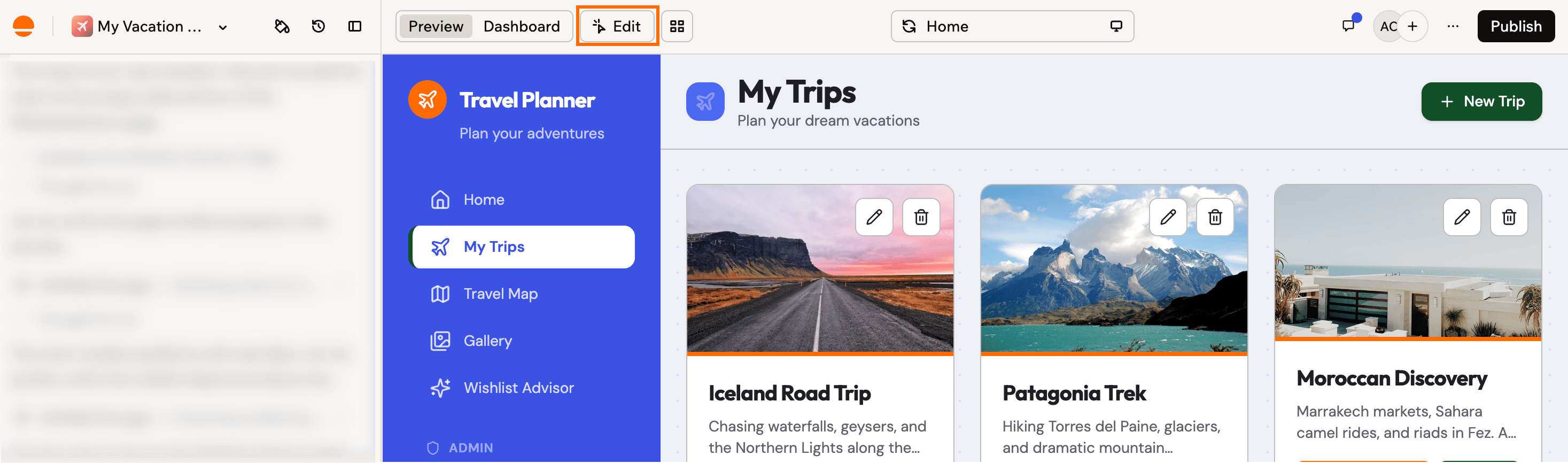
アプリエディター上部から Edit モードを開始
- アプリエディターに移動します。
- エディター上部の Edit をクリックします。
- アプリプレビューで、変更したいものを選択します。
- 1 つの要素: クリックします。
- 要素のグループ: ページ内の他の場所で繰り返される要素をクリックします。すべての繰り返しがハイライトされ、変更がそれらすべてに一度に適用されます。
- 変更を加えます。
- 手動: 要素を直接編集します。たとえば、背景色、テキスト色、間隔などを変更できます。要素のコードを開いたり、tailwind クラスを調整して間隔、タイポグラフィ、レイアウト、レスポンシブ性を微調整したり、Edit ツールバーの Delete アイコンで削除したりすることもできます。これはクレジットを使用しません。
- AI チャットの使用: Edit Element をクリックし、変更したい内容を書くと、AI が処理します。これはメッセージクレジットを使用し、その数は変更のサイズと複雑さに依存します。

Edit モードで繰り返し要素を選択
AI チャットのカスタマイズ
アプリでの AI チャットの動作は自由に設定できます。チャットを動かすモデルを選び、許可を求めて停止する頻度を決め、触れてはいけないファイルをロックし、すべてのプロンプトで従うルールを設定できます。 すべては同じ場所から始まります。アプリエディターで、AI チャット下部の現在のモデルをクリックします。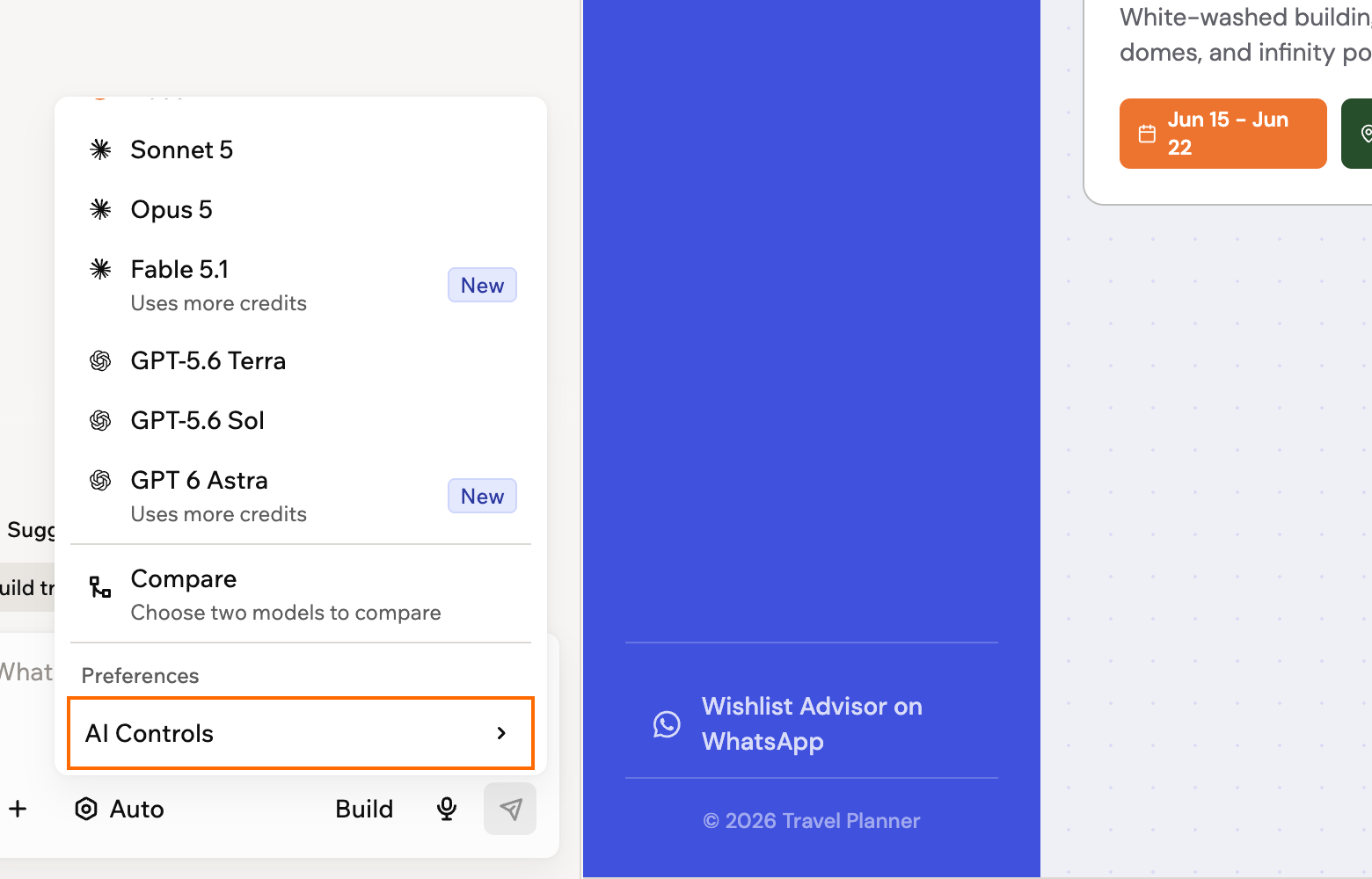
AI チャットのモデルメニューから AI Controls を開く
モデルの選択
より制御したい場合は、モデルを手動で選択します。各モデルにはユニークな強みがあるため、プロンプトに最適なものを選択できます。最初のプロンプトを書くときに選択することも、アプリエディターで作業中いつでも変更することもできます。利用可能なモデル
- Auto mode: 各リクエストに最適な AI モデルとマッチングされます。
- Base 1: プラットフォーム全体の実際の構築パターンでトレーニングされた、Base44 の最初の社内モデル。日常的な構築と会話の両方に適した、バランスの取れた汎用的な選択肢です。
- Sonnet 5: 日常の構築、執筆、リファクタリング、トラブルシューティングのバランスの取れた選択肢で、品質と速度の強力な組み合わせを備えています。
- Opus 5: 最も高度な推論モデルで、最も難しい問題のために構築されています。複雑な多段階ロジック、複雑なアーキテクチャの決定、および最高レベルの精度が必要なエッジケースに使用します。
- GPT-5.6 Terra: 複雑な推論と多段階計画のためのコスト効率の高い GPT-5.6 オプションで、より低いクレジットコストで提供されます。
- GPT-5.6 Sol: 最も強力な GPT-5.6 オプションで、最も難しい推論と大規模で進化するプロジェクト向け。より多くのクレジットを使用します。
- GPT 6 Astra: 最新かつ最も強力な GPT モデルで、最も難しい推論と最も要求の高いビルド向け。各リクエストでより多くのクレジットを使用します。
- Fable 5.1: 複雑な多段階ビルドや詳細なデバッグに最適で、徹底的で高品質な結果が必要な場合に適しています。各リクエストでより多くのクレジットを使用します。
最初のプロンプトから
最初のプロンプトから
最初のプロンプトを送信する前にモデルを設定し、最初のビルドで希望のモデルを使用できるようにします。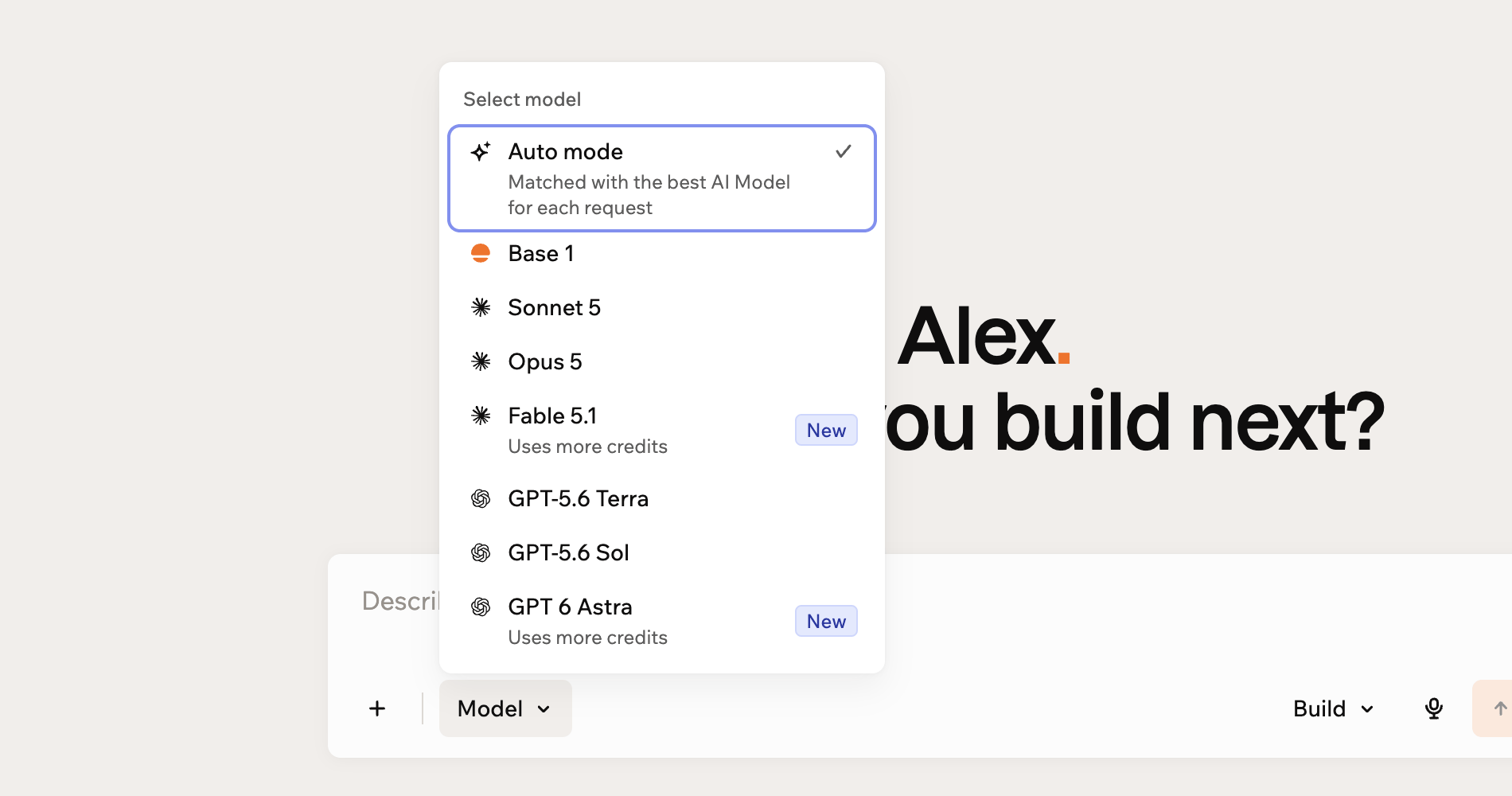
- Base44 のホームページで、プロンプトボックスの下にある Model をクリックします。
- 使用したいモデルを選択するか、Auto mode のままにします。
最初のプロンプトから AI モデルを選択
構築中
構築中
アプリエディターからアプリを構築している間、いつでもモデルを切り替えられます。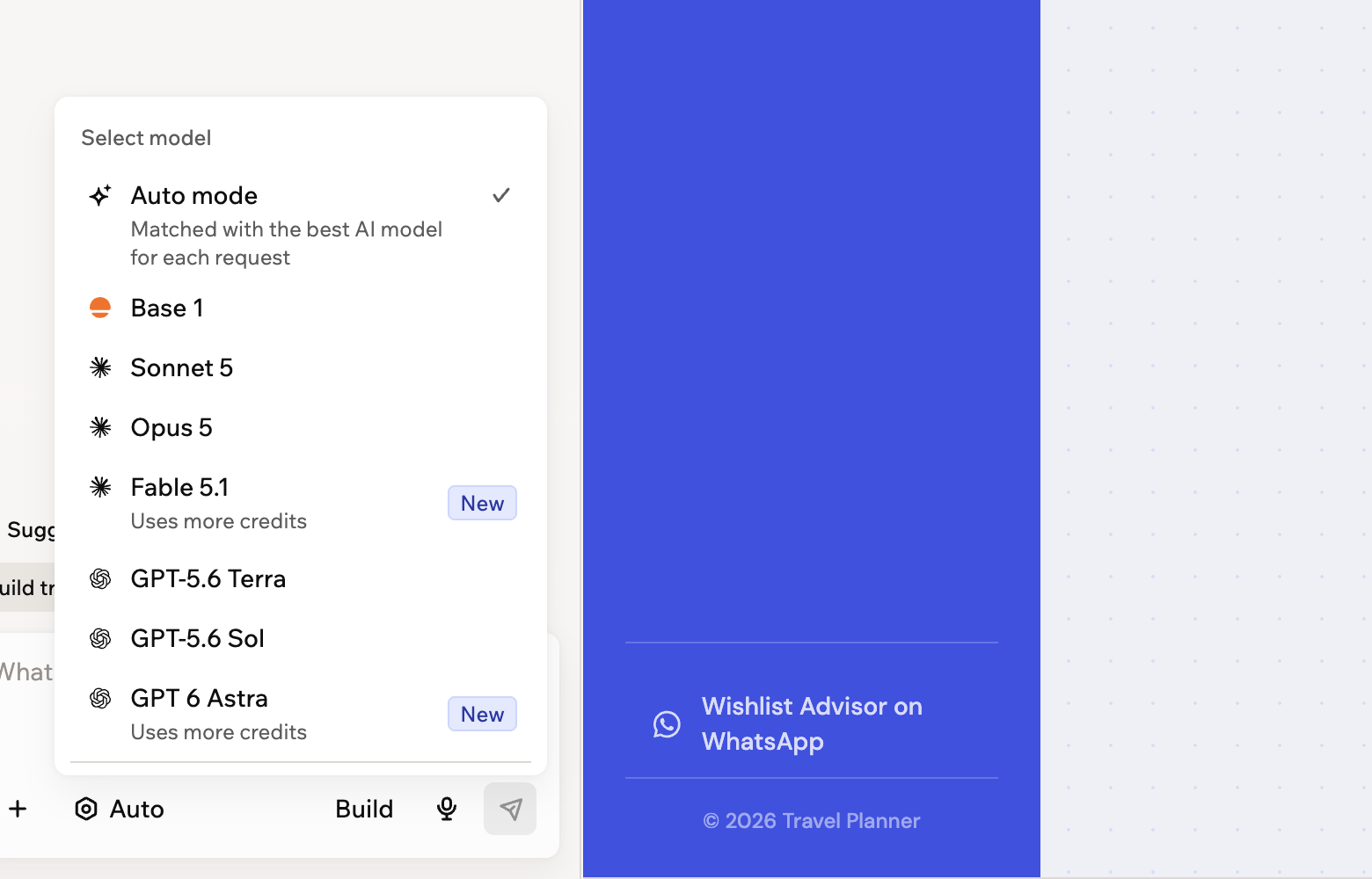
- アプリエディターに移動します。
- AI チャットで、パネル下部の現在のモデルをクリックします。
- 使用したいモデルを選択するか、Auto mode のままにして、Base44 が各リクエストに最適なモデルを選択できるようにします。
アプリエディターで AI モデルを選択
Auto approve の使用
Auto approve は、構築中の中断を減らします。オンにすると、承認のために一時停止していたほとんどのステップが自動で実行され、あなたからの入力が必要なステップは引き続き確認を求めます。個々のステップではなくアプリ全体に適用されるため、そのアプリで構築するすべての人が同じ動作になります。また、デフォルトが後で変更されても、あなたの選択はそのまま維持されます。 確認なしで実行されたものには、チャットで auto-approved ラベルが付くため、何が起きたかを確認できます。ラベルをクリックして設定を管理するか、Auto approve をオフにして実行前にステップをレビューします。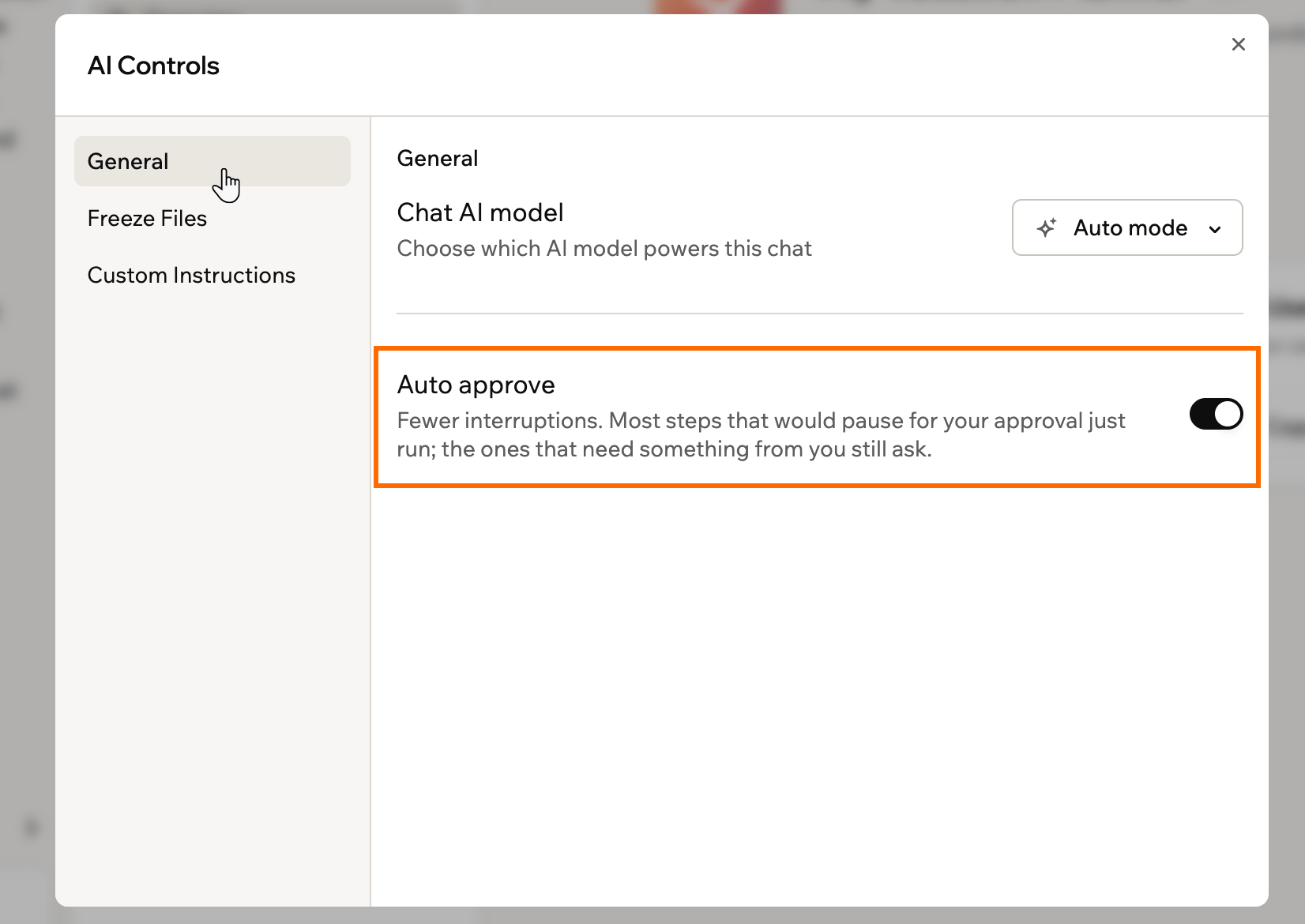
General タブから Auto approve をオンにする
- AI チャットの下部で現在のモデルをクリックし、Preferences の下の AI Controls をクリックします。
- General をクリックします。
- Auto approve をオンまたはオフにします。選択はすぐに適用されるため、保存する必要はありません。
ファイルのフリーズ
AI が変更しないようにファイルをロックし、そのままにしておきたい作業を保護します。ファイルは、ページ、コンポーネント、関数、エンティティ、エージェント、ワークフローなどのタイプごとにグループ化されています。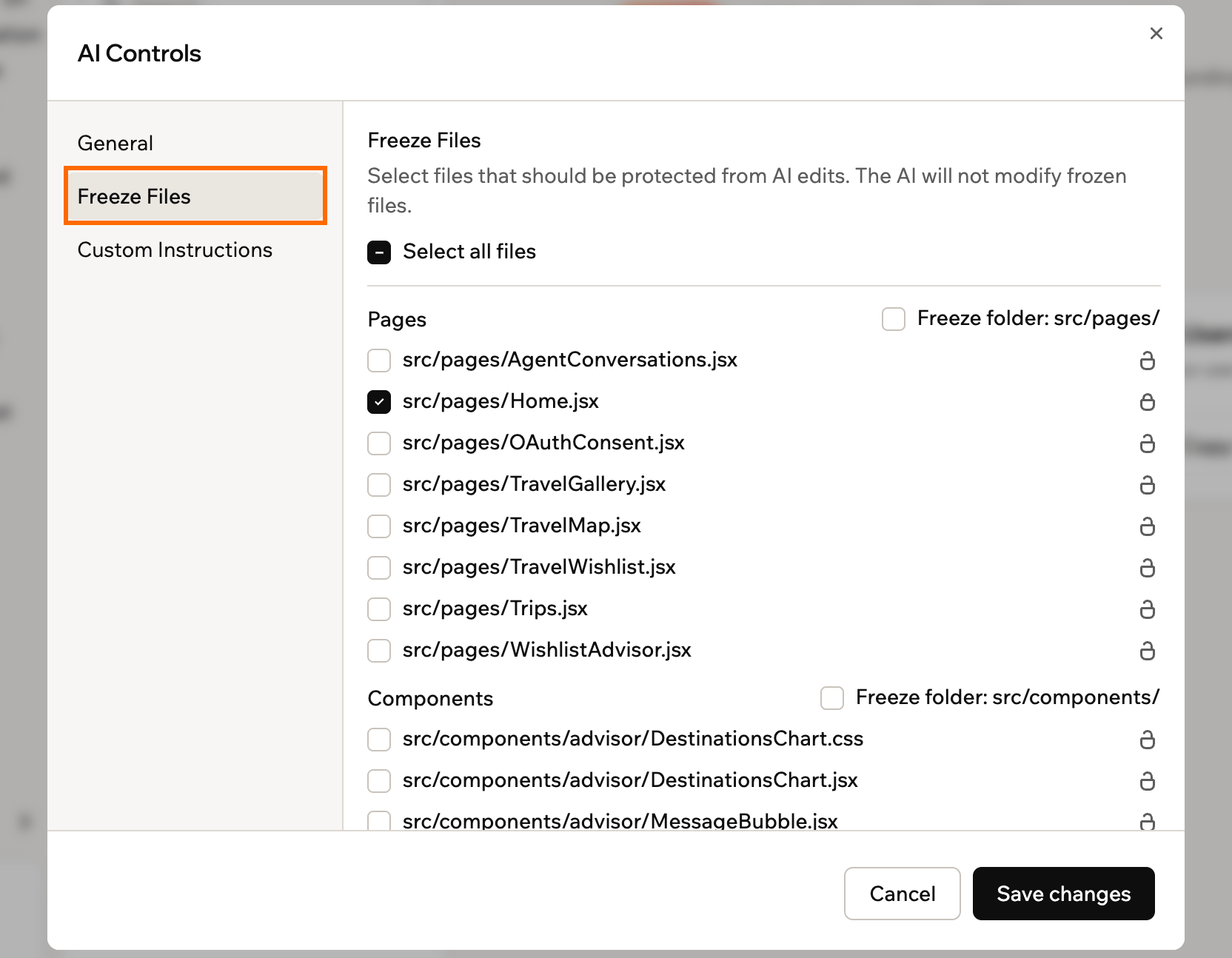
AI の編集から保護するファイルを選択
- AI チャットの下部で現在のモデルをクリックし、Preferences の下の AI Controls をクリックします。
- Freeze Files をクリックします。
- 保護したい各ファイルの横にあるチェックボックスを選択します。
- (任意) グループの横で Freeze folder を選択してそのフォルダー内のすべてをロックするか、Select all files を選択してアプリ内のすべてのファイルをロックします。
- Save changes をクリックします。
ロックしたものはすべて Frozen folders & patterns の下に表示され、Remove をクリックすると再びロック解除できます。
カスタム指示の追加
トーン、デザイン標準、希望する動作など、AI がすべてのプロンプトで従うガイダンスを追加します。一度書けば、このアプリのすべての対話に適用されます。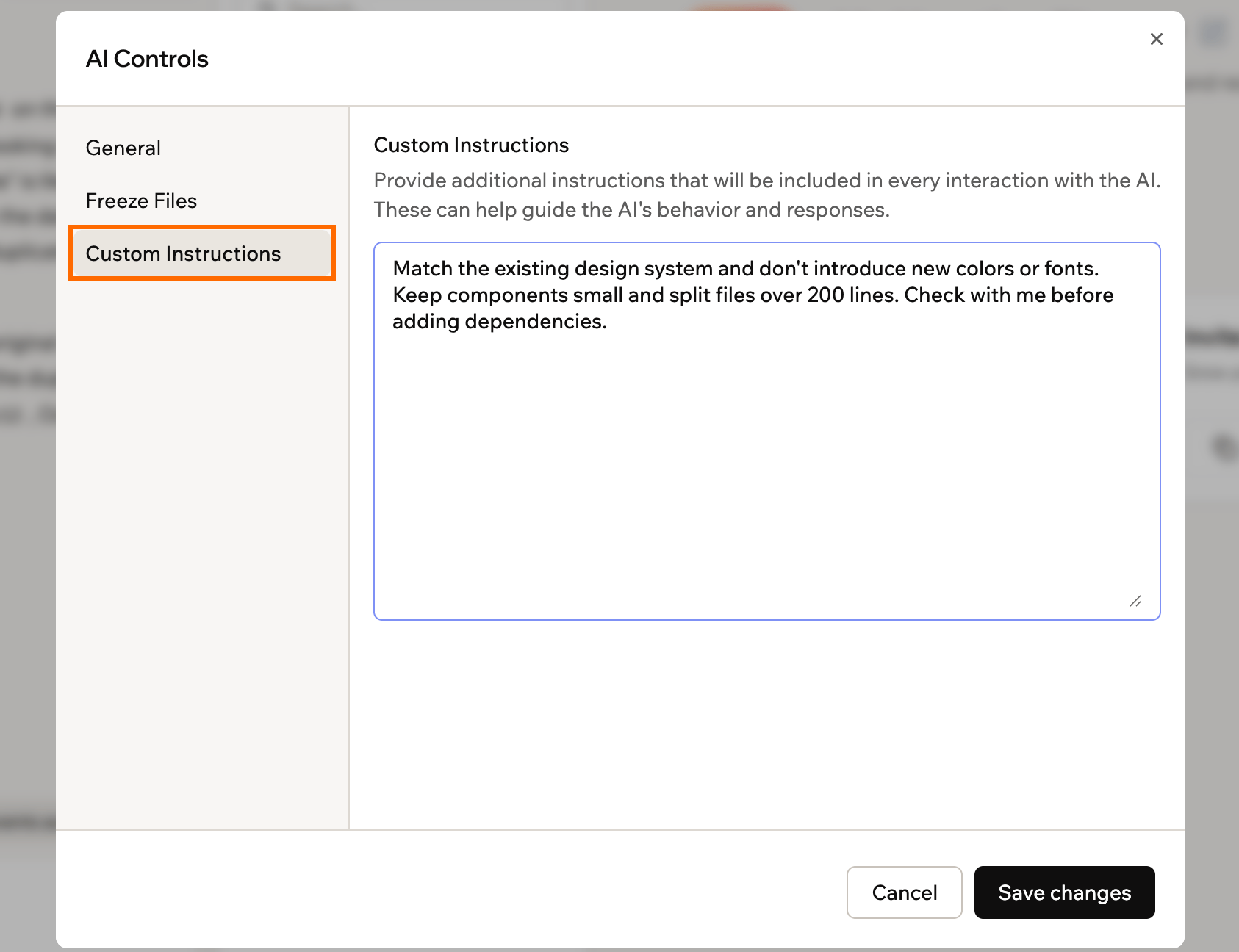
AI がすべてのプロンプトで従う指示を設定
- AI チャットの下部で現在のモデルをクリックし、Preferences の下の AI Controls をクリックします。
- Custom Instructions をクリックします。
- テキストボックスに、指示を 1 行に 1 つずつ入力します。
- Save changes をクリックします。
チャットでのメッセージのキュー
AI チャットがすでにプロンプトで作業中の場合、別のことを尋ねる前に待つ必要はありません。入力を続けて、プロンプトを追加したり、ファイルを添付したりできます。AI チャットはそれらをメッセージキューに追加し、各応答が終了するにつれて 1 つずつ送信します。注意:
- キューはチャット入力の上に表示され、実行される順序ですべての保留中のプロンプトを示します。
- 一度に最大 7 メッセージをキューに入れられます。
- アプリエディターを閉じるとキューに入れられたメッセージは送信されません。エディターを再度開くと、キューに入れられたメッセージは再開されます。
モデルの比較
各 AI モデルには、それぞれ強みと弱みがあります。あるモデルはデザインやビジュアルの仕上げが得意で、別のモデルはロジックやデータの処理に強いかもしれません。どのモデルがリクエストに合うかを推測する代わりに、Compare models は次のメッセージを 2 つのモデルで同時に実行するため、両方の結果をプレビューして好みの方を残せます。選択するまで、メインアプリには触れられません。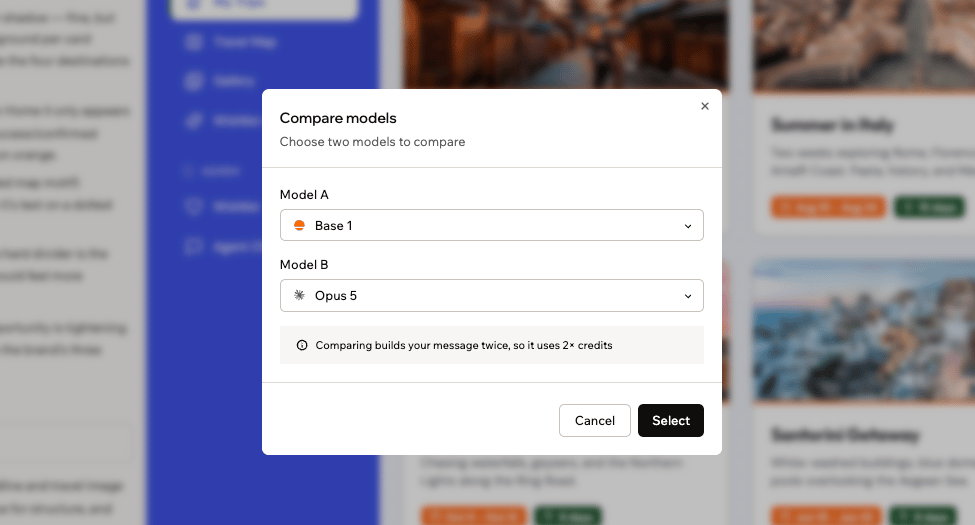
2 つのモデルを並べて比較
比較の開始
モデルピッカーから比較したい 2 つのモデルを選択し、両方の方法で構築したいメッセージを送信します。 2 つのモデルを比較するには:- アプリエディターでアプリを開きます。
- チャット入力のモデルピッカーをクリックします。
- Compare をクリックします。
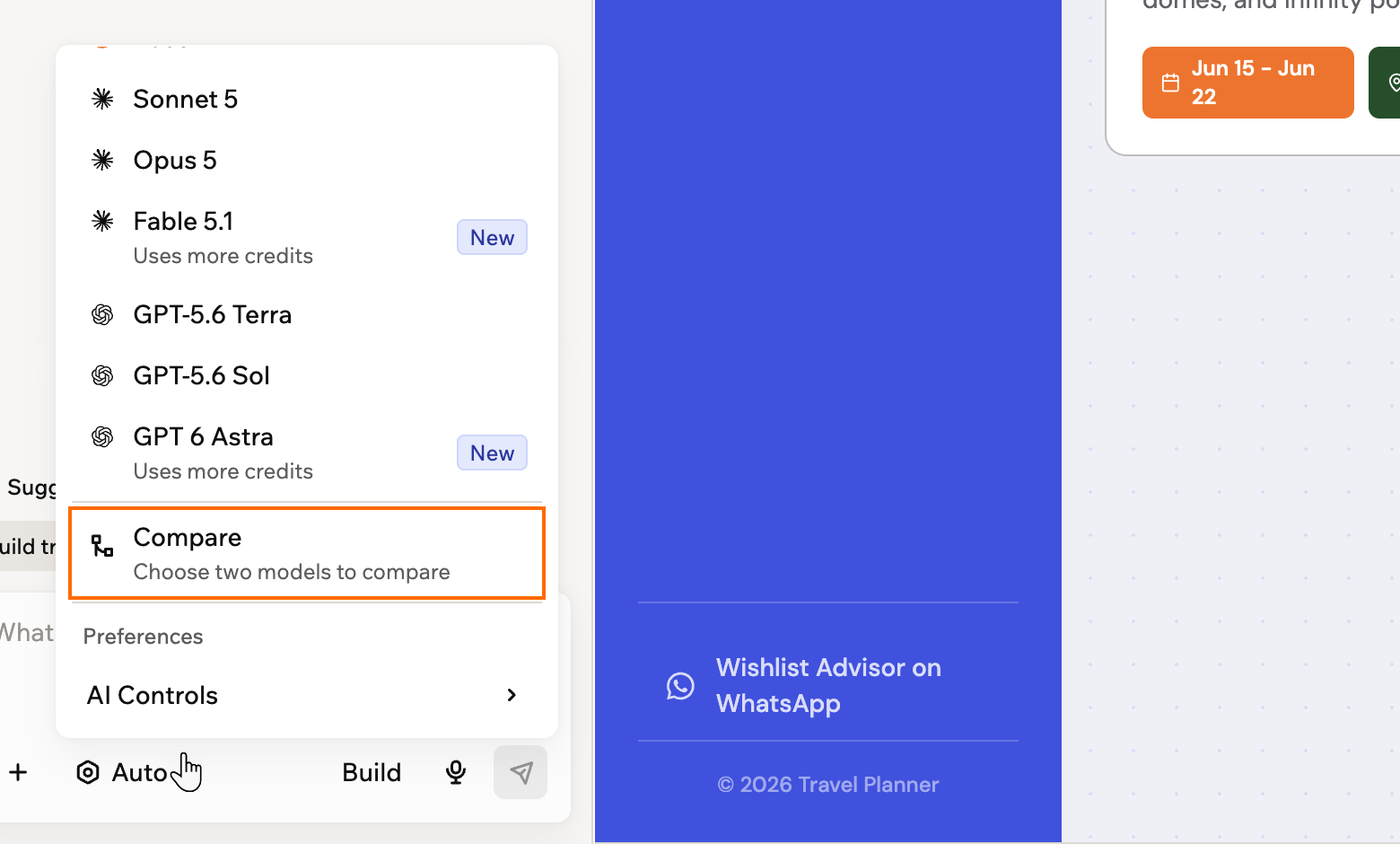
モデルピッカーの Compare オプション
- Model A と Model B を選択します。2 つの異なるモデルである必要があります。
- Select をクリックします。
- メッセージを送信します。Base44 が各モデルで 1 回ずつ、合計 2 回構築します。
バージョンの選択
2 つのバージョンが構築されている間、チャットには各バージョンのステータスを示す Comparing two versions カードが表示されます。両方の準備ができると、カードが Which option do you prefer? と尋ね、バージョンを Option A と Option B として一覧表示します。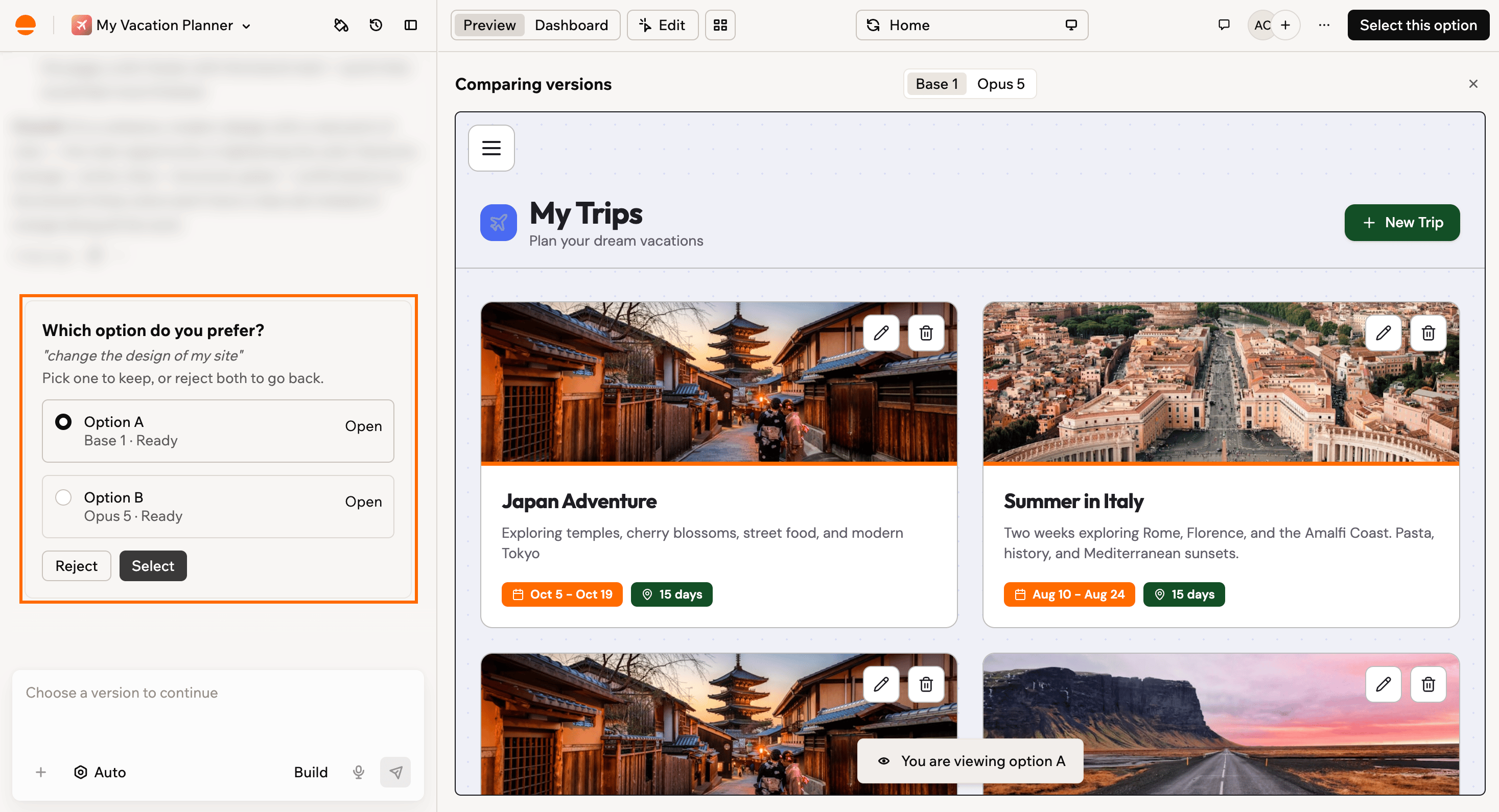
比較された 2 つのバージョンから選択
- オプションの Open をクリックしてプレビューします。プレビュー上部のモデルタブで 2 つのバージョンを切り替えられます。決定前に調整したい場合は、バージョン内でチャットを続けられます。
- 次のいずれかを実行します。
- 好みのバージョンを選択: カードで Option A または Option B を選び、Select をクリックします。残したバージョンはメインアプリにマージされ、残さなかったバージョンは削除するまでバージョンリストに残ります。
- 両方を拒否: Reject をクリックし、Delete both をクリックして確定します。これにより、両方のバージョンとそのチャットが完全に削除されます。メインアプリには影響しません。
変更を元に戻す
いつでも変更を取り消せることを知って、自由に試して新しいアイデアを試してください。特定のプロンプトにアプリをロールバックしたり、以前のバージョンをエディターに復元したり、現在作業中のものを変更せずに Version History から直接以前のバージョンを公開したりできます。特定のプロンプトを元に戻す
チャット履歴の関連メッセージにカーソルを合わせて、その下の Revert アイコンをクリックすると、その変更の直前の状態にアプリをロールバックできます。その時点以降に行われた変更もすべて元に戻されるため、以前のバージョンのアプリに素早く戻れます。 尋ねたことを元に戻すのではなく変更したい場合は、以前のメッセージの Edit アイコンをクリックします。チャットが Edit this message and resend パネルを開きます。再送信すると、Base44 はそのメッセージ以降に行われた変更を元に戻し、更新されたリクエストを適用します。以前のバージョンの復元または公開
チャットの上部にある Version History アイコンをクリックしてバージョンリストを開きます。そこから、バージョンをプレビューしたり、現在のドラフトを変更せずに以前のバージョンを公開したり、エディターを古いバージョンに戻したり、コードを表示したり、そのバージョンを作成したチャットメッセージにジャンプしたりできます。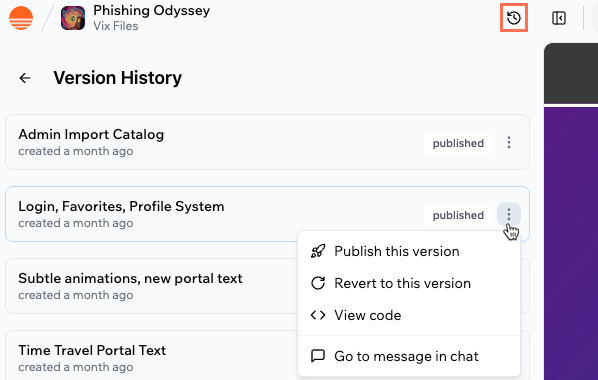
- Publish this version: 現在のドラフトをエディターで開いたままにして、このバージョンをライブアプリに公開できるので、作業を続けられます。
- Revert to this version: アプリエディターの現在のドラフトをこのバージョンで置き換えます。
- View code: このバージョンのコードを開きます。
- Go to message in chat: このバージョンを作成したチャットメッセージにジャンプします。
FAQ
以下の質問をクリックして、AI チャットモードとコントロールについて詳しく学びましょう。モデル比較を開始できないのはなぜですか?
モデル比較を開始できないのはなぜですか?
まず、いくつかの条件を満たす必要があります。
- アプリに少なくとも 1 つのビルドが必要です。まず何かを構築してから比較してください。
- 比較はメインバージョンから開始されます。ブランチにいる場合は、メインに戻ってください。
- Model A と Model B は 2 つの異なるモデルで、両方とも比較に利用可能である必要があります。
- インポートされたアプリはまだサポートされていません。
アプリをフルスクリーンでプレビューする方法は?
アプリをフルスクリーンでプレビューする方法は?
エディター左上のアプリ名の横にある Hide chat panel アイコンをクリックすると、エディターパネルやチャットツールなしで、訪問者が見るのと同じようにアプリを表示できます。もう一度クリックするとチャットが戻ります。
アプリプレビューでコードエラーが発生した場合はどうなりますか?
アプリプレビューでコードエラーが発生した場合はどうなりますか?
Base44 がアプリプレビューで JavaScript エラーを検出すると、エディターに Issues Found 通知が表示され、エラーの説明と発生場所が表示されます。Resolve with AI をクリックして、エラー詳細を AI チャットに送信します。AI がエラーを確認して修正を適用します。これはメッセージクレジットにはカウントされません。修正せずに通知を消すには、X をクリックして閉じます。
アプリがフリーズしたり、チャットが動かなくなった場合、どのように修正できますか?
アプリがフリーズしたり、チャットが動かなくなった場合、どのように修正できますか?
アプリがフリーズしたり、チャットが応答しなかったり、変更が期待どおりに元に戻らない場合、これらの手順を試して元に戻します。
- ページを更新 して最新の動作するバージョンを再読み込みします。
- ブラウザキャッシュをクリア してアプリを再読み込みし、保存された競合を削除します。
- プライベートウィンドウ または別のブラウザを試して、拡張機能の競合を除外します。
- 問題が続く場合は、ブラウザ拡張機能を一時的に無効化 します。
- クレジットとプラン制限を確認 します。クレジットがなくなると AI アクションが中断される可能性があります。
- チャットでそのメッセージの下の Revert アイコンをクリックして 最後の AI アクションを元に戻す か、Version History を使用して安定したバージョンにロールバックします。
AI のミスによるクレジットの返金をリクエストできますか?
AI のミスによるクレジットの返金をリクエストできますか?
Base44 は AI アクションに対して返金またはクレジットの取り消しを提供しません。Version History を使用して変更を元に戻し、アプリを復元できます。
Base44 のエージェント型 AI はツールで何ができますか?
Base44 のエージェント型 AI はツールで何ができますか?
エージェント型 AI は、アプリの構築と管理を支援するために幅広いツールを使用します。以下が含まれます。データベースツール:
- アプリのデータベースでレコードを読み取り、作成、更新、削除します。フィルタリング、ソート、ページ分割、または一括更新や一括削除を行えます。たとえば、テストユーザーを追加したり、古いメッセージを既読にしたり、期限切れのレコードを削除したりします。
- Web 検索を実行して関連するドキュメントや機能を見つけます。関連ページ、タイトル、説明を含む検索エンジンのように機能します。
- 任意の URL から Web サイトのデータを取得します。マークダウンや HTML を取得します。たとえば、ドキュメントをスクレイピングしたり、ライブページのコンテンツを取得したりします。
- スマートなファイル検索。ワークフローに必要なファイルやコードスニペットを素早く見つけます。
- 編集前に任意のプロジェクトファイルの内容を読み取ります。これは、アプリのコード構造をレビューするのに役立ちます。
- プロジェクト内のファイルを変更します。ページ、コンポーネント、エンティティ、関数、またはレイアウトを編集し、対象を絞った部分編集をサポートします。たとえば、バグを修正したり、機能を追加したり、スタイリングを更新したりします。
- デバッグやエラーの理解を助けるためにログとコンソール出力を検査します。
- 必要に応じて環境変数とシークレットを設定または更新します。たとえば、
OPENAI_API_KEYやSTRIPE_SECRET_KEYのような API キーを追加または更新します。
Base44 のエージェント型 AI にできないことはありますか?
Base44 のエージェント型 AI にできないことはありますか?
エージェント型 AI は、公開 Web サイトページやその他の静的データからコンテンツを取得して解釈できますが、複雑なバックエンドロジック、データベース、またはプライベート統合に自動的にアクセスまたは移行することはできません。プロジェクトにバックエンド機能、他のサービスへの接続、または安全なデータが必要な場合は、手動でセットアップする必要があります。たとえば、エージェントに別のアプリからコンテンツや機能をコピーするよう依頼すると、公開サイトで見えるものに基づいてレイアウト、テキスト、全体的な見た目を一致させることができますが、バックエンドロジックのコピー、プライベート統合の移行、または保護されたデータベースコンテンツへのアクセスは行いません。公開フロントエンドを超える作業には、アプリを完成させるために手動でのセットアップが必要です。
ビルダーでタイムゾーンはどのように決定または管理されますか?
ビルダーでタイムゾーンはどのように決定または管理されますか?
Base44 ビルダーのすべての時刻は、協定世界時 (UTC) を使用して管理および表示されます。これにより、異なる地域間ですべてが一貫し、あなたやアプリを使用する人がどこにいても、アクションやスケジュールを調整しやすくなります。現時点では、ビルダー内でタイムゾーンを変更するオプションはありません。
タイピングの代わりに AI チャットに話しかけられますか?
タイピングの代わりに AI チャットに話しかけられますか?
はい、Base44 の AI チャットとのやり取りに音声を使用できます。チャットボックスのマイクアイコンをクリックして音声認識をオンにし、質問やリクエストを話します。AI があなたの音声を文字起こしし、通常どおり応答するため、ハンズフリーでヘルプを得られます。
自動モデル選択はどのように機能しますか?
自動モデル選択はどのように機能しますか?
Base44 は自動モデル選択を使用して、各リクエストに最適なエンジンをマッチングします。デザイン調整、レイアウト変更、深いロジック更新にはすべて異なる AI モデルが使用される場合があります。チャットはこれをバックグラウンドで処理するため、構築したいものの説明に集中できます。
- 小さなビジュアルやコピーの調整には、速度と応答性を最適化する高速で効率的なモデルを選択します。
- より大きなアーキテクチャの変更やデータフローには、ファイル、エンティティ、ロジック全体で計画できる、より深い推論モデルを使用します。
- 何かが失敗するかエラーに遭遇すると、戦略やモデルを切り替えて回復し、再試行できます。
このページは AI によって翻訳されました。最も正確で最新の情報については、英語版 を参照してください。