

連携について
連携 を使うと、Base44 を残りのスタックに接続し、すべての API 呼び出しを手作業で配線することなく、ワークフローを自動化したり、データを取り込んだり、外部サービスを呼び出したりできます。 連携は 3 つのレベルで行えます:- アプリレベル: 単一のアプリ内の連携:
- Built-in 連携 (Invoke LLM や SendEmail など)。
- Connectors (Notion、Slack、Google Workspace などのツールへの OAuth ベースの接続)。
- バックエンド関数による外部 API 呼び出し (アプリごとの Secrets と関数を使用)。
- ワークスペースレベル: ワークスペース全体で一度管理する共有 API:
- カスタム OpenAPI 連携 (OpenAPI 仕様に基づき、ワークスペース内の任意のアプリが安全に呼び出せます)。
- アカウントレベル: Base44 アカウントに紐づく接続:
- MCP 接続 (一度設定すれば、Base44 AI チャットが構築中に外部ツールを使用できます。アプリのデプロイ済みコードを変更する必要はありません)。
アプリレベルの連携
アプリレベルの連携は単一のアプリ内に存在します。Built-in 連携、コネクタ、そのアプリだけに配線するバックエンド対応の外部 API が含まれます。Built-in 連携
一部の連携は Base44 にプリインストールされており、すぐに利用できます。ほとんどはどのプランでも動作し、追加のセットアップや別の API キーは不要です。これらのコア連携を使えば、任意のアプリに AI、メッセージング、ファイル処理、高度なロジックを追加できます。 Base44 の Built-in 連携には以下が含まれます:- Invoke LLM: 詳細なプロンプトを使用して、組み込みの言語モデルから AI レスポンスを生成。JSON スキーマ出力、コンテキスト追加用のファイル添付、画像解析、最新情報のための Web 検索をサポート。
- SendEmail: カスタマイズ可能な送信者名とリッチな HTML コンテンツで、アプリからメールを送信。アプリにサインアップした人には、どのプランでもメールを送信できます。サインアップしていないアドレスに送信するには、アプリに有料プランと認証済みのカスタムドメインが必要です。
SendEmail は外部メーリングリストへの送信やファイル添付の追加をサポートしていません。
- SendPushNotification: アプリ内の 1 人にネイティブプッシュ通知を送信します。特定のページへのリンクをオプションで含められます。
SendPushNotification には、プッシュ通知が設定されたネイティブモバイルアプリが必要です。
- UploadFile: アプリにファイルをアップロードできるようにします。返されるファイル URL を他の連携やワークフローで使用します。
- GenerateImage: 詳細なテキストプロンプトから画像を作成。生成された画像の URL を返します。
- ExtractDataFromUploadedFile: JSON スキーマを使用して、アップロードされたファイル (CSV、PNG、JPG、JPEG、PDF) から構造化データを抽出。データを一括インポートするのに便利です。
Connectors
Connectors は OAuth 対応の連携で、特定のアプリがサポートされているツールに接続できるようにします。AI チャットにサービスへの接続を依頼し、サインインして要求された権限を承認します。アプリは、許可した内容に基づいて、そのツールでデータを読み書きできます。 Connectors で構築できる例:- Notion データベースを同期して、アプリ内のナレッジビューに利用。
- Slack チャネルに更新を投稿。
- Salesforce や HubSpot のレコードを社内ダッシュボードに同期。
- アプリからファイルを Google Drive に保存。
- 新しい予約が入ったときに Google Calendar の時間をブロック。
- 新しいブログ記事が公開されたときに LinkedIn 投稿を公開。
- ダッシュボードに TikTok プロフィールの統計やフォロワー数を表示。
バックエンド関数による外部 API 呼び出し
バックエンド関数を使用した外部連携により、特定のアプリがアプリごとの認証情報で Stripe、Twilio、Google API などのサードパーティサービスと直接通信できるようになります。これらの呼び出しは、独自のバックエンド関数と Secrets を介して配線されます。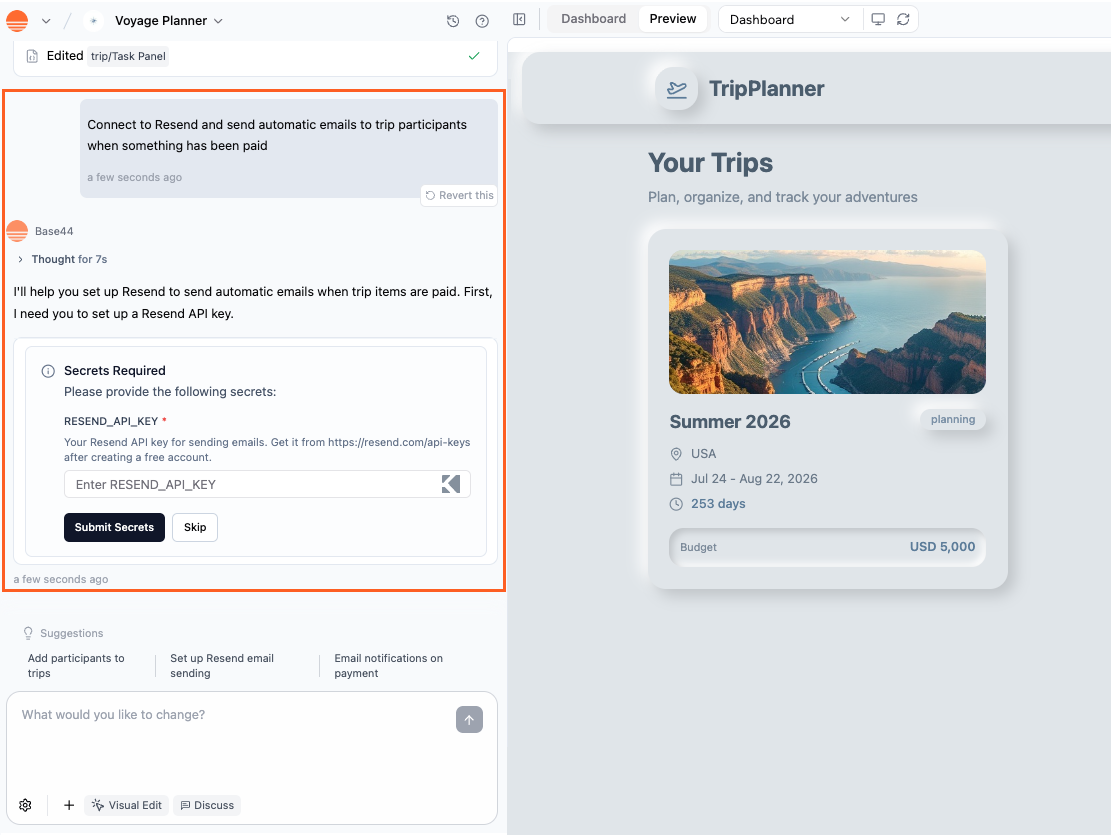
AI チャットを使用してアプリに連携を接続する
- 単一のアプリで使い切りの連携が必要な場合。
- そのアプリに密結合したカスタムロジックが必要な場合。
- サービスがまだワークスペースのカスタム OpenAPI 連携として設定されていない場合。
- メールプロバイダー経由で、アプリを使用する新しいユーザーにウェルカムメールを送信。
- 既存の CRM をアプリのデータベースと同期。
- 誰かがフォームを送信したときに Slack でチームにアラート。
- 自分のプロバイダーキーを使って AI ツールでコンテンツを生成。
- まだコネクタやカスタム OpenAPI 連携がないベンダー固有の API を呼び出し。
ワークスペースレベルの連携
ワークスペースレベルの連携はワークスペースに存在し、セットアップや認証情報を繰り返さずに、多くのアプリで再利用できます。カスタム OpenAPI 連携
カスタム OpenAPI 連携により、OpenAPI 仕様から共有外部 API をワークスペースレベルで登録できます。仕様を一度インポートし、公開したい操作を選択すると、そのワークスペース内の任意のアプリが SDK を通じてそれらの操作を呼び出せるようになります。 AI ビルダーとフロントエンドコードは、base44.integrations.custom を通じてカスタム OpenAPI 連携を直接呼び出すことができ、認証情報は公開されません。呼び出しは Base44 バックエンドを介してプロキシされるため、シークレットがブラウザに渡ることはありません。
これは、チームが多くのアプリで利用する社内 API やパートナー API に最適です。
アカウントレベルの接続
アカウントレベルの接続は、Base44 アカウントごとに一度設定すれば、Base44 AI チャットを使用するどこでも利用できます。MCP 接続
MCP 接続を使うと、カスタム MCP サーバーを Base44 アカウントに接続でき、AI チャットが構築中に外部ツールやデータをコンテキストとして使用できます。これにより、アプリのデプロイ済みランタイムを変更することなく、コンテキストを認識するビルダーチャットを実現します。 MCP 接続でできることの例:- AI チャットに社内ドキュメント MCP を検索させ、機能に最も関連性の高いページを要約させる。
- GitHub MCP サーバーに接続して、特定のリポジトリのオープンな issue の要約を求める。
- Amplitude やカスタムメトリクスサービスなどの分析 MCP に接続し、変更の計画中に最近のプロダクトメトリクスを会話に取り込むようチャットに依頼する。
API キーを取得する
一部の連携には API キーが必要です。これは Base44 と外部サービス間のプライベートなパスワードのような役割を果たします。API キーは所有権を証明し、接続のセキュリティを保ちます。Base44 はキーを公開せずにアプリが使用できるよう、安全に保存します。 API キーを取得するには:- 外部サービス (たとえば OpenAI、Resend、Notion) にログインします。
- Developer、API、または Integrations セクションを見つけます。
- Create API Key または Generate Token をクリックしてコピーします。
- Base44 に API キーを貼り付けます:
- AI チャットを使用: プロンプトが表示されたら、AI チャットに API キーを入力します。

Base44 の AI チャットで API キーを追加
- 手動でセットアップ: API キーを Secrets に保存します。
a. アプリのエディタで Dashboard をクリックします。
b. Secrets をクリックします。
c. Add Secret をクリックします。
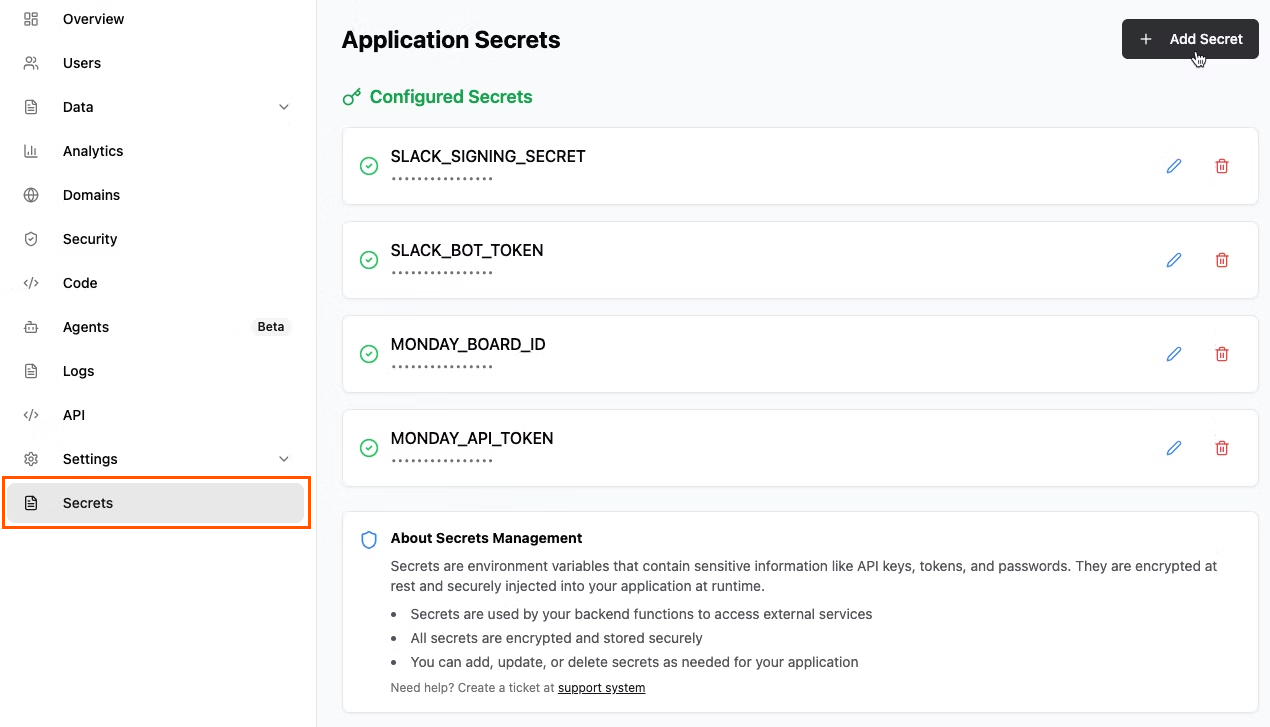
Base44 のアプリダッシュボードでシークレットを追加
- AI チャットを使用: プロンプトが表示されたら、AI チャットに API キーを入力します。
FAQ
連携の使用について詳しく知るには、下の質問をクリックしてください。カスタム OpenAPI 連携とアプリごとの外部 API の違いは何ですか?
カスタム OpenAPI 連携とアプリごとの外部 API の違いは何ですか?
カスタム OpenAPI 連携は、OpenAPI 仕様からワークスペースに一度設定すれば、
base44.integrations.custom.call() を通じてそのワークスペース内のすべてのアプリで利用できます。認証情報は暗号化されたワークスペースシークレットとして保存され、アプリのコードに公開されることはなく、それらを使用するためにバックエンド関数は必要ありません。アプリごとの外部 API は、特定のアプリ内のバックエンド関数と Secrets を使用します。アプリ固有のロジックや、ワークスペース内のすべてのアプリで API を共有したくない場合に最適です。公開前に連携をテストする方法は?
公開前に連携をテストする方法は?
アプリを公開する前に連携をテストして、問題を早期にキャッチしましょう:
- プロバイダーが提供している場合は、サンドボックスやテストモードを使用します (たとえば Stripe のテストキー)。
- 単純な成功パスだけでなく、実際のフローやエッジケースを試します。
- 入力と出力が UI とプロバイダーのダッシュボードで期待通りに一致するか確認します。
- Base44 と外部サービスの両方で連携のクレジット使用量をモニタリングします。
- アプリをプレビューして、リリース前に読み込みの遅さ、API 呼び出しの失敗、データ欠落を発見します。
連携が動作しないのはなぜ?
連携が動作しないのはなぜ?
問題が発生した場合は、次を確認してください:
- ワークスペースが Builder プラン以上であること (バックエンド関数を使用するアプリごとの外部 API の場合)。
- API キーが正しく、Secrets またはカスタム OpenAPI 連携に保存されていること (該当する場合)。
- 外部サービスに十分な有効なクレジットがあること。
- 本番フローをテストする際は、テストではなく本番の認証情報を使用していること。
- API リクエストに正しいエンドポイント、ペイロード、パラメータが含まれていること。
- サービスのレート制限に達していないこと。
バックエンド関数とアプリごとの外部 API は誰が使用できますか?
バックエンド関数とアプリごとの外部 API は誰が使用できますか?
バックエンド関数とアプリごとの外部 API は、アプリを作成したワークスペースで Builder プラン以上が必要です。ワークスペースが Free または Starter プランの場合、バックエンド関数とそれに依存する連携は利用できません。ワークスペースのオーナーと管理者は、所有しているアプリでバックエンド関数を作成できます。Editor ロールを持つコラボレーターも、ワークスペースが Builder プラン以上であれば、アプリ内のバックエンド関数を編集および作成できます。
バックエンド関数を使用するときに 403 エラーが出るのはなぜ?
バックエンド関数を使用するときに 403 エラーが出るのはなぜ?
バックエンド関数を使用するときに 403 エラーが表示される場合、アプリやワークスペースでバックエンド関数が利用できないか、リクエストに権限がない可能性があります。一般的な原因と修正:
- プランの要件: バックエンド関数は Builder プラン以上でのみ利用可能です。ワークスペースが Free または Starter プランの場合、それに依存するバックエンド呼び出しやアプリごとの連携は 403 で失敗する可能性があります。
- 関数内の権限: バックエンド関数が、ユーザーがサインインしていない、または正しいロールを持っていないという理由でリクエストを拒否している可能性があります。関数コードに追加したロールやアクセスチェックを確認してください。
- 外部サービスの権限: 403 は呼び出している外部 API から来ることもあります。API キーに適切なスコープがあり、リクエストが正しいエンドポイントとメソッドを使用していることを確認してください。
- 解決しない場合: トラブルシューティング の記事を参照するか、Base44 サポートに連絡してください。
API キーを再生成または更新する方法は?
API キーを再生成または更新する方法は?
再生成または更新が必要な API キーには 2 種類あります:
- サードパーティサービスのキー: そのサービスの開発者ポータル (OpenAI、Resend、Notion など) でキーを再生成し、Dashboard → Secrets またはカスタム OpenAPI 連携の設定で更新します。
- Base44 アカウントの API キー:
- アカウントの右上のプロフィールアイコンをクリックします。
- Account settings をクリックします。
- API Key の横にある Regenerate をクリックします。
再生成すると、Base44 API キーはすべての Base44 アプリで自動的に更新されます。Base44 キーを別のサービスに追加している場合は、そちらでも更新してください。
プランをダウングレードすると連携はどうなりますか?
プランをダウングレードすると連携はどうなりますか?
- Built-in 連携は引き続き利用できます。
- Connectors、カスタム OpenAPI 連携、MCP 接続、バックエンド関数に依存するアプリごとの外部 API は、Builder プラン 以上にアップグレードするまで動作しなくなる可能性があります。
1 つのアプリで複数の連携を使用できますか?
1 つのアプリで複数の連携を使用できますか?
はい。プランと設定が許す限り、Built-in 連携、Connectors、カスタム OpenAPI 連携、アプリごとの外部 API を同じアプリで組み合わせて使用できます。
Base44 や AI が代わりに API キーを取得できないのはなぜ?
Base44 や AI が代わりに API キーを取得できないのはなぜ?
セキュリティ上の理由から、Stripe、OpenAI、Notion などの外部サービスは、Base44 を含むサードパーティに認証情報への自動アクセスを許可しません。代わりに、次の手順を実行する必要があります:
- サービスにログインします。
- API または開発者セクションに移動します。
- キーを生成します。
- Secret またはワークスペースヘッダーとして Base44 に貼り付けます。
これが重要な理由: API キーはサービスのパスワードのような役割を果たします。プライベートに管理することで、データの安全性を保ち、自分が許可したアクセスのみを確保できます。
MCP 接続は他のアプリ連携と同じように動作しますか?
MCP 接続は他のアプリ連携と同じように動作しますか?
いいえ。MCP 接続は、構築中の Base44 AI チャット専用です。Settings → MCP Connections でアカウントレベルで設定し、プロンプトがその MCP サーバーを必要とする場合にのみ使用されます。デプロイ済みのアプリは、この設定ページを通じて MCP サーバーを呼び出しません。
このページは AI によって翻訳されました。最も正確で最新の情報については、英語版 を参照してください。