

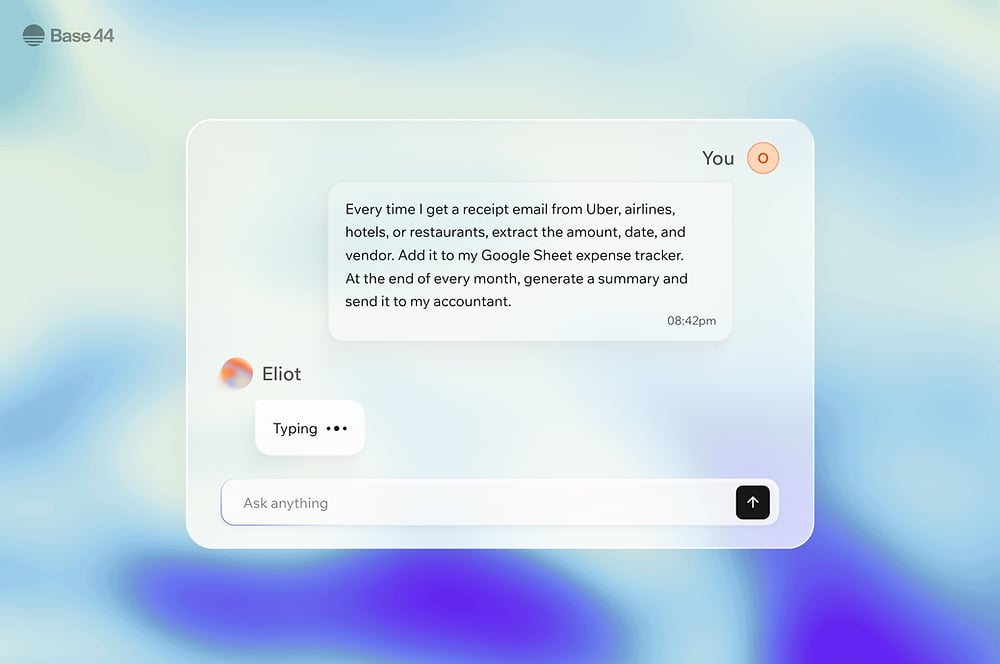
独自の Superagent を作成する
ステップ 1 | 会話を開始する
Superagent は会話を通じて作業します。ゼロから始めることも、Base44 が提案するタスクから始めることもできます。Superagent を作成する
Superagent に何をしてほしいかを説明し、チャットを続けて結果を調整したり、フォローアップの質問をしたり、アクションをトリガーしたりします。Superagent からのメッセージに返信したり、応答をコピーしたりできます。チャットでは、ファイルのアップロード、画像の貼り付け、動画や GIF の添付が可能です。 Superagent を作成するには:- Base44 にログインします。
- サイドバー上部の Agent をクリックします。
- 初めての Superagent の場合は、作成したいアシスタントのタイプを選択するか、Skip without choosing をクリックします。その後、Google または Microsoft アカウントを接続し、Superagent が提案するルーティンを確認し、後で設定したいステップはスキップできます。
- Superagent に何をしてほしいかを説明します。
チャットショートカットを使う
チャットショートカットを使って、Superagent に使わせたいスキル、コネクタ、アプリ、ノートを選択します。メッセージの先頭で/ を入力するとオプションを参照でき、そのまま入力を続けると検索できます。
ショートカットを使うには:
- Superagent を開きます。
- メッセージの先頭に
/を入力し、オプションを選択します:- Goal: 長期的なタスクをゴールとして開始します。
/goalの後にスペースを入力すると、メニューを開かずにゴールモードに切り替えることもできます。 - Skills: 有効化されたスキルから選択するか、下部の Manage skills を選択してカタログを参照します。
- Connectors: Gmail や Google Calendar などのツールを選択するか、下部の Manage connectors を選択してすべてのコネクタを参照します。
- Apps: 作業する Base44 アプリを選択します。このオプションは、ワークスペースにアプリがある場合に表示されます。
- Notes: リクエストのコンテキストとして使うノートを選択します。1 つのメッセージに最大 5 件のノートを添付できます。このオプションは Base44 モバイルアプリでは利用できません。
- Goal: 長期的なタスクをゴールとして開始します。
- 指示を追加します。スキルまたはコネクタを選択した場合は、最初のメッセージを編集するか置き換えます。
- メッセージを送信します。
アーティファクトを表示して保存する
Superagent がグラフなどのビジュアルをアーティファクトとして作成すると、チャットに直接表示されます。 アーティファクトにカーソルを合わせ、3 点メニューを開きます。デバイスにコピーを保存するには Download to computer を選択します。Files のartifacts フォルダーに追加するには Save in files を選択します。保存後、確認メッセージの View file から保存したアーティファクトを開けます。
アプリの提案から始める
Base44 は、あなたのアプリのいずれかに基づいて、エージェントの最初のタスクを提案できます。提案はそのアプリ自身のデータとアクティビティから作成されるため、アプリごとに異なります。エージェントは、送信や公開を行う前に必ず確認します。本番データへの書き込みの前にも確認します。ただし、オーナーがチャットで特定のレコードの作成、更新、削除を明示的に依頼した場合は例外です。その場合、依頼されたレコードの変更は同じターン内で行われ、再度の承認は求められません。 提案から始めるには:- Base44 にログインします。
- ホームページで Or create an agent to handle your routine work を見つけます。
- Start with the first task your agent can do for の横のドロップダウンからアプリを選択します。
- 提案をクリックしてエージェントに任せます。
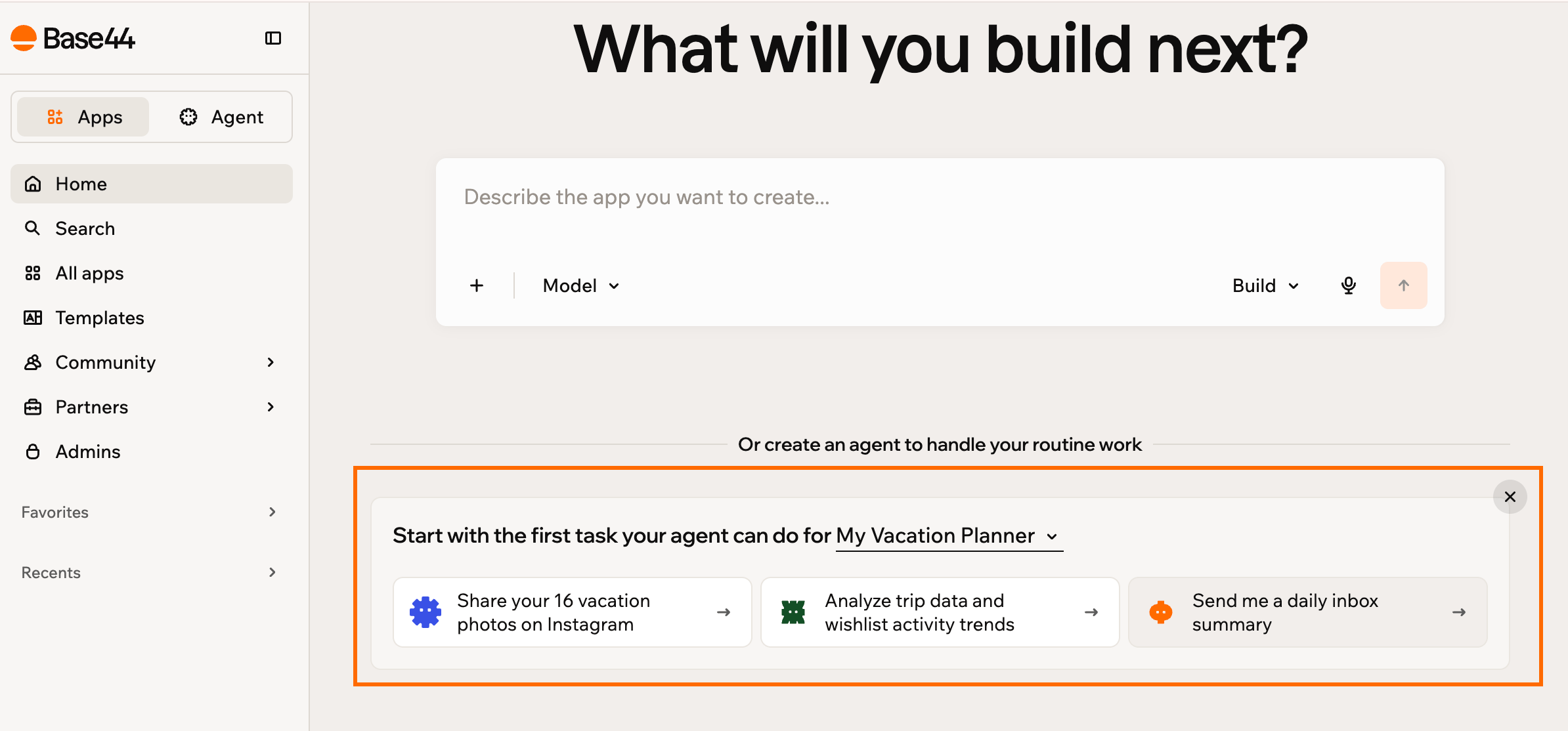
ホームページの提案からエージェントを開始する
会話を分けて作業する
作業ごとに別々の会話を使うと、無関係なトピックが混ざりません。Superagent は各スレッドを個別に保持するため、リードに関する質問が、先に書いていたレポートのコンテキストを引き継ぐことはありません。会話はサイドバーの Conversations に一覧表示され、Active と Archived のフィルタを切り替えたり、エージェントがどの会話で作業中かを確認したりできます。 採用、営業、クライアントプロジェクトなど、担当する役割やプロジェクトごとに 1 つの会話を使います。最初のメッセージにその役割のコンテキストと指示を書いておくと、会話内のすべての返信がその役割に集中します。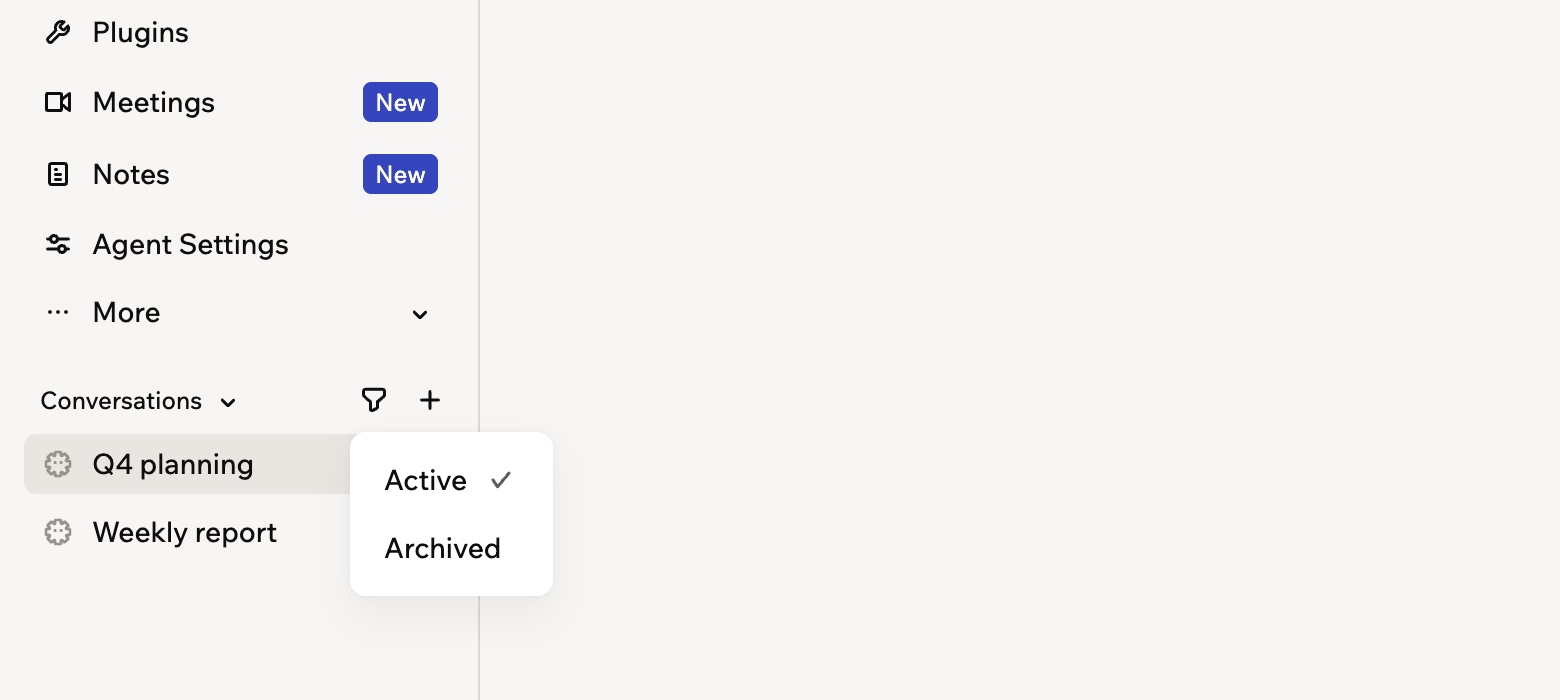
作業ごとに会話を分ける
会話間で共有されるもの:
- ノート、接続したツール、ワークフロー: すべての会話で利用できます。
- メモリ: Shared memory では、Superagent が 1 つの会話で学んだことがすべての会話で利用できます。Separated memory では、各会話が独自のメモリを持ちます。変更するには、サイドバーの More をクリックし、Memory をクリックしてから Change access をクリックします。
- 常に守るルール: すべての作業で守ってほしいルールをチャットで Superagent に伝えると、すべての会話でそれを守ります。
- 特定の分野のルール: その分野の会話の冒頭に書きます。
- Superagent を開きます。
- サイドバーの Conversations の下で New conversation をクリックします。
- サイドバーの会話の横にある More actions アイコン をクリックします。
- Rename または Archive を選択します。アーカイブすると、実行中の応答を停止せずに会話がサイドバーから消え、Unarchive で元に戻せます。
会話を切り替える前に、エージェントの現在の作業を完了させてください。会話リストはブラウザで利用でき、Base44 モバイルアプリでは利用できません。
ゴールを設定する
単一の返信では大きすぎるジョブ、たとえば長時間実行されるものや、まず情報を集めに行く必要があるものには、Superagent にゴールを設定します。何をもって完了とみなすかを説明すると、Superagent はゴールをタスクに分解して順に進めます。 ゴールの実行中は、その進行を見守り、必要に応じて介入できます:- 実行を見守る: 実行中は Goal running バナーが表示され、Pause と Resume、およびゴールに取り組んでいるものを示す Sub-agents の一覧があります。
- タスクを追う: チャットには、ゴールに取り組んでいるサブエージェントが表示されます。バナーの Sub-agents にカーソルを合わせるかタップすると、各タスクとそのステータスを確認できます。
- 状況を確認する: ゴールは Active、Blocked、In review、Completed、Failed、Cancelled、Paused のいずれかで表示されます。各タスクは Pending、In progress、Blocked、Done、Failed、Cancelled、Skipped のいずれかで表示されます。
- 後で見つける: ゴールが完了しても、その結果は会話に残ります。最終ドキュメントなど、ゴールで作成されたファイルは Files (More の下) にも保存されます。保存先は、その会話の conversations フォルダです。
- Superagent を開きます。
- チャットで
/goalと入力し、Goal を選択します。 - 完了状態がどのようなものかを説明して送信します。
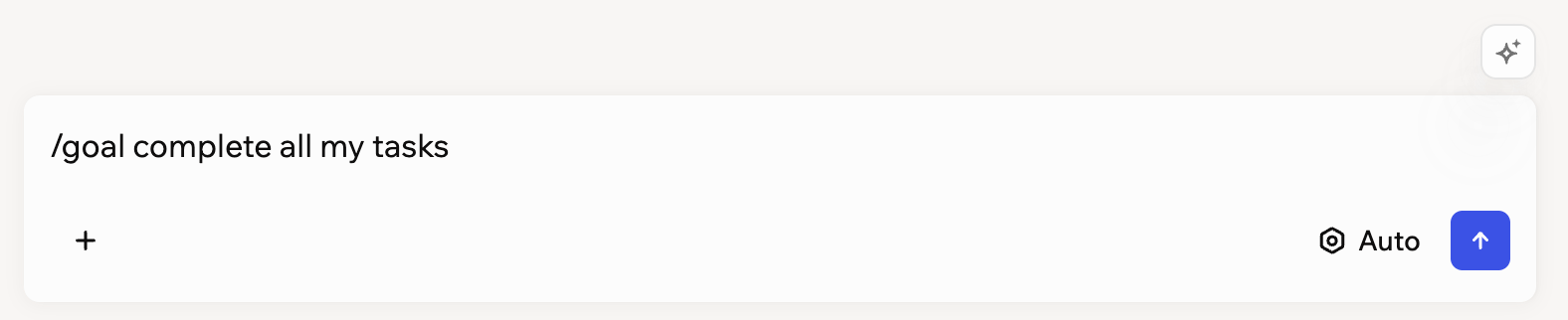
Superagent のチャットでゴールを設定する
Voice mode を使う
入力する代わりに、Voice mode を使ってリアルタイムで Superagent と話すことができます。カメラのオン/オフ、フロントカメラとリアカメラの切り替え、画面の共有が可能です。音声セッションは直近 10 件のテキストメッセージからコンテキストを取得するため、Superagent はすでに話した内容を把握しています。長い音声通話は自動的に再接続されるため、セッションを再開せずに話し続けられます。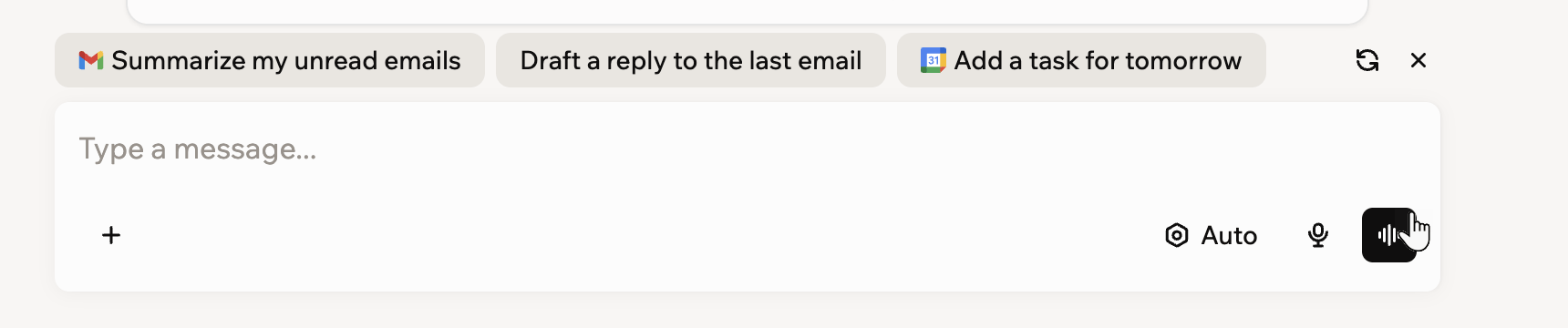
チャット入力欄から音声通話を開始する
- Superagent を開きます。
- チャットメッセージボックスが空であることを確認します。
- チャット入力欄の Use voice ボタンをクリックします。
- Superagent とチャットします。
ステップ 2 | プラグインを接続してスキルを追加する
Superagent が使えるツールを接続し、できることを拡張するスキルを追加します。コネクタを使うと、Superagent は Gmail、Google Drive、Notion、GitHub、Slack などのアプリと連携できます。スキルは、Superagent が必要に応じて使える再利用可能な指示を追加します。ツールを接続する
ツールを直接接続することも、チャットでやりたいことを説明して Superagent に適切なコネクタを提案してもらうこともできます。独自の MCP サーバーを接続することも可能です。Add Connector をクリックし、MCP タブをクリックして Add a MCP server をクリックします。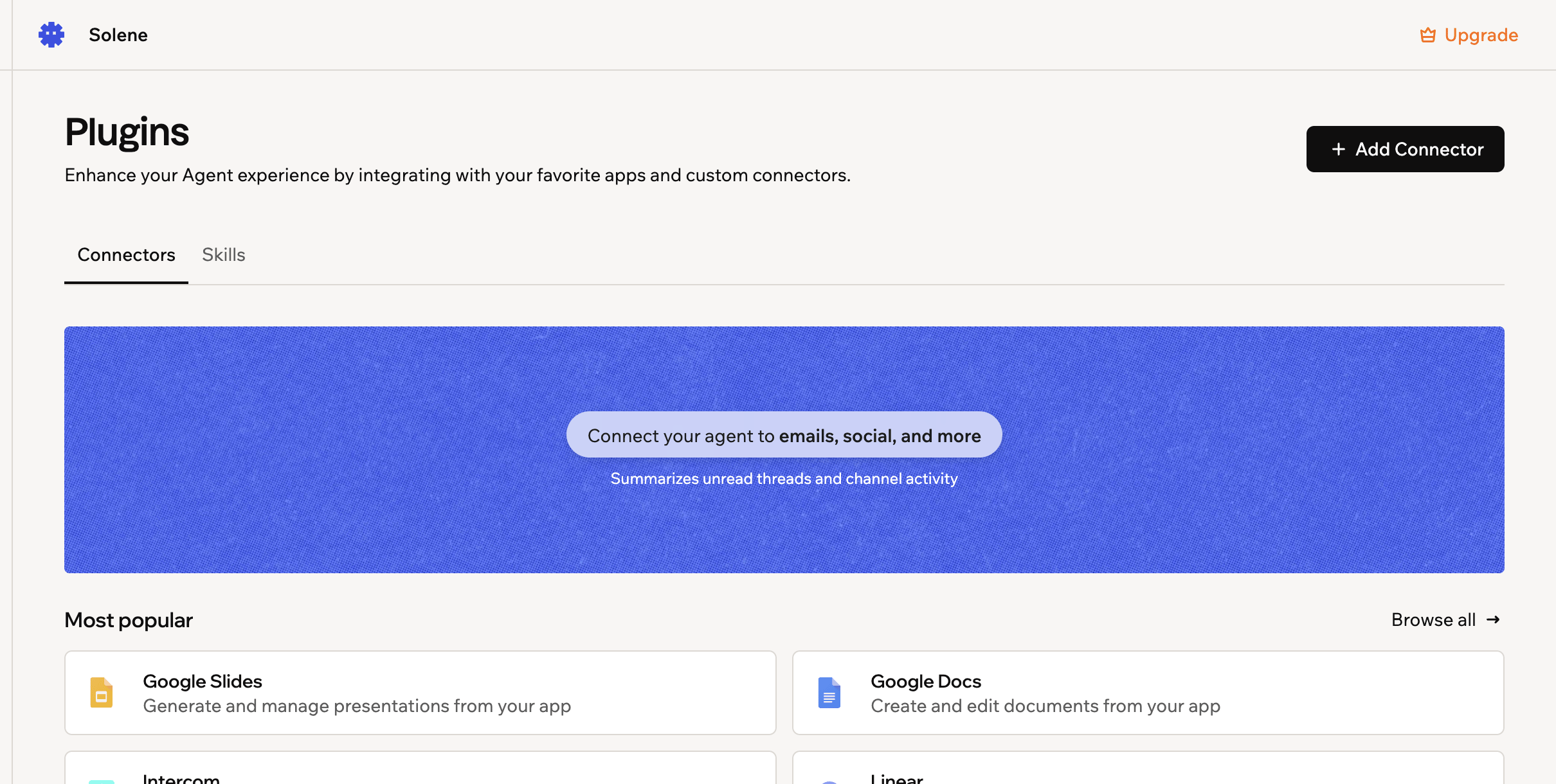
すでに使っているツールに Superagent を接続する
- Superagent を開きます。
- サイドバーの Plugins をクリックします。
- 使用したいコネクタを閲覧または検索します。
- 該当するコネクタの Connect をクリックします。
- Superagent をデータの閲覧のみに制限したい場合は、Read only をオンにします。
- もう一度 Connect をクリックして確定します。
- 接続するアカウントを選択します。
- サインインの詳細を確認し、Continue をクリックします。
- 要求された権限を確認し、Allow をクリックします。
接続したツールを管理する
接続したツールの動作と、Superagent のアクセス権を管理します。 接続したツールを管理するには:- Superagent を開きます。
- サイドバーの Plugins をクリックします。
- Apps connected の下からコネクタを見つけます。
- More actions アイコンをクリックします。
- 実行したい操作を選択します:
- Switch to read-only: アクセスをデータの閲覧に制限します。
- Switch to manage: データの作成または更新を許可します。
- Switch account: 接続しているアカウントを変更します。
- Disconnect: アクセスを一時的に無効にします。
- Remove: コネクタを削除します。
スキルを追加する
スキルは、Superagent が特定の種類の作業をより一貫して完了できるようにする、再利用可能な指示セットです。Superagent の作業を導き、接続したツールをより上手に使えるようにし、同じ指示をチャットで繰り返さないために使用します。 Superagent におすすめのスキルを有効化したり、スキルカタログを閲覧したり、チャットで独自のスキルを作成したり、スキルファイルをアップロードしたりできます。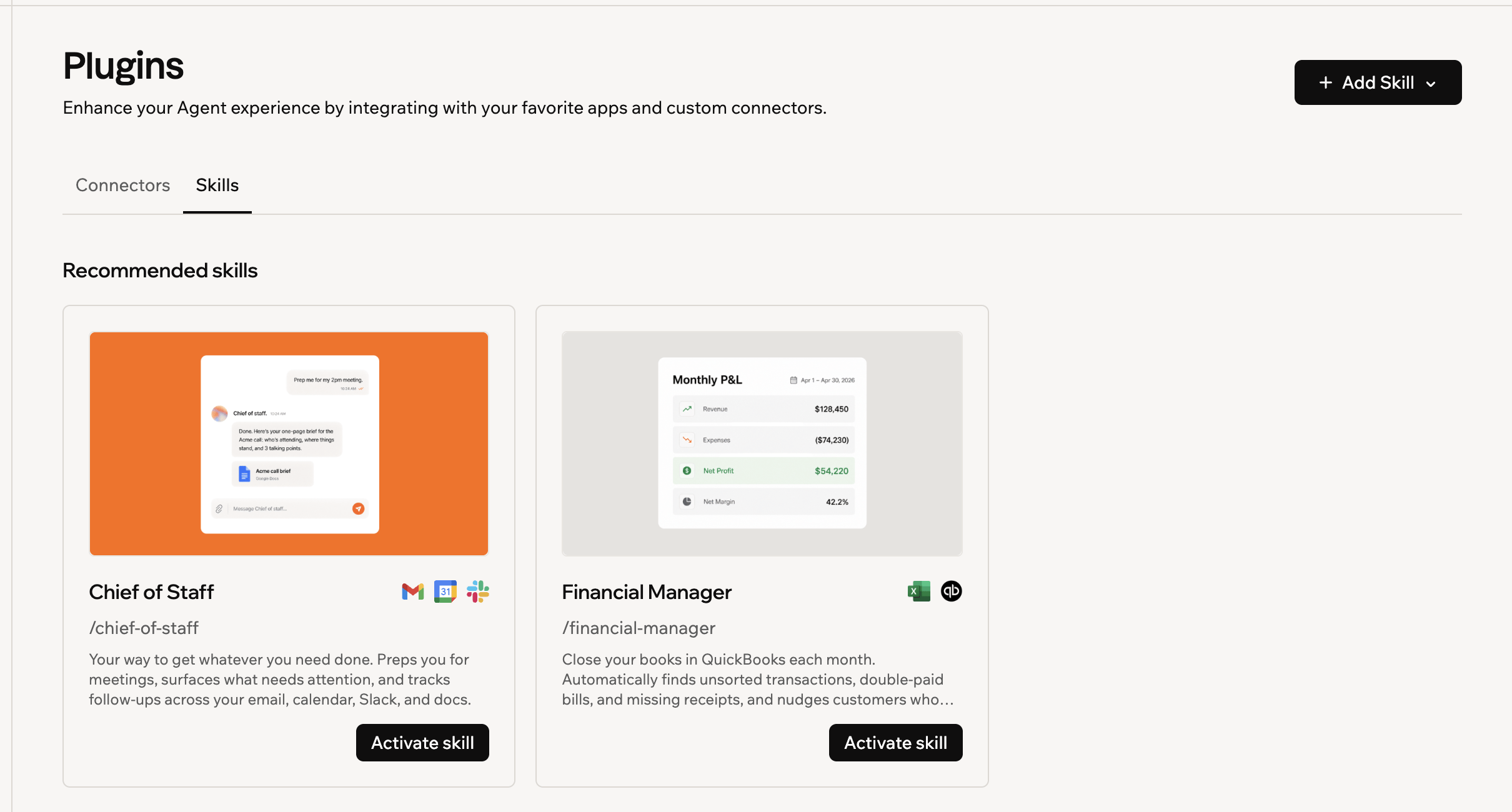
Superagent にスキルを追加する
- Superagent を開きます。
- サイドバーの Plugins をクリックします。
- Skills タブをクリックします。
- スキルの追加方法を選択します:
- おすすめのスキル: おすすめのスキルの Activate skill をクリックします。
- スキルカタログ: View all をクリックし、スキルを選択して Activate skill をクリックします。
- 独自のスキルを作成: + Add Skill をクリックし、Create skill in chat を選択します。
- スキルファイルをアップロード: + Add Skill をクリックし、Upload skill file を選択します。
- Superagent を開きます。
- サイドバーの Plugins をクリックします。
- Skills タブをクリックします。
- Activated skills の下のスキルをクリックします。
- 実行したい操作を選択します:
- スキルを編集: スキルの指示を更新し、Save Skill をクリックします。
- スキルをダウンロード: Download をクリックしてスキルファイルを保存します。
- スキルを削除: Delete をクリックします。
スキル削除の仕組み:
- スキルの削除は自分の Superagent にのみ影響します。ワークスペース内の他のユーザーが所有する Superagent には影響しません。
- カタログのスキルはいつでも再追加できます。
- 自分で作成またはアップロードしたスキルは完全に削除され、復元できません。
ステップ 3 | ファイルを追加してメモリを確認する
Superagent が参照として使えるファイルを追加し、会話から保持しているメモリを確認します。ファイルをアップロードする
会話中に Superagent が読み取り、参照できるドキュメント、スプレッドシート、PDF などのファイルをアップロードします。ファイルはチャットで直接、または Files からアップロードできます。 Files には、1 ファイルあたり最大 200 MB のファイルをアップロードできます。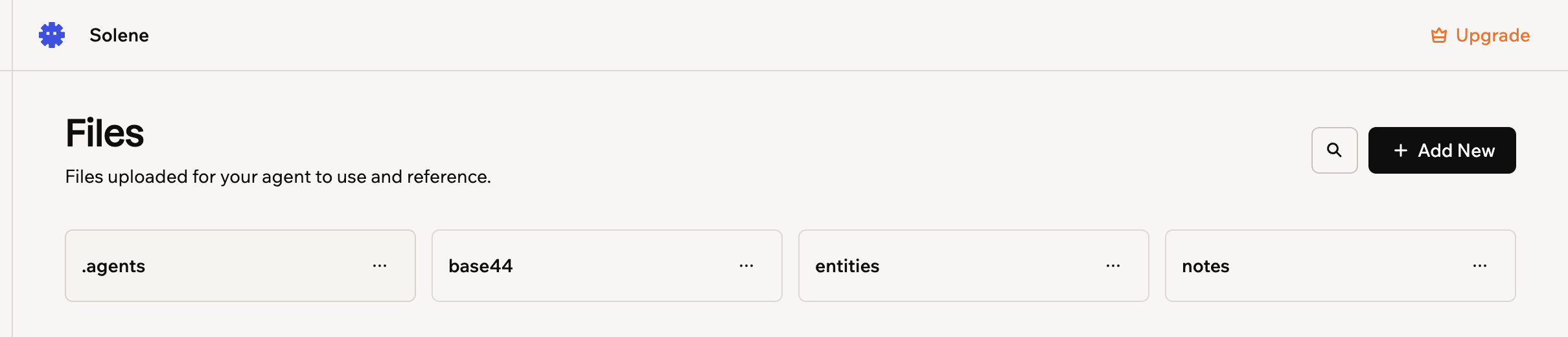
Superagent が読み取り、参照できるファイル
- Superagent を開きます。
- サイドバーの More をクリックし、Files をクリックします。
- Add New をクリックします。
- 実行したい操作を選択します:
- Upload file: 単一のファイルをアップロードします。
- Upload folder: ファイルのフォルダをアップロードします。
- New folder: ファイルを整理するフォルダを作成します。
メモリを確認する
メモリは、Superagent があなたと会話について知っていることを保存し、時間の経過とともにより多くのコンテキストで応答できるようにします。Memory ページには、エージェントが記憶している内容と、各メモリの出所が表示されます。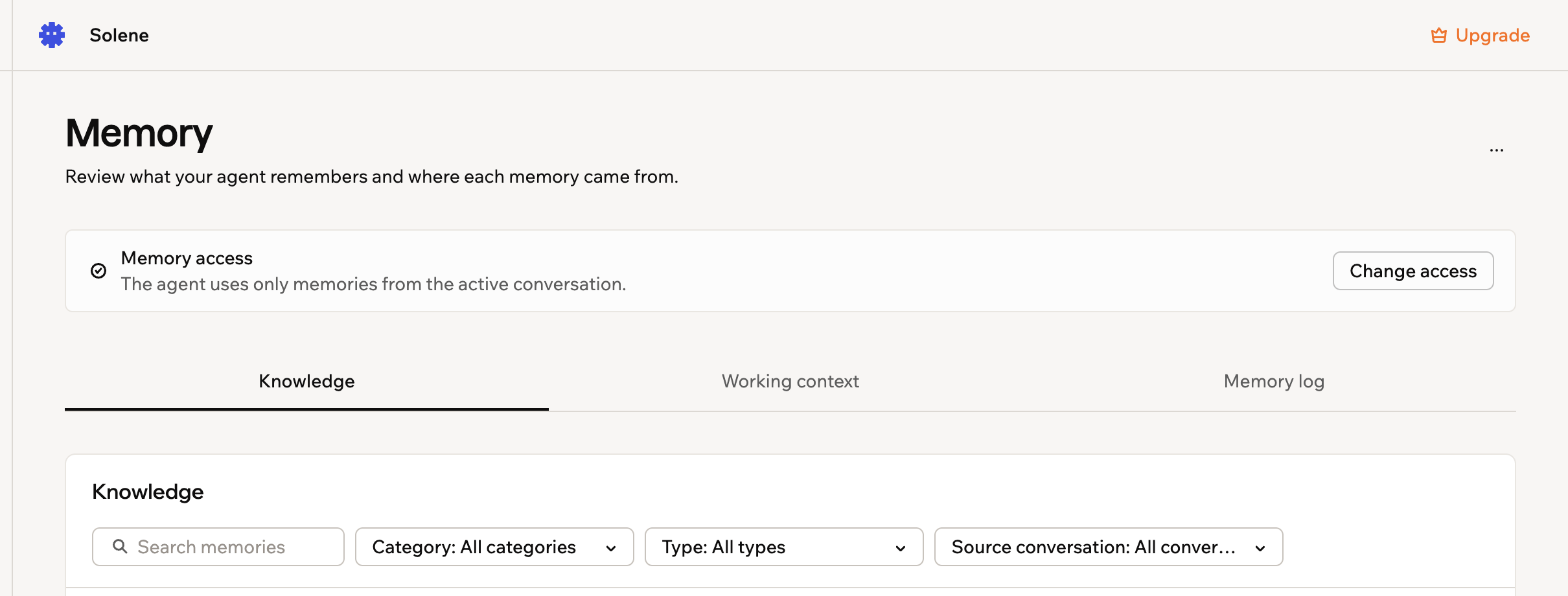
Superagent が記憶している内容を確認する
- Superagent を開きます。
- サイドバーの More をクリックし、Memory をクリックします。
- 次のいずれかを実行します:
保存されたナレッジを確認する
保存されたナレッジを確認する
ナレッジには、Superagent が保存した永続的な事実、好み、指示、決定事項が含まれます。
- Knowledge タブをクリックします。
- 保存されたメモリを検索またはフィルタリングするか、Add memory をクリックして自分で保存します。
会話の作業コンテキストを確認する
会話の作業コンテキストを確認する
- Working context タブをクリックします。
- 会話を選択して、Superagent が追跡している目標、次のステップ、決定事項、ブロッカーを確認します。
会話履歴を閲覧する
会話履歴を閲覧する
- Memory log タブをクリックします。
- カレンダーで日を選択して、各会話の要約とトランスクリプトを確認します。会話ログは履歴であり、保存されたメモリではありません。
メモリの共有方法を変更する
メモリの共有方法を変更する
上部の Memory access バナーには、Superagent が会話間でメモリをどのように使用するかが表示されます。
- Change access をクリックします。
- Superagent がメモリを保存・使用する方法を選択します。
すべてのナレッジを削除する
すべてのナレッジを削除する
- Memory ページ上部の More actions アイコンをクリックします。
- Delete all knowledge を選択します。
データを表示・管理する
Superagent の各テーブルには、ワークスペースを離れることなく開いて、編集、エクスポート、管理できるレコードの種類が保存されています。たとえば、タスクを追跡する Superagent は、いつでも開いて編集できる Task テーブルにタスクを保存します。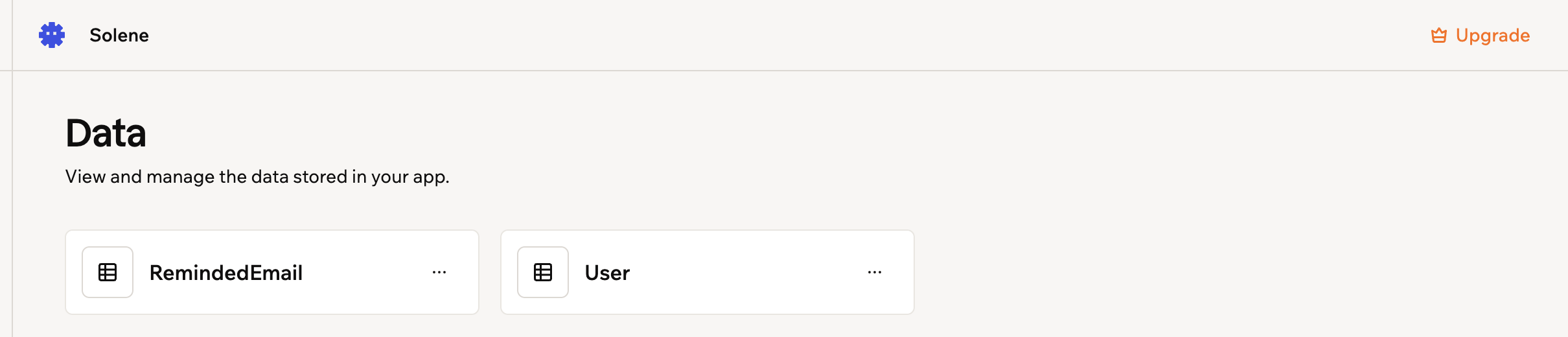
Superagent がレコードを保存するテーブル
- Superagent を開きます。
- サイドバーの More をクリックし、Data をクリックします。
- 次のいずれかを実行します:
レコードを閲覧・編集する
レコードを閲覧・編集する
- テーブルをクリックして開きます。
- 検索バー、Filters、Columns を使って必要なレコードを見つけます。
- Add Item をクリックしてレコードを追加し、フィールドに入力して Submit をクリックします。レコードを編集するには、レコードをクリックしてフィールドを更新します。
テーブルをエクスポートする
テーブルをエクスポートする
- テーブルの More actions アイコンをクリックします。
- Export を選択して、テーブルのレコードを CSV ファイルとしてダウンロードします。
テーブルの構造を確認する
テーブルの構造を確認する
- テーブルの More actions アイコンをクリックします。
- Schema を選択して、テーブルのフィールドと構造を確認します。
最近削除したレコードを復元する
最近削除したレコードを復元する
- テーブルの More actions アイコンをクリックします。
- Recently deleted を選択して、ゴミ箱に移動したレコードを確認し、復元します。
テーブルのすべてのレコードを削除する
テーブルのすべてのレコードを削除する
- テーブルの More actions アイコンをクリックします。
- Clear table records を選択して、テーブルのすべてのレコードをゴミ箱に移動します。Recently deleted から復元できます。
ステップ 4 | Superagent をカスタマイズする
Superagent の動作、コンテキストの記憶方法、権限の使用方法、外部システムへの接続方法をカスタマイズします。設定の全リストは、Superagent をカスタマイズする を参照してください。 Superagent をカスタマイズするには:- Superagent を開きます。
- サイドバーの Agent Settings をクリックします。
- 次のパネルを使って Superagent を設定します:
- General: チャットと自動化のモデルを選択し、Superagent がアクセスできるワークスペースアプリを制御し、音声を選びます。
- Trusted people: Superagent を通じて他の人とつながります。このパネルは Superagent のオーナーにのみ表示されます。
- Sharing & access (Superagent が 2 つ以上ある場合): コラボレーターを招待し、公開テンプレートリンクを作成し、メモリの動作を選択します。Superagent が 1 つの場合は、More > Memory > Change access から開くか、チャットで Superagent に依頼します。
- Credit usage: プランと使用したクレジット数を確認します。
- Meetings: カレンダーを接続すると、Superagent がノートテイカーとして会議に参加できます。
- Security: 権限、シークレット、コネクタルールを設定します。
- Developer: API の詳細を確認し、Webhook を管理します。
メッセージチャネルを接続する
Superagent をチャネルに接続して、WhatsApp、Telegram、iMessage、Slack、LINE でチャットできるようにします。Webhook を追加する
Webhook を使うと、Superagent がメッセージを受信したり返信を完了したりしたときに、リアルタイムの通知を受け取れます。バックエンドが API を繰り返しチェックすることなく Superagent のアクティビティに反応するようにしたい場合に使用してください。 Webhook を追加するには:- Superagent を開きます。
- サイドバーの Agent Settings をクリックします。
- Developer をクリックします。
- View full API documentation をクリックします。
- Your webhooks までスクロールし、Add webhook をクリックします。
- Target URL フィールドにエンドポイントを入力します。
- (任意) Description フィールドに説明を入力します。
- 送信する Events を選択します:
message.created: メッセージを受信したときに送信されます。message.completed: Superagent の返信の準備ができたときに送信されます。
- Webhook リクエストが Base44 から送信されたことを検証したい場合は、Sign requests with an HMAC secret (optional) を選択します。
- Create をクリックします。
- Send test payload をクリックして Webhook をテストします。
署名シークレットは、Webhook を作成した後に一度だけ表示されます。ダイアログを閉じる前にコピーして保存してください。
ステップ 5 | ワークフローを設定する
朝のブリーフィングや未読メールのリマインダーなど、スケジュールまたはトリガーの発生時に Superagent が実行できるワークフローを作成します。チャットで希望する内容を説明するか、Workflows ページから提案されたワークフローをチャットに送信して設定できます。ワークフローの作成、管理、監視の方法は、ワークフローを設定する を参照してください。 例:FAQ
Superagent の作成についての詳細は、以下の質問をクリックしてください。Superagent のセットアップを完了するには?
Superagent のセットアップを完了するには?
Superagent のサイドバーの下部に、Superagent ができることを増やすためのステップのチェックリストが表示されます。ステップをクリックすると、その場所に直接移動します:チェックリストはいつでも最小化できます。すべてのステップを完了すると表示されなくなります。
Superagent には何ができますか?
Superagent には何ができますか?
Superagent は、コンテンツの作成、データの分析、プロセスの自動化、メッセージへの応答、商品の管理などができます。接続したツールと与える指示に応じて適応します。
Superagent を作成するには技術的な知識が必要ですか?
Superagent を作成するには技術的な知識が必要ですか?
いいえ。自然言語を使って Superagent を作成および管理できます。Superagent がセットアップを案内し、アクションを提案し、複雑な処理を裏側で処理します。
Superagent はどのようにしてアクセスできるものを把握しますか?
Superagent はどのようにしてアクセスできるものを把握しますか?
Superagent は、接続したツールとデータにのみアクセスできます。ツールを接続すると、可能なアクションを理解し、そのアクセスに基づいて関連するワークフローを提案し始めます。
Superagent が実行できることを制御できますか?
Superagent が実行できることを制御できますか?
はい。Agent Settings を開いて Security をクリックすると、Superagent が確認なしにデータを更新または削除できるかどうかを制御できます。Plugins からコネクタのアクセスを管理することもできます。
Superagent が使用するファイルをアップロードできますか?
Superagent が使用するファイルをアップロードできますか?
はい。ファイルはチャットで直接、または Files からアップロードできます。Superagent は、作業中にそれらのファイルを参照として使用できます。
データは安全ですか?
データは安全ですか?
はい。Superagent はプライベートな環境で実行され、許可したデータにのみアクセスします。データが外部モデルのトレーニングに使用されることはありません。
モバイルで Superagent を使用できますか?
モバイルで Superagent を使用できますか?
Superagent を他の人と共有できますか?
Superagent を他の人と共有できますか?
はい。コラボレーターを追加して同じ Superagent で作業したり、Superagent をテンプレートとして共有して他の人が自分のコピーを作成できるようにしたりできます。Superagent をテンプレートとして共有する際は、スキル、エージェントメモリ、ファイル、ワークフローを含めるかどうかを選択できます。コネクタは含まれないため、コピーを作成した人は自分のアカウントとサービスを再接続する必要があります。
作成した Superagent はどこで整理・管理しますか?
作成した Superagent はどこで整理・管理しますか?
Superagent を開き、サイドバーの Agent Settings をクリックすると、名前の変更、設定の更新、削除ができます。詳細は、Superagent を管理する を参照してください。
スキルを追加、編集、削除できないのはなぜですか?
スキルを追加、編集、削除できないのはなぜですか?
スキルを追加、編集、削除できるのは、ワークスペースの Owner と Admin のみです。これらのオプションが表示されない場合は、ワークスペースの管理者に問い合わせてください。
このページは AI によって翻訳されました。最も正確で最新の情報については、英語版 を参照してください。