

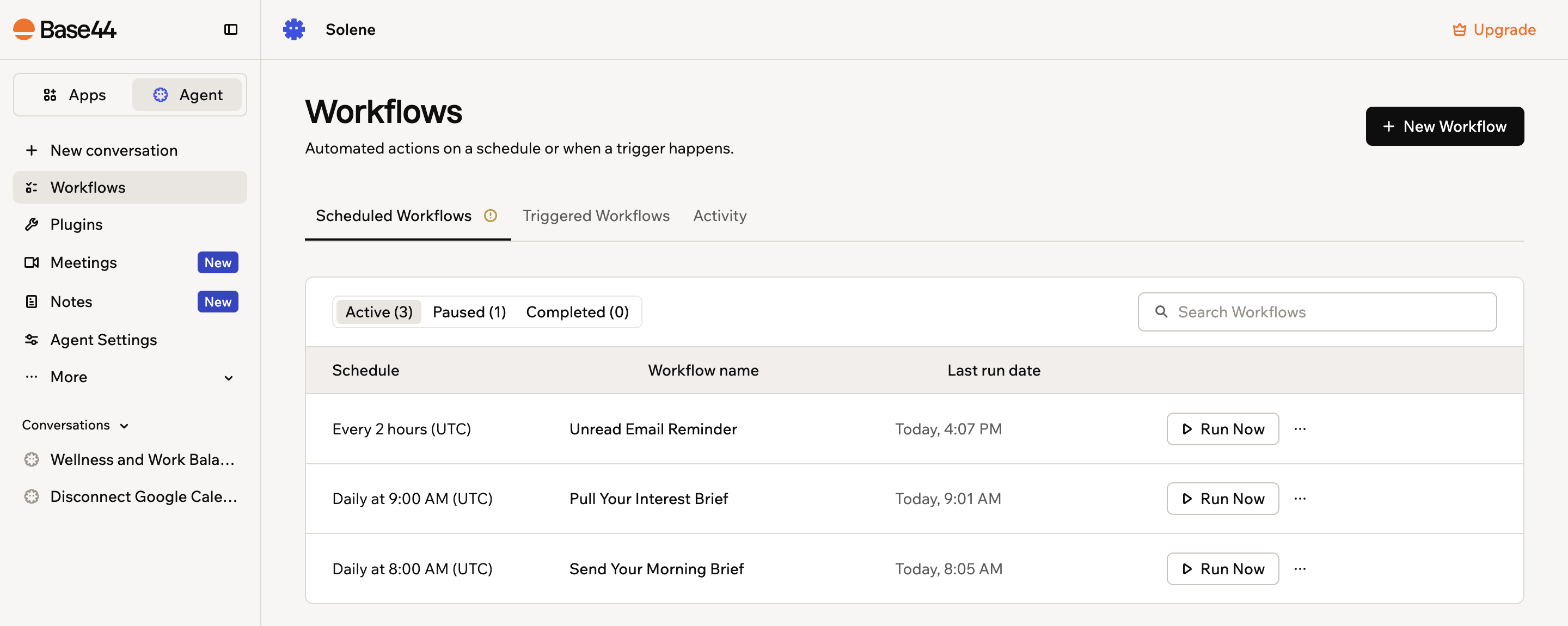
Superagent が実行するすべてのワークフローを 1 か所で確認する
ワークフローは何に使えますか?
ワークフローは、自分で繰り返すことになる作業を処理します。例:
- 朝のブリーフィング: 毎朝、未読メール、今日のミーティング、Slack のスレッドをダイジェストに要約します。
- 未返信メールのリマインド: メールが 24 時間未読のままの場合、内容の一行要約付きでリマインダーを送信します。
- ミーティング準備: 各ミーティングの 30 分前に、招待を取得し、関連するメールとドキュメントを見つけ、コンテキストの要約を送信します。
- 一日の締めくくり: 毎晩、今日完了したことを要約し、明日の短い ToDo リストを下書きします。
ワークフローの仕組み
すべてのワークフローはスケジュールまたはトリガーから始まり、説明したアクションを実行します。チャットで希望する内容を説明すると、Superagent が必要な質問をしながらワークフローを構築し、新しいワークフローのカードがチャットに表示されます。 ワークフローは Workflows ページの Scheduled Workflows または Triggered Workflows の下に保存され、すべての実行が記録されるため、何が起きたかを確認できます。ワークフローのタイプを選ぶ
希望する内容を説明する際、どのタイプがユースケースに合うかを知っておくと便利です。スケジュール型
スケジュール型ワークフローは、毎朝、毎週月曜日、毎日の終わりなど、定義した時刻に実行されます。日次ダイジェストや週次レポートなどの定期タスクに使用します。 例:トリガー型
トリガー型ワークフローは、接続した Gmail アカウントへのメールの到着や Superagent のデータの変更など、トリガーが発生したときに実行されます。アクティビティが起きたときに反応させるために使用します。 例:ワークフローを作成する
提案からワークフローを作成するか、自分の言葉で希望する内容を説明します。どちらの場合も、Superagent がチャットでワークフローを構築します。提案から始める
提案されるワークフローは、仕事の生産性、ビジネスの成長、ウェルネスなどのカテゴリ別にグループ化された、すぐに使えるアイデアです。 提案からワークフローを作成するには:- Superagent を開きます。
- サイドバーの Workflows をクリックします。
- New Workflow をクリックします。
- カテゴリ別に提案されたワークフローを閲覧します。
- 設定したいワークフローの Send to chat をクリックします。
- チャットでワークフローを確認し、設定を完了します。
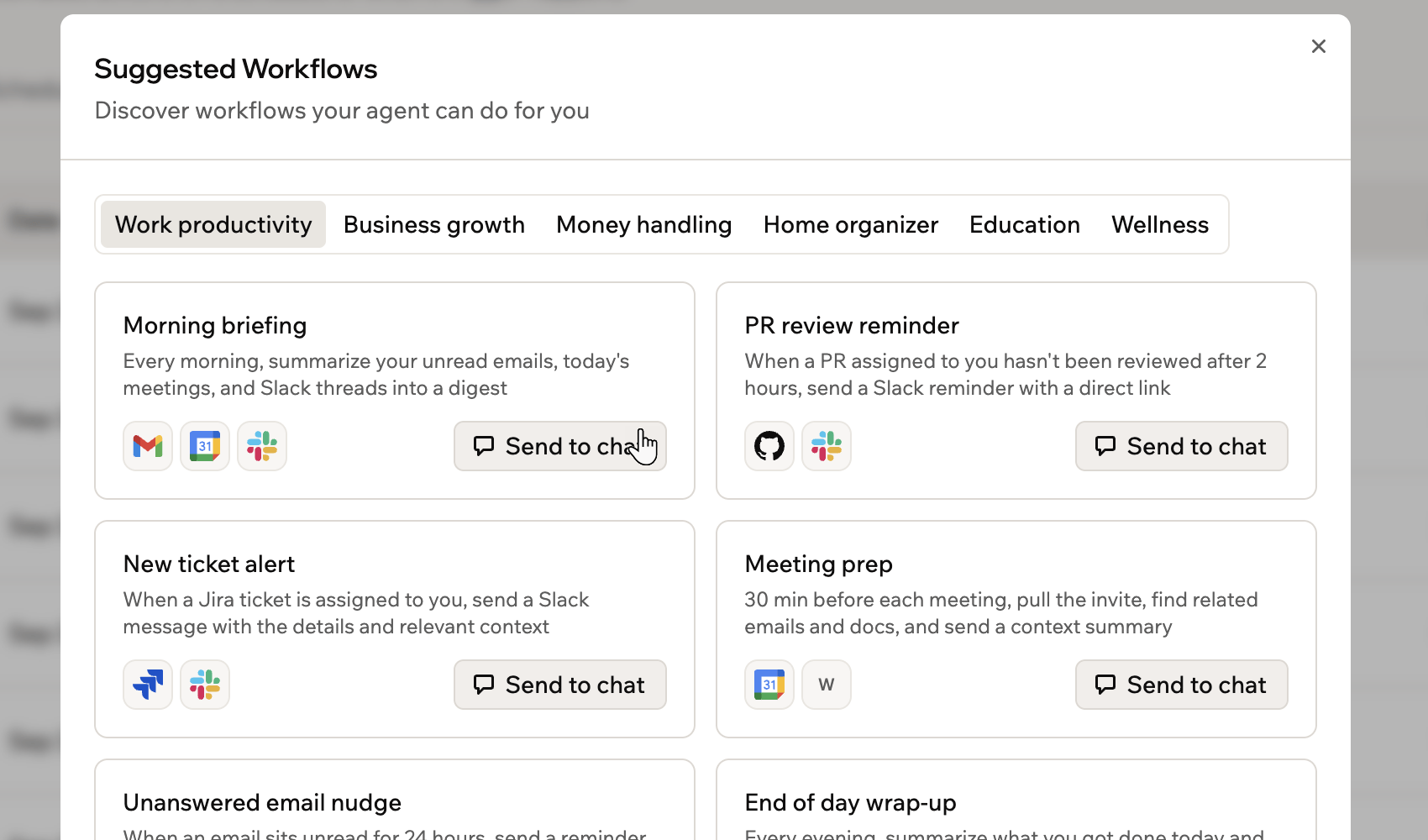
カテゴリ別にグループ化された提案ワークフロー
チャットで説明する
やりたいことがすでに決まっている場合は、チャットでワークフローを直接説明します。Superagent は詳細が必要なときにフォローアップの質問をし、望みどおりに動作するまでチャットでワークフローを調整し続けられます。 例:ワークフローを管理する
Workflows ページには、各ワークフローのスケジュールまたはトリガー、名前、最終実行日が表示されます。Active、Paused、Completed でフィルタリングしたり、名前で検索したりできます。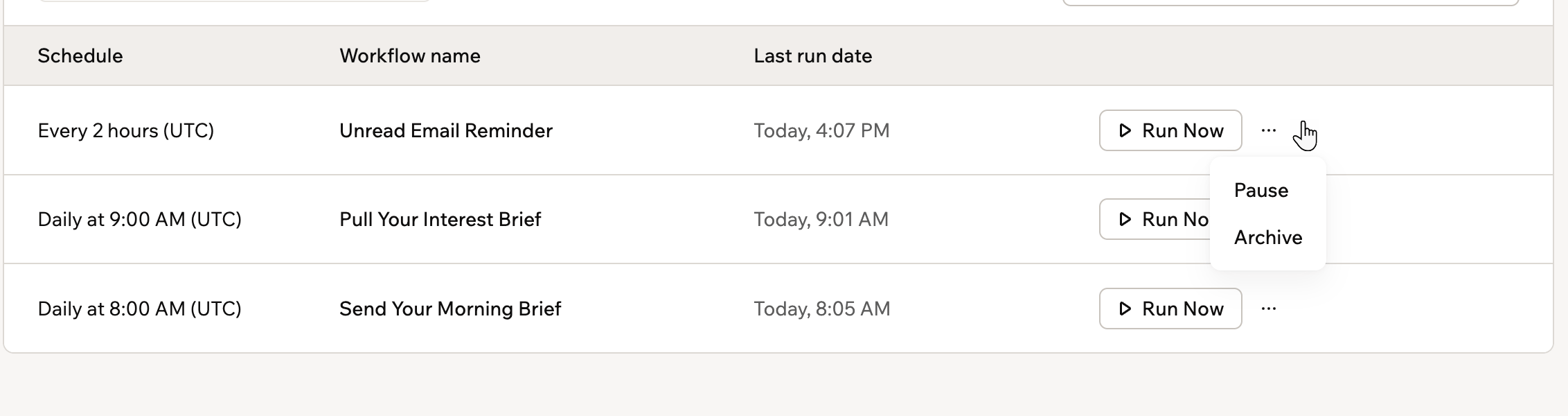
More actions メニューからワークフローを一時停止またはアーカイブする
- Superagent を開きます。
- サイドバーの Workflows をクリックします。
- 次のいずれかを実行します:
ワークフローを今すぐ実行する
ワークフローを今すぐ実行する
ワークフローの Run Now をクリックすると、スケジュールやトリガーを待たずに直ちに実行されます。
ワークフローを一時停止または再開する
ワークフローを一時停止または再開する
- ワークフローの More actions アイコンをクリックします。
- Pause を選択します。再開するには、Resume を選択します。
ワークフローをアーカイブする
ワークフローをアーカイブする
- ワークフローの More actions アイコンをクリックします。
- Archive を選択します。元に戻すには、Restore を選択します。
実行を監視する
すべての実行が記録されるため、ワークフローが何をいつ実行したかを確認できます。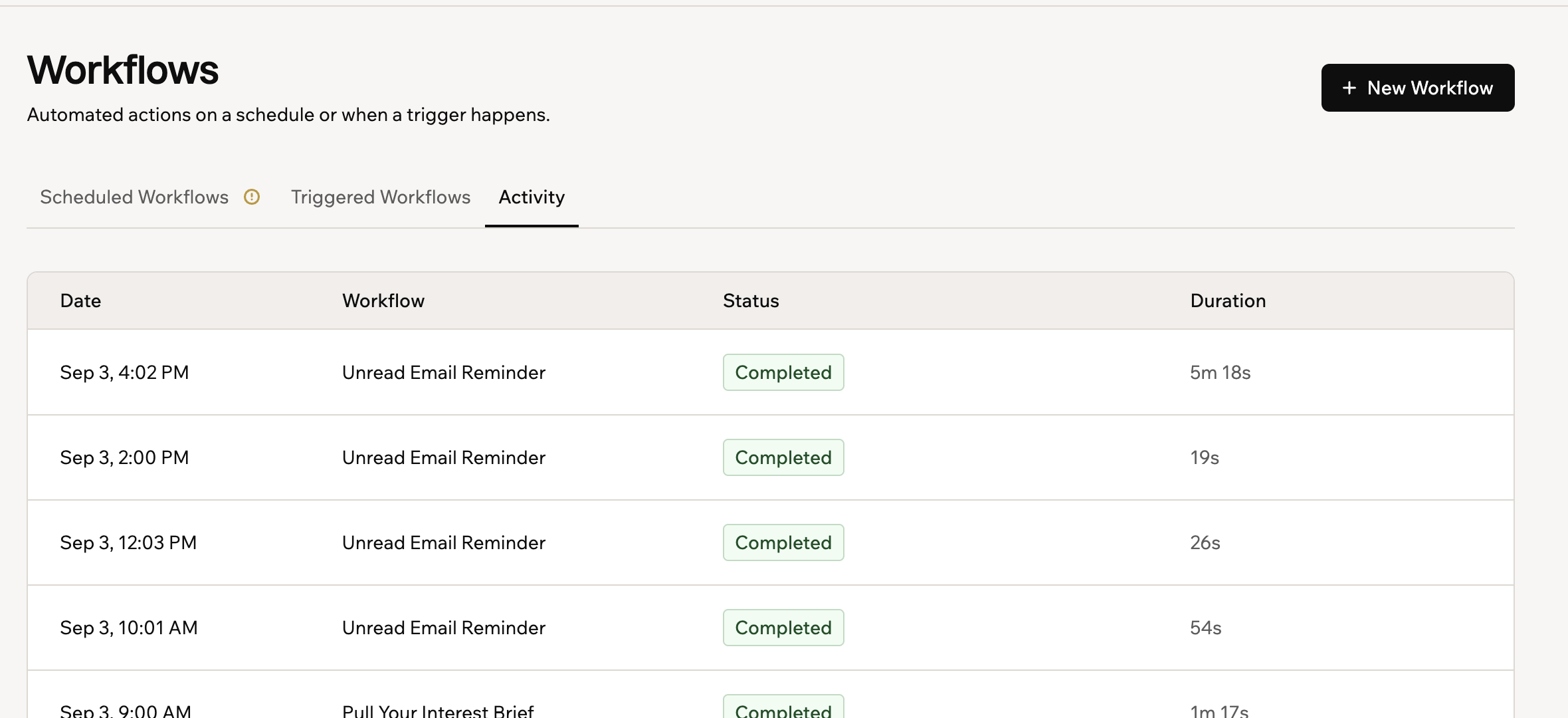
すべてのワークフローの最近の実行
- Superagent を開きます。
- サイドバーの Workflows をクリックします。
- 次のいずれかを実行します:
ワークフロー全体の最近の実行を確認する
ワークフロー全体の最近の実行を確認する
- Activity タブをクリックします。
- 実行のリストを確認します。各実行には、日付、ワークフロー名、ステータス、所要時間が表示されます。
ワークフローの実行履歴を開く
ワークフローの実行履歴を開く
- 確認したいワークフローをクリックします。
- 合計実行数、成功率、平均実行時間、実行履歴を確認します。
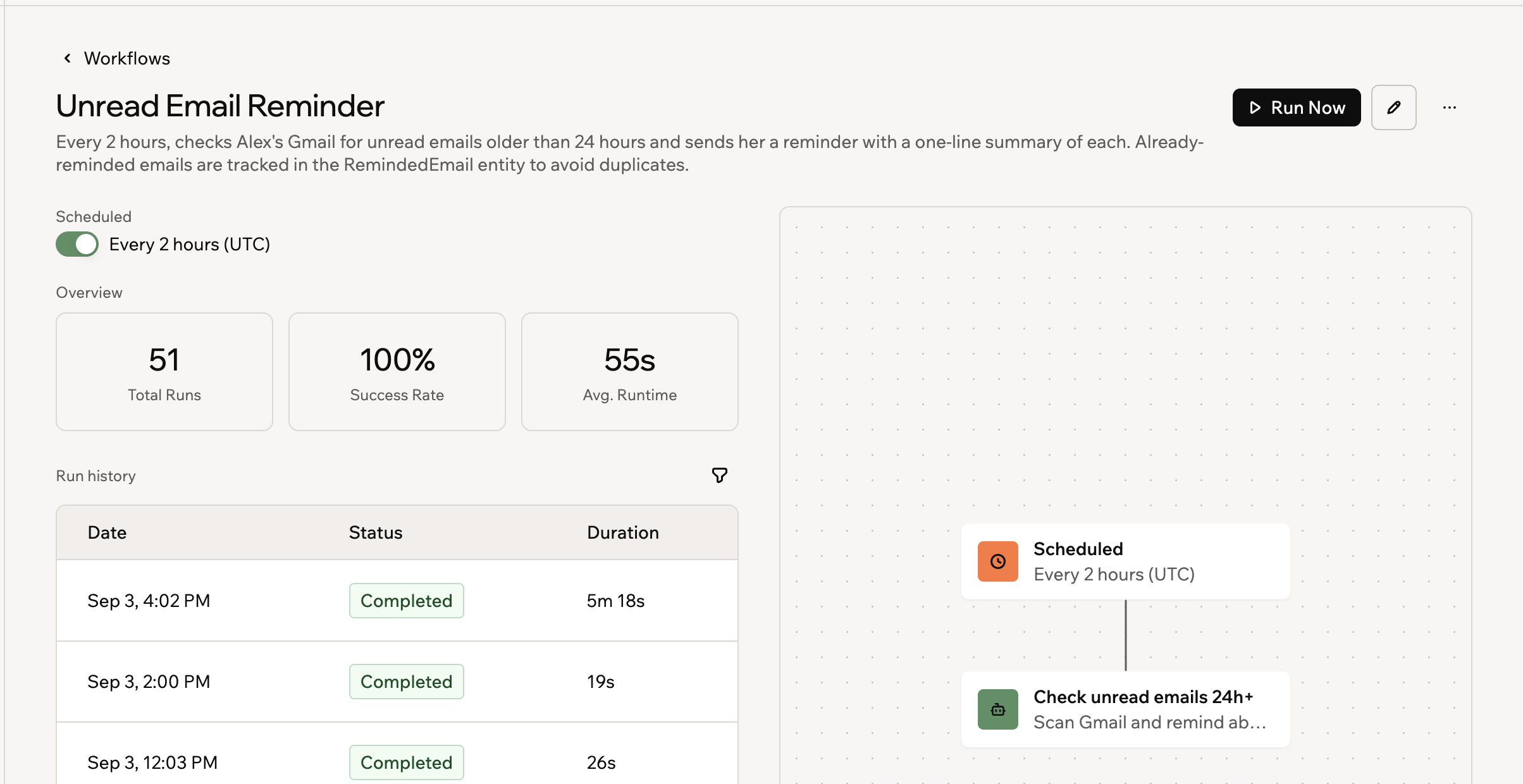
ワークフローの実行履歴と成功率
ワークフローの詳細はデスクトップで利用できます。モバイルの場合は、デスクトップでワークフローを開いて詳細を確認してください。
失敗した実行への対処
Superagent は、進行中のワークフロー実行を監視します。ワークフローがループしていたり期待どおりに動作していなかったりする場合、Superagent は不要なクレジット消費を防ぐために実行を一時停止または停止できます。 連続して何度も実行に失敗したワークフローは、スケジュール型かトリガー型かにかかわらず自動的に一時停止されます。ワークフローの作成者には、メールと Base44 内の通知が届きます。通知には修正手順と、ワークフローの詳細と実行履歴を開くリンクが含まれます。一時停止したワークフローは、スケジュールの代わりに Paused と表示され、最終実行日の横の警告アイコンで理由がわかります。Run Now で自分で開始した実行は、一時停止の判定にカウントされません。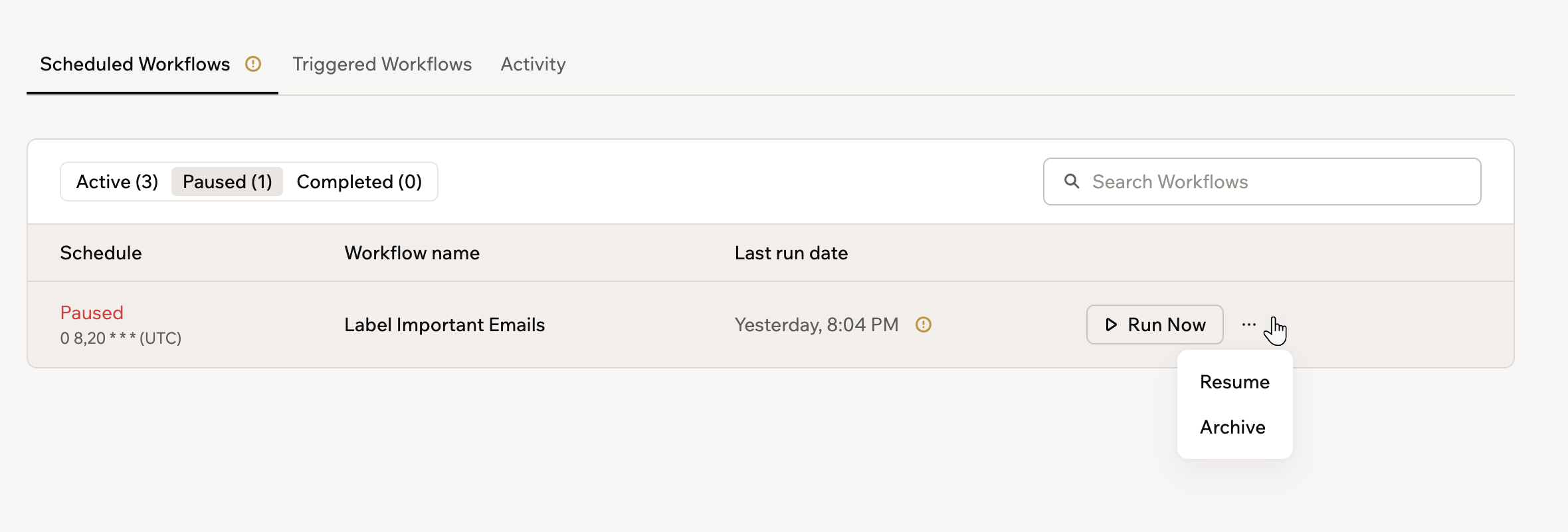
繰り返しの失敗で自動的に一時停止したワークフローを再開する
- Superagent を開きます。
- サイドバーの Workflows をクリックします。
- Paused をクリックして、一時停止中のワークフローに絞り込みます。
- 最終実行日の横の警告アイコンにカーソルを合わせて一時停止の理由を確認するか、Activity タブをクリックして失敗した実行を確認します。
- ワークフローが依存する統合の再接続など、失敗の原因を修正します。
- ワークフローの More actions アイコンをクリックし、Resume を選択します。
- Run Now をクリックすると、次回のスケジュール実行を待たずに修正を確認できます。
ワークフローとメッセージクレジット
ワークフローの実行は、Superagent とのチャットと同様にメッセージクレジットを使用します。ワークフローが使用したクレジット数を確認するには、サイドバーの Agent Settings を開き、Credit usage をクリックします。FAQ
ワークフローについての詳細は、以下の質問をクリックしてください。Superagent のワークフローとアプリのワークフローの違いは何ですか?
Superagent のワークフローとアプリのワークフローの違いは何ですか?
どちらも同じシステム上で動作します。Superagent のワークフローはエージェントに属し、そのチャットで作成され、Workflows ページから管理されます。アプリのワークフローは特定のアプリに属し、そのアプリのダッシュボードから作成・管理され、データの変更、公開、支払いなどのアプリイベントにも反応できます。アプリのワークフローについては、ワークフローを作成する を参照してください。
ワークフローの実行が失敗した理由はどこで確認できますか?
ワークフローの実行が失敗した理由はどこで確認できますか?
Workflows ページの Activity タブをクリックして各実行のステータスを確認するか、チャットで Superagent に実行中に何が起きたかを尋ねてください。
このページは AI によって翻訳されました。最も正確で最新の情報については、英語版 を参照してください。