

ノートの仕組み
Superagent は、プロジェクト、一緒に働く人、旅行の予定など、知っていることをトピックごとにノートに整理します。ノートは相互にリンクし、各ノートには接続先のノートが表示されるため、関連情報がまとまります。 リストの上部にピン留めされた For you ノートは、現在の優先事項、注意が必要な事柄、今後のカレンダー項目を追跡します。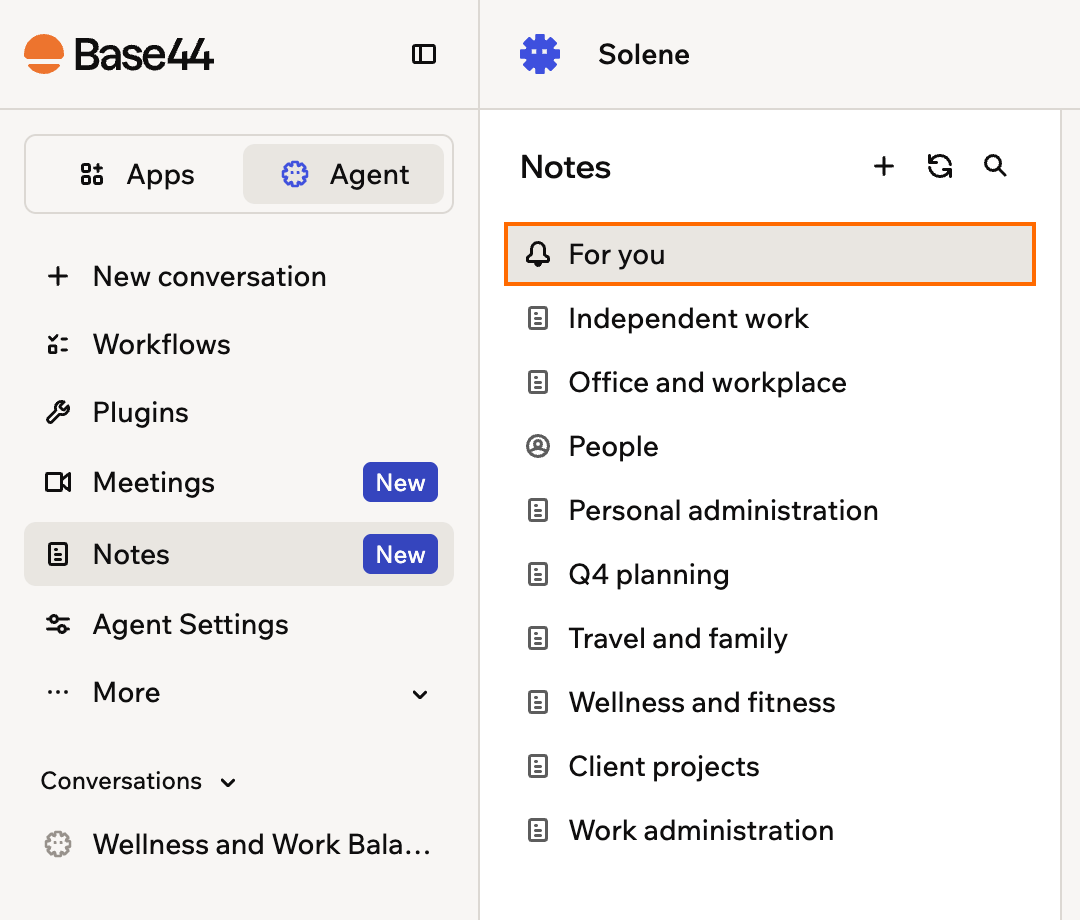
上部にピン留めされた For you ノートがある Notes リスト
ノートを確認する
For you ノートから始めて、Superagent が知っていることを読みます。 ノートを確認するには:- Superagent を開きます。
- サイドバーの Notes をクリックします。
- ノートをクリックして開くか、検索アイコンをクリックして名前で探します。
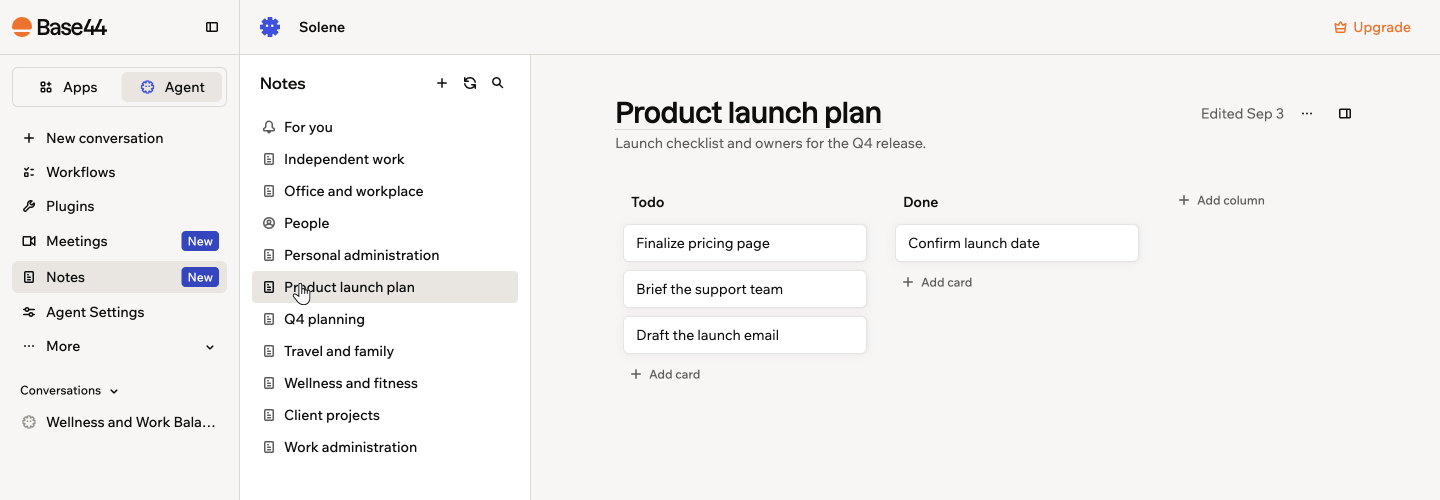
Notes リストからノートを開く
ノートを作成する
Superagent が作成するノートに加えて、自分のノートを追加します。ゼロから書くことも、Superagent がすでに伝えた内容を保存することもできます。自分でノートを書く
空白のノートを開始し、必要な要素で組み立てます。 ノートを作成するには:- Superagent を開きます。
- サイドバーの Notes をクリックします。
- Add new note をクリックします。
- ノートにタイトルを付け、内容を入力します。ノートは書きながら自動保存されます。
/を押すか、Add block ボタンをクリックして、見出し、リスト、画像、テーブルなどの要素を追加します。
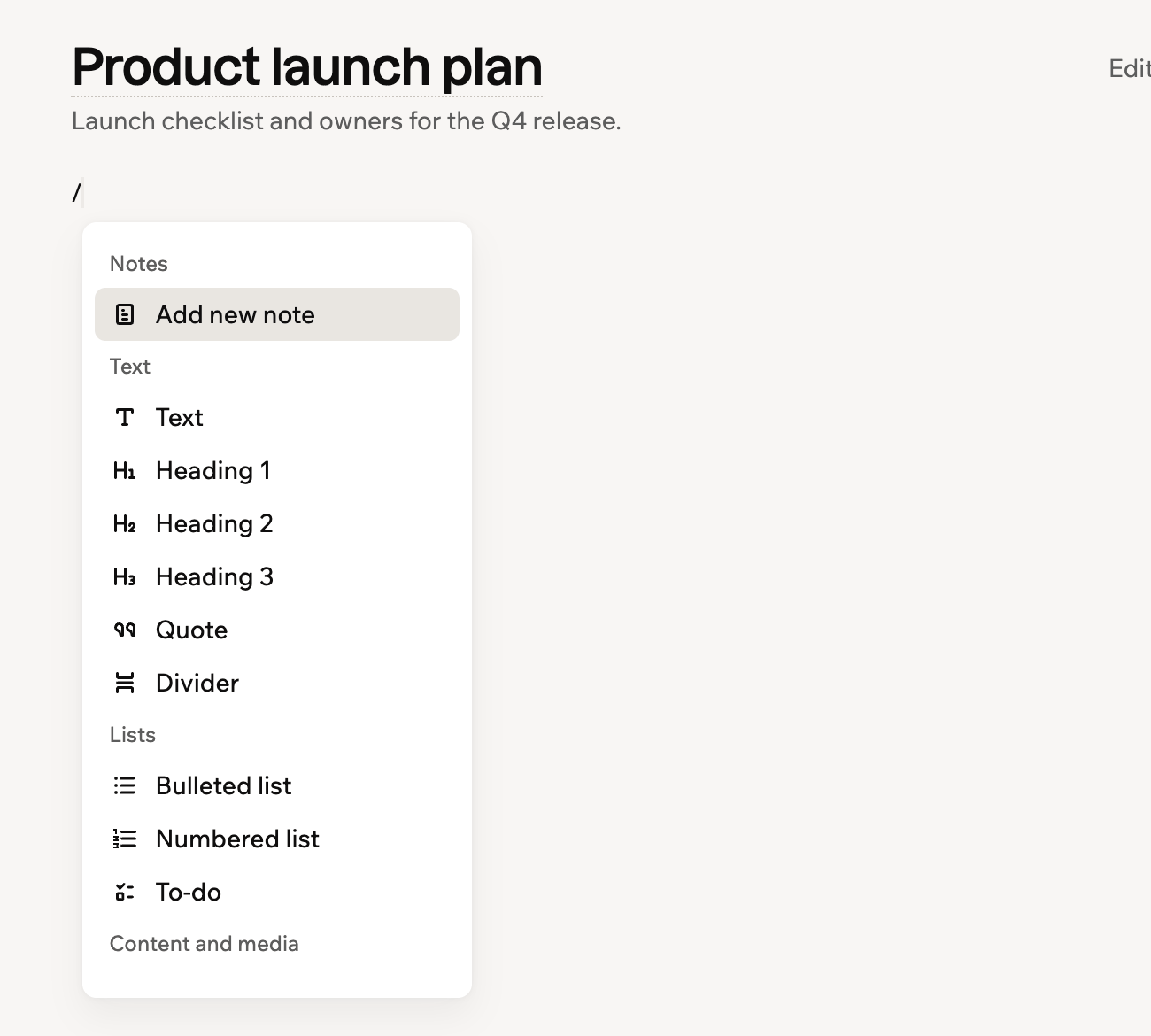
ブロック追加メニューからノートに要素を追加する
会話の一部を保存する
Superagent が言ったことを、再入力せずに保存します。 選択範囲をノートとして保存するには:- Superagent の会話で、保存したいテキストをハイライトします。
- Add note をクリックします。
- Add to note で Create note をクリックするか、既存のノートを検索して選択し、そこにテキストを追加します。
- 確認メッセージの View note をクリックして開きます。
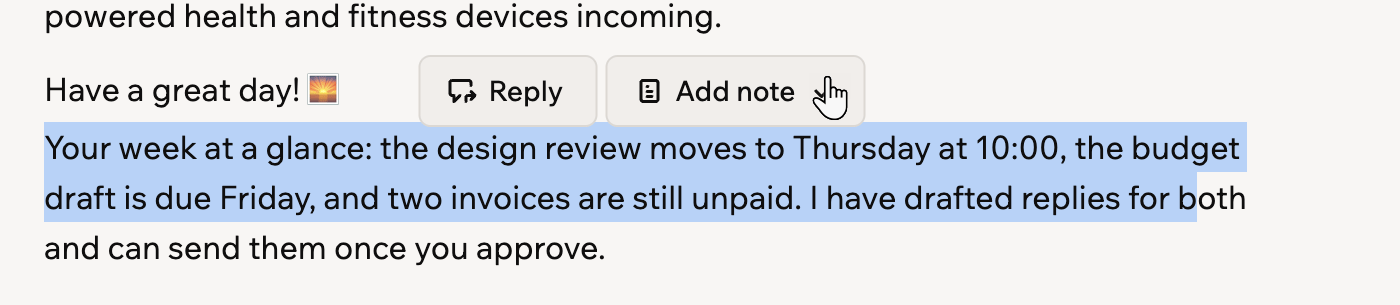
会話でハイライトした一節をノートとして保存する
ノートにかんばんボードを追加する
ノートにはライブのかんばんボードを配置できるため、あなたと Superagent がすべてを管理している同じ場所で作業を追跡できます。ボードの実体はテキストで、各列は見出し、各カードはリスト項目です。視覚的に組み立てることも、テキストで書くこともできます。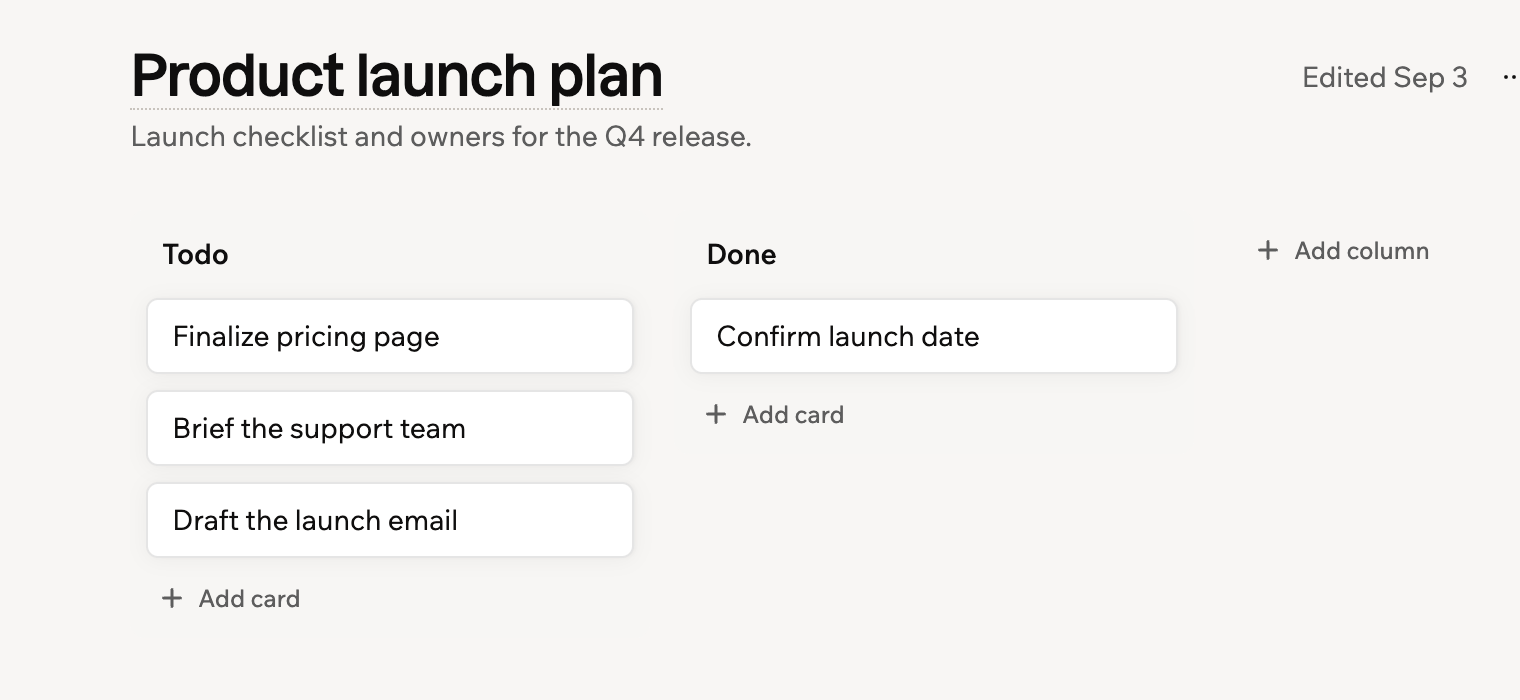
Todo 列と Done 列があるノート内のかんばんボード
- ノートを開き、ボードを配置したい本文の位置をクリックします。
/を押すか、Add block ボタンをクリックして、Kanban board を選択します。ボードは Todo 列と Done 列で始まります。- ボードを組み立てます:
- カードを追加する: 列の Add card をクリックし、カードのテキストを入力します。
- 列を追加する: ボード右側の Add column をクリックするか、列のメニューから Add column after を選択します。新しい列は New column というタイトルで作成され、カーソルがその末尾にあるため、自分のタイトルを入力する前にそのテキストを消去してください。
- カードを移動する: 別の列にドラッグするか、カードのメニューから Move to を選択します。
- 列の名前変更や並べ替え: 列のメニューから Rename column、Move left、Move right を選択します。
- 削除する: Delete card または Delete column を選択します。
- テキストとして編集する: ボードの Show raw text をクリックし、Hide raw text をクリックするとボードに戻ります。
ノートを最新に保つ
Superagent は、チャットしながらノートを最新に保ちます。接続されたデータからいつでも更新することもできます。 ノートを更新するには:- Superagent を開きます。
- サイドバーの Notes をクリックします。
- Update notes をクリックします。
- Refresh data をクリックします。Superagent は利用可能なメール、カレンダー、会話のデータを確認し、ノートを更新します。
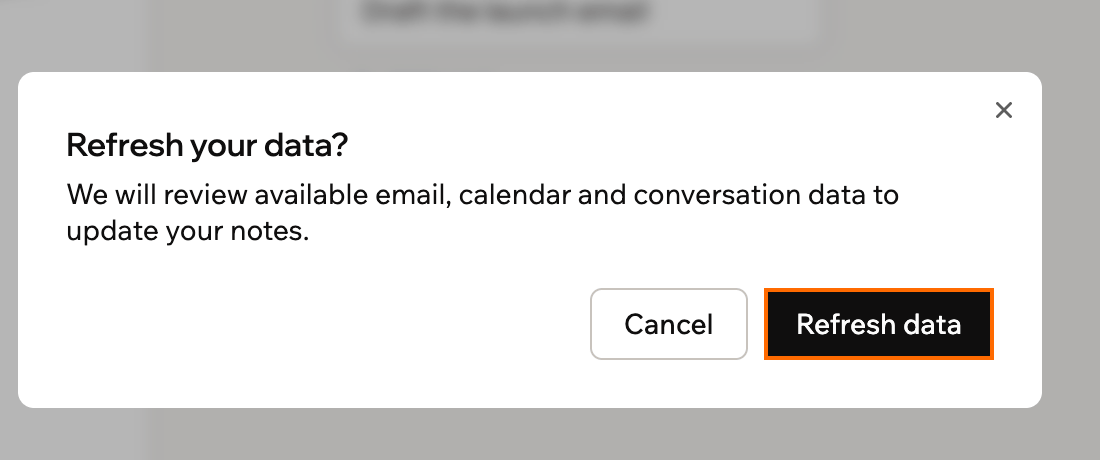
接続されたデータからノートを更新することを確認する
ノートを管理する
More actions メニューから、ノートの複製、共有、削除ができます。リストのノート行には複製と削除のクイックメニューがあり、開いたノートには共有を含む全メニューがあります。 ノートを管理するには:- Superagent を開きます。
- サイドバーの Notes をクリックします。
- ノートを開き、右上の More actions アイコンをクリックします。
- 次のいずれかを実行します:
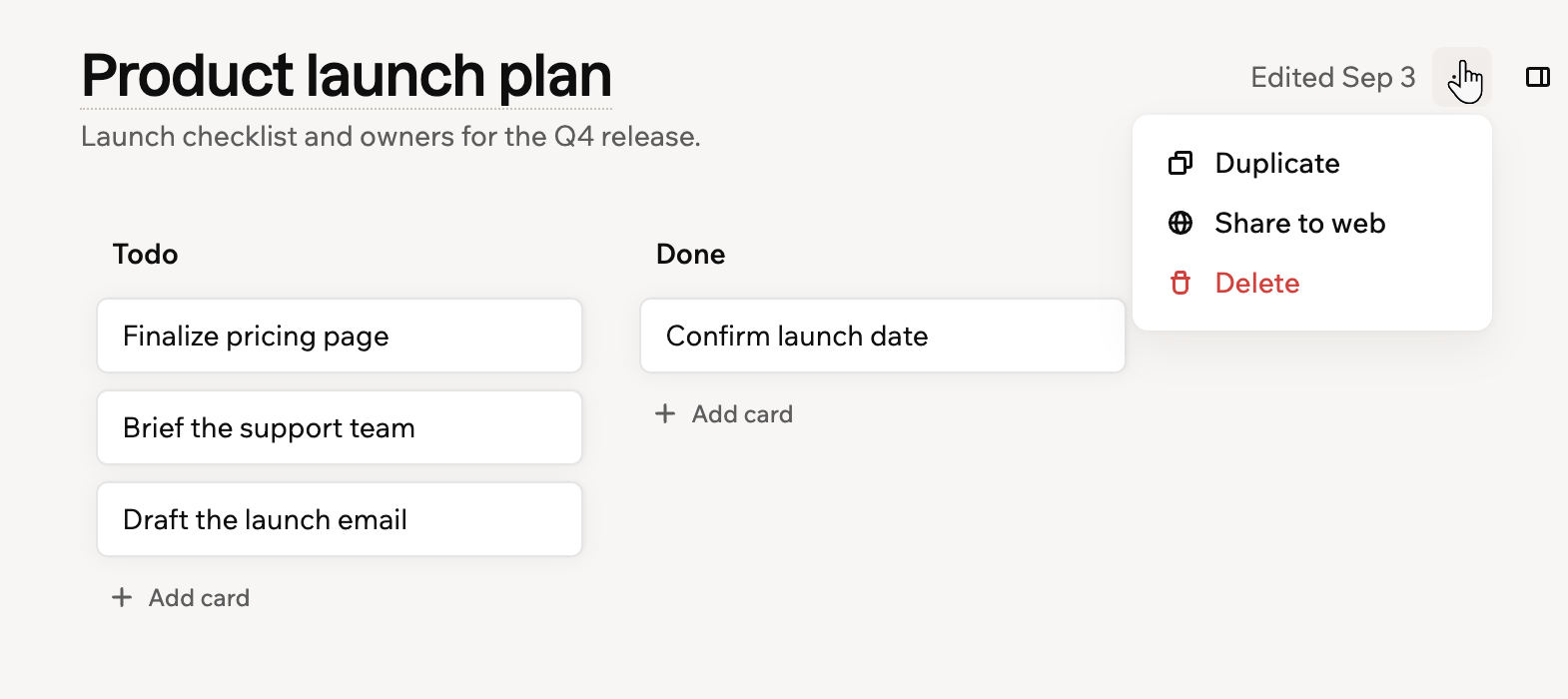
More actions メニューからノートを管理する
ノートを複製する
ノートを複製する
Duplicate を選択して、ノートのコピーを作成します。
ノートを Web に共有する
ノートを Web に共有する
Share to web を選択し、Share to web をクリックして確定します。リンクを持っている人は誰でも、サインインせずにノートとその画像を読めます。Copy link をクリックしてリンクを送ります。共有を停止するには、同じメニューから Stop sharing を選択します。
ノートを削除する
ノートを削除する
Delete を選択して確定します。ノートへのリンクは機能しなくなり、この操作は取り消せません。ピン留めされた For you ノートは削除できません。
チャットの横でノートを開く
Superagent がノートを参照するのを待たずに、いつでも自分でノートパネルを開けます。パネルは会話の横にドッキングされるため、ノートを読みながらチャットを続けられます。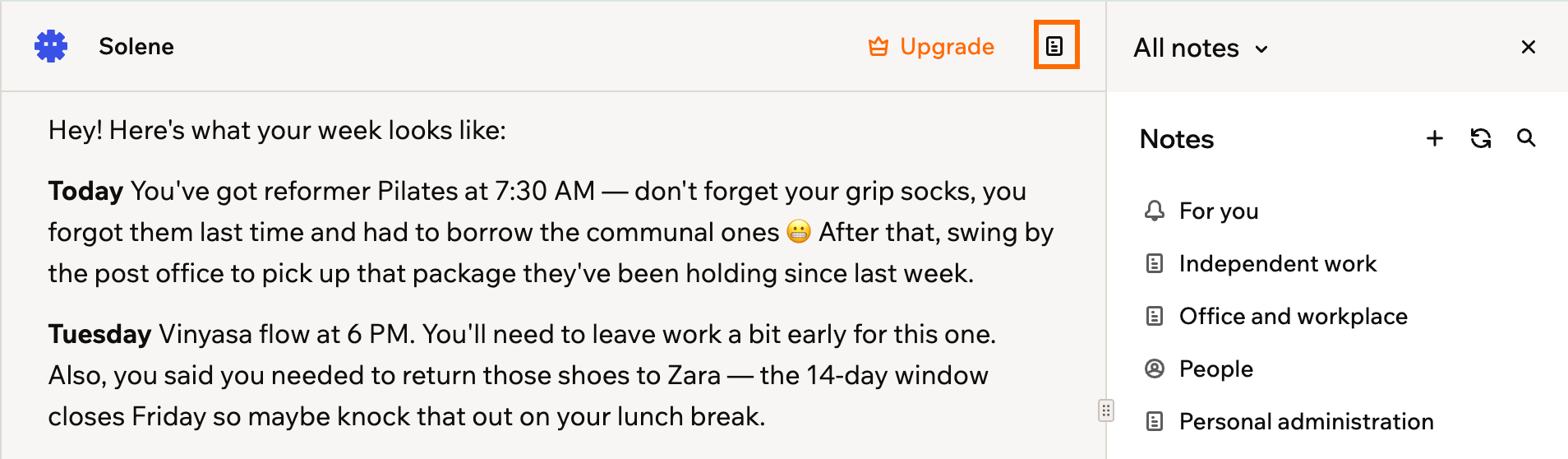
会話の横にドッキングされたノート
- Superagent を開きます。
- 会話を開くか、New conversation をクリックします。
- 右上の Open notes アイコンをクリックします。
ドッキングされたパネルから、次のことができます:
- ノートを開く: パネルのリストでノートをクリックします。
- ノートを切り替える: パネル上部のノートタイトルをクリックして別のノートを選択するか、All notes を選択してリストに戻ります。
- ノート全体を読む: More actions アイコンをクリックし、Open full page を選択します。
- パネルを閉じる: Close note アイコンをクリックするか、Open notes アイコンをもう一度クリックします。
FAQ
ノートについての詳細は、以下の質問をクリックしてください。ノートとメモリの違いは何ですか?
ノートとメモリの違いは何ですか?
ノートは、共有ノートのように、あなたと Superagent の両方が読んで編集するドキュメントです。メモリは、保存された事実や会話のコンテキストなど、より良い回答のために Superagent が裏側で記憶しているものです。詳細は Superagent を作成する を参照してください。
ノート、ファイル、データの違いは何ですか?
ノート、ファイル、データの違いは何ですか?
ノートは、Superagent があなたのために書いて維持する読みやすいページです。Files には参照用にアップロードしたドキュメントが、Data にはテーブルに保存された構造化レコードが保管されます。3 つともサイドバーから利用できます。
ノートは誰が見られますか?
ノートは誰が見られますか?
あなただけです。ノートは Superagent の一部であり、特定のノートを Web に共有しない限り非公開のままです。共有するとそのノートは公開になり、他のノートは非公開のままです。
ミーティングノートはどこに保存されますか?
ミーティングノートはどこに保存されますか?
Superagent がミーティングを録画すると、ノートとアクションアイテムはノートライブラリに保存され、メールで送信されます。詳細は ミーティングを録画する を参照してください。
このページは AI によって翻訳されました。最も正確で最新の情報については、英語版 を参照してください。