

アプリで共有コネクタを再接続する
共有コネクタは、アプリを使用する全員に対して 1 つの接続されたアカウントを使用します。共有アカウントがアクセスを失った場合、アプリのダッシュボードから再接続します。 アプリで共有コネクタを再接続するには:- アプリのダッシュボードに移動し、Integrations をクリックします。
- My integrations タブをクリックします。
- 再接続したいコネクタを見つけます。
- コネクタの More actions アイコン をクリックし、Reconnect を選択します。
- 要求された権限を確認してアクセスを承認します。
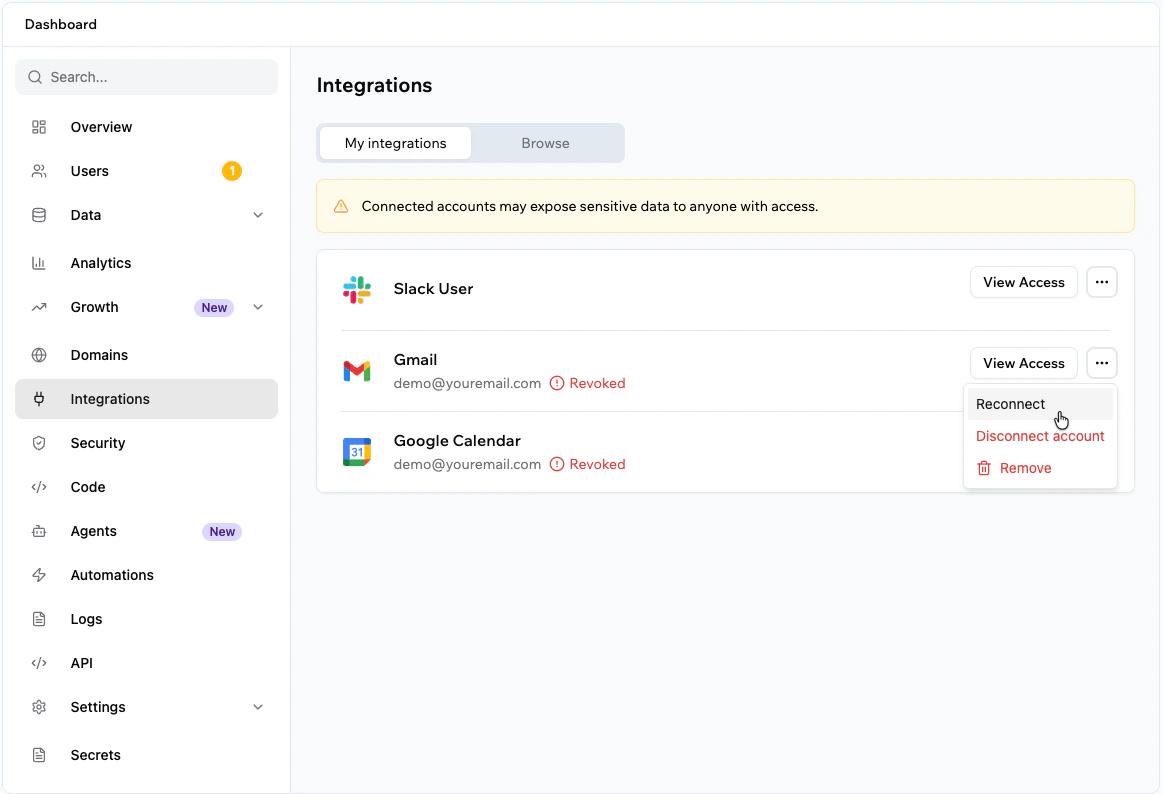
共有コネクタを再接続
Superagent でコネクタを再接続する
Superagent のコネクタは、外部アカウントを特定の Superagent に接続します。接続されたアカウントがアクセスを失った場合は、Superagent の Tools タブから再接続します。 Superagent でコネクタを再接続するには:- Superagent を開きます。
- Tools をクリックします。
- Apps connected の下で、再接続したいコネクタを見つけます。
- コネクタの More actions アイコン をクリックし、Reconnect を選択します。
- 要求された権限を確認してアクセスを承認します。
アプリユーザーがアカウントを再接続する手助け
アプリユーザーコネクタを使用すると、各ユーザーがアプリ内からサードパーティサービスに自分のアカウントを接続できます。 アプリユーザーの接続済みアカウントが動作しなくなった場合、アプリユーザーはアプリ内から再接続します。個人のサードパーティアカウントはワークスペース設定から再接続できません。ワークスペース設定は、Client ID、Client Secret、スコープなど、コネクタのセットアップ詳細を管理するためにのみ使用されます。 アプリユーザーが再接続するのを手助けするには、次のことを依頼してください:- アプリを開きます。
- アプリにサインインします。
- アプリ内でコネクタが利用できるエリア (設定、アカウント、コネクタを使用する機能など) に移動します。
- 該当するアカウントを接続するオプションをクリックします。
- 要求された権限を確認してアクセスを承認します。
正確な接続エリアは、アプリの構築方法によって異なります。設定ページ、オンボーディングフロー、アカウントページ、またはコネクタを使用する機能に表示される可能性があります。
アプリユーザーコネクタの認証情報をローテーションする
接続されたサービスが OAuth アプリの認証情報の更新を要求する場合、または Client Secret の交換が必要な場合は、認証情報をローテーションします。Base44 で Client Secret を更新しても、既存のアプリユーザー接続が自動的に切断されることはありません。アクセストークンの有効期限が切れるまで、既存の接続は引き続き機能します。接続されたサービスで以前の Client Secret が取り消された場合、接続のリフレッシュが必要なとき、アプリユーザーはアプリ内から自分のアカウントを再度接続するよう求められることがあります。正確な認証情報のローテーション手順は、接続されたサービスによって異なります。一部のサービスでは、これを Client Secret のローテーション、再生成、または取り消しと呼びます。
- 該当するサービスの開発者アカウントに移動します。
- Base44 コネクタ用に作成された OAuth アプリを見つけます。
- OAuth またはアプリの設定を開きます。
- OAuth アプリの Client Secret を取り消し、ローテーション、または新規生成します。
- Base44 で、プロフィールアイコンをクリックします。
- Account settings をクリックします。
- Connectors をクリックします。
- Connectors For App Users の下で、コネクタにマウスオーバーして View をクリックします。
- 接続名にマウスオーバーして Edit をクリックします。
- Client Secret フィールドを更新します。
- Save Changes をクリックします。
アプリユーザーコネクタのスコープを更新する
アプリユーザーコネクタのスコープが変更されると、既にアカウントを接続している人はアプリ内から再度接続し、更新された権限を承認する必要があります。 アプリユーザーコネクタのスコープを更新するには:- プロフィールアイコンをクリックします。
- Account settings をクリックします。
- Connectors をクリックします。
- Connectors For App Users の下で、コネクタにマウスオーバーして View をクリックします。
- 接続名にマウスオーバーして Edit をクリックします。
- Scopes フィールドを更新します。
- Save Changes をクリックします。
FAQ
コネクタが動作しなくなったのはなぜ?
コネクタが動作しなくなったのはなぜ?
コネクタは、接続されたアカウントが切断されたとき、接続されたサービスでアクセスが取り消されたとき、権限が変更されたとき、アクセストークンが更新できないとき、または接続されたサービスが再度アクセスの認可を求めるときに動作しなくなります。
再接続とアカウントの切り替えの違いは何ですか?
再接続とアカウントの切り替えの違いは何ですか?
再接続は、既に接続されているアカウントのアクセスを復元します。接続が切断されたかアクセスが取り消されたが、同じアカウントを引き続き使用したい場合に使用します。アカウントの切り替えは、現在のアカウントの代わりに別のアカウントを接続します。接続がまだアクティブで、コネクタを駆動するアカウントを変更したい場合に使用します。
アプリで共有コネクタを再接続するとアプリユーザーに影響しますか?
アプリで共有コネクタを再接続するとアプリユーザーに影響しますか?
共有コネクタは、アプリに対して 1 つの接続されたアカウントを使用します。再接続するとその単一の接続が復元されます。アプリユーザーは、その共有コネクタに対して自分のアカウントを接続する必要はありません。
Superagent のコネクタはどこで再接続しますか?
Superagent のコネクタはどこで再接続しますか?
Superagent のコネクタは Superagent の Tools タブから再接続します。Apps connected の下で、コネクタの More actions アイコン をクリックし、Reconnect を選択します。
アプリユーザーが再接続する前に認証情報をローテーションする必要がありますか?
アプリユーザーが再接続する前に認証情報をローテーションする必要がありますか?
必ずしも必要ありません。接続されたサービスが OAuth アプリの認証情報の更新を求める場合、または Client Secret を交換する必要がある場合にのみ、認証情報をローテーションしてください。アプリユーザーのアカウントが切断されたがコネクタのセットアップがまだ有効である場合、アプリユーザーはアプリ内から再接続します。
アプリユーザーはどこで自分のアカウントを再接続しますか?
アプリユーザーはどこで自分のアカウントを再接続しますか?
アプリユーザーは、アプリ内からそれぞれのサードパーティアカウントを再接続します。接続オプションは、設定ページ、アカウントページ、オンボーディングフロー、コネクタを使用する機能など、アプリがそのコネクタをサポートするように構築された場所に表示されます。
このページは AI を使用して翻訳されました。最も正確で最新の情報については、英語版 を参照してください。